Documentação
Um guia completo para cada tela, recurso e botão do Where The Bleep. Use o índice para navegar até qualquer seção.
Assistente de Inicialização
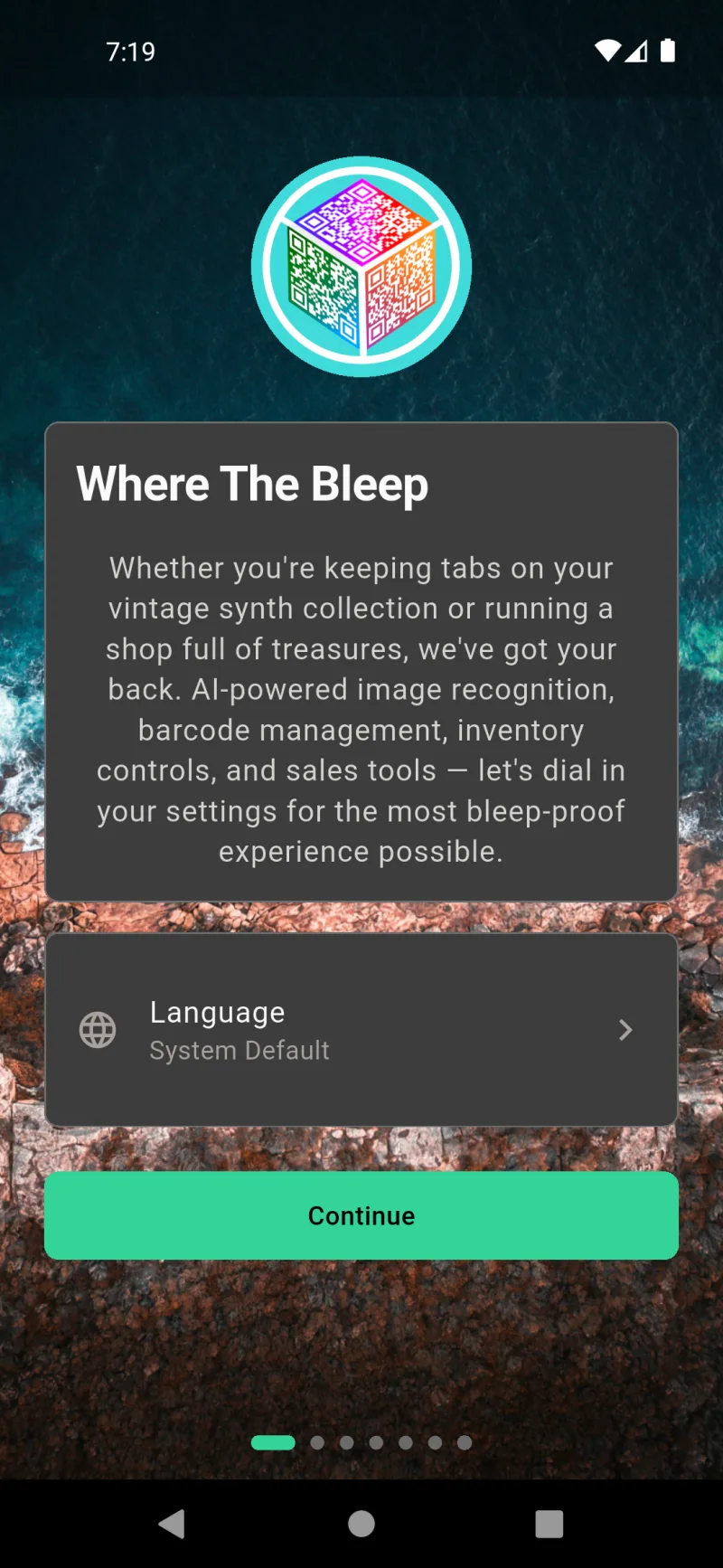
Bem-vindo ao Where The Bleep
Ao abrir o aplicativo pela primeira vez, você verá uma breve introdução e um bloco de idioma. Por padrão, o app inicia no idioma do sistema do seu telefone — toque no bloco Idioma para alterá-lo para o que preferir. Quando estiver pronto, toque em Continuar para iniciar uma configuração rápida de cinco minutos que ajusta o app à forma como você pretende usá-lo.
Escolha Seu Idioma
Tocar no bloco Idioma abre uma lista completa de todos os idiomas disponíveis no app, organizados em ordem alfabética pelos seus nomes nativos. Escolha um e o app recarrega nesse idioma imediatamente. Não se preocupe em acertar de primeira — é possível alterar depois em Configurações → Idioma.
O Que Trouxe Você Aqui?
O assistente pergunta para qual finalidade você está usando o app para que possa ocultar funcionalidades desnecessárias. Não existe resposta errada, e o botão Próximo permanece desativado até você fazer uma escolha — isso garante que você não passe por essa etapa importante sem querer.
Três Perfis para Escolher
Personal Keeper é para rastrear seus itens em casa. Inventory Pro adiciona leitura de código de barras, contagem de estoque e alertas de reabastecimento para proprietários de lojas. The Full Bleep inclui vendas, pagamentos e ponto de venda — o pacote completo. Toque em um para destacá-lo e desbloquear Avançar. Cada recurso pode ser ativado ou desativado posteriormente em Configurações → Recursos, então este é um ponto de partida, não um compromisso.
Superpoderes de IA
Estes são recursos opcionais que usam IA para economizar digitação. Ambos vêm desativados por padrão — você escolhe se deseja ativá-los. Eles precisam de uma chave de API para funcionar, e o assistente lembrará onde adicionar essa chave na tela final.
Reconhecimento de Imagem & Descrições de Vendas
Reconhecimento de Imagem permite que você tire uma foto de um item e tenha a IA sugerindo um nome e preenchendo os detalhes — como ter um pequeno bibliotecário no bolso. Descrições de Vendas cria textos de anúncio atraentes quando você coloca algo à venda. Ative qualquer um tocando em seu cartão; a borda verde e o símbolo de confirmação indicam que está habilitado.
Personalize do Seu Jeito
O Where The Bleep exibe o conteúdo sobre uma imagem de fundo personalizável. A opacidade padrão dos painéis é 100% — painéis totalmente sólidos para máxima legibilidade. O controle deslizante abaixo permite visualizar painéis transparentes: arraste-o e veja esta própria tela mudar em tempo real.
Pré-visualização da Opacidade do Painel
Deslize para a esquerda para um visual mais transparente — sua foto de fundo e o mascote Bleep aparecem através dos painéis. Deslize para a direita para painéis sólidos e sem distrações. A alteração é aplicada em tempo real em todo o aplicativo. A imagem de fundo e o mascote podem ser trocados a qualquer momento em Configurações → Aparência.
Quer Proteger Seus Dados?
O Where The Bleep pode criptografar todos os seus dados de inventário de ponta a ponta antes mesmo de saírem do seu dispositivo. Com a criptografia ativada, somente você pode ler seus dados — nem nós conseguimos acessá-los. Ative Habilitar Criptografia para aderir agora. Se preferir pular, você sempre poderá ativar a criptografia mais tarde em Configurações → Segurança.
Offline Primeiro por Design
Where The Bleep funciona offline primeiro — seus dados ficam diretamente neste dispositivo. Não é necessária internet para adicionar itens, escanear códigos QR ou gerenciar seu negócio; tudo funciona no modo avião. A sincronização com outros dispositivos é opcional e só é necessária se você quiser que seu inventário esteja disponível em mais de um telefone ou tablet.
Sincronização em Vários Dispositivos
Toque em Quer sincronizar em vários dispositivos? para expandir os detalhes. Com uma assinatura do Where The Bleep, seu inventário fica sincronizado em todos os dispositivos em tempo real — adicione um item no seu telefone e veja-o no tablet momentos depois. A sincronização também permite logins multiusuário para que uma equipe de vendas possa compartilhar um inventário. Os detalhes da assinatura estão em Configurações → Assinatura.
Tudo Pronto!
A tela final do assistente resume os próximos passos com base nas escolhas que você fez. Cada cartão é um lembrete de acesso rápido — como 'adicione sua chave de IA em Configurações → Configurações de IA → Configurações de API' ou 'pareie seu leitor Square em Configurações → Funcionalidades → Configurações do Square'. Dê uma olhada rápida e toque em Vamos Lá para acessar o painel inicial.
Sua Lista Personalizada de Tarefas
Role o cartão de resumo para ver todas as recomendações. Os cartões aparecem apenas quando se aplicam — por exemplo, o lembrete da chave de IA só aparece se você optou pelos recursos de IA. Ajuste Suas Funcionalidades na parte inferior é o lembrete de que qualquer funcionalidade pode ser ativada ou desativada posteriormente em Configurações → Funcionalidades, sem precisar refazer o assistente.
Configurar Criptografia
Se você optou pela criptografia, tocar em Vamos Lá leva você diretamente ao fluxo de configuração de criptografia antes da tela inicial. Você criará uma senha forte que se torna a única chave para seus dados — criptografados neste dispositivo antes de serem sincronizados com a nuvem, para que somente você possa descriptografá-los.
Crie Sua Senha
Insira uma senha e confirme-a. A barra de força preenche conforme você adiciona comprimento, letras maiúsculas e minúsculas, números e caracteres especiais. Forte é o objetivo — isso significa que a senha satisfaz todos os requisitos listados abaixo. Digite a mesma senha nos dois campos; o contorno verde no campo de confirmação indica que há correspondência.
Requisitos de Senha
Cada um dos cinco requisitos fica verde conforme é atendido: pelo menos 12 caracteres, letra minúscula, letra maiúscula, número e caractere especial. O aviso laranja na parte inferior é o que deve ser levado a sério — se você esquecer sua senha e perder sua frase de recuperação, seus dados serão perdidos definitivamente. Toque em Continuar quando todos os requisitos estiverem marcados.
Salve Sua Frase de Recuperação
A próxima tela exibe uma frase de recuperação de 24 palavras — seu único backup caso esqueça a senha. Toque no ícone de olho para revelá-la, depois imprima-a ou salve-a como PDF e guarde-a em um lugar seguro (um cofre à prova de fogo, um gerenciador de senhas, qualquer lugar que não seja este telefone). O botão Concluir Configuração permanece desativado até você salvar e confirmar.
Salvando o PDF
Tocar em Salvar como PDF abre o seletor de arquivos do seu telefone. A frase de recuperação é exportada como where_the_bleep_recovery_phrase.pdf. Salve-a em um lugar que você se lembrará — e que seja privado. Trate este arquivo como dinheiro em espécie: qualquer pessoa que o possua pode descriptografar seus dados.
Confirme que Salvou
Depois de imprimir ou salvar a frase, role para baixo até a caixa de seleção de confirmação. Marque-a para reconhecer que, sem esta frase, seus dados não poderão ser recuperados caso você esqueça sua senha. Não poderemos ajudá-lo — e esse é exatamente o objetivo da criptografia de ponta a ponta.
Concluir Configuração
Com a caixa marcada, Concluir Configuração fica verde. Toque nela para finalizar o processo de criptografia e ir para a tela inicial. Seus dados agora estão criptografados em repouso neste dispositivo e sempre que sincronizarem com a nuvem — somente sua senha (ou frase de recuperação) pode desbloqueá-los.
Você Está Dentro
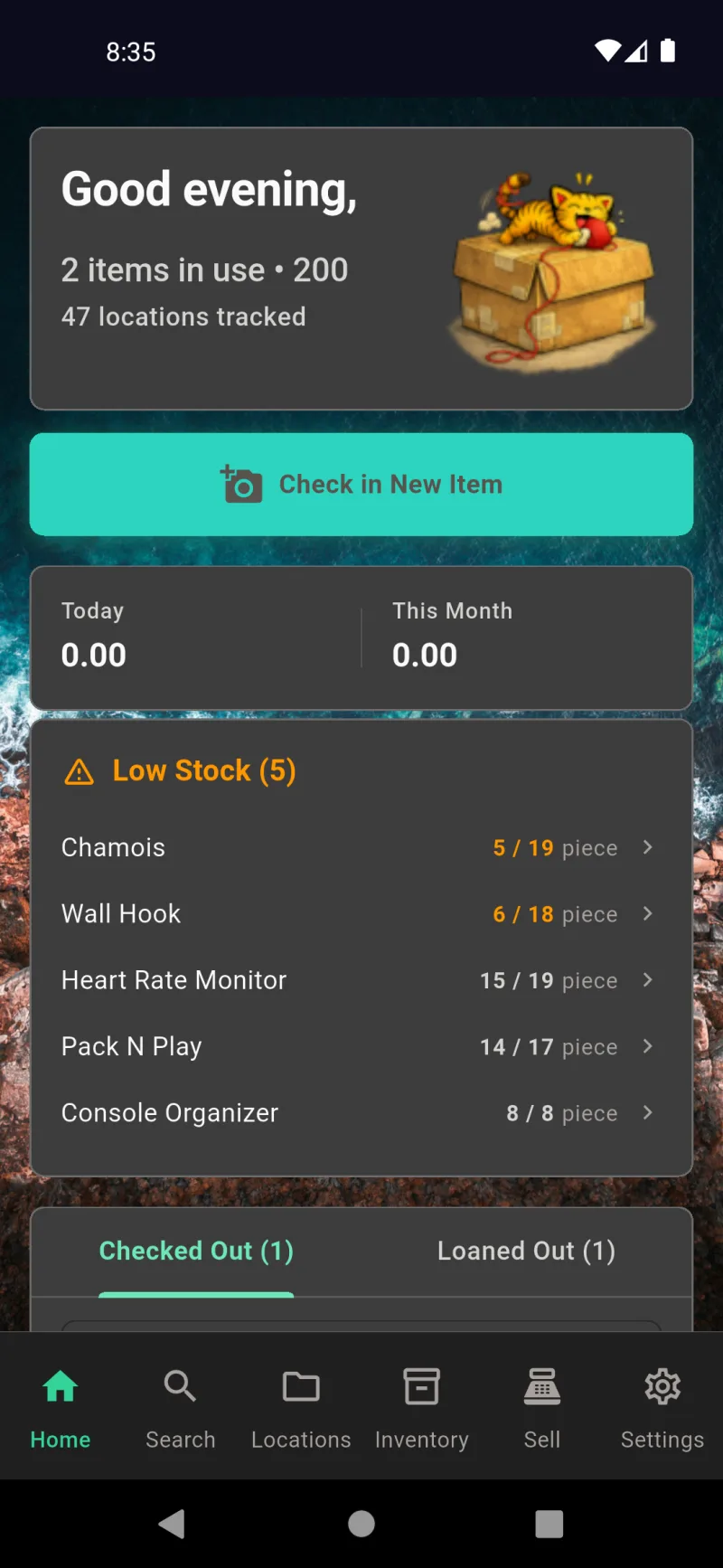
A configuração está concluída. O painel inicial apresenta um resumo rápido de estatísticas, um grande botão Registrar Novo Item para começar a adicionar itens e uma aba de retirados/emprestados para ver o que não está no lugar habitual. A barra de navegação inferior leva você a Pesquisa, Locais, Inventário, Vender e Configurações — as funcionalidades visíveis dependem do perfil escolhido no início do assistente.
Painel Inicial
Início — Seu Instantâneo Diário
A aba inicial é seu instantâneo diário. Uma saudação de acordo com o horário do dia e o mascote ficam no topo, com estatísticas rápidas: quantos itens estão retirados, quantos você rastreou no total e quantos locais de armazenamento existem. Abaixo do grande botão Registrar Novo Item, os totais de vendas líquidas de hoje e do mês atual aparecem quando as vendas estão ativadas. O cartão laranja Estoque Baixo lista os itens que caíram até ou abaixo do ponto de reposição para que você possa reabastecer antes de ficar sem. Toque em qualquer linha para ir direto a esse item.
Retirado e Emprestado
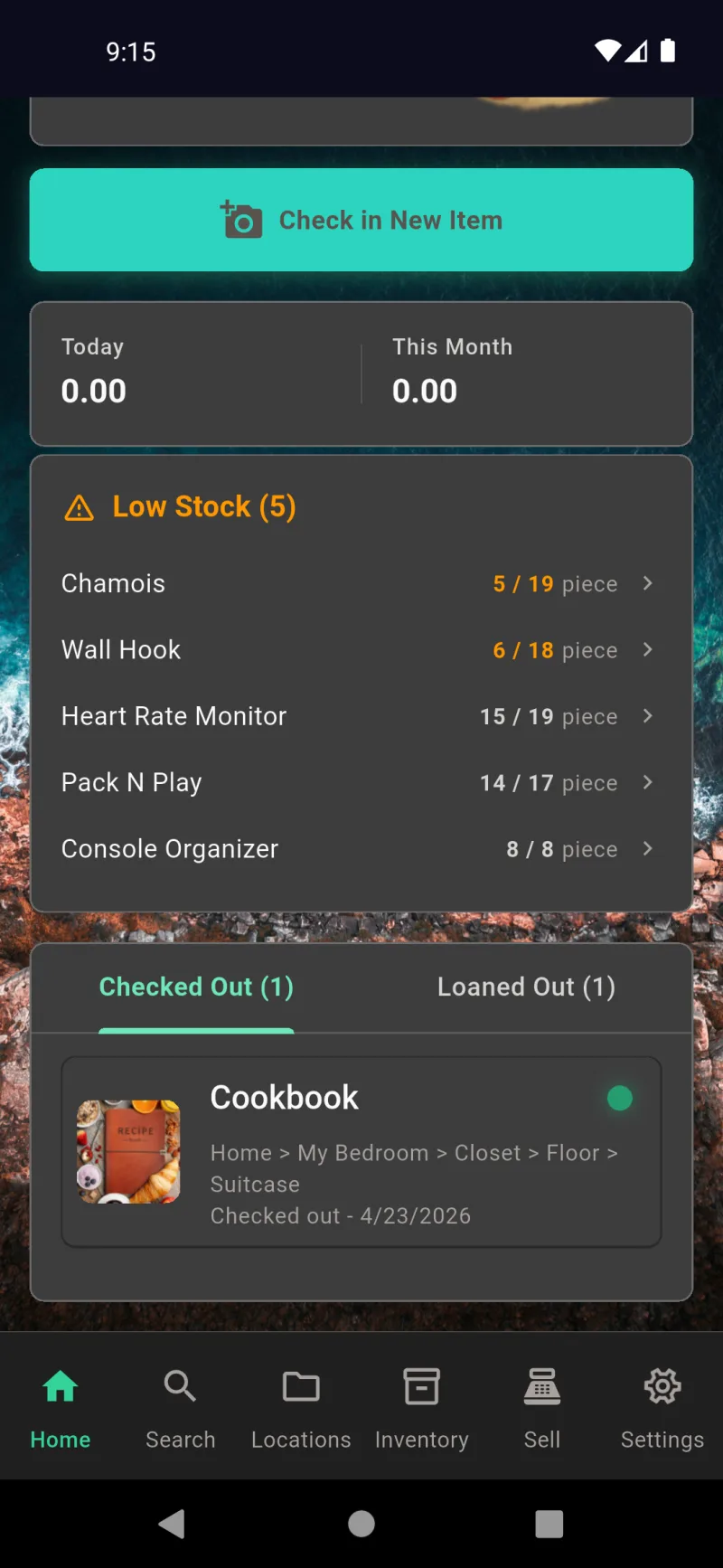
Role para baixo e encontrará duas abas: Retirado e Emprestado. Retirado rastreia as coisas que você levou consigo — um livro de receitas em uma mala, ferramentas no caminhão — com o caminho completo da localização e a data em que você o pegou. Emprestado rastreia as coisas que você entregou a outras pessoas. Toque em qualquer linha para abrir o item e Devolver / Mover de volta ao armazenamento ou atualizar onde ele está agora. Esta é a maneira mais rápida de lembrar o que não está onde deveria estar.
Busca — Encontre Qualquer Coisa Rapidamente
A aba Busca é o índice alfabético de todos os itens que você possui. Cada linha exibe uma miniatura, o caminho completo da localização (Casa › Cozinha › Despensa › Prateleira de Baixo) e o status atual. Digite para filtrar, ou toque no microfone para pesquisar por voz. Use os botões de classificação e filtro no cabeçalho para restringir por status, e o ícone de QR para escanear uma etiqueta e ir direto ao item correspondente. É aqui que você vai quando se lembra do item, mas não onde o colocou.
Localizações — Seu Mapa de Armazenamento
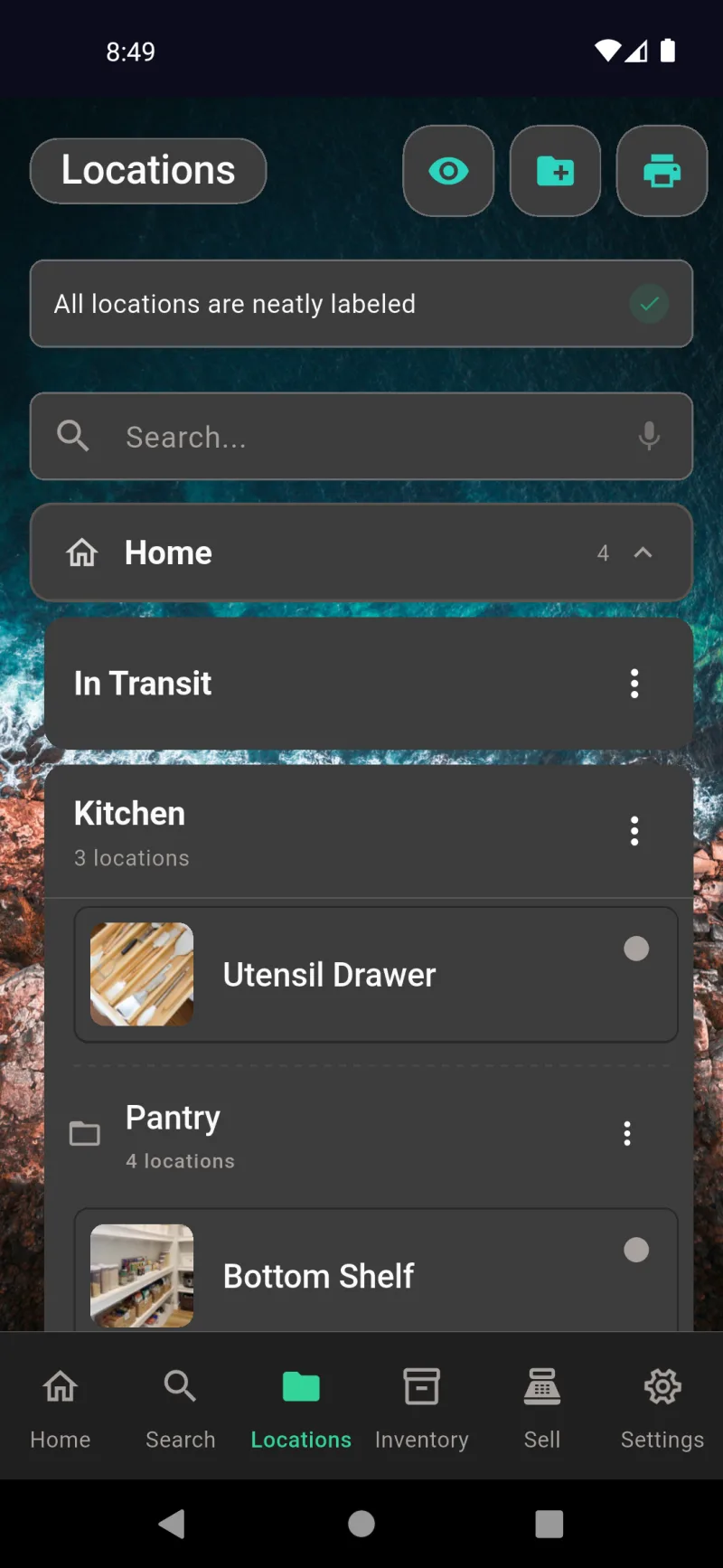
A aba Localizações é o mapa de onde tudo está — Casa, Garagem, Escritório, e cada prateleira, gaveta e caixa dentro deles. Expanda um item pai para ver seus filhos, ou use a barra de pesquisa (com suporte de voz) para ir a um local específico. O ícone de olho alterna o destaque de etiquetas não impressas, o ícone de pasta com mais adiciona uma nova localização, e a impressora imprime etiquetas em massa. O menu de três pontos de cada linha permite adicionar uma sublocalização, editar, mover ou excluir. O compartimento Em Trânsito é reservado para itens em processo de mudança.
Inventário — Rastreie Quantidades
A aba Inventário é para os itens dos quais você mantém múltiplas unidades — suprimentos, estoque, peças. O cabeçalho exibe os itens rastreados, o total de unidades em todas as localizações e quantos estão com estoque baixo. As abas filtram por Todos, Estoque Baixo ou Sem Estoque. O botão QR flutuante abre o scanner de inventário para que você possa receber novo estoque ou contar o que está na prateleira sem precisar digitar. O Inventário só aparece quando está habilitado em Configurações → Recursos → Habilitar Inventário.
Vender — Caixa PDV
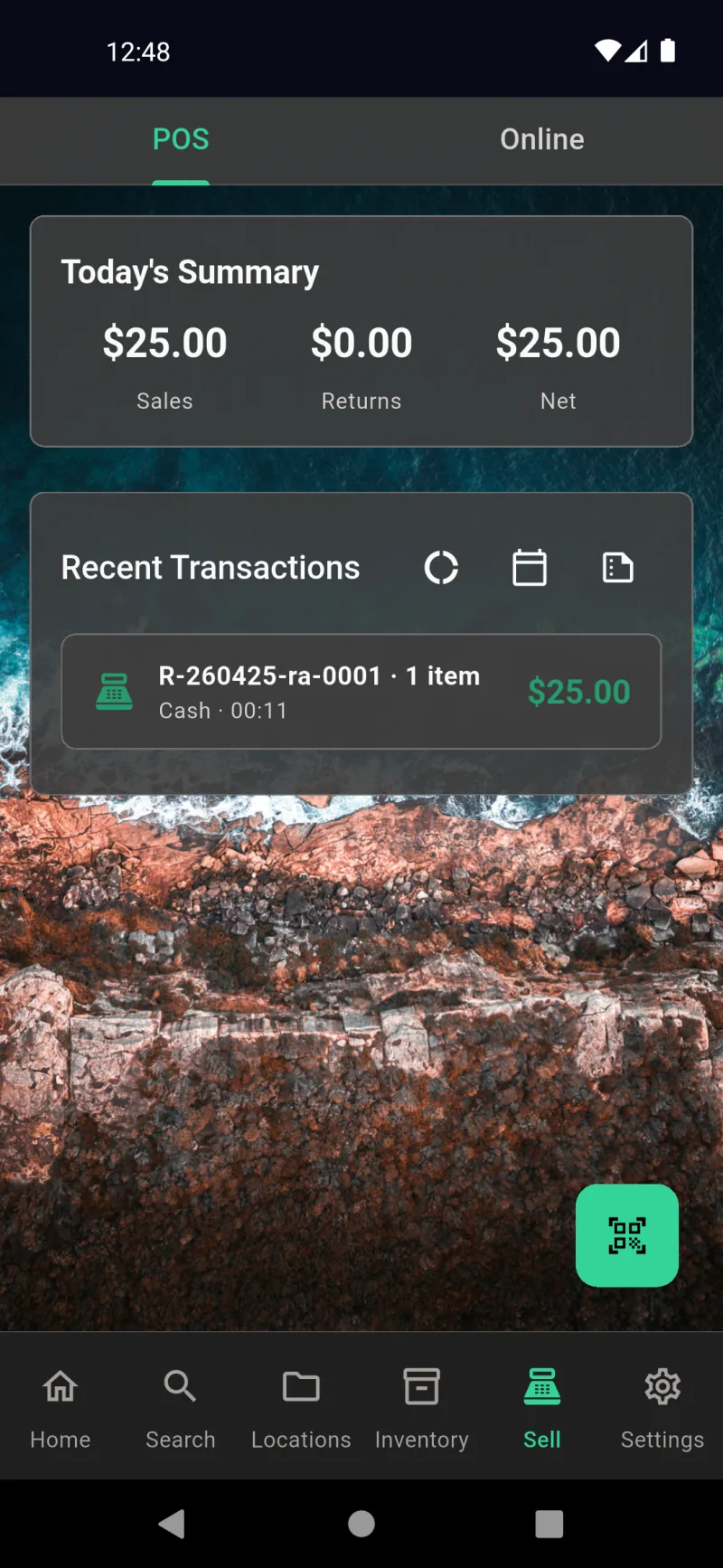
A aba Vender tem duas sub-abas no topo: PDV e Online. O PDV é seu caixa presencial — vendas de hoje, devoluções e totais líquidos no topo, transações recentes logo abaixo, e um botão QR verde que abre o scanner para adicionar itens ao carrinho. A partir daí, você finaliza com leitor de cartão, cartão manual, dinheiro ou pagamento externo. Vender só aparece quando as vendas estiverem habilitadas em Configurações → Recursos → Ativar Vendas.
Vender — Listagens Online
Alterne para a sub-aba Online para gerenciar listagens no marketplace. O botão amarelo Listar um item para venda inicia um fluxo guiado que seleciona um item do seu estoque, pergunta qual marketplace (eBay, Facebook Marketplace, Nextdoor e mais) e orienta você sobre preço, condição e categoria. Listagens ativas, rascunhos e históricas têm cada uma sua própria sub-aba, para que um item vendido esteja a um toque de ser marcado como retirado ou reembolsado. Ative esta visualização em Configurações → Recursos → Ativar Vendas Online.
Configurações — Tudo Mais
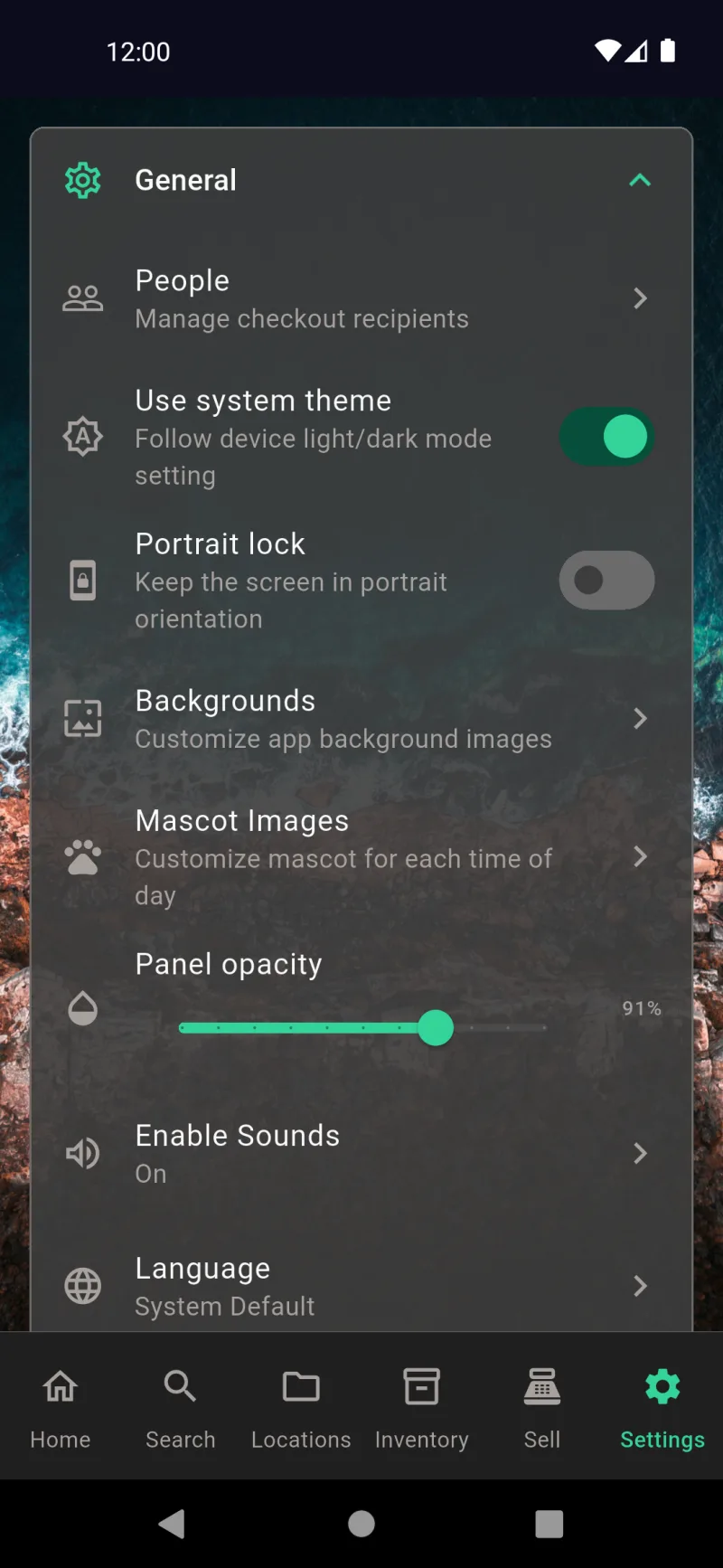
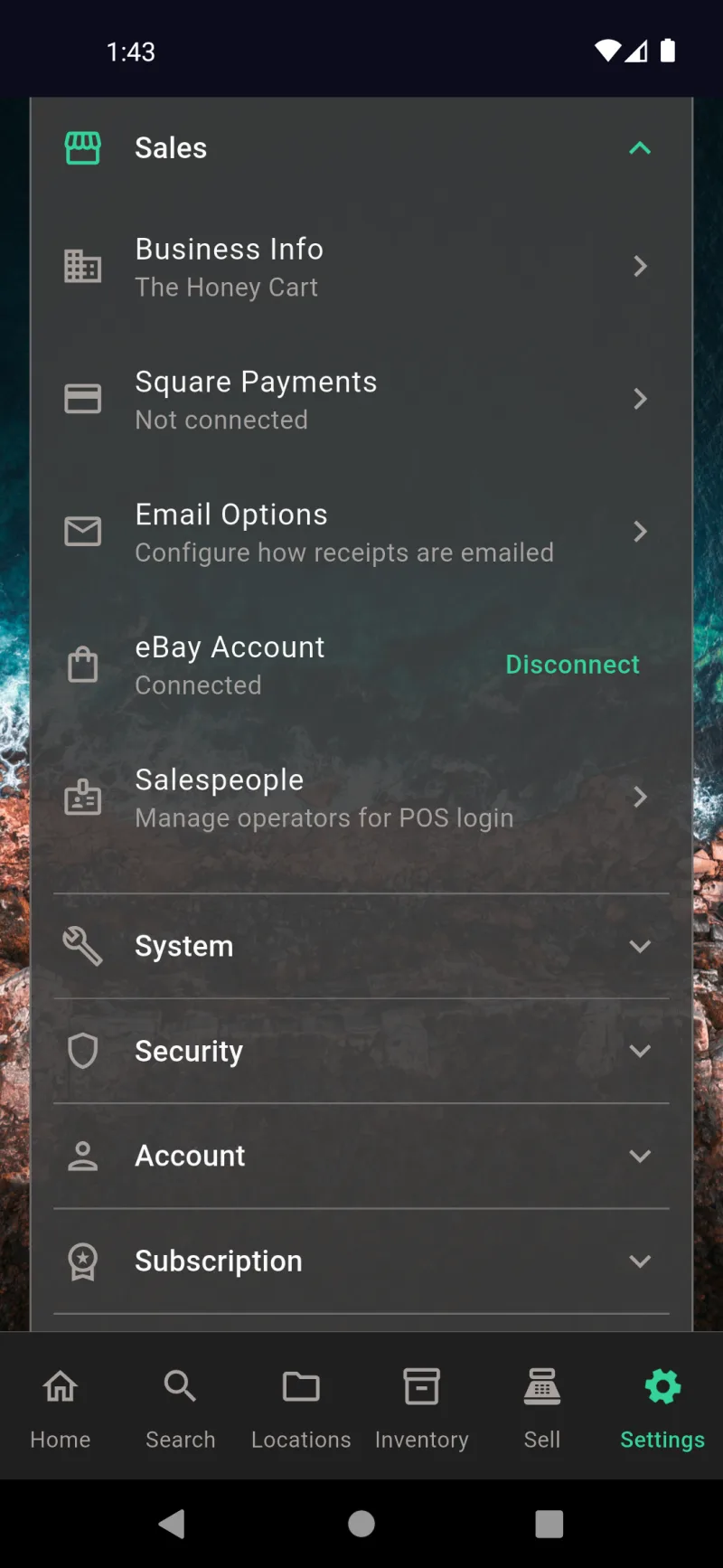
Configurações é onde tudo fica. As seções são recolhidas por padrão para que a tela permaneça escaneável: Geral para tema, idioma e pessoas; Recursos para inventário, vendas, IA e opções de impressão; Vendas para informações da empresa, Square, e-mail, eBay e vendedores; Sistema para sincronização, backup e exportação; Segurança para criptografia, 2FA e certificados; Conta para senha e sair; e Assinatura para status do período de avaliação e planos. Operadores com acesso restrito visualizam apenas uma versão simplificada deste menu.
Gerenciamento de Itens
Encontrando Itens pela Tela Inicial
Cada item está a um toque do painel inicial. O cartão Estoque Baixo exibe os itens rastreados abaixo do limite definido, e a aba Retirados mostra o que está em uso no momento — aqui, o Livro de Receitas com o caminho completo de localização e a data de retirada. Toque em qualquer linha para ir direto à tela de detalhes do item. O mesmo painel gerencia itens emprestados em uma aba irmã chamada Emprestados.
Tela de Detalhes do Item
A tela de detalhes do item é encabeçada por uma foto principal (toque na lixeira para excluir ou na seta de atualização para retirá-la novamente) e duas ações principais: Retirar move o item para fora do armazenamento para registrar que está em uso, e Vender abre o Adicionar ao Carrinho. Abaixo das ações, você encontrará Imagens para fotos adicionais e um botão Informações que abre os painéis completos de Detalhes do Item. Tudo o que você precisa para agir sobre o item está acessível sem rolagem.
Localização, Status e Empréstimo
Role para baixo e você verá a Localização do item com uma foto e o caminho (Casa → Cozinha → Despensa → Prateleira do Meio), seu Status atual e sua Descrição. O botão laranja Emprestar serve para ceder itens a outras pessoas — diferente de Retirar, que apenas registra que você mesmo está usando. Os empréstimos capturam quem está com o item e quando deve ser devolvido; as retiradas não.
webDocsItemManagementSlide4Title
webDocsItemManagementSlide4Body
Escolher um Destinatário
Tocar em Emprestar abre a busca de contatos. Comece a digitar e a lista filtra em tempo real — aqui, "Sa" já exibe o contato existente Sarah Johnson. Se a pessoa ainda não estiver na sua agenda, toque em Criar "Sa" para adicioná-la na hora, usando apenas o nome. Você pode preencher telefone, e-mail e endereço posteriormente em Configurações → Geral → Pessoas.
Data de Devolução Prevista
Após escolher um destinatário, selecione uma Data prevista de devolução. O seletor já vem configurado para uma semana à frente, então geralmente basta confirmar — arraste para trás para empréstimos curtos ou para frente para empréstimos longos. O painel inicial usa essa data para sinalizar empréstimos em atraso, e o destinatário recebe o crédito pela devolução no prazo quando você tocar em Devolver / Mover posteriormente.
Item Emprestado
Enquanto um item está emprestado, o botão laranja Emprestar é substituído por um botão verde Devolver / Mover. Um toque inicia o fluxo de devolução — escolha o local de armazenamento para guardar o item e o empréstimo é encerrado automaticamente. A foto principal e a seção de Imagens continuam funcionando normalmente, então você pode atualizar a foto ou as anotações do item durante o empréstimo caso algo mude.
Escanear Local para Devolver
Devolver / Mover abre a tela Escanear Local. Aponte a câmera para a etiqueta QR em qualquer local de armazenamento para depositar o item imediatamente, ou toque em Procurar local de armazenamento para escolher na sua árvore de locais. O atalho inferior Devolver para último local é o caminho rápido quando você está colocando as coisas de volta exatamente onde estavam — um toque e pronto.
webDocsItemManagementSlide9Title
webDocsItemManagementSlide9Body
De Volta ao Armazenamento
Assim que um item retorna de um empréstimo, a tela de detalhes substitui a ação laranja por Emprestar e Vender novamente — o mesmo ponto de partida de qualquer outro item em armazenamento. A partir daqui, você pode tocar na foto para trocá-la ou girá-la, acessar Informações para ver todos os painéis de Detalhes do Item, ou iniciar outro empréstimo. Status, local e descrição ficam visíveis de relance para que você saiba em que estado o item se encontra antes de agir.
Adicionar ao Carrinho
Toque em Vender em qualquer item e a folha Adicionar ao Carrinho abrirá com o item já carregado. O contador de Quantidade é limitado pelo que está realmente em estoque — "1 disponível" aqui — e o campo Preço Unitário é editável para que você possa substituir o preço salvo para descontos pontuais. O subtotal é atualizado em tempo real. Toque em Adicionar ao Carrinho para incluí-lo na sessão de PDV ativa, onde você concluirá o pagamento pela aba Vender.
Menu de Detalhes do Item
Toque no botão Informações em qualquer item para abrir o menu Detalhes do Item. Cinco cartões recolhidos organizam todos os campos opcionais: Informações Principais, Seguro e Sinistros, Ciclo de Vida e Serviço, Jurídico e Fiscal e Sentimental. Nenhum desses campos é obrigatório para usar o aplicativo — preencha apenas as seções relevantes para o seu caso de uso (sinistros de seguro, depreciação empresarial, rastreamento de itens de herança, etc.). O botão vermelho Remover do inventário na parte inferior é a ação destrutiva irreversível.
Informações Principais
Informações Principais contém os campos do dia a dia: nome, descrição, categoria e código de barras. O botão Rastrear Inventário promove o item de uma posse única a um SKU rastreado com quantidades, limites de estoque baixo e histórico de inventário. Toque em Editar Informações para colocar o cartão em modo de edição — entrada por voz está disponível nos campos de texto, e os códigos de barras podem ser lidos pela câmera em vez de digitados.
Seguro e Sinistros
Seguro e Sinistros captura tudo o que um perito solicitará após uma perda: Marca, Modelo, Número de Série, Data de Compra, Preço de Compra, Valor Atual, Custo de Reposição e uma Ref. de Cobertura de Seguro. A seção Documentos anexa recibos, avaliações e PDFs de garantia diretamente ao item. Exporte como relatório de seguro em PDF em Configurações → Sistema → Exportar Meus Dados quando precisar registrar um sinistro.
Ciclo de Vida e Manutenção
Ciclo de Vida e Manutenção rastreia o envelhecimento de um item. Registre a Condição, a Última Manutenção e um Intervalo de Manutenção em dias para saber quando realizar a próxima revisão. Vida Útil Esperada e Data de Fim de Vida auxiliam no planejamento de substituições. Garantia e Serviço armazena datas de vencimento e números de RMA, e Depreciação e Valorização seleciona um modelo para itens cujo valor muda ao longo do tempo — útil tanto para fins de seguro quanto fiscais.
Jurídico, Fiscal e Sentimental
Jurídico e Fiscal marca itens como Ativo Empresarial ou Ativo Depreciável, com campos para Valor de Doação e País de Origem. Sentimental abrange o lado humano: uma nota de Valor Sentimental, se o item foi Presente (e de quem), a Ocasião, Notas Pessoais em formato livre e uma marcação de Herança. Ignore tudo o que não precisar — esses cartões permanecem recolhidos e fora do caminho até você tocar em Editar Informações.
Localizações
Sua Hierarquia de Armazenamento
A aba Locais é onde sua hierarquia fica — residências, cômodos e as gavetas e prateleiras específicas dentro deles. Contêineres como Cozinha e Despensa agrupam sublocais e exibem uma contagem; locais de destino como Gaveta de Utensílios e Prateleira Inferior armazenam os itens propriamente ditos. Toque em qualquer linha para aprofundar. O banner de status no topo confirma quando todas as etiquetas QR foram impressas, e o ícone Locais na barra inferior o traz de volta aqui de qualquer lugar no aplicativo.
Visualize a Árvore Completa
Toque no ícone de olho na barra superior para abrir o Relatório de Localização — um gráfico de explosão solar interativo que mapeia cada contêiner e destino de uma só vez. Cada anel representa um nível da hierarquia, e cada fatia é dimensionada pela quantidade de itens que contém. Toque em uma fatia para ver o caminho de navegação e a contagem de itens daquele local. Os dois blocos de resumo abaixo mostram Total de Itens e Total de Locais para que você saiba a escala do que está rastreando.
Ações Rápidas por Linha
Cada contêiner e destino possui um menu de três pontos com as mesmas ações: Adicionar local de armazenamento insere um novo item filho dentro dele, Editar abre o nome, a foto e o local pai para ajustes, e Excluir o remove. Excluir um contêiner também realiza o checkout de todos os itens que ele contém para que nada se perca — você sempre saberá onde suas coisas estavam. Adicionar pelo menu pré-seleciona o pai para que você não precise escolhê-lo novamente.
Criar Locais em Vários Níveis
Tocar no ícone de pasta com sinal de mais na barra do aplicativo abre o construtor de Criar Local de Armazenamento. Escolha um Local Base — Casa, Escritório, Garagem ou Galpão dos Fundos — e adicione ou escolha um nome para cada nível. O caminho de navegação no topo é atualizado em tempo real para que você veja exatamente onde o novo local ficará. Toque em Criar novo nível para aprofundar, ou pressione Criar destino para o nível N quando chegar à folha onde os itens serão realmente armazenados.
Nomear e Fotografar o Local
Após confirmar o caminho, o construtor solicita o Nome do destino, uma Descrição opcional e uma Foto do local para que você reconheça o lugar de relance. Ambos os campos de texto suportam entrada por voz via ícone de microfone. A etapa da foto é opcional, mas vale a pena para gavetas cheias — uma miniatura na lista é melhor do que ficar olhando para \Gaveta 3\" depois. Pressione Criar Local quando terminar; o aplicativo gera um código QR e o coloca na fila para impressão."
Imprima Apenas o Que Você Precisa
O ícone de impressão na barra do aplicativo abre um menu com duas opções. Imprimir etiquetas não impressas envia apenas os QRs que nunca foram impressos — útil quando você adicionou alguns novos locais e não quer desperdiçar uma folha nova de papel para etiquetas. Imprimir todas as etiquetas regenera o conjunto completo, ideal após redesenhar o formato das etiquetas ou ao reetiquear tudo do zero. Ambas as opções abrem a pré-visualização de impressão, onde você pode escolher o modelo Avery e ajustar as margens.
Editar Fotos, Nomes e Contêineres Pai
Tocar em Editar em qualquer destino abre esta folha. Substitua a foto do local pelo botão de atualização circular, renomeie-o, adicione uma Descrição ou mova-o para um Contêiner pai diferente pelo menu suspenso. As alterações são salvas automaticamente enquanto você digita ao editar um local existente, portanto não há um botão Salvar separado — basta sair quando terminar. O menu suspenso lista todos os contêineres para que você possa reorganizar sem arrastar nada.
Códigos ID, Reimpressões e Exclusões
webDocsLocationsSlide8Body
Sublocalizações e Reorganização
Sublocalizações como Armazenamento no Chão e Embaixo da Pia ficam abaixo do contêiner pai e têm o mesmo menu de três pontos — além de uma ação Mover para que você possa reatribuir uma subárvore inteira sem recriá-la. Mover é útil quando você reorganiza um cômodo ou divide uma prateleira em duas. Toque na própria linha para expandir e ver o que há dentro; toque no ponto à direita para alternar qual destino está ativo para check-ins rápidos.
Pesquisar em Todas as Prateleiras
webDocsLocationsSlide10Body
Códigos QR e Etiquetas
Por Que Imprimir Códigos
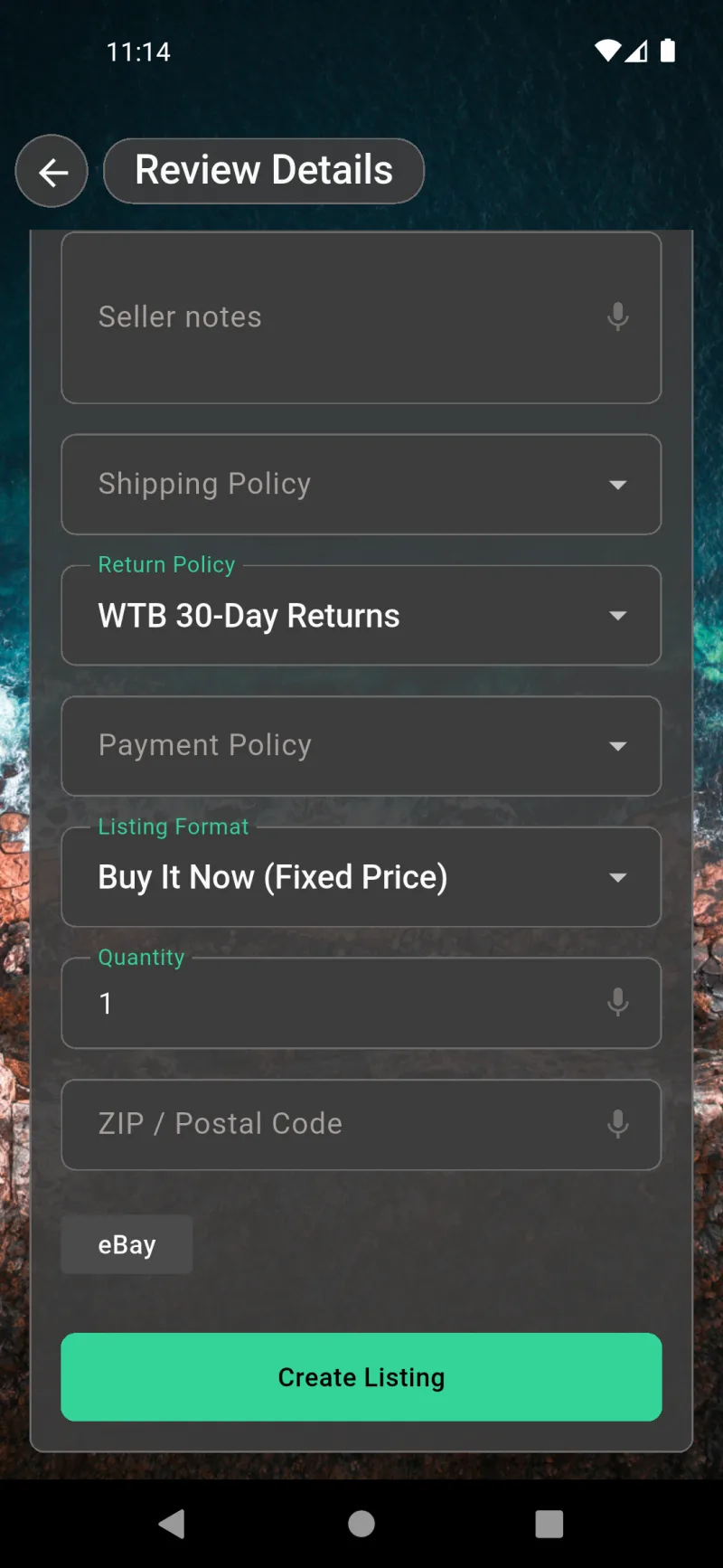
Os códigos de barras de itens são muito úteis no momento da venda. Assim que um produto tiver um UPC ou EAN cadastrado, o formulário de anúncio do eBay na aba Vender preenche automaticamente as informações que os compradores esperam — e você só precisa confirmar Envio, Política de Devolução, Política de Pagamento, Formato de Anúncio, Quantidade e o seu CEP / Código Postal antes de tocar em Criar Anúncio. O mesmo código de barras que você imprimiu na etiqueta de inventário acompanha o item até o marketplace, por isso as telas de opções de impressão que aparecem a seguir são importantes.
Imprimir Não Impressas vs Imprimir Todas
Abra a aba Locais, toque no ícone de impressora na barra superior e você terá duas opções. Imprimir etiquetas não impressas gera QRs apenas para os locais que você ainda não etiquetou — perfeito quando você adiciona uma nova prateleira ou gaveta e não quer reimprimir a casa inteira. Imprimir todas as etiquetas regenera o conjunto completo, que é o que você quer na primeira vez ou se redesenhou o formato das etiquetas. Ambas as opções levam à mesma tela de Opções de Impressão, mantendo as escolhas de layout consistentes.
webDocsQrCodesSlide3Title
A tela de Opções de Impressão é o painel de controle central para cada etiqueta gerada. Formato de Etiqueta seleciona o modelo Avery, Imprimir Vertical rotaciona o QR acima do texto para prateleiras estreitas, e os menus suspensos de Destino e Código ID escalam cada elemento de texto de forma independente. Mostrar Caminho Completo adiciona o caminho inteiro do local abaixo do nome para que você possa distinguir duas etiquetas "Prateleira A1", e Margem Superior ajusta o início da impressão em polegadas para alinhar folhas de etiquetas parcialmente usadas.
Escolha Seu Modelo Avery
Toque no menu suspenso Formato de Etiqueta e você terá dois tamanhos de folha pré-cortada: etiquetas de 1 x 2-5/8 polegadas (Avery 5160, 30 por folha) para o uso cotidiano, e etiquetas de 2 x 4 polegadas (Avery 5163, 10 por folha) quando você quer o QR e o texto grandes o suficiente para ler do outro lado do cômodo. Ambas são encontradas em qualquer papelaria. Ao alternar, a pré-visualização na tela é redimensionada imediatamente, para que você saiba qual folha pegar antes de gastar tinta.
Pré-visualização de Etiqueta em Tempo Real
Role para baixo até o cartão de Pré-visualização e veja exatamente como uma única etiqueta será impressa — na escala e proporções corretas para o formato escolhido. O layout horizontal padrão coloca o QR à esquerda, seguido do nome do destino ("Mesa"), o código ID em negrito ("A1") e o caminho completo ("Casa > Escritório > Mesa") empilhados à direita. Ajuste qualquer configuração acima e a pré-visualização é redesenhada — sem necessidade de desperdiçar uma folha para ver como ficará.
Layout Vertical para Lombadas
Ative Imprimir Vertical e a pré-visualização gira: QR no topo, texto rotacionado abaixo. Este é o layout ideal para etiquetar as lombadas de pastas, as bordas de prateleiras ou qualquer objeto mais estreito do que alto. A pré-visualização mantém o mesmo conteúdo — destino, código ID e caminho completo — apenas empilhados verticalmente para serem lidos de cima para baixo em uma etiqueta orientada na lateral.
Redimensionar ou Ocultar Cada Campo
Os menus suspensos Destino e Código ID aceitam os tamanhos Oculto, 1X, 2X ou 3X — assim você pode minimizar um campo e destacar o outro. Definir o Código ID como 3X com Mostrar Trilha desativado gera um código grande e legível à distância ("A1") ao lado do QR — ideal para armazenamento estilo depósito, onde você quer visualizar o slot de longe. Oculte qualquer campo se as etiquetas parecerem muito carregadas.
webDocsQrCodesSlide8Title
Os códigos de barras de itens usam uma caixa de diálogo separada. Na aba Inventário, toque no ícone de impressora para abrir Imprimir etiquetas de código de barras. Escolha Avery 5160 ou o modelo maior de 2 x 4", ajuste a Margem Superior para folhas usadas pela metade e decida se deseja Incluir número do código de barras abaixo de cada código (útil quando os leitores falham e você precisa digitar os números manualmente). Ative Apenas reimpressões pendentes para pular códigos já impressos — economiza folhas ao adicionar poucos itens novos a uma prateleira já abastecida.
Salvar como PDF ou Imprimir
Toque em Imprimir e o painel de impressão do sistema assume — Salvar como PDF é a opção mais comum quando você quer enviar o arquivo por e-mail, arquivá-lo ou enviá-lo a uma impressora que não está acessível pelo celular. A pré-visualização mostra cada etiqueta posicionada em sua localização real no tamanho de papel escolhido (aqui, ISO A4), para que você possa identificar uma coluna ausente ou uma margem desalinhada antes de enviar. Daqui, você pode trocar impressoras, alterar cópias ou salvar o PDF diretamente em Arquivos.
Pesquisa e Voz
Visão Geral da Aba de Pesquisa
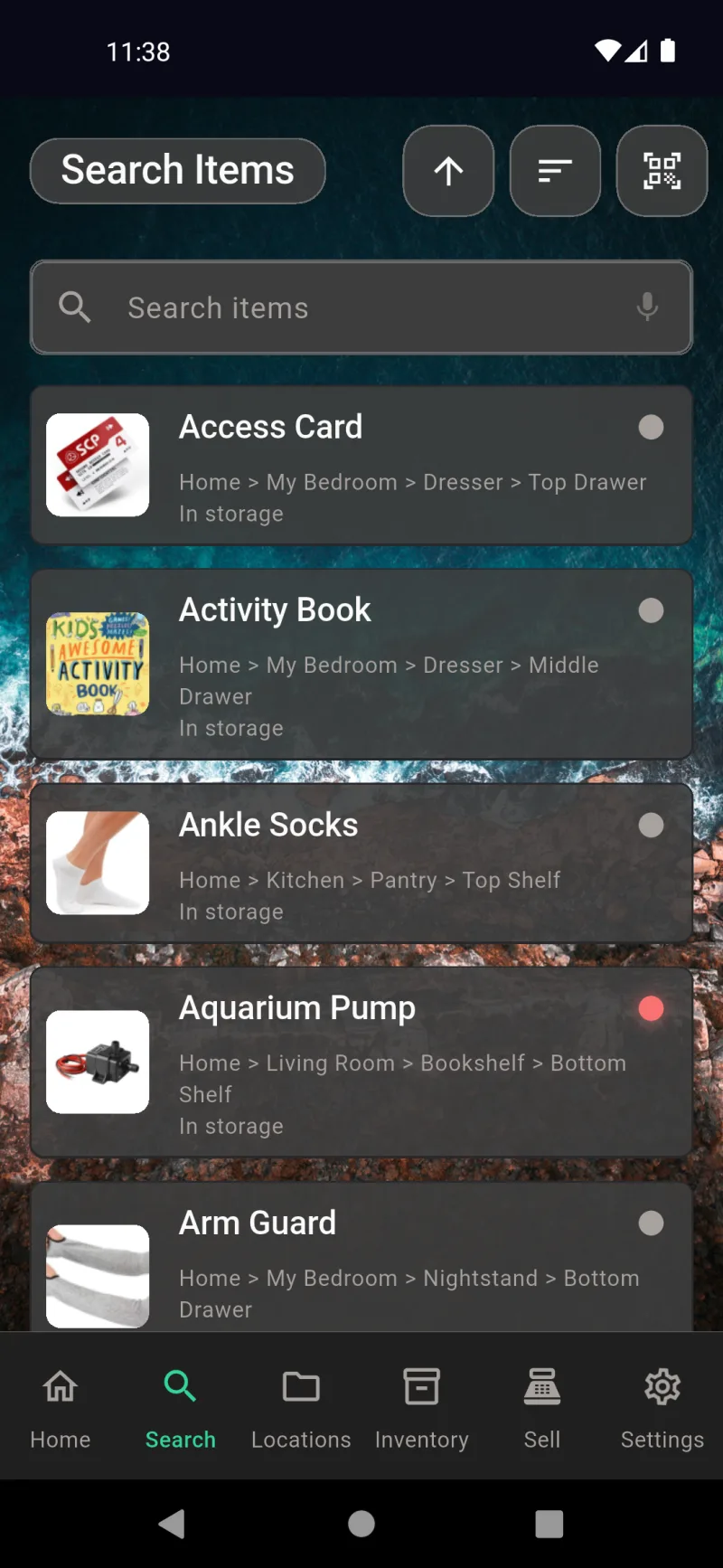
A aba Pesquisa exibe todos os itens que você possui, ordenados alfabeticamente com um breadcrumb de localização abaixo de cada nome. Toque no campo de pesquisa para filtrar por nome, descrição ou hashtag — os resultados são atualizados conforme você digita, com tecnologia SQLite FTS5. Use o botão de ordenação (o ícone de linhas) para alternar entre alfabético, criado recentemente, última atualização, preço, inventário ou último retirado. O ícone de QR à direita escaneia um código de localização para que a lista seja filtrada para um cômodo ou gaveta.
Permissão do Microfone
Na primeira vez que você toca no microfone em qualquer lugar do aplicativo, o Android solicita permissão para gravar áudio. Escolha Somente durante o uso do aplicativo para a melhor experiência, ou Somente desta vez se preferir decidir a cada sessão. O reconhecimento de voz é processado pelo mecanismo de ditado integrado do seu telefone — nenhum áudio sai do dispositivo —, portanto, essa solicitação é do sistema operacional, não do Where The Bleep. Se você tocar em Negar, a entrada de voz ficará desativada até que você reative o microfone nas configurações do Android.
Voz no Check In
Todos os campos de texto do aplicativo têm o mesmo ícone de microfone — incluindo os campos Nome e Descrição do formulário Check In. Pressione e segure o microfone e comece a falar; o ícone pulsa em verde enquanto está ouvindo e as palavras aparecem no cursor conforme você fala. Solte para parar. A tecla de ditado do próprio teclado também funciona, então você pode escolher a que parecer mais natural. A entrada de voz é ótima para registrar uma descrição enquanto suas mãos estão ocupadas com o item.
Navegar por Todos os Itens
Cada linha de resultado exibe uma miniatura, o nome do item, o breadcrumb de localização completo (Casa > Cozinha > Despensa > Prateleira Superior) e o status atual. O ponto colorido à direita indica o estado — cinza para em armazenamento, vermelho para retirado e assim por diante — para que você possa examinar uma longa lista de relance. Toque em qualquer linha para abrir a tela de detalhes do item. Sem nenhuma consulta digitada, esta visualização também funciona como uma lista de inventário completa que você pode ordenar como quiser.
Pesquisar Locais por Voz
webDocsSearchSlide5Body
Voz na Edição de Itens
webDocsSearchSlide6Body
Voz na Pesquisa de Inventário
A aba Inventário usa o mesmo campo de pesquisa com voz acima das abas Todos / Estoque Baixo / Fora de Estoque. Diga o nome de um produto para ir diretamente a ele sem rolar por dezenas de itens rastreados. Os cartões mostram a quantidade atual e um chip Fora de Estoque quando a contagem chega a zero, portanto, combinada com a pesquisa por voz, esta é a maneira mais rápida de verificar se você realmente precisa fazer um novo pedido antes de ir à loja.
Voz para Listagens
Os formulários de listagem do Marketplace também usam voz. Em Revisar Detalhes de uma listagem no eBay ou Marketplace, você pode ditar o Preço pedido, as Notas do vendedor e a Quantidade em vez de digitar. Isso é especialmente útil para notas longas descrevendo a condição ou os acessórios do item — fale sobre o item uma vez e o texto fica pronto para publicar. O microfone funciona em todos os campos de texto neste fluxo, incluindo o CEP de envio e o preço de reserva.
Pessoas e Empréstimos
Onde Encontrar Pessoas
A lista de Pessoas fica em Configurações → Geral → Pessoas com o subtítulo Gerenciar destinatários de retirada. É aqui que você cria uma lista de amigos, familiares, colegas de trabalho ou vizinhos que pegam suas coisas emprestado. Não é necessário preenchê-la com antecedência — todo fluxo de empréstimo permite adicionar um nome na hora — mas cadastrar os tomadores mais comuns faz com que emprestar pareça um único toque. A lista é pesquisável, ordenada alfabeticamente e fica totalmente no dispositivo até que sua sincronização criptografada a envie para seus outros dispositivos.
Navegue pelos Seus Contatos
A tela Pessoas lista todos os contatos em ordem alfabética, com um campo de pesquisa no topo e um botão flutuante verde adicionar pessoa no canto inferior direito. Toque em um nome para editar seus detalhes ou use o botão flutuante para abrir o formulário completo de Adicionar pessoa. As notas que você escreve em um contato aparecem abaixo do nome na lista, permitindo deixar lembretes como costuma ficar com os livros por tempo demais visíveis rapidamente.
Criação Rápida pela Pesquisa
Digite qualquer nome no campo de pesquisa e a lista filtra em tempo real. Se nada corresponder, uma linha Criar \Jane\" aparece no topo — toque nela para criar instantaneamente um contato apenas com esse nome e sem outros campos. Este é o caminho mais rápido quando você se lembra do primeiro nome de alguém durante um empréstimo e não quer sair do fluxo para preencher um formulário completo. Você sempre pode voltar depois e adicionar o telefone ou e-mail."
Evite Contatos Duplicados
Quando sua pesquisa corresponde parcialmente a um nome existente, ambas as opções aparecem juntas — o atalho Criar para uma pessoa totalmente nova e o contato correspondente abaixo dele. Isso evita duplicatas acidentais: se você digitou jan e Jane já existe, você verá o nome dela ali antes de criar um segundo contato. Toque na pessoa existente para usá-la, ou toque em Criar somente quando for realmente alguém novo.
Editar Detalhes do Contato
O formulário completo de Editar pessoa inclui Nome, Telefone, E-mail, Endereço, Relacionamento e Notas. Apenas o Nome é obrigatório — todos os outros campos são opcionais e salvam automaticamente enquanto você digita, com um atraso de meio segundo para que o indicador de salvamento não apareça a cada tecla pressionada. Cada campo de texto tem um ícone de microfone para entrada de voz, muito útil para ditar um endereço. Use o botão Excluir na parte inferior para remover um contato; o histórico de empréstimos permanece vinculado aos próprios itens.
Retirar vs Vender
O empréstimo começa na tela de detalhes de qualquer item. Itens em armazenamento exibem dois botões de ação: um verde Retirar para uso pessoal rápido (sem pessoa associada) e um amarelo Vender para marcá-lo como vendido. Retirar simplesmente remove o item de seu local e o coloca na sua aba Retirados — ideal para tirar algo do armazenamento quando você não precisa rastrear quem o tem.
Botão Emprestar
Role para baixo nos detalhes do item, passando pela foto e localização, e encontrará o botão laranja Emprestar. Use-o quando estiver entregando o item a outra pessoa — ao contrário de Retirar, ele solicita uma pessoa e uma data de devolução prevista, para que você tenha um registro de quem pegou emprestado o quê. Emprestar é a escolha certa para livros, ferramentas e qualquer outra coisa que você realmente espera receber de volta.
Selecionar o Mutuário
webDocsPeopleCheckoutSlide8Body
Definir Data de Devolução Prevista
Após selecionar uma pessoa, você verá um calendário pré-preenchido para uma semana a partir de hoje. Toque em qualquer data futura para definir a Data de devolução prevista, depois toque em OK. A data é puramente informativa — o aplicativo não recupera itens automaticamente — mas ela alimenta a data de devolução que aparecerá no painel inicial, para que você possa identificar rapidamente qualquer item em atraso. O intervalo vai de hoje até cinco anos.
Guia Emprestados na Tela Inicial
Assim que um item é emprestado, ele aparece na guia Emprestados no painel Início junto com a guia Retirados. Cada linha mostra o nome do tomador, a data de saída e a data de devolução prevista, para que você veja de relance quem está com o quê. Toque em qualquer linha para ir à tela de detalhes do item, onde o botão Emprestar foi substituído por Devolver / Mover — um único toque coloca o item de volta no armazenamento e atualiza o histórico do tomador.
Rastreamento de Inventário
Visão Geral da Aba de Inventário
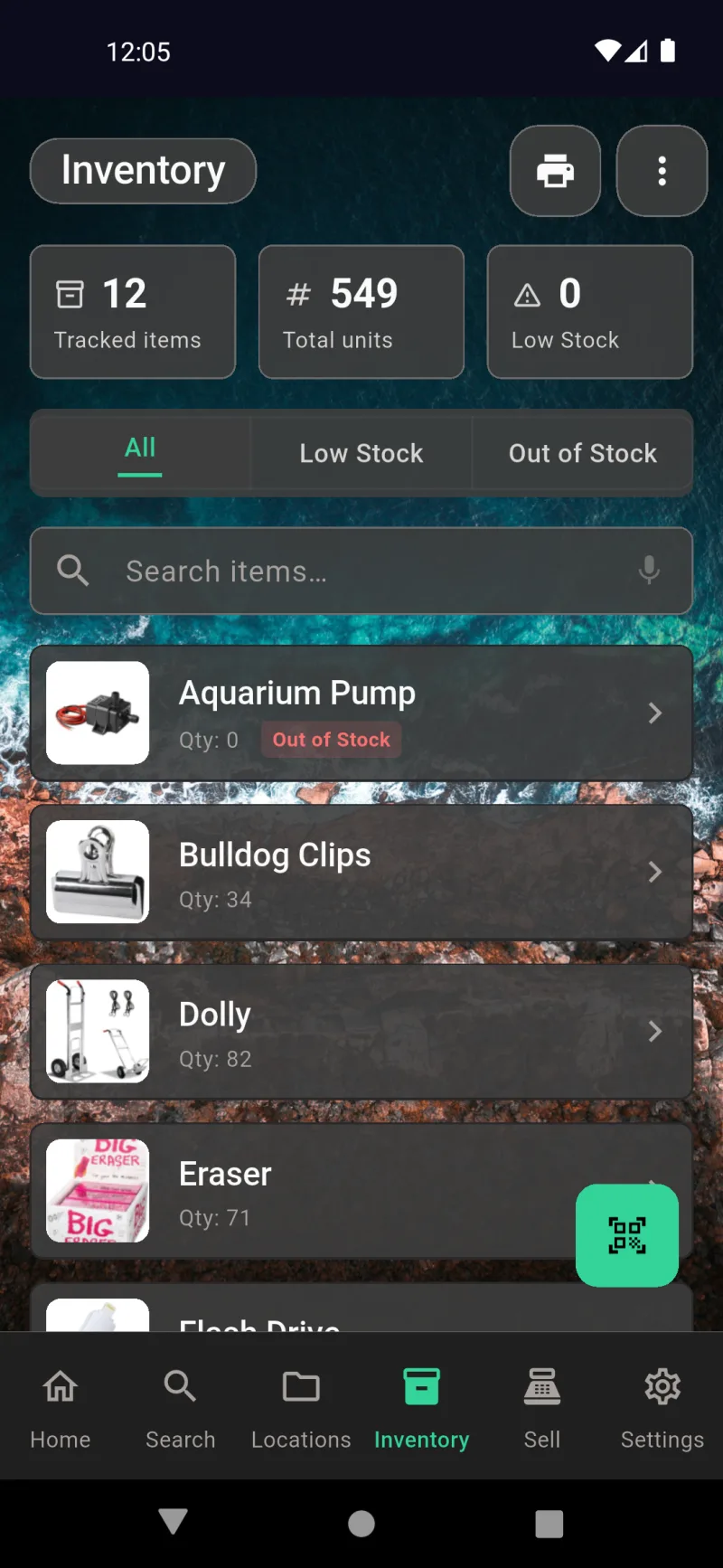
A aba Inventário é sua base para itens com rastreamento de estoque. Três cartões de resumo na parte superior mostram Itens rastreados, Total de unidades e Estoque baixo de relance. Abaixo, filtros para Todos, Estoque baixo e Sem estoque refinam a lista, e uma barra de pesquisa com reconhecimento de voz permite ir diretamente a um item específico. Cada linha exibe a miniatura, o nome e a quantidade atual com um distintivo colorido caso algo esteja acabando. O botão verde flutuante abre o leitor de código de barras.
Editar Inventário do Item
Toque em qualquer item rastreado para acessar sua tela de detalhes com um cartão dedicado de Inventário. Os botões + e - ajustam a contagem em um e cada toque é registrado; toque no número para digitar uma quantidade exata. Mover itens transfere o estoque para outro local e Dividir entre locais o distribui entre vários. Os botões Emprestar e Vender levam diretamente aos fluxos de empréstimo ou PDV, e o ícone de página no canto superior direito abre o relatório PDF do inventário.
PDF de Inventário por Item
O atalho do ícone de página abre um Relatório de Inventário por item como PDF pronto para impressão. O cabeçalho contém a miniatura do item, o nome e a contagem atual em estoque; abaixo, um livro-razão completo de cada ajuste — data, ação (Balanço de Estoque, Venda, Configuração Inicial, etc.), quantidade anterior e nova quantidade. Use a caixa de diálogo de impressão do sistema para salvá-lo como PDF, enviá-lo para uma impressora ou encaminhá-lo para qualquer aplicativo instalado.
Menu de Ações do Inventário
O menu ⋮ no canto superior direito é o ponto de partida para tudo além da contagem simples. O grupo superior executa operações — Balanço de Estoque, Transferências abertas, Importar do CSV. O grupo do meio gera os três PDFs quantitativos — Relatório de Nível de Estoque, Relatório de Movimentação, Relatório de Avaliação. O grupo inferior exibe dados de auditoria — Discrepâncias e Relatório de Perdas. Cada entrada guia você por seu próprio fluxo.
Balanço de Estoque — Escolha um Local
O Balanço de Estoque começa perguntando qual local você está contando. A pesquisa com reconhecimento de voz filtra a lista conforme você digita, e cada entrada exibe o caminho completo para que a Prateleira Superior da estante não seja confundida com a Gaveta Superior da garagem. Toque em um local para percorrer todos os itens rastreados armazenados ali.
Contar Itens na Prateleira
Cada item exibe sua quantidade atual esperada ao lado de um campo onde você digita o que realmente contou. Adicione uma Observação se algo parecer errado — uma caixa danificada, itens movidos ou uma estimativa de perdas. Toque em Salvar para registrar apenas os itens cuja contagem mudou; contagens corretas são ignoradas silenciosamente. Cada ajuste é registrado com carimbo de data/hora, variação e motivo para a trilha de auditoria.
Modos de Leitura de Código de Barras
O botão QR flutuante abre o Leitor de Inventário com duas abas na parte superior. Recebimento incrementa automaticamente a contagem em um para cada código de barras lido — perfeito para desembalar uma entrega com as mãos livres, com um sinal sonoro a cada leitura bem-sucedida. Manual abre um campo de quantidade para cada leitura, útil ao corrigir uma contagem ou registrar um tamanho de lote específico. Um terceiro modo de decremento de vendas fica na aba Vender dentro do leitor do PDV.
Importar do CSV
Importar do CSV atualiza o inventário em massa a partir de uma planilha. Selecione um arquivo com duas colunas — barcode_or_name e quantity — e o aplicativo faz a correspondência aproximada de cada linha a um item existente. Valores numéricos de 8 a 14 dígitos são tratados como códigos de barras; todo o resto é pesquisado pelo nome. A primeira linha é detectada automaticamente como cabeçalho e cada alteração é registrada como um ajuste de importação CSV para que você possa rastreá-la.
Relatório de Avaliação
O Relatório de Avaliação totaliza quanto vale seu estoque agora. Os itens são agrupados por local com quantidade, valor unitário e total da linha, além de um subtotal por local e um total geral ao final. Use-o para contabilidade de fim de período, apólices de seguro ou simplesmente para ver se a garagem ou o escritório detém mais inventário. Salve como PDF ou imprima diretamente na visualização.
Relatório de Movimentação
O Relatório de Movimentação responde à pergunta "o que mudou e em quanto?" Selecione um intervalo de datas e o aplicativo processa cada registro de estoque nesse período em um único valor de variação líquida por item — +70 aqui, +82 ali — ordenado com as maiores variações no topo. É a forma mais rápida de ver onde o estoque está realmente fluindo pelo sistema, separado do instantâneo estático das quantidades atuais.
Discrepâncias de Contagem de Estoque
A tela de Discrepâncias lista todos os ajustes de inventário que ficaram acima ou abaixo do esperado, junto com o motivo que você registrou na época. Vazio aqui significa registros limpos — todas as contagens corresponderam às expectativas até agora. Quando os registros se acumularem, isso se tornará sua trilha de auditoria para perdas, erros de contagem e avarias, com a opção de detalhar qualquer registro individual.
PDF do Relatório de Perdas
O Relatório de Perdas pega essas discrepâncias marcadas — Avariado, Furto, Deterioração, Obsoleto, Erro de Contagem, Outro — e as compila em um PDF por intervalo de datas que você pode entregar a um contador ou perito de seguros. A planilha de compartilhamento do sistema o envia para qualquer lugar que seu telefone possa alcançar: Gmail, Bluetooth, Mensagens, uma impressora de rede ou qualquer aplicativo instalado.
Filtro de Itens Sem Estoque
O chip de filtro Sem Estoque restringe a lista apenas aos itens com quantidade zero — aqui, apenas a Bomba de Aquário com um badge vermelho Sem Estoque. Combine-o com o chip Estoque Baixo para priorizar o que reordenar a seguir. Os cartões de resumo ficam fixos no topo para que você sempre veja os totais enquanto filtra.
Vender pelo Inventário
Toque no botão Vender em qualquer item rastreado para abrir a folha Adicionar ao Carrinho. A quantidade padrão é 1, mas você pode aumentá-la até o disponível — a folha mostra a quantidade em estoque ao lado do campo para que você não venda mais do que tem. O Preço Unitário é preenchido automaticamente com o preço de venda armazenado do item; edite qualquer campo e o subtotal é atualizado em tempo real. Adicionar ao Carrinho insere o item na sessão ativa do PDV.
Carrinho da Sessão PDV
Adicionar ao carrinho leva você automaticamente para a aba Vender, onde o Carrinho da Sessão já está ativo. O carrinho mostra cada item com seu multiplicador de quantidade e preço estendido, e um botão verde Pagar na parte inferior totaliza tudo. Toque no x em qualquer linha para removê-la antes do checkout. Transações Recentes fica abaixo para contexto — vazio para a primeira venda do dia.
Opções de Pagamento no Checkout
O Checkout mostra um resumo em uma tela — itens, subtotal e três botões de pagamento: Leitor de Cartão, Cartão Manual e Dinheiro. As opções de cartão usam o Square se você o tiver conectado em Configurações → Vendas → Pagamentos Square; Dinheiro está sempre disponível offline. Escolha um método, toque em Pagar e o restante do fluxo assume.
Pagamento em Dinheiro e Troco
O diálogo de Pagamento em Dinheiro faz o cálculo para você. Digite o valor que o cliente entregou e o valor do Troco é atualizado em tempo real em verde. Toque em Concluir Venda para registrar a transação, decrementar o inventário e gerar um recibo. Cancelar volta sem alterar o carrinho.
Confirmação de Recibo
Após uma venda bem-sucedida, você chega ao recibo Obrigado! com um número de recibo único, todos os itens, o total, o valor pago e o troco devolvido. O seletor de idioma no topo permite alternar o recibo na tela para o idioma que o cliente lê — útil em lojas com múltiplos idiomas. Toque em Concluído para limpar o carrinho e iniciar a próxima venda.
Recibos em Qualquer Idioma
O mesmo recibo, um toque depois, totalmente traduzido para o Español — ¡Gracias!, Total, Pagado, Cambio. O modelo de recibo está conectado à camada de localização do aplicativo, então tudo que o catálogo suporta também funciona aqui. O cliente lê no seu idioma enquanto você permanece no seu.
Enviar Recibo por E-mail
Quer enviar uma cópia para a caixa de entrada do cliente? Toque no ícone de e-mail do recibo para abrir Enviar Recibo por E-mail, digite o endereço do cliente e pressione Enviar Recibo. O envio de e-mail usa o serviço de correio configurado em Configurações → Vendas → Opções de E-mail — seja o serviço integrado Where The Bleep ou seu próprio servidor SMTP. Ignorar encerra a venda sem enviar nada.
Vendas Registradas Instantaneamente
De volta à aba Vender, a venda recém-concluída foi adicionada ao Resumo de Hoje — totais de Vendas, Devoluções e Líquido, além de uma nova linha em Transações Recentes exibindo número do recibo, forma de pagamento, horário e valor. Toque em qualquer linha para reabrir o recibo, reembolsar um item ou reenviá-lo. Os ícones ao lado de Transações Recentes sincronizam, filtram por data e exportam as receitas do dia.
PDV Square
Resumo de Hoje em um Relance
A aba Vender abre no PDV por padrão, com o Resumo de Hoje bem no topo — vendas, devoluções e líquido do dia atual. Abaixo, Transações Recentes lista todas as vendas realizadas, com o número do recibo, método de pagamento, quantidade de itens e total. O botão QR verde no canto inferior é o ponto de entrada para leitura. Mude para a aba Online quando quiser gerenciar anúncios no marketplace.
Escanear para Vender
Tocar no botão QR leva você diretamente ao scanner ao vivo. O botão de alternância Vendas / Devoluções no topo decide se cada leitura adiciona a uma venda ou inicia um reembolso. A aba do carrinho fica na parte inferior — vazia por enquanto, indicando que você deve escanear algo para preenchê-la. Arraste a alça para cima a qualquer momento para ver o que foi adicionado. O scanner lê UPC, EAN, Code 128, Code 39 e suas próprias etiquetas QR, funcionando tanto em produtos fabricados quanto em itens etiquetados internamente.
Confirmar Preço e Quantidade
Quando o scanner reconhece um item, esta janela abre pré-preenchida com o preço unitário armazenado no item (preço PDV, com retorno ao valor estimado). Ajuste a Quantidade com os controles — o estoque disponível é exibido ao lado do rótulo para evitar vendas em excesso. Edite o preço unitário se estiver aplicando um desconto avulso. O subtotal é atualizado em tempo real. Toque em Adicionar ao Carrinho e a janela fecha, retornando ao scanner para que você possa continuar adicionando itens.
Carrinho da Sessão se Acumula
Após adicionar um item, o carrinho aparece no topo da aba PDV com um subtotal acumulado. Cada linha exibe o nome do item, quantidade, preço unitário e total da linha. Toque no x para remover uma linha, ou continue escaneando para adicionar mais. Resumo de Hoje e Transações Recentes permanecem visíveis abaixo para que você possa acompanhar os totais do dia enquanto uma venda está em andamento. O grande botão verde Pagar inicia o checkout quando o cliente estiver pronto.
Digitalizar e Revisar Juntos
De volta ao scanner, arraste a aba do carrinho para cima para expandi-la sem sair da câmera. Você vê todos os itens e o total, e pode continuar escaneando com a aba aberta. Escanear novamente um item com preço por unidade incrementa automaticamente a quantidade em vez de reabrir a janela — prático quando um cliente traz dois iguais ao balcão. Itens com preço por peso reabrem a janela para que você possa inserir o novo peso.
Escolha um Método de Pagamento
Toque em Pagar e o Checkout exibe o carrinho mais uma vez antes de processar o pagamento. Escolha um método de pagamento: Leitor de Cartão envia o total para o seu leitor Square pareado para pagamento por aproximação ou chip, Cartão Manual abre a tela de entrada manual do Square para pedidos por telefone, e Dinheiro abre o diálogo de cálculo de troco. Pagamentos com cartão exigem uma conta Square conectada — configure isso em Configurações → Vendas → Pagamentos Square. Toque em Pagar para confirmar ou em Cancelar para voltar ao carrinho.
Dinheiro com Calculadora de Troco
Vendas em dinheiro abrem este diálogo para que você possa inserir o valor entregue pelo cliente. O Troco é calculado em tempo real enquanto você digita — sem cálculos mentais no caixa. O botão Concluir Venda permanece desativado até que o valor recebido cubra o total. Toque nele e a venda é registrada com o valor em dinheiro, o troco e o horário. O carrinho é limpo, o estoque é atualizado e a tela do recibo é exibida.
Recibo de Agradecimento
Após a confirmação do pagamento, o recibo voltado ao cliente preenche a tela — texto grande, um grande símbolo de verificação e um número de recibo exclusivo que você pode referenciar depois. Ele lista cada item com os totais, além do valor em dinheiro pago e o troco quando aplicável. Entregue o celular ao cliente para que ele possa revisá-lo. O número do recibo é o mesmo armazenado em Transações Recentes, impresso em qualquer cópia enviada por e-mail e incluído no seu resumo diário. Toque em Concluído quando ele terminar e você estará pronto para a próxima venda.
Recibo em Qualquer Idioma
O seletor de idioma no topo do recibo é para o cliente, não para você. Toque nele, escolha o idioma dele e o recibo inteiro é atualizado — Total vira Total, Pago vira Pagado, Troco vira Cambio. Útil em cidades turísticas, bairros multilíngues ou em qualquer lugar onde seus clientes falem um idioma diferente do da sua loja. O aplicativo do vendedor permanece no seu idioma; apenas a tela voltada ao cliente muda.
Enviar Recibo por E-mail no Idioma Deles
Toque no bloco de idioma e o recibo será reexibido no idioma do comprador — espanhol, francês, japonês, o que for. Os totais permanecem na moeda do seu negócio, mas cada rótulo (Total, Pagado, Cambio) muda na hora. A escolha deles também se aplica à próxima etapa, portanto o corpo do e-mail é exibido no mesmo idioma do recibo na tela. Nada sobre a venda muda — mesmo número de recibo, mesmos itens, mesmo método de pagamento. Está lá puramente para que o cliente possa ler o que acabou de pagar. Quando ele toca em Listo (Concluído), o aplicativo voltado ao vendedor retorna automaticamente para o seu idioma.
Detalhes do Recibo a Qualquer Momento
Cada transação fica salva no histórico de recibos com sua própria página de detalhes. Você pode acessá-la posteriormente em Transações Recentes na aba PDV, ou em uma lista por dia. Ela exibe o número do recibo, data e hora, método de pagamento, total e cada item exatamente como foi vendido. Use-a para consultar uma venda sobre a qual um cliente está perguntando, verificar uma exportação para fins fiscais ou desfazer um erro. O número do recibo é o mesmo impresso na cópia do cliente e no recibo enviado por e-mail — pesquise por essa sequência e sempre encontrará a venda certa.
Vendedores e Operadores
Encontrar Vendedores nas Configurações
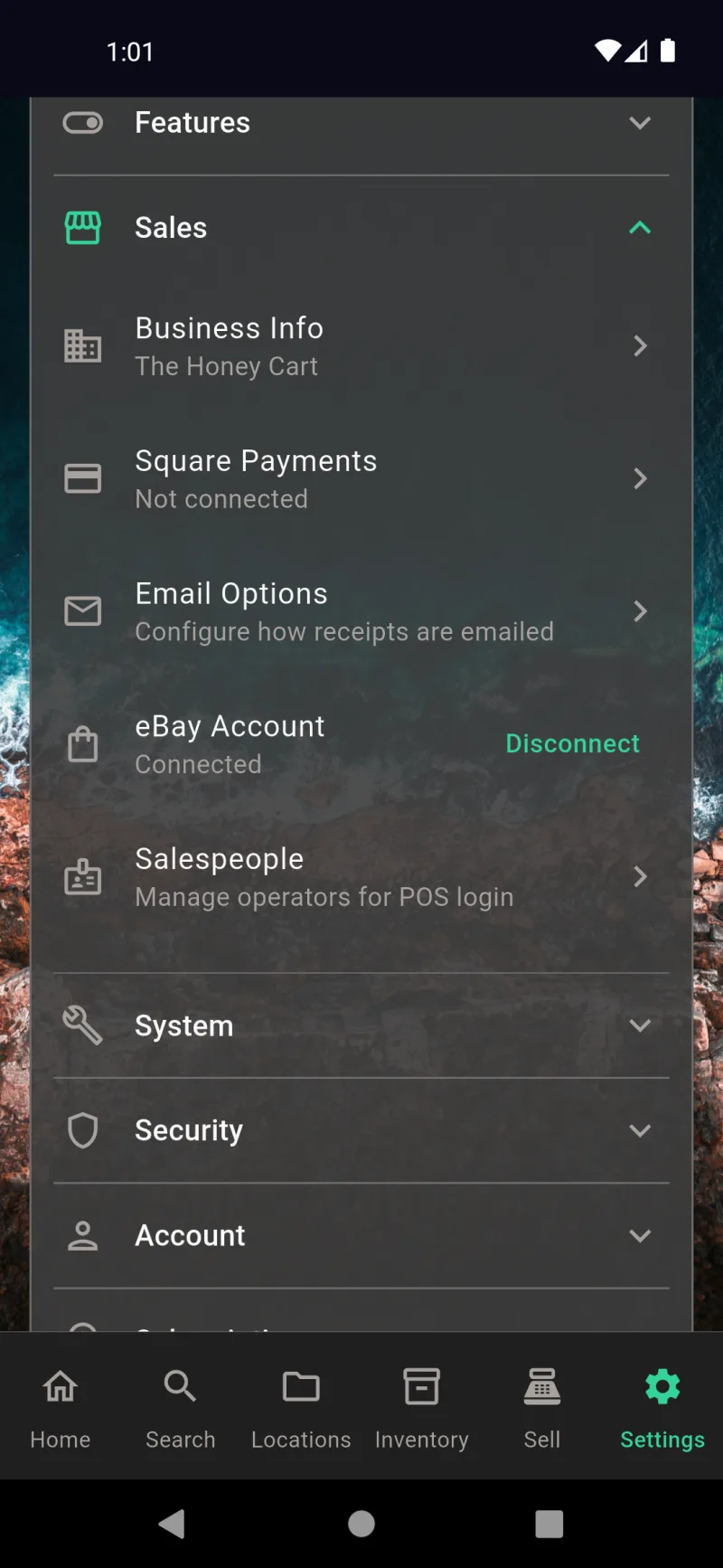
O gerenciamento de operadores fica em Configurações → Vendas → Vendedores, ao lado de Informações da Empresa, Square Payments, Opções de E-mail e sua conta do eBay. O subtítulo Gerenciar operadores para login no PDV é o indicativo — é aqui que você configura as pessoas que registrarão vendas em dispositivos compartilhados. Toque na linha para abrir a lista de vendedores. Toda a seção Vendas é exclusiva para administradores, portanto os operadores não conseguem nem visualizá-la.
Nenhum Vendedor Ainda
Em uma configuração inicial, a lista está vazia — Nenhum vendedor ainda com uma dica de que adicionar pessoas ativa a tela de login do operador ao iniciar o aplicativo. Até você adicionar alguém, o aplicativo ignora completamente o acesso do operador e entra diretamente como Administrador. Toque em Adicionar Vendedor (ou no + na barra do aplicativo) para criar seu primeiro perfil.
Formulário de Adicionar Vendedor
O formulário Adicionar Vendedor solicita um nome, um PIN opcional e um bloco de Permissões com os botões Acesso ao Inventário, Acesso a Relatórios e Definir Expiração. O aviso amarelo Nenhum PIN definido — qualquer pessoa pode usar este perfil indica que você está confiando em quem escolher o bloco para ser honesto sobre sua identidade. Os PINs têm de 0 a 6 dígitos e são armazenados como um hash SHA-256, nunca em texto simples. As permissões são desativadas por padrão, portanto um novo operador pode registrar vendas e nada mais.
Nome e PIN
webDocsTeamSlide4Body
Local de Venda Padrão
Na parte inferior do formulário, Local de venda padrão abre um seletor de Procurar local de armazenamento — digitalize o adesivo QR em uma prateleira ou navegue pela hierarquia manualmente. Definir um padrão faz com que o operador ignore o aviso de localização no login e o PDV extraia o estoque automaticamente desse local. Deixe como Sem padrão — solicitar em cada venda se o operador trabalhar em feiras, mercados ou várias prateleiras e precisar escolher a cada vez.
Permissões e Expiração
Ative o Acesso ao Inventário para que Sammy possa ajustar as contagens de estoque e o Acesso a Relatórios para que ele possa ver o Resumo do Dia e gerar relatórios. Definir Expiração permite revogar essas permissões automaticamente em uma data específica — útil para um auxiliar temporário ou uma contratação sazonal. As permissões se acumulam: todo operador pode vender, e esses controles adicionam inventário e relatórios por cima. Toque na marca de verificação na barra do aplicativo para salvar.
Lista de Vendedores
De volta à lista de Vendedores, Sammy agora aparece com um distintivo verde PIN definido e as etiquetas Inventário, Relatórios. O menu de três pontos à direita permite editar o perfil ou removê-lo. A remoção é uma exclusão suave — as vendas históricas continuam atribuídas ao operador, mas ele desaparece da tela de login. Adicione quantos vendedores precisar; cada um aparece como um bloco quando o aplicativo é iniciado.
Quem Está Vendendo?
Assim que você tiver pelo menos um vendedor, o aplicativo inicializa com um seletor Quem está vendendo? em vez de entrar diretamente. O Admin sempre aparece no topo com um ícone de escudo, e cada operador recebe um bloco abaixo — um ícone de cadeado significa que o PIN é obrigatório, uma seta significa que o login ocorre imediatamente. Esta tela também pode ser acessada pelo banner Conectado como… em Configurações quando você quiser trocar de operador no meio do turno.
Entrada de PIN do Operador
Toque em um operador com PIN e um teclado de 4 pontos será exibido. Seis dígitos incorretos mostram PIN incorreto e os pontos são reiniciados — não há bloqueio de acesso, mas a comparação por hash garante que um banco de dados roubado não forneceria PINs utilizáveis a invasores. Operadores sem PIN configurado ignoram esta etapa e fazem login imediatamente, o que é adequado para lojas individuais ou de confiança, mas não para um posto de mercado movimentado.
Senha de Criptografia do Administrador
Se a criptografia estiver ativada, voltar para o administrador requer a senha de criptografia. O desbloqueio biométrico também funciona aqui quando você o ativou em Configurações → Segurança → Criptografia e Segurança. Essa barreira é o que impede um operador de bisbilhotar as configurações do administrador — ele pode selecionar o bloco Administrador, mas sem a senha ficará bloqueado. Se a criptografia não estiver ativada, o administrador entra imediatamente sem nenhuma solicitação.
Onde Você Está Vendendo?
Após o login, você é perguntado Onde você está vendendo hoje? — digite um local como \Portland Saturday Market\" para que cada recibo e transação de PDV nesta sessão seja marcado com aquele local. Os locais usados recentemente aparecem abaixo do campo para que você possa tocar em um e avançar. Toque em Pular se você estiver vendendo no seu ponto de venda habitual e não precisar de um rótulo. O local só permanece durante a sessão atual."
Conectado como Administrador
Assim que o Administrador estiver conectado, a tela principal de Configurações exibe um banner Conectado como Administrador com a dica Toque para trocar de operador ou sair. Todas as seções — Geral, Recursos, Vendas, Sistema, Segurança, Conta, Assinatura, Suporte e Sobre — estão visíveis. Os administradores veem o aplicativo inteiro e podem alterar qualquer coisa, incluindo a lista de vendedores, integrações de pagamento e configurações de segurança.
Configurações de Vendas do Administrador
Na tela principal de Configurações do administrador, expandir Vendas exibe a entrada de vendedores junto com Informações da Empresa, Pagamentos Square, Opções de E-mail e Conta do eBay. Este é o único lugar onde a lista de operadores fica — os próprios operadores não podem ver esta seção, portanto, a lista da equipe permanece exclusiva do administrador por design. Toque em Vendedores — Gerenciar operadores para login no PDV para adicionar, editar ou remover pessoas.
Visualização de Configurações do Operador
Entre como Sammy e as Configurações ficam completamente diferentes — apenas Geral e Suporte e Sobre estão visíveis, com um banner Conectado como Sammy no topo. Vendas, Segurança, Conta, Assinatura e Sistema não aparecem mais. Os operadores podem ajustar preferências de exibição e acessar o suporte, mas não podem tocar em integrações de pagamento, criptografia, na lista de operadores ou em qualquer coisa que exponha dados do administrador.
Navegação Inferior do Operador
A navegação inferior do Sammy está reduzida a Busca, Inventário, Vender e Configurações. Início e Locais estão ocultos porque o perfil dele só tem acesso a Inventário e Relatórios — sem permissão total do aplicativo. A navegação se adapta por operador: um operador sem permissão de inventário também perderia o Inventário. Eles têm exatamente as telas de que precisam para registrar vendas, nada mais.
Venda e Anúncios em Marketplaces
Conecte Sua Conta do eBay
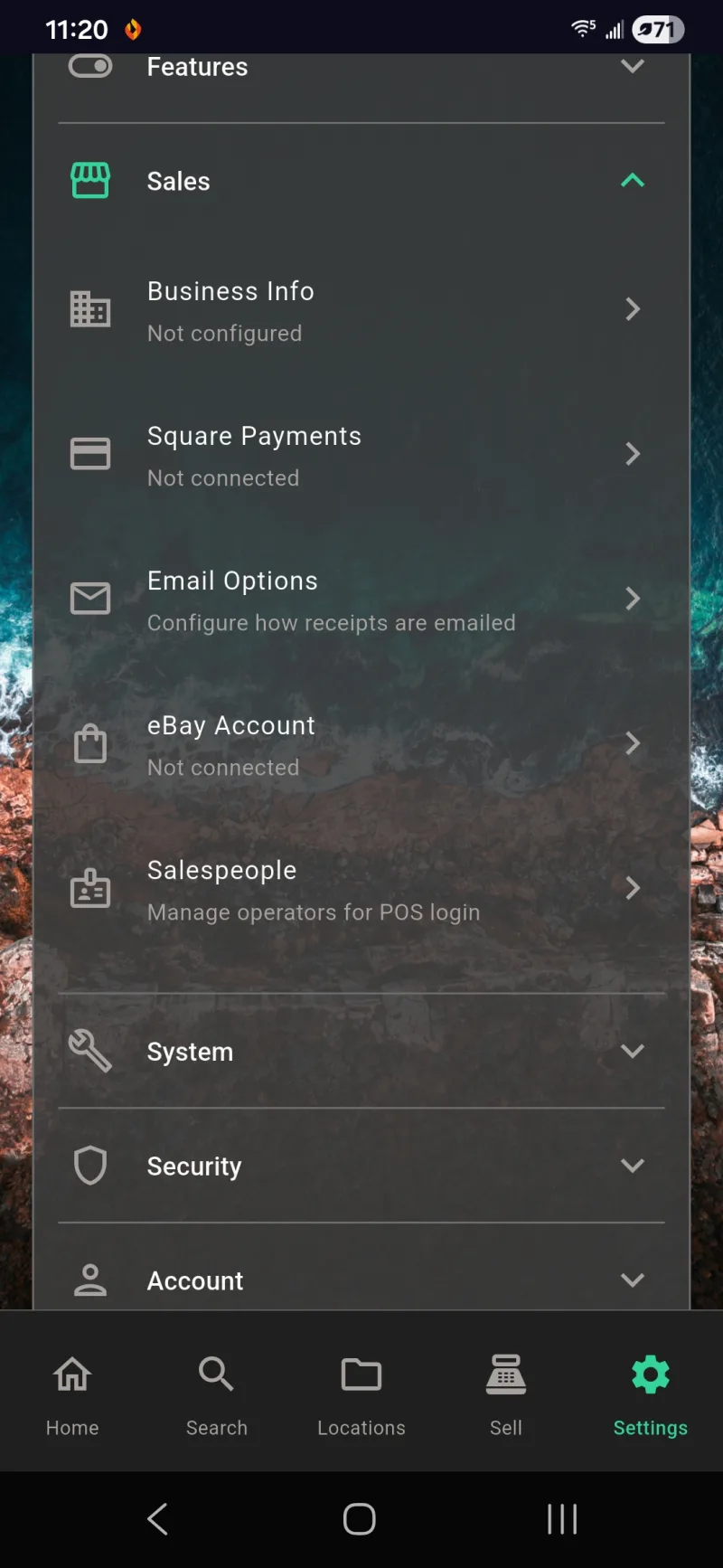
Conecte sua conta do eBay antes de publicar qualquer coisa online. Abra Configurações → Vendas → Conta eBay — quando exibir Não conectado, toque para iniciar o fluxo OAuth. O eBay gerencia o login em sua própria página e, em seguida, fornece um token ao aplicativo para que o Where The Bleep possa publicar, editar e encerrar anúncios em seu nome. A mesma seção de Vendas é onde você configura o Square Payments, as Opções de E-mail e os Vendedores para o PDV da loja.
Conta eBay Conectada
Após a conclusão do OAuth, a mesma linha muda para Conectado com um link Desconectar. Os tokens são atualizados automaticamente em segundo plano, então normalmente você faz isso apenas uma vez por dispositivo. Se você revogar o acesso pelo lado do eBay, basta tocar em Conta do eBay novamente para reconectar — suas políticas de negócios salvas e rascunhos de anúncios permanecem intactos.
Visualização Online da Aba Vender
A aba Vender tem duas visualizações: PDV para pagamentos presenciais e Online para anúncios em marketplaces. O botão amarelo Anunciar um item para venda no topo inicia o fluxo de listagem. Abaixo dele, três sub-abas — Ativos, Rascunho e Histórico — separam os anúncios ativos dos trabalhos em andamento e dos itens que você já vendeu ou encerrou. Uma lista Ativa vazia com uma dica amigável é o estado inicial de uma conta nova.
Selecione um Item do Inventário
Tocar em Anunciar um item para venda abre um seletor de itens que busca no seu inventário existente. Digite algumas letras e os itens correspondentes aparecem com sua miniatura e descrição — aqui, digitando spea aparece o Guia do Sistema de Alto-falantes. Os anúncios sempre partem de itens reais do inventário, então a foto, as dimensões, o estado de conservação e a descrição gerada por IA são transferidos automaticamente para o anúncio. Use a seta para cima para importar um item a partir de um código de barras, ou o menu para alternar entre filtros.
Escolha um Marketplace
Escolha onde anunciar. Flyer Público gera uma folha imprimível com código QR e suas informações de contato — ótimo para murais comunitários. eBay, Facebook Marketplace, Nextdoor, Mercari e OfferUp aparecem como destinos, com os limites de caracteres do título de cada marketplace indicados no subtítulo. Somente o eBay suporta publicação direta via API atualmente — os outros abrem um rascunho pré-preenchido para você colar no aplicativo ou site deles.
Online ou PDF no eBay
Selecione o eBay e uma tela pergunta Como você gostaria de anunciar no eBay? Escolha Online para publicar diretamente pela API do eBay — seu anúncio fica ativo no momento em que você toca em Anunciar no eBay na próxima tela. Escolha PDF para ignorar a API completamente e gerar uma folha de anúncio imprimível que você pode compartilhar ou entregar a um comprador. Ambos os caminhos usam o mesmo formulário de revisão, então você pode mudar de ideia mais tarde.
Formulário de Revisão de Detalhes
Revisar Detalhes é o formulário universal de anúncio. Defina o Preço pedido, escreva ou dite as Notas do vendedor, e escolha suas políticas comerciais de Envio, Devolução e Pagamento — Where The Bleep vem com padrões convenientes como Envio Padrão WTB e Devoluções em 30 Dias WTB, mas você pode selecionar políticas que configurou no eBay. Formato do Anúncio alterna entre Leilão e preço fixo; selecione Leilão aqui para ver os campos específicos de lances.
Quantidade e CEP de Envio
Role a tela para ver Quantidade (use quando um registro de inventário representa várias unidades idênticas) e o CEP / Código Postal de onde o item é enviado — o eBay usa seu CEP para estimar o frete para os compradores e filtrar seu anúncio nos resultados locais. Os ícones de microfone em cada campo de texto são para entrada de voz. Ative ou desative os assistentes de voz e escrita com IA em Configurações → Recursos.
Configurações de Leilão e Gerar
Os leilões adicionam mais três campos. Lance Inicial é o preço a partir do qual os lances são abertos. Preço de Reserva é seu limite mínimo privado — o eBay não venderá abaixo dele mesmo que os lances parem (deixe em branco para sem reserva). Duração do Leilão é definida por padrão para 10 Dias, mas pode variar de 1 a 10. Toque em Gerar Anúncio e a IA preenche automaticamente um título, descrição e categoria otimizados para o marketplace com base nos dados do item, para que você não precise começar do zero.
Aviso de Publicação no eBay
Revisar Listagem é a etapa específica do eBay. O banner amarelo Publicando no eBay é o último aviso antes de uma listagem real ser publicada — assim que você publicar, os compradores poderão comprar imediatamente e você precisará cancelar pelo Seller Hub caso mude de ideia. Os campos obrigatórios são marcados com um asterisco vermelho. Título, Preço Sugerido e Descrição são preenchidos automaticamente com base no seu item de inventário, e a Condição tem como padrão Usado - Muito Bom. Categoria está vazia aqui porque o eBay exige que você escolha a correta antes de publicar.
Escolha uma Categoria do eBay
Toque em Categoria para abrir o seletor de categorias do eBay e escolha onde o anúncio se encaixa — aqui está definido como Livros (Livros e Revistas). Escolher a categoria correta determina quais campos adicionais do eBay aparecerão mais abaixo (anúncios de livros pedem ISBN, eletrônicos pedem número do modelo, etc.). O menu suspenso Condição muda do genérico Usado - Muito Bom para Muito Bom, pois esse é o rótulo aprovado pelo eBay para a categoria selecionada. Ambos os campos são obrigatórios antes que o eBay aceite o anúncio.
Descrição e Campos do eBay
Role para baixo para confirmar a Descrição completa, escolha um Tamanho de Imagem para definir como as fotos aparecem no modelo de anúncio do eBay e preencha o bloco de Campos do eBay. Marca, UPC / EAN / ISBN e Peso do Pacote ficam aqui. Se você não tiver um código de barras, digite Nenhum no campo UPC — o eBay aceita isso para itens sem código. Ative descrições geradas por IA em Configurações → Recursos → Configurações de Prompt de IA caso prefira não escrever o conteúdo você mesmo.
Publicar no eBay ou Salvar Rascunho
Na parte inferior, defina o Peso do Pacote e a Unidade de Peso (lb ou kg) — o eBay usa esses dados para calcular o frete no checkout. O botão verde Publicar no eBay publica imediatamente. Salvar como Rascunho armazena o anúncio localmente para que você possa voltar mais tarde, editá-lo e publicá-lo pela aba Vender quando estiver pronto. Rascunhos nunca chegam ao eBay até você tocar em Editar e Publicar.
Publicando no eBay
Após tocar em Publicar no eBay, o botão muda para um indicador de carregamento Publicando no eBay… enquanto o aplicativo carrega as fotos, envia os dados do anúncio e aguarda a confirmação do eBay. Se o eBay rejeitar algo — um campo ausente, uma categoria que exige mais atributos, um título muito longo — o formulário rola automaticamente até o campo com problema e exibe um erro em vermelho para que você possa corrigi-lo sem precisar redigitar o restante.
Tentar Novamente Após Corrigir os Campos
Após corrigir os campos obrigatórios do eBay, toque novamente em Publicar no eBay e o estado Publicando no eBay… reaparecerá. A API do eBay pode ser exigente com marca, peso e atributos específicos de categoria, por isso é normal precisar publicar duas vezes no primeiro anúncio de uma nova categoria. Os itens seguintes na mesma categoria lembram as escolhas anteriores.
Listado no eBay com Sucesso
Sucesso — o ícone verde de verificação e o título Listado no eBay! confirmam que o anúncio está ativo. Quaisquer avisos não críticos do eBay (como a nota do sistema sobre bloqueios de pagamento pendente para novos vendedores) aparecem na caixa amarela de Avisos para que você saiba o que esperar. Ver no eBay abre o anúncio ativo, Gerenciar no Seller Hub acessa as ferramentas de vendedor do eBay, Criar Ficha de Anúncio gera um PDF imprimível e Cancelar Anúncio encerra o anúncio no eBay.
Concluído e de Volta às Vendas
Role além dos botões de ação até o botão verde Concluído e você estará de volta à aba Vender. O item agora aparece como Ativo na visualização Online com uma etiqueta do eBay e o preço ao vivo. O Where The Bleep também marca o registro de estoque como Listado para que o mesmo item não apareça acidentalmente no carrinho do PDV da loja enquanto estiver à venda online.
Anúncio Ativo no App do eBay
No aplicativo móvel do eBay, o anúncio parece como qualquer outro — Preço de Compra Imediata $12.00, Tempo restante 9d 23h e contadores ao vivo de Lances, Licitantes, Observadores e Visualizações. A partir daqui você pode Revisar anúncio, Encerrar item ou Vender item similar diretamente no eBay. O Where The Bleep permanece sincronizado — quando o leilão encerra ou o item é vendido, o registro de estoque muda de Listado para Vendido.
Anúncios Ativos no Seller Hub
No computador, seu anúncio aparece em Anúncios → Ativos no Seller Hub do eBay. O título, SKU, preço atual e preço de compra imediata correspondem ao que o Where The Bleep enviou, e o SKU é um UUID para que o aplicativo possa associar o anúncio ao registro de estoque original na próxima sincronização. Use Editar, Vender similar ou o menu Ações diretamente no Seller Hub para qualquer alteração que prefira fazer nas ferramentas do eBay.
Gerencie de Qualquer Lugar
A mesma visualização do Seller Hub no Chrome para celular também mostra o anúncio sincronizado — formato Leilão, preço atual $5,00, Comprar Agora $12,00. Seja gerenciando pelo aplicativo do eBay, pelo Seller Hub no desktop ou pelo próprio Where The Bleep, você está vendo o mesmo anúncio ao vivo. Use a interface que estiver mais à mão.
Pedidos Aguardando Envio
Quando um comprador realiza uma compra, o pedido aparece em Pedidos → Aguardando envio no Seller Hub. Você verá o nome de usuário do comprador, o CEP, o SKU que remete ao item do seu inventário e ações rápidas para Envio, Imprimir cupom e Enviar mensagem ao comprador. O eBay cuida da parte financeira; o Where The Bleep cuida do inventário e marca o item como Vendido na próxima sincronização.
Aba Online — Anúncios Ativos
De volta ao Where The Bleep, a aba Vender → Online → Ativo agora mostra o Speaker System Guide como um anúncio ativo no eBay por $12,00 com o logotipo do eBay na linha. Toque em qualquer anúncio ativo para ver o preço atual, o tempo restante e as mesmas ações de gerenciamento disponíveis no Seller Hub. A aba Rascunho contém tudo que você salvou mas ainda não publicou, e Histórico registra os anúncios encerrados ou vendidos.
Rascunhos de Anúncios e Marcar como Anunciado
Os rascunhos têm sua própria tela de detalhes com a foto, um selo amarelo Rascunho de Anúncio e etiquetas para cada marketplace em que você criou um rascunho (aqui, múltiplos rascunhos do eBay). O botão laranja Editar e Publicar reabre o formulário de Revisão de Anúncio para que você possa finalizar e enviar. Marcar como Anunciado é para quando você publicou fora do aplicativo — por exemplo, pelo fluxo de Flyer Público ou entregando um PDF ao comprador — para que o item no inventário ainda mude para o status Anunciado.
Recibos
Conectar Square e E-mail
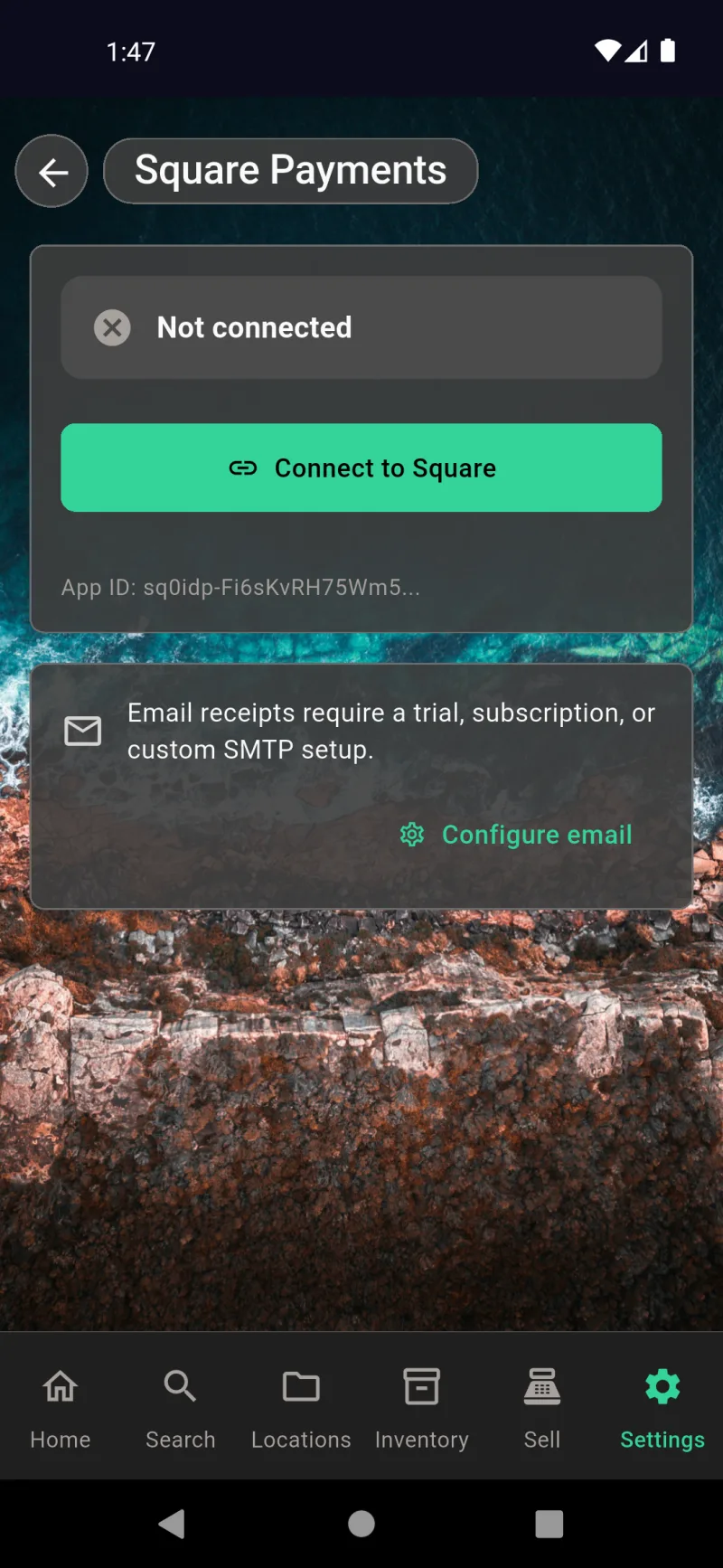
Abra a tela do Square Payments em Configurações → Vendas → Square Payments para conectar leitores de cartão e habilitar recibos por e-mail. Toque em Conectar ao Square para executar o fluxo OAuth e selecionar um local — após a conexão, o ID do aplicativo é exibido para referência de suporte. O painel de e-mail abaixo é a ponte para a entrega de recibos: os recibos por e-mail exigem uma assinatura ativa (para que o serviço de e-mail integrado Where The Bleep possa enviar em seu nome) ou seu próprio servidor SMTP. Toque em Configurar e-mail para ir diretamente à tela de Opções de E-mail.
Opções de E-mail
Opções de E-mail define quem de fato entrega os recibos. Escolha Serviço de e-mail Where The Bleep para enviar a partir de receipts@wherethebleep.app — este é o caminho mais simples e requer apenas uma avaliação ou assinatura ativa. Escolha SMTP Personalizado para enviar pelo seu próprio domínio, inserindo host, porta, TLS, usuário, senha e endereço de envio; você pode executar Testar Conexão e Enviar e-mail de teste diretamente no formulário. O banner de assinatura ativa na parte inferior confirma que o caminho de e-mail WTB está desbloqueado.
O Que os Clientes Recebem
Veja o que seu cliente realmente recebe — um e-mail transacional limpo de Where The Bleep <receipts@wherethebleep.app> (ou seu próprio endereço de remetente no SMTP personalizado) com o número do recibo, itens, quantidades e subtotal. O corpo do e-mail é renderizado no servidor no idioma que o comprador escolheu na tela de agradecimento voltada ao cliente, com fallback para o idioma do seu aplicativo caso ele não tenha escolhido. Uma linha no rodapé lembra ao destinatário que o recibo foi enviado a seu pedido, caso ele não reconheça o remetente.
Criptografia e Segurança
webDocsEncryptionSlide1Title
As configurações de criptografia e segurança da conta estão distribuídas em três abas de Configurações. A aba Vendas gerencia credenciais comerciais — Square Payments, eBay e e-mail. As chaves de criptografia, desbloqueio biométrico, autenticação de dois fatores e verificações de certificado estão uma aba abaixo, em Segurança. Sua identidade de login, senha e exclusão de conta estão em Conta. Este primeiro slide é o seu mapa — cada tela desta seção está por trás de um desses três cabeçalhos, e você geralmente só os visitará ao configurar o aplicativo ou ao atualizar algo mais tarde.
Configurações → Segurança
A seção Segurança em Configurações contém os três principais controles para proteger seus dados. Criptografia e Segurança abre os controles principais para seu cofre criptografado de ponta a ponta, biometria e frase de recuperação. Autenticação de Dois Fatores vincula um aplicativo autenticador para um fator de login adicional. O Monitoramento de Certificados observa os certificados TLS em cada API com que seu aplicativo se comunica e sinaliza alterações inesperadas. Cada linha é um link direto para uma tela específica — abra apenas as que você realmente deseja configurar.
Configurações → Conta
A seção Conta representa sua identidade de login, não a configuração de criptografia. Senha altera a senha que desbloqueia o cofre. Lembrar-me indica se o desbloqueio automático está ativo e por quantos dias — toque em Esquecer para revogar neste dispositivo. Sair exibe seu e-mail de sincronização com a nuvem atual e interrompe a sincronização sem excluir os dados locais. Excluir Conta na parte inferior (em vermelho) é a limpeza irreversível.
Square Payments
O Square Payments em Configurações → Vendas → Square Payments é uma das integrações mais sensíveis em termos de segurança. O fluxo OAuth abre o site da Square, autoriza o aplicativo e armazena o token de acesso resultante no seu cofre criptografado — nada é mantido em texto simples. O ID do aplicativo abaixo do botão não é secreto e serve apenas para identificar a integração. O cartão de lembrete explica que o envio de recibos por e-mail requer um período de teste pago, uma assinatura ou seu próprio servidor SMTP.
Exportação de Backup Criptografado
Os backups locais em Configurações → Sistema → Exportar backup são criptografados com uma senha que você define aqui. O backup contém todo o seu banco de dados e imagens, protegidos de modo que ninguém — nem mesmo o Where The Bleep — possa abrir o arquivo sem essa senha. Escolha algo forte e guarde em um lugar seguro. Não há substituição de administrador nem redefinição de senha para arquivos de backup; se você esquecer, o backup não poderá ser recuperado.
Restaurar Backup
A restauração reverte a exportação. Selecione um arquivo de backup, insira a mesma senha usada ao criá-lo, e o aplicativo o descriptografará e substituirá os dados atuais neste dispositivo. É assim que você migra para um novo telefone ou reverte após uma importação incorreta. A linguagem é intencional — a restauração é destrutiva no dispositivo em que é executada, portanto, faça-a em uma instalação nova ou após exportar seu estado atual primeiro.
Criptografia e Segurança
Configurações → Segurança → Criptografia e Segurança é o painel central do seu cofre de conhecimento zero. O banner verde-azulado no topo confirma que a criptografia está ativa — cada item, foto e campo sincronizado com a nuvem é protegido antes de sair do dispositivo. Ver Frase de Recuperação exibe seu backup BIP39 de 24 palavras; imprima-o ou anote-o e guarde em um lugar seguro para restaurar o cofre caso esqueça sua senha. A Zona de Perigo vermelha na parte inferior contém o fluxo irreversível de Exclusão de Conta.
Autenticação de Dois Fatores
A autenticação de dois fatores adiciona uma segunda camada sobre sua senha — um código de 6 dígitos de um aplicativo autenticador que muda a cada 30 segundos. Em Configurações → Segurança → Autenticação de Dois Fatores, toque em Configurar Aplicativo Autenticador, escaneie o código QR com o Google Authenticator, Authy, 1Password ou Microsoft Authenticator, e insira o primeiro código para confirmar. Uma vez ativado, entrar em um novo dispositivo requer tanto sua senha quanto um código atualizado do aplicativo — portanto, mesmo uma senha vazada não é suficiente.
Monitoramento de Certificados
O Monitoramento de Certificados (em Configurações → Segurança → Monitoramento de Certificados) registra a impressão digital do certificado TLS de cada endpoint de API na primeira vez que o aplicativo se conecta, depois verifica novamente periodicamente e avisa caso haja alterações inesperadas — um sinal clássico de ataque man-in-the-middle. Toque em Executar Todas as Verificações para atualizar sob demanda. Cada cartão exibe o emissor, a validade, a impressão digital e as datas em que o certificado foi visto pela primeira e pela última vez para endpoints como o Supabase e seu provedor de IA.
Alterar Senha
Altere sua senha de criptografia a qualquer momento em Configurações → Conta → Senha. As novas senhas devem ter pelo menos 12 caracteres. Ative Desconectar outros dispositivos se estiver alterando a senha por suspeita de vazamento — todos os outros dispositivos vinculados precisarão fazer login novamente com a nova senha antes de sincronizar. O botão na parte inferior leva à inserção da frase de recuperação, caso você tenha perdido a senha atual e precise contorná-la com seu backup de 24 palavras.
Sair da Sincronização na Nuvem
Sair interrompe apenas a sincronização na nuvem — seus itens, fotos e locais permanecem no dispositivo exatamente como estavam, para que você possa continuar trabalhando offline. Você pode entrar novamente mais tarde com o mesmo e-mail e senha, e seu cofre criptografado se reconectará à nuvem. Use isso se estiver cedendo o celular temporariamente ou quiser parar de enviar alterações para outros dispositivos vinculados sem apagar nada.
Excluir Conta
A exclusão de conta é a opção radical e está em Configurações → Conta → Excluir Conta. O primeiro passo verifica sua senha de criptografia para que um ladrão com um celular desbloqueado não possa acionar esse processo. O passo 2 exige que você digite uma frase de confirmação antes de a exclusão ser executada. A exclusão destrói permanentemente todos os itens, fotos, documentos, cópias na nuvem e chaves de criptografia vinculados à conta — sem possibilidade de recuperação por administrador. A dica em azul-petróleo na parte inferior lembra que um arquivo de backup local ainda pode ser restaurado após a exclusão, caso você tenha salvo um anteriormente.
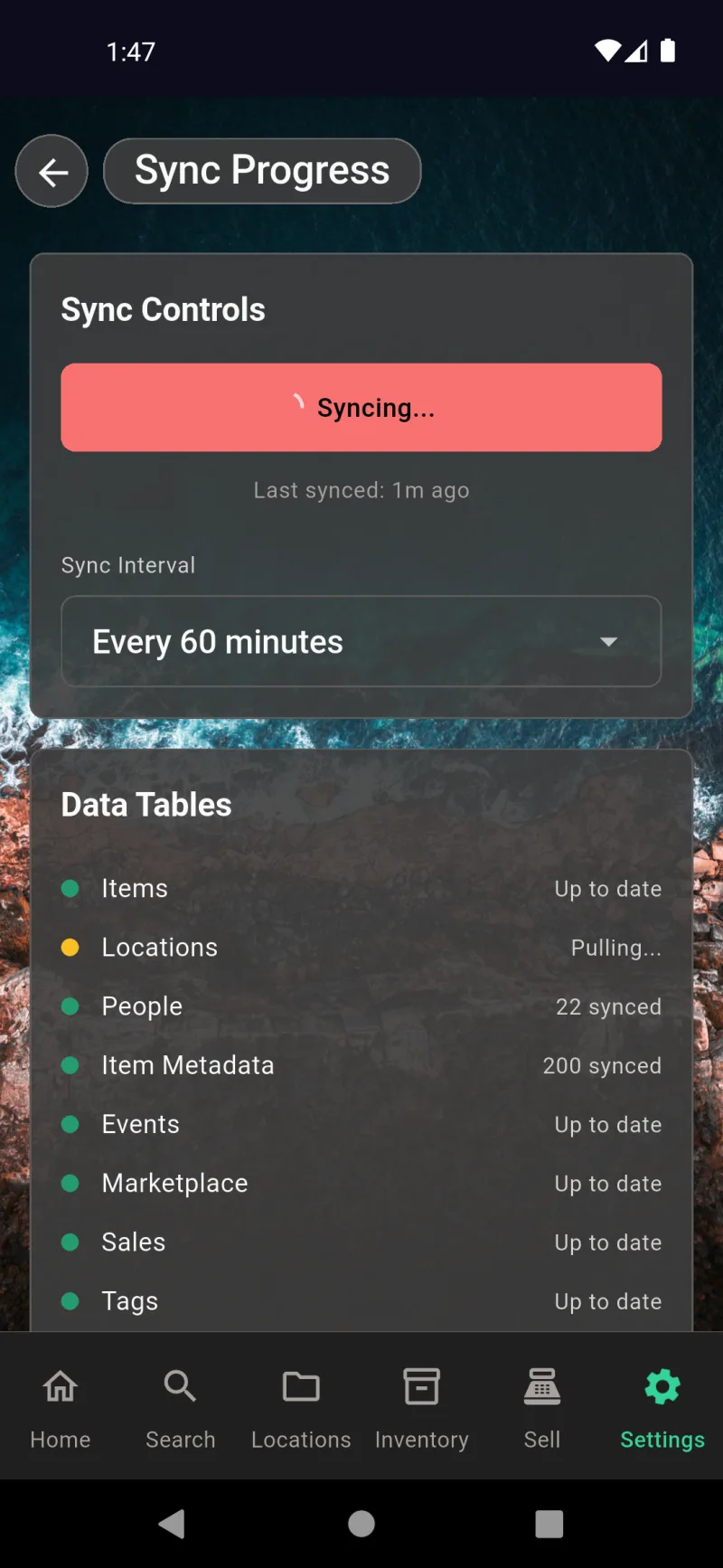
Sincronização na Nuvem
Acompanhe a Sincronização em Tempo Real
Abra Configurações → Sistema → Progresso da Sincronização para ver exatamente o que seu celular está fazendo agora. O grande botão Sincronizando… funciona também como interruptor de emergência — toque-o novamente para interromper uma sincronização em andamento. Abaixo dele, o Intervalo de Sincronização permite equilibrar o consumo de bateria com a frequência de atualização dos dados, de poucos minutos até somente manual. A lista de Tabelas de Dados mostra o estado de cada tabela com um ponto colorido — verde para atualizada, amarelo enquanto recebe ou envia dados, além de contagens por tabela para que você saiba quanto foi transferido na última sincronização.
Dispositivos e Conta
Role para baixo e você encontrará o atalho para o Log de Sincronização, a lista de Dispositivos Conectados e o cartão da conta. Cada dispositivo exibe sua plataforma, versão do aplicativo e se é o que você está segurando (Este dispositivo), ativo recentemente ou visto há dias. Toque no menu de três pontos para renomear um celular ou desconectá-lo remotamente. O cartão na parte inferior confirma com qual e-mail você está conectado e oferece um botão Sair — isso interrompe a sincronização neste dispositivo, mas mantém seus dados locais intactos.
Log de Sincronização e Conflitos
Toque em Log de Sincronização para abrir uma linha do tempo completa de cada envio, recebimento e conflito. Cada entrada tem carimbo de data/hora e é marcada com a tabela correspondente — entradas como pullLocations fetched 66 rows ou Pushed 519, pulled 104, 0 conflicts mostram exatamente o que mudou e se algo falhou. O ícone de lixeira no topo limpa o histórico após você ter visto o que precisava. Esta é a tela para compartilhar com o suporte caso uma sincronização pareça travada ou se os números entre dispositivos não corresponderem.
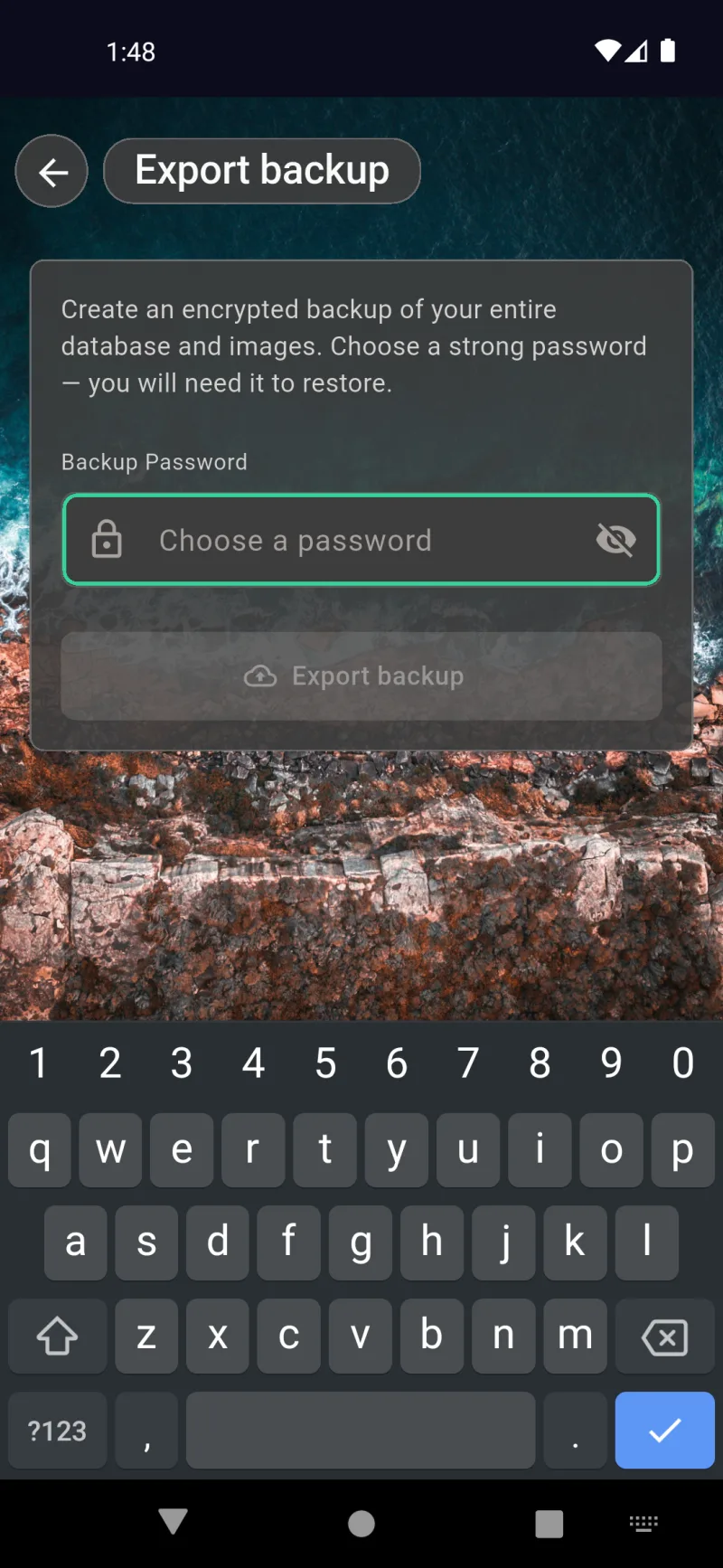
Cópia de Segurança e Restauro
Backup Local Criptografado
Acesse em Configurações → Sistema → Exportar backup. O aplicativo cria um único arquivo .bak contendo seu banco de dados SQLite completo, além de todas as imagens de itens e locais, e o criptografa com a senha que você escolher. Escolha uma senha forte — não há como recuperá-la caso seja esquecida, pois a senha é a única chave. Após tocar em Exportar backup, o diálogo de salvamento do sistema permite salvar o arquivo em qualquer lugar acessível pelo seu dispositivo: armazenamento local, cartão SD, Google Drive, iCloud ou transferência USB. Mantenha pelo menos uma cópia fora do dispositivo.
Restaurar a Partir do Arquivo de Backup
Em Configurações → Sistema → Restaurar backup, selecione o arquivo .bak exportado e insira a senha usada na época. A restauração é destrutiva — ela substitui seu banco de dados atual e a pasta de imagens pelo conteúdo do arquivo, portanto quaisquer itens, vendas ou fotos adicionados desde esse backup serão perdidos. Quando a restauração for concluída, o aplicativo se encerra para reabrir com os dados atualizados. Este fluxo também é como você migra tudo de um celular antigo para um novo.
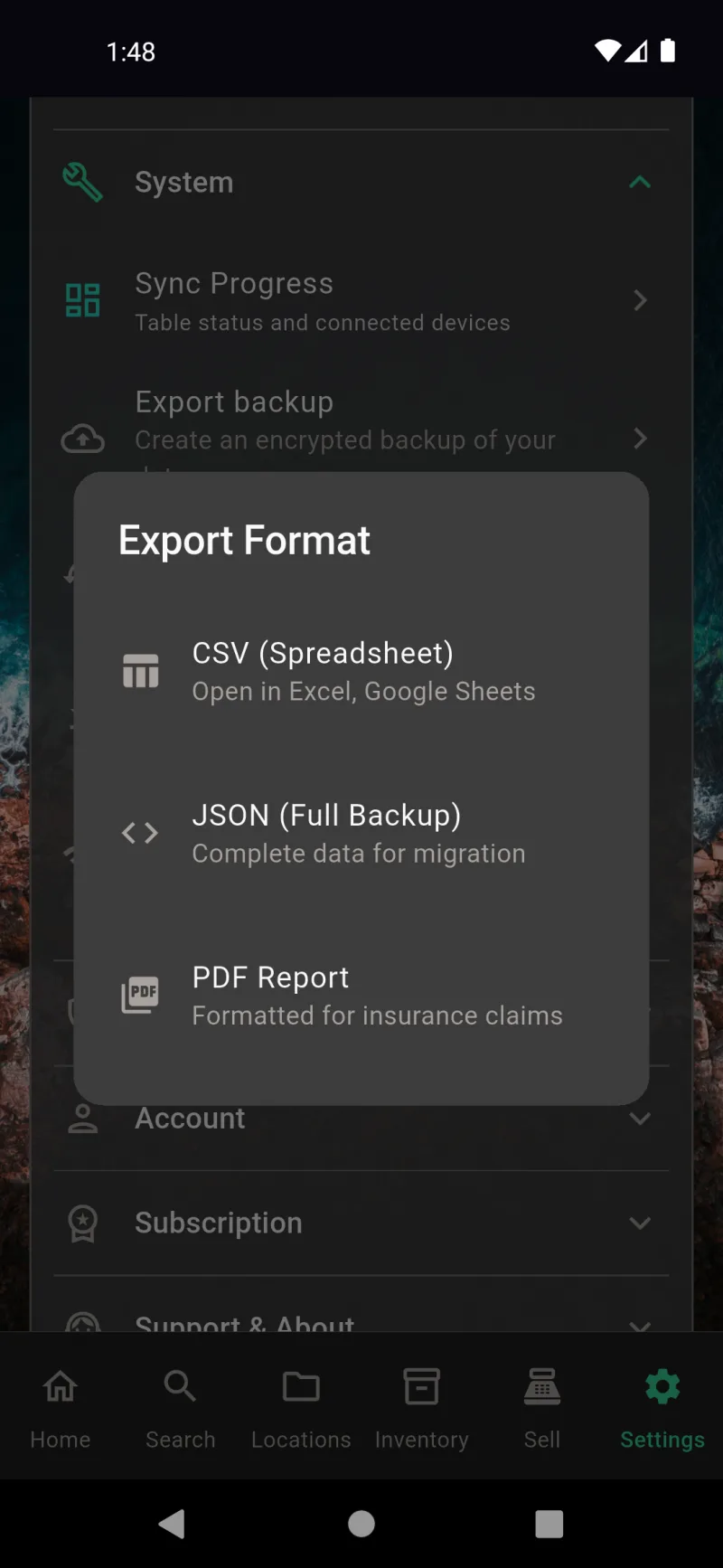
Exportação de Dados e Relatórios
Escolha um Formato de Exportação
Toque em Configurações → Sistema → Exportar Meus Dados e este diálogo pergunta como você deseja que seus dados sejam organizados na exportação. CSV (Planilha) agrupa itens, locais, pessoas, categorias, etiquetas, anúncios de marketplace e vendas em arquivos separados que você pode abrir no Excel ou no Google Sheets — ideal para análises pontuais ou importações únicas em outro lugar. JSON (Backup Completo) grava o conjunto de dados completo em um arquivo estruturado — a escolha certa para migrar para um novo dispositivo ou obter um instantâneo em formato amigável para desenvolvedores. Relatório em PDF gera um documento formatado com fotos, valores e descrições, projetado para ser entregue diretamente a um perito de seguros após um sinistro. Se a criptografia estiver ativa, você será solicitado a inserir sua senha primeiro, e poderá optar por incluir imagens de itens e documentos no arquivo na tela seguinte.
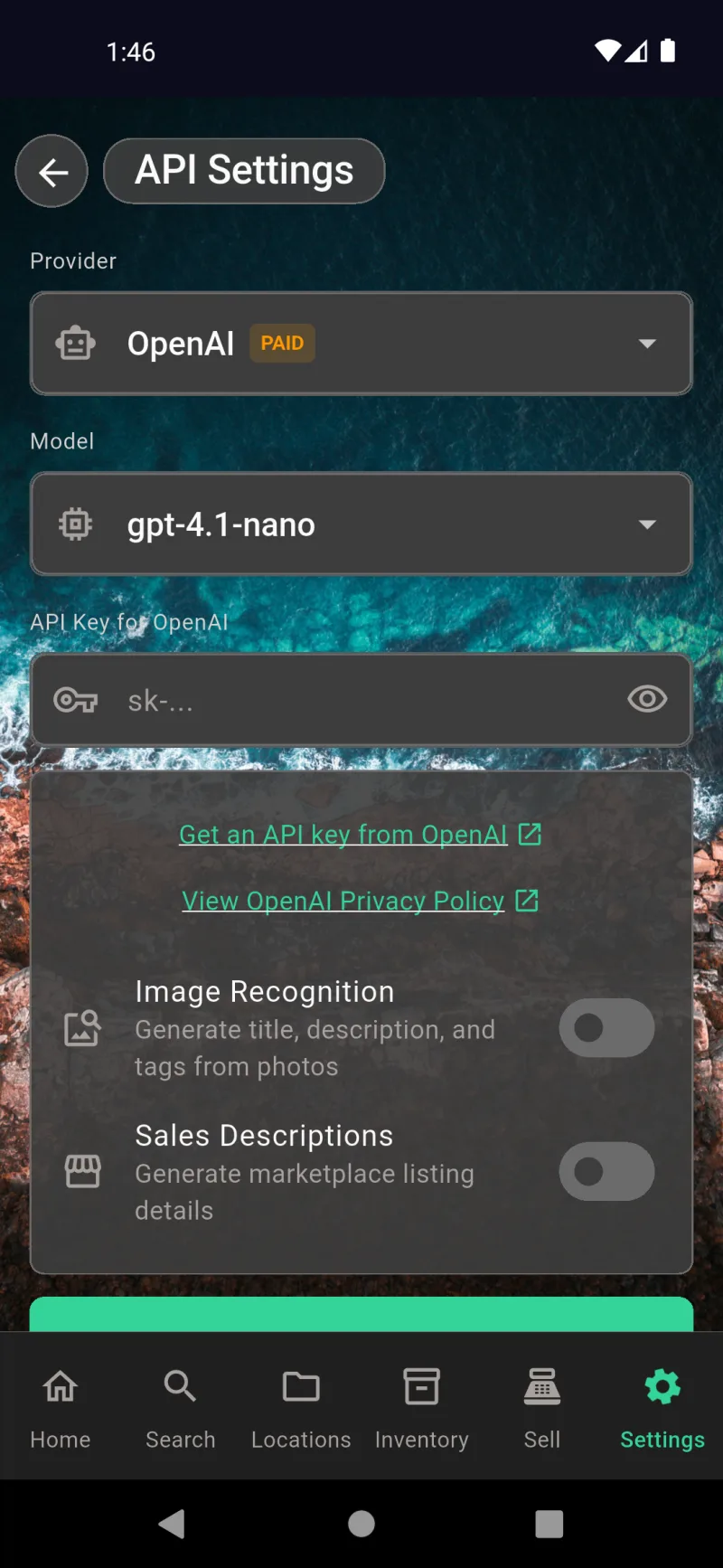
Descrições com IA
webDocsAiDescriptionsSlide1Title
Escolha seu Provedor, selecione um Modelo e cole sua Chave de API — o ícone de olho oculta ou revela o que você digitou. A etiqueta PAGO sinaliza provedores que cobram, enquanto as opções gratuitas exibem um emblema verde. Toque em Obter uma chave de API do OpenAI para abrir a página de cadastro no seu navegador, ou em Ver Política de Privacidade do OpenAI para saber o que cada provedor faz com seus dados. Ative o Reconhecimento de Imagens para que a IA preencha automaticamente nome, descrição e etiquetas a partir de fotos de itens, e as Descrições de Vendas para redigir anúncios de marketplace. Ambos ficam desativados por padrão até que você salve uma chave. Encontre isso em Configurações → Recursos → Configurações de API de IA.
Ajuste Como a IA Descreve Itens
O menu suspenso Predefinição de prompt oferece as opções Conciso, Detalhado ou Personalizado — alterne entre eles ou escreva suas próprias instruções na caixa Instruções do prompt. O prompt Conciso padrão instrui a IA a focar no objeto principal no centro da foto e descrever o que ele É, não o que está fazendo, o que mantém os nomes gerados curtos e úteis. Use o ícone do microfone para ditar prompts personalizados mais longos. Toque em Salvar prompt para aplicar suas alterações a todas as execuções futuras de reconhecimento de imagem. Encontre isso em Configurações → Recursos → Configurações de Prompt de IA.
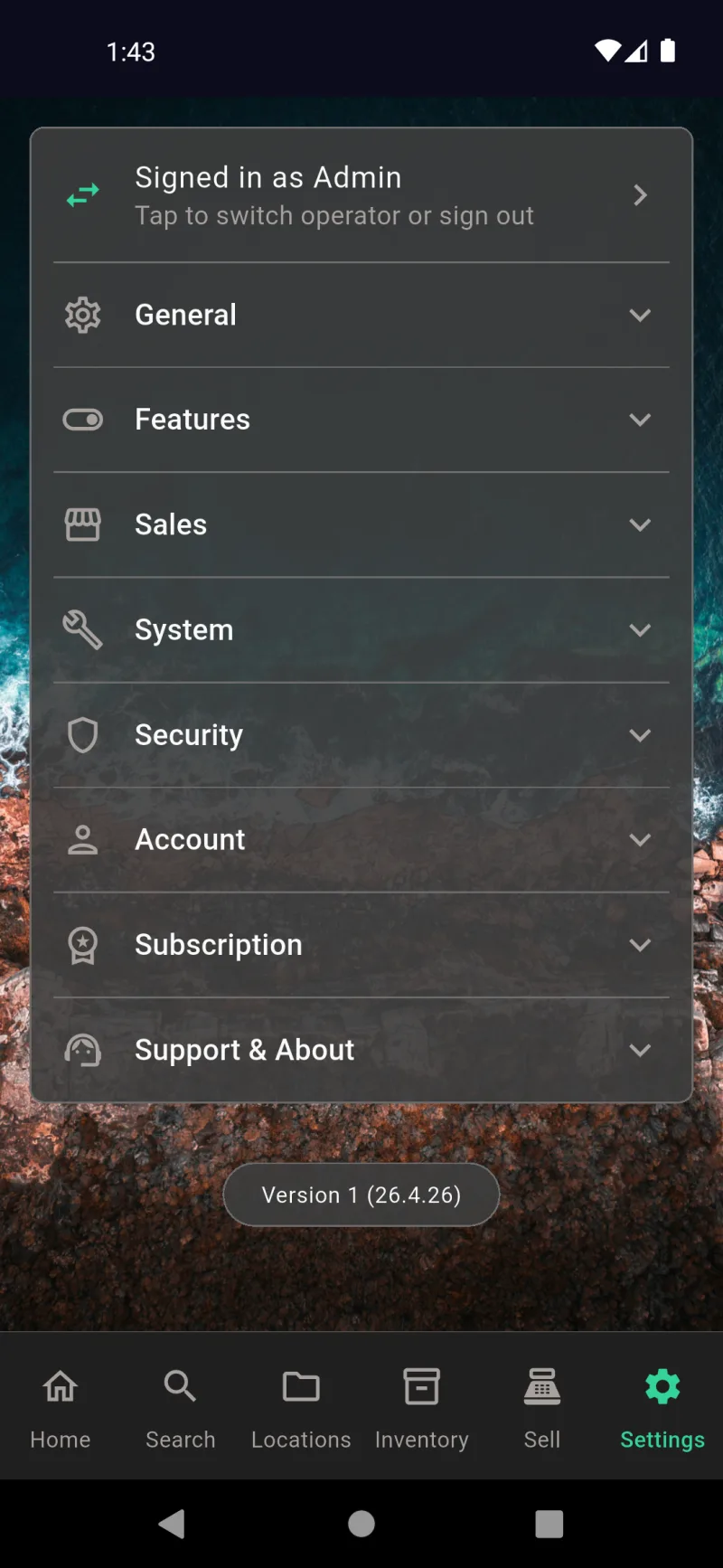
Configurações
Início das Configurações
Configurações é o seu painel de controle — cada preferência, integração e ação de conta está em uma das oito seções retráteis. O banner no topo indica se você está conectado como Administrador ou como operador, e tocá-lo permite alternar perfis ou sair. O número de versão na parte inferior é o que você deverá informar ao reportar problemas ao suporte.
Seção Geral
Geral é a seção de aparência e preferências pessoais. Gerencie sua lista de Pessoas (destinatários de empréstimos), siga o modo claro/escuro do seu telefone, bloqueie na orientação retrato, altere Planos de Fundo e Imagens de Mascote, ajuste a Opacidade do Painel para tornar os cartões mais ou menos translúcidos, personalize os Sons e escolha um Idioma. Nada aqui afeta seus dados — apenas a aparência e o comportamento do aplicativo.
Seção de Recursos
Recursos é onde você ativa e desativa subsistemas inteiros. Desative o Inventário se usar o aplicativo apenas para rastreamento de armazenamento pessoal, oculte a aba Vendas se não vender nada, ou desative as Vendas Online se marketplaces não forem do seu interesse — a barra de navegação é atualizada instantaneamente. Abaixo dos controles ficam os links para Visualizações de Categorias, Opções de Impressão e as duas telas de configuração de IA.
Seção de Vendas
Vendas abriga as integrações que fazem o comércio funcionar — Informações da Empresa para o nome e endereço que aparecem nos recibos, Square Payments para processamento de cartão, Opções de E-mail para entrega de recibos, Conta eBay para listagens de marketplace e Vendedores para gerenciar logins de operadores. Esta seção só aparece quando Vendas está ativado em Recursos.
Seção do Sistema
Sistema é a seção de dados e infraestrutura. Progresso de Sincronização mostra o que está sincronizando e quais dispositivos estão conectados. Exportar backup e Restaurar backup gerenciam snapshots criptografados do banco de dados completo. Exportar Meus Dados gera CSV, JSON ou PDF para análise ou seguro. Conectividade diagnostica problemas de rede ao fazer ping em cada serviço upstream.
Seção de Segurança
Segurança cobre o lado criptográfico. Criptografia & Segurança gerencia suas chaves de criptografia de ponta a ponta e a frase de recuperação. Autenticação de Dois Fatores adiciona um código de aplicativo autenticador além da sua senha. Monitoramento de Certificados monitora os certificados TLS nos endpoints de API usados pelo aplicativo, para que um ataque man-in-the-middle não passe despercebido.
Seção da Conta
Conta é a seção por usuário. Senha altera sua senha de criptografia. Lembrar-me mostra se o desbloqueio automático por biometria está ativo e quantos dias restam — toque em Esquecer para limpar. Sair desconecta da sincronização na nuvem sem apagar os dados locais, e Excluir Conta destrói permanentemente tudo vinculado à conta.
Seção de Assinatura
Assinatura mostra o status do seu plano atual — contagem regressiva da Avaliação Gratuita, assinatura ativa ou expirada — e um botão Ver Planos que leva à tela de upgrade. Durante o período de avaliação, é aqui que você acompanhará os dias restantes. Assim que assinar, esta seção se tornará seu painel de faturamento.
Suporte & Sobre
Suporte & Sobre é a seção de ajuda e informações legais. Suporte abre o formulário de contato para perguntas ou relatos de bugs. Política de Privacidade, Termos de Serviço e Contrato de Licença do Usuário Final abrem os documentos correspondentes no seu navegador — útil para conformidade, auditorias ou quando você simplesmente quer saber o que aceitou.
Pessoas
A lista de Pessoas é a mesma lista de destinatários exibida no painel inicial, acessível aqui em Configurações → Geral → Pessoas. Toque em qualquer contato para editar seu telefone, e-mail, endereço, relacionamento ou notas. O botão verde de adição cria uma nova pessoa, e a caixa de pesquisa no topo filtra conforme você digita — útil quando sua lista de contatos cresce além de uma tela.
Planos de Fundo
Planos de Fundo permite trocar a foto ou gradiente exibido atrás de cada tela. O Modo Claro e o Modo Escuro têm suas próprias configurações para que o aplicativo permaneça legível em qualquer tema. Escolha entre os papéis de parede incluídos ou toque em Escolher Imagem para usar uma do seu rolo de câmera. Combinado com o controle deslizante de opacidade do painel, é assim que você personaliza o aplicativo do seu jeito.
Imagens de Mascote
O mascote é o pequeno personagem que aparece pelo aplicativo — e você pode trocá-lo de acordo com o horário do dia. Defina uma imagem diferente para Manhã, Tarde, Noite e Madrugada, ou toque em Redefinir para restaurar os padrões. O tamanho recomendado é 120×120 pixels, mas o aplicativo redimensionará automaticamente qualquer imagem enviada. Imagens quadradas ficam melhores.
Tons de Som
A tela Sons permite escolher o áudio que toca para cada evento do aplicativo — leitura bem-sucedida, item adicionado, venda concluída, erro de leitura. Cada categoria tem sua própria lista de tons (Bipe Clássico, Toque Suave, Gorjeio Rápido, Pulso Quente, Bipe Retrô, Eco Suave, Toque Duplo). Toque em qualquer som para ouvir uma prévia. Desative o botão principal Ativar Sons quando precisar de silêncio.
Categorias de Som
Recolhida, a tela Sons exibe as quatro categorias de eventos que você pode personalizar. Cada uma se expande em sua própria lista de tons, para que o bipe que confirma uma leitura de código de barras possa ser diferente do toque que celebra uma venda concluída. Combine como quiser até que o feedback de áudio se adapte ao seu uso real do aplicativo.
Idioma
Idioma substitui o padrão do sistema por uma localidade específica. O aplicativo inclui traduções para mais de uma dúzia de idiomas, incluindo árabe, chinês (simplificado), holandês, inglês, francês, alemão, hindi, indonésio e italiano. Escolha Padrão do Sistema para seguir o idioma definido no seu telefone. A alteração entra em vigor imediatamente — sem necessidade de reiniciar.
Visualizações de Categoria
Visualizações de Categoria controlam quais campos aparecem nas telas de detalhes do item para cada categoria. Livros, Roupas, Colecionáveis, Eletrônicos, Móveis, Esportes, Ferramentas e Outros têm seus próprios modelos, além de um fallback Padrão para itens sem categoria. Toque em uma categoria para adicionar, ocultar ou reordenar campos — desative Autor para Móveis, exiba ISBN para Livros, e assim por diante.
Opções de Impressão
Opções de Impressão define os padrões para etiquetas QR: tamanho do papel (1×2-5/8 ou 2×4), layout vertical ou horizontal, escala de fonte para o nome do destino e código de identificação, visibilidade da trilha de navegação e margem superior para ajuste fino do alinhamento da folha. Esses padrões se aplicam a cada folha de etiquetas impressa até que sejam alterados, portanto, dedique um momento aqui uma vez e evite os ajustes a cada impressão.
Configurações de API de IA
Configurações de API de IA é onde você insere sua própria chave de API para OpenAI, Anthropic, Google ou qualquer um dos outros provedores suportados. Escolha um provedor, escolha um modelo (gpt-4.1-nano é um ótimo padrão econômico), cole sua chave e ative Reconhecimento de Imagem para preencher itens automaticamente a partir de fotos e Descrições de Venda para redigir textos de anúncio. Os links levam diretamente à página de chave do provedor e à sua política de privacidade.
Configurações de Prompt de IA
Configurações de Prompt de IA permite ajustar as instruções que a IA segue ao descrever seus itens. Escolha um modelo predefinido (Conciso, Detalhado, Marketplace) ou escreva o seu próprio — o exemplo aqui mantém as descrições focadas no objeto e evita narração. O ícone de microfone no campo de prompt até permite ditar as instruções. Clique em Salvar prompt e todas as descrições futuras geradas pela IA seguirão o seu estilo.
Informações Comerciais
Informações Comerciais armazena o nome da loja, endereço, telefone, e-mail, ID Fiscal e CEP que aparecem nos recibos e relatórios em PDF. Apenas o Nome Comercial e o CEP são obrigatórios — os demais são opcionais, mas aparecem nos documentos voltados ao cliente quando preenchidos. O campo CEP também é utilizado pelo eBay e outros marketplaces para calcular o frete dos seus anúncios.
Pagamentos Square
Square Payments é a ponte entre o carrinho no aplicativo e os leitores de cartão do Square. Toque em Conectar ao Square para autenticar via OAuth na sua conta Square — uma vez conectado, as opções Leitor de Cartão e Cartão Manual ficam disponíveis no checkout. O aviso no rodapé é importante: o envio de recibos por e-mail requer uma assinatura ativa ou uma configuração SMTP personalizada definida em Opções de E-mail.
Opções de E-mail
Opções de E-mail seleciona o servidor de e-mail que envia recibos aos clientes. O padrão serviço de e-mail Where The Bleep envia de receipts@wherethebleep.app e requer um período de teste ativo ou assinatura. O SMTP Personalizado permite conectar seu próprio servidor (Gmail, SendGrid, o servidor de e-mail da sua empresa) e contornar completamente o requisito de assinatura.
Vendedores
Vendedores gerencia os perfis de operadores que aparecem na tela de login do PDV. O estado vazio aqui é o que você vê antes de adicionar alguém — assim que tocar em Adicionar Vendedor para criar pelo menos um operador, o aplicativo começará a solicitar um perfil e PIN toda vez que for aberto no modo de vendas. Cada operador recebe permissões independentes e um registro de auditoria.
Progresso de Sincronização
Progresso de Sincronização é o painel de status em tempo real para sincronização na nuvem. O painel Controles de Sincronização mostra o estado atual, o horário da última sincronização e um menu suspenso para alterar a frequência de envio/recebimento do aplicativo. Abaixo dele, cada tabela de dados informa seu status individual — Atualizado, Recebendo dados ou uma contagem de linhas sincronizadas. Se algo travar, este é o primeiro lugar a verificar.
Dispositivos Conectados
Role para baixo em Progresso de Sincronização e você verá o cartão Dispositivos Conectados listando todos os telefones, tablets e computadores conectados à sua conta, com um emblema identificando o dispositivo atual. Toque no menu ao lado de qualquer outro dispositivo para desconectá-lo remotamente. O rodapé exibe sua conta de sincronização e um botão Sair que desconecta este dispositivo da nuvem mantendo seus dados locais intactos.
Registro de Sincronização na Nuvem
O Registro de Sincronização na Nuvem é o histórico de diagnóstico de cada sincronização. Cada entrada exibe a operação, o horário e um status resumido — contagens de recebimento/envio, totais de linhas criptografadas, resoluções de conflitos. Na maioria das vezes você nunca precisará consultar isso, mas quando a sincronização apresentar problemas, o registro é o que você enviará ao suporte. O ícone de lixeira limpa as entradas antigas.
Exportar Backup
Exportar backup cria um instantâneo criptografado e protegido por senha de todo o seu banco de dados — itens, locais, pessoas, fotos, tudo. Escolha uma senha forte (você precisará dela para restaurar), toque em Exportar backup e o aplicativo salva um único arquivo que você pode guardar no armazenamento em nuvem, enviar por e-mail para você mesmo ou mover para outro dispositivo. Sem a senha, ninguém pode lê-lo. Incluindo você.
Restaurar Backup
Restaurar backup lê um desses arquivos exportados de volta ao aplicativo. Digite a senha usada no momento da exportação, selecione o arquivo e a restauração substitui todos os seus dados atuais pelo instantâneo. Use esta opção ao migrar para um novo telefone, recuperar de um dispositivo apagado ou desfazer um erro. Não há mesclagem — é uma substituição completa.
Exportar Meus Dados
Exportar Meus Dados abre este seletor de formato. CSV fornece uma planilha que você pode abrir no Excel ou no Google Planilhas — útil para auditorias de inventário ou relatórios pontuais. Backup Completo em JSON é um despejo completo de dados para migração ou análise aprofundada. Relatório em PDF gera um documento formatado adequado para solicitações de seguro. Os três não são criptografados, portanto, manuseie os arquivos com cuidado.
Conectividade
Conectividade executa diagnósticos em tempo real nos serviços dos quais o aplicativo depende — sua conexão à internet, o backend Supabase e o Serviço de Sincronização — além de um instantâneo do status da sua assinatura. Toque em Executar Todas as Verificações para testar tudo novamente de uma vez, ou toque no ícone de atualização da linha para reverificar um único endpoint. Quando algo parece errado, esta tela informa se o problema é local ou externo.
Criptografia e Segurança
Criptografia e Segurança é a central para a criptografia de ponta a ponta. O banner verde confirma que seus dados estão protegidos. Ver Frase de Recuperação exibe o backup de 24 palavras que pode recuperar sua conta caso você esqueça sua senha — imprima-o, salve-o offline e trate-o como dinheiro em espécie. A Zona de Perigo na parte inferior leva à exclusão permanente da conta.
Autenticação de Dois Fatores
Autenticação de Dois Fatores adiciona um segundo fator de login além da sua senha. Toque em Configurar Aplicativo Autenticador para escanear um código QR com o Google Authenticator, Authy, 1Password ou qualquer aplicativo TOTP — a partir daí, você precisará de um código de seis dígitos desse aplicativo para entrar. Fortemente recomendado se você estiver sincronizando com a nuvem.
Monitoramento de Certificados
Monitoramento de Certificados verifica os certificados TLS em todos os endpoints de API com os quais o aplicativo se comunica (Supabase, OpenAI, etc). Ele registra o emissor, a validade, a impressão digital e as datas de primeiro/último acesso, sinalizando qualquer alteração inesperada — exatamente o que seria observado durante um ataque man-in-the-middle. Toque em Executar Todas as Verificações para atualizar, ou no ícone de atualização do endpoint individual para verificar apenas um.
Alterar Senha
Alterar Senha rotaciona sua senha de criptografia. Insira a senha atual, escolha uma nova (12+ caracteres), confirme-a e, opcionalmente, ative Sair de outros dispositivos se suspeitar que sua senha antiga foi comprometida — isso força todos os outros dispositivos conectados a se reautenticar com a nova senha. Esqueceu a senha atual? O link na parte inferior inicia a recuperação por meio da sua frase de 24 palavras.
Sair
Tocar em Sair na seção Conta exibe esta confirmação. Sair desconecta o dispositivo da sincronização com a nuvem, mas seus dados locais permanecem intactos — itens, locais, fotos, tudo. Você pode entrar novamente a qualquer momento com o mesmo e-mail e senha para retomar a sincronização. Esta não é uma ação destrutiva; é apenas uma pausa.
Excluir Conta
Excluir Conta é a opção radical — ela destrói permanentemente cada item, foto, registro de sincronização e chave de criptografia vinculados à sua conta. A tela o guia pelo processo de verificação passo a passo, começando pela sua senha de criptografia. A dica em verde-azulado na parte inferior é sua rede de segurança: se você tiver um arquivo de backup local salvo, poderá restaurar a partir dele após a exclusão. Caso contrário, isso é irreversível.
Upgrade para Pro
Upgrade para Pro é o convite de assinatura — Sincronização na Nuvem, Criptografia de Ponta a Ponta, Acesso Multidispositivo e Backup Automático na Nuvem são os quatro recursos principais. O banner de contagem regressiva no topo mostra quantos dias de teste restam. A grade completa de planos (níveis de 5/10/20 dispositivos, preços mensais e anuais) fica mais abaixo nesta mesma tela.
Suporte
Suporte oferece duas maneiras de entrar em contato com a equipe: toque no cartão de contato para abrir seu aplicativo de e-mail pré-endereçado para support@wherethebleep.app, ou preencha o formulário no aplicativo com nome, assunto (Pergunta Geral, Relatório de Bug, Solicitação de Recurso, etc.) e mensagem. O e-mail da sua conta é preenchido automaticamente. Ambos os caminhos chegam à mesma caixa de entrada, então use o que for mais conveniente.
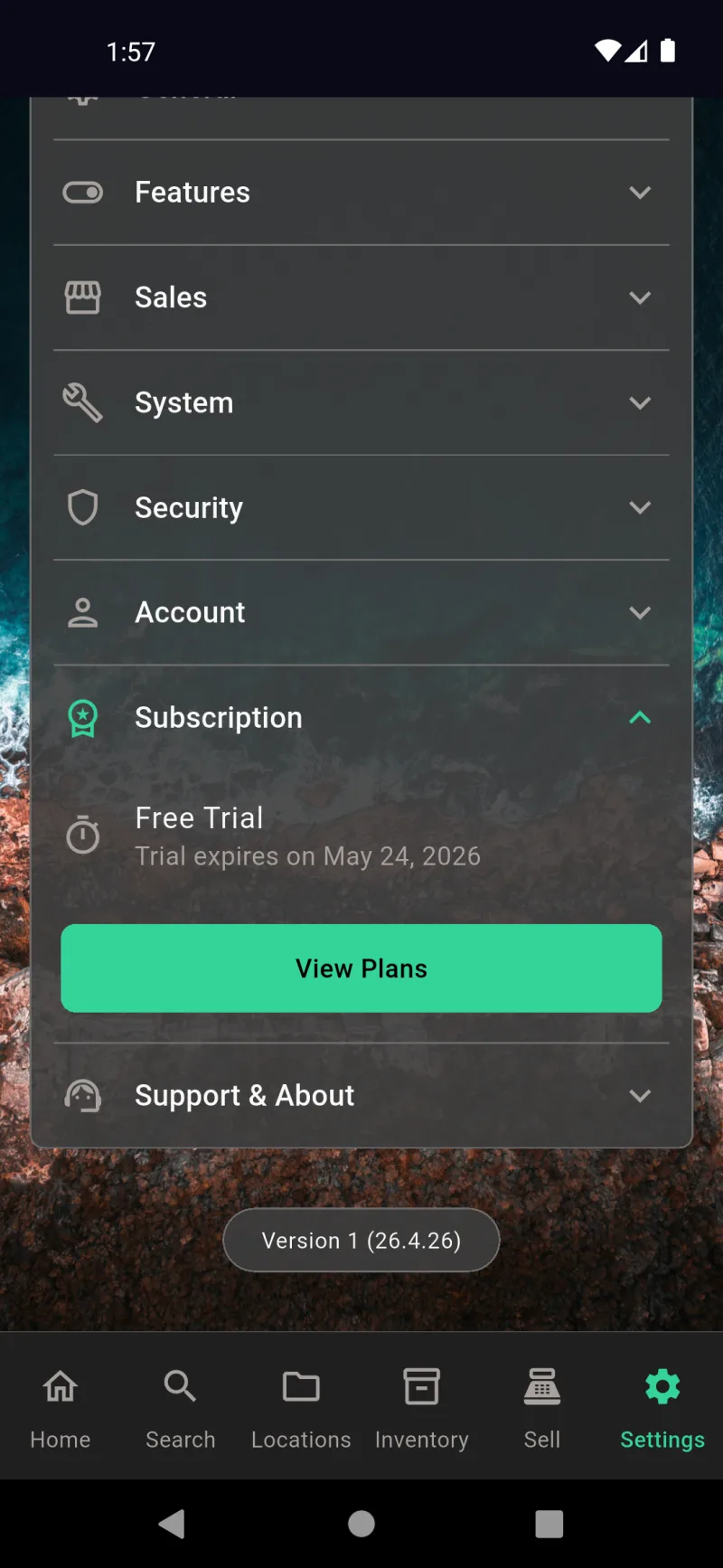
Assinaturas
Status da Assinatura
Abra Configurações → Assinatura para ver sua situação atual. Novas instalações começam com um período de teste gratuito de 30 dias de todos os recursos de sincronização — o painel mostra a data de expiração exata para que não haja surpresas. Toque em Ver Planos para abrir a tela de upgrade a qualquer momento, seja durante o período de teste, já assinante ou com a assinatura expirada. Tudo o mais no aplicativo funciona sem assinatura; o plano pago apenas desbloqueia os recursos de Sincronização na Nuvem.
Benefícios Pro
Upgrade para Pro abre com um destaque de Sincronização na Nuvem e o banner de contagem regressiva do seu período de teste — "28 dias restantes no seu período de teste gratuito. Assine para continuar sincronizando." Abaixo, quatro benefícios explicam exatamente o que você obtém: Sincronização na Nuvem entre dispositivos, Criptografia de Ponta a Ponta antes de seus dados saírem do celular, Acesso Multi-Dispositivo pelo celular, tablet ou computador, e Backup Automático na Nuvem. A proposta é transparente — esses são recursos exclusivos de sincronização, não um bloqueio de funcionalidades para o restante do aplicativo.
A Mesma Proposta, em Qualquer Dispositivo
Em qualquer dispositivo após o período de teste, a mesma tela de upgrade carrega sem o banner de contagem regressiva — apenas o destaque de Sincronização na Nuvem e os quatro benefícios. Como os planos estão vinculados à sua conta (e não ao dispositivo), a compra em um celular desbloqueia a sincronização em todos os dispositivos vinculados. Role para baixo para ver os preços por nível de dispositivos.
Escolha Seu Plano
Três níveis, escolhidos de acordo com quantos dispositivos você precisa manter sincronizados. 5 Dispositivos a $39,99/ano ($3,33/mês) é indicado como Melhor Custo-Benefício e vem pré-selecionado — há também uma opção mensal de $3,99 no mesmo nível. 10 Dispositivos a $74,99/ano e 20 Dispositivos a $149,99/ano atendem famílias maiores ou pequenas empresas. Os planos anuais mostram o preço mensal equivalente para que você possa comparar com a opção mensal sem precisar fazer os cálculos.
Continuar, Restaurar, Gerenciar
Continuar direciona você para a tela de pagamento da sua plataforma — Apple ou Google processa a cobrança, e sua assinatura fica vinculada a essa conta da loja. Restaurar Compras recupera uma assinatura existente em um novo dispositivo ou após reinstalação. Os termos detalhados especificam a renovação automática (cancele pelo menos 24 horas antes do fim do período) e incluem links diretos para as configurações do dispositivo para gerenciar ou cancelar. Links para Política de Privacidade, Termos de Serviço e EULA completam a tela.