문서
Where The Bleep의 모든 화면, 기능 및 버튼에 대한 완벽한 가이드입니다. 목차를 사용하여 원하는 섹션으로 이동하세요.
시작 마법사
Where The Bleep에 오신 것을 환영합니다
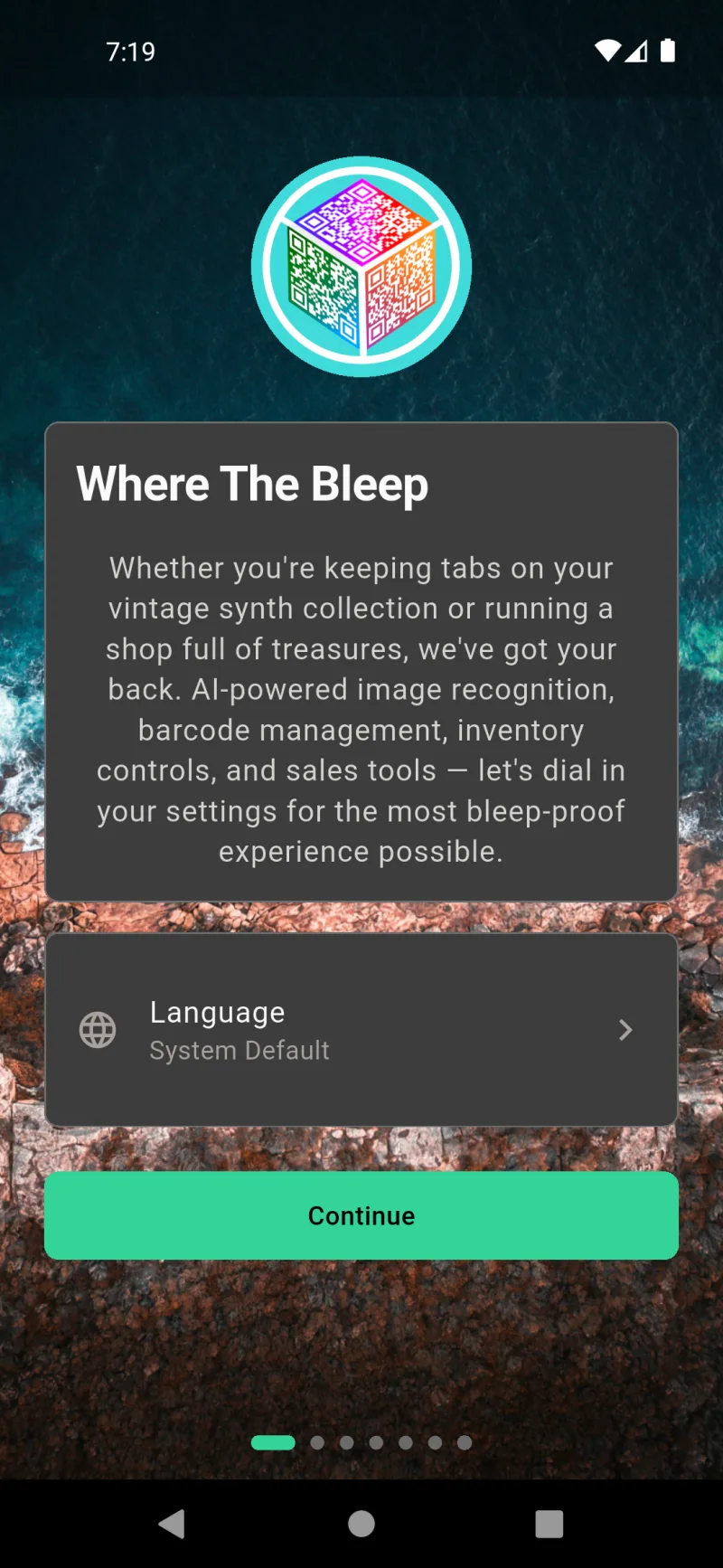
처음 실행하면 간단한 소개와 언어 타일이 표시됩니다. 앱은 기본적으로 휴대폰의 시스템 언어로 시작됩니다. 언어 타일을 탭하여 원하는 언어로 변경하세요. 준비가 되면 계속을 탭하여 앱을 실제 사용 방식에 맞게 조정하는 5분 간단 설정을 시작하세요.
언어 선택
언어 타일을 탭하면 앱이 지원하는 모든 언어 목록이 열리며, 해당 언어의 고유 이름으로 알파벳순 정렬되어 있습니다. 하나를 선택하면 앱이 즉시 해당 언어로 다시 로드됩니다. 완벽하게 선택하지 않아도 됩니다. 나중에 설정 → 언어에서 변경할 수 있습니다.
어떤 목적으로 오셨나요?
마법사는 필요하지 않은 기능을 숨길 수 있도록 앱 사용 목적을 묻습니다. 틀린 답은 없으며, 무언가를 선택할 때까지 다음 버튼은 회색으로 유지됩니다. 이 중요한 선택을 그냥 지나치지 않도록 하기 위한 것입니다.
선택 가능한 세 가지 프로필
Personal Keeper는 집에서 소지품을 관리하기 위한 것입니다. Inventory Pro는 매장 운영자를 위한 바코드 스캔, 재고 수량, 재주문 알림이 추가됩니다. The Full Bleep은 판매, 결제, 포인트 오브 세일이 모두 포함된 완전한 패키지입니다. 하나를 탭하여 강조 표시하고 다음을 활성화하세요. 모든 기능은 나중에 설정 → 기능에서 켜거나 끌 수 있으므로, 이것은 시작점일 뿐 최종 결정이 아닙니다.
AI 초능력
입력 수고를 덜어주는 AI 기반 선택적 기능들입니다. 두 기능 모두 기본값은 꺼짐으로, 사용 여부는 직접 선택하실 수 있습니다. 실제로 작동하려면 API 키가 필요하며, 마법사의 마지막 화면에서 키를 추가하는 위치를 안내해 드립니다.
이미지 인식 및 판매 설명
이미지 인식을 사용하면 물품 사진을 찍어 AI가 이름을 제안하고 세부 정보를 자동으로 채워줍니다 — 마치 주머니 속 작은 사서 같은 존재입니다. 판매 설명은 물품을 판매에 등록할 때 눈길을 끄는 문구를 자동으로 작성해 줍니다. 카드를 탭하여 원하는 기능을 켜세요. 녹색 테두리와 체크 표시로 활성화 여부를 확인할 수 있습니다.
나만의 스타일로
Where The Bleep은 커스터마이즈 가능한 배경 이미지 위에 콘텐츠를 표시합니다. 기본 패널 불투명도는 100%로, 최적의 가독성을 위해 완전히 불투명한 패널이 사용됩니다. 아래 슬라이더를 드래그하면 반투명 패널을 미리 볼 수 있으며, 이 화면이 실시간으로 변경되는 것을 바로 확인할 수 있습니다.
패널 불투명도 미리보기
왼쪽으로 슬라이드하면 더 투명한 화면이 되어 배경 사진과 Bleep 마스코트가 패널 사이로 비쳐 보입니다. 오른쪽으로 슬라이드하면 집중을 방해하지 않는 불투명한 패널이 됩니다. 변경 사항은 앱 전체에 실시간으로 적용됩니다. 배경 이미지와 마스코트는 설정 → 외관에서 언제든지 변경할 수 있습니다.
잠금 설정을 하시겠습니까?
Where The Bleep은 모든 재고 데이터가 기기를 떠나기 전에 종단 간 암호화할 수 있습니다. 암호화를 켜면 오직 본인만 데이터를 읽을 수 있으며, 저희도 내용을 열람할 수 없습니다. 암호화 활성화를 토글하여 지금 바로 사용을 시작하세요. 건너뛰더라도 나중에 설정 → 보안에서 언제든지 암호화를 켤 수 있습니다.
설계상 오프라인 우선
Where The Bleep은 오프라인 우선 방식입니다 — 데이터가 이 기기에 바로 저장됩니다. 항목 추가, QR 코드 스캔, 비즈니스 운영에 인터넷이 필요하지 않으며 비행기 모드에서도 모든 기능이 작동합니다. 다른 기기와의 동기화는 선택 사항이며, 두 대 이상의 전화기나 태블릿에서 재고를 사용하려는 경우에만 필요합니다.
다중 기기 동기화
여러 기기에서 동기화하려면?을 탭하여 세부 정보를 펼치세요. Where The Bleep 구독을 사용하면 모든 기기에서 실시간으로 재고가 동기화됩니다 — 전화기에서 항목을 추가하면 잠시 후 태블릿에서도 확인할 수 있습니다. 동기화는 또한 다중 사용자 로그인을 활성화하여 판매팀이 하나의 재고를 공유할 수 있습니다. 구독 세부 정보는 설정 → 구독에서 확인할 수 있습니다.
모든 준비 완료!
마지막 마법사 화면은 선택한 내용을 바탕으로 다음 단계를 요약합니다. 각 카드는 빠른 링크 알림입니다 — 예를 들어 '설정 → AI 설정 → API 설정에서 AI 키 추가' 또는 '설정 → 기능 → Square 설정에서 Square 리더 연결'과 같습니다. 훑어본 후 시작하기를 탭하여 홈 대시보드로 이동하세요.
나만의 맞춤 체크리스트
요약 카드를 스크롤하여 모든 권장 사항을 확인하세요. 카드는 해당하는 경우에만 표시됩니다. 예를 들어, AI 키 알림은 AI 기능을 선택한 경우에만 나타납니다. 하단의 기능 세부 설정은 마법사를 다시 실행하지 않고도 나중에 설정 → 기능에서 원하는 기능을 토글할 수 있다는 안내입니다.
암호화 설정
암호화를 선택한 경우, 시작하기를 탭하면 홈 화면으로 이동하기 전에 암호화 설정 흐름으로 바로 이동합니다. 데이터의 유일한 키가 될 강력한 비밀번호를 만들게 됩니다. 클라우드에 동기화되기 전에 이 기기에서 암호화되므로 오직 본인만 복호화할 수 있습니다.
비밀번호 만들기
비밀번호를 입력하고 확인하세요. 길이, 대소문자 혼합, 숫자, 특수 문자를 추가할수록 강도 표시줄이 채워집니다. 목표는 강력함입니다. 즉, 아래 나열된 모든 요구 사항을 충족하는 비밀번호를 의미합니다. 두 필드에 동일한 비밀번호를 입력하세요. 확인 필드의 초록색 윤곽선은 일치함을 나타냅니다.
비밀번호 요구 사항
다섯 가지 요구 사항은 충족될 때마다 각각 초록색으로 바뀝니다: 최소 12자, 소문자, 대문자, 숫자, 특수 문자. 하단의 주황색 경고는 반드시 유의해야 합니다. 비밀번호를 잊어버리고 복구 문구까지 분실하면 데이터는 영구적으로 사라집니다. 모든 요구 사항이 확인되면 계속을 탭하세요.
복구 문구 저장
다음 화면에는 24단어 복구 문구가 표시됩니다. 비밀번호를 잊어버렸을 때 유일한 백업 수단입니다. 눈 아이콘을 탭하여 확인한 다음, 인쇄하거나 PDF로 저장하여 안전한 곳(방화 금고, 비밀번호 관리자, 이 휴대폰이 아닌 어딘가)에 보관하세요. 설정 완료 버튼은 저장하고 확인할 때까지 비활성화 상태로 유지됩니다.
PDF 저장하기
PDF로 저장을 탭하면 휴대폰의 파일 선택기가 열립니다. 복구 문구는 where_the_bleep_recovery_phrase.pdf로 내보내집니다. 기억하기 쉬운 곳, 그리고 비공개 장소에 저장하세요. 이 파일을 현금처럼 취급하세요. 이 파일을 가진 사람은 누구든 데이터를 복호화할 수 있습니다.
저장 완료 확인
문구를 인쇄하거나 저장한 후, 아래로 스크롤하여 확인 체크박스로 이동하세요. 체크박스를 선택하여 이 문구 없이 비밀번호를 잊어버리면 데이터를 복구할 수 없다는 것을 확인하세요. 저희는 도움을 드릴 수 없습니다. 바로 이것이 종단간 암호화의 핵심입니다.
설정 완료
체크박스를 선택하면 설정 완료가 초록색으로 활성화됩니다. 탭하여 암호화 흐름을 마치고 홈 화면으로 이동하세요. 이제 데이터는 이 기기에 저장될 때와 클라우드에 동기화될 때마다 암호화됩니다. 오직 비밀번호(또는 복구 문구)만 잠금을 해제할 수 있습니다.
드디어 시작이에요
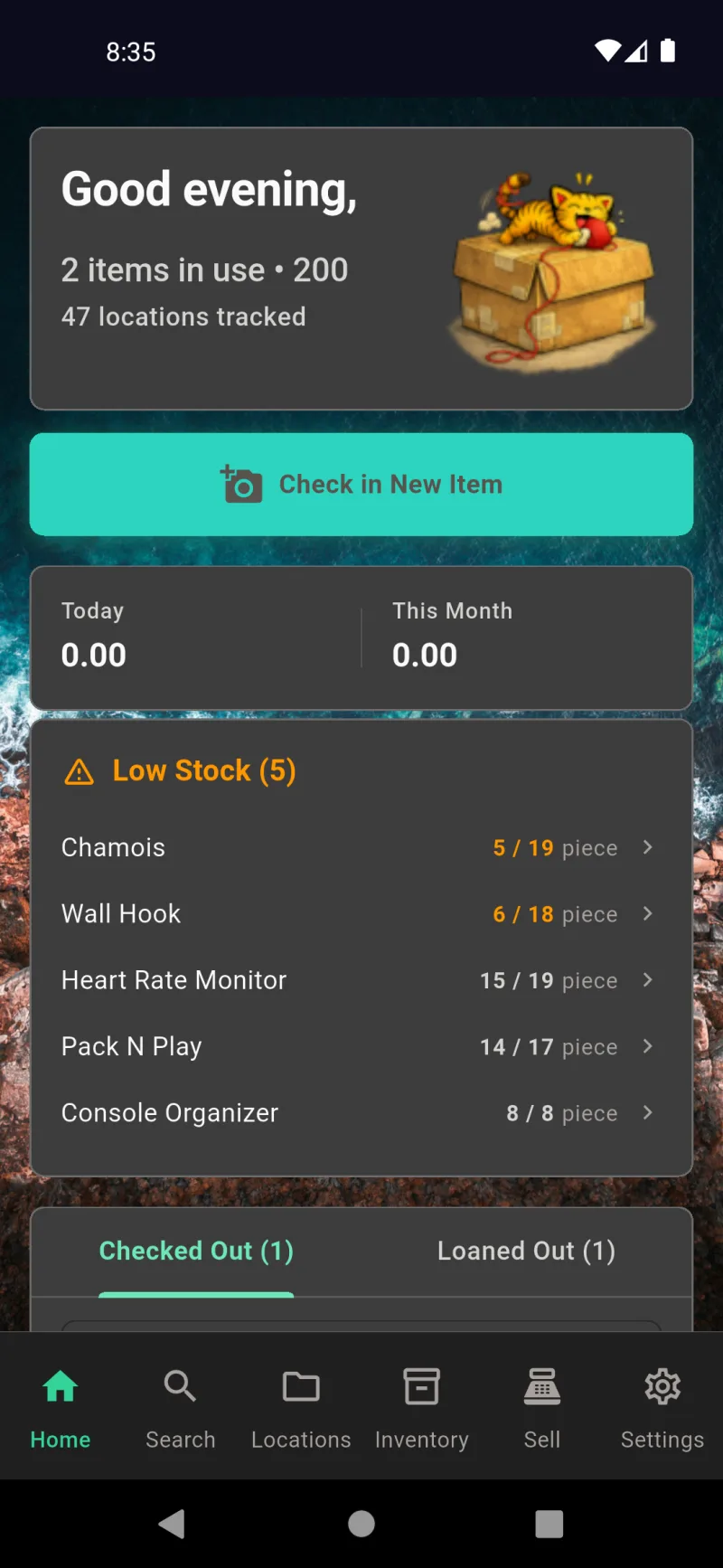
설정이 완료되었습니다. 홈 대시보드에서는 간단한 통계 요약, 항목 추가를 시작하는 큰 새 항목 체크인 버튼, 그리고 평소 자리에 없는 항목을 확인할 수 있는 체크아웃/대출 중 탭이 표시됩니다. 하단 내비게이션 바에서 검색, 위치, 재고, 판매, 설정으로 이동할 수 있습니다. 표시되는 기능은 마법사 시작 시 선택한 프로필에 따라 달라집니다.
홈 대시보드
홈 — 일일 스냅샷
홈 탭은 일일 스냅샷입니다. 상단에는 시간대별 인사말과 마스코트가 있으며, 빠른 통계로 대여 중인 항목 수, 총 추적 항목 수, 보관 위치 수를 확인할 수 있습니다. 큰 새 항목 체크인 버튼 아래에는 판매 기능이 켜져 있을 때 오늘과 이달의 순 판매 합계가 나타납니다. 주황색 재고 부족 카드는 재주문 기준점 이하로 떨어진 항목을 나열하여 소진 전에 재입고할 수 있게 해줍니다. 아무 행이나 탭하면 해당 항목으로 바로 이동합니다.
체크아웃 및 대출 중
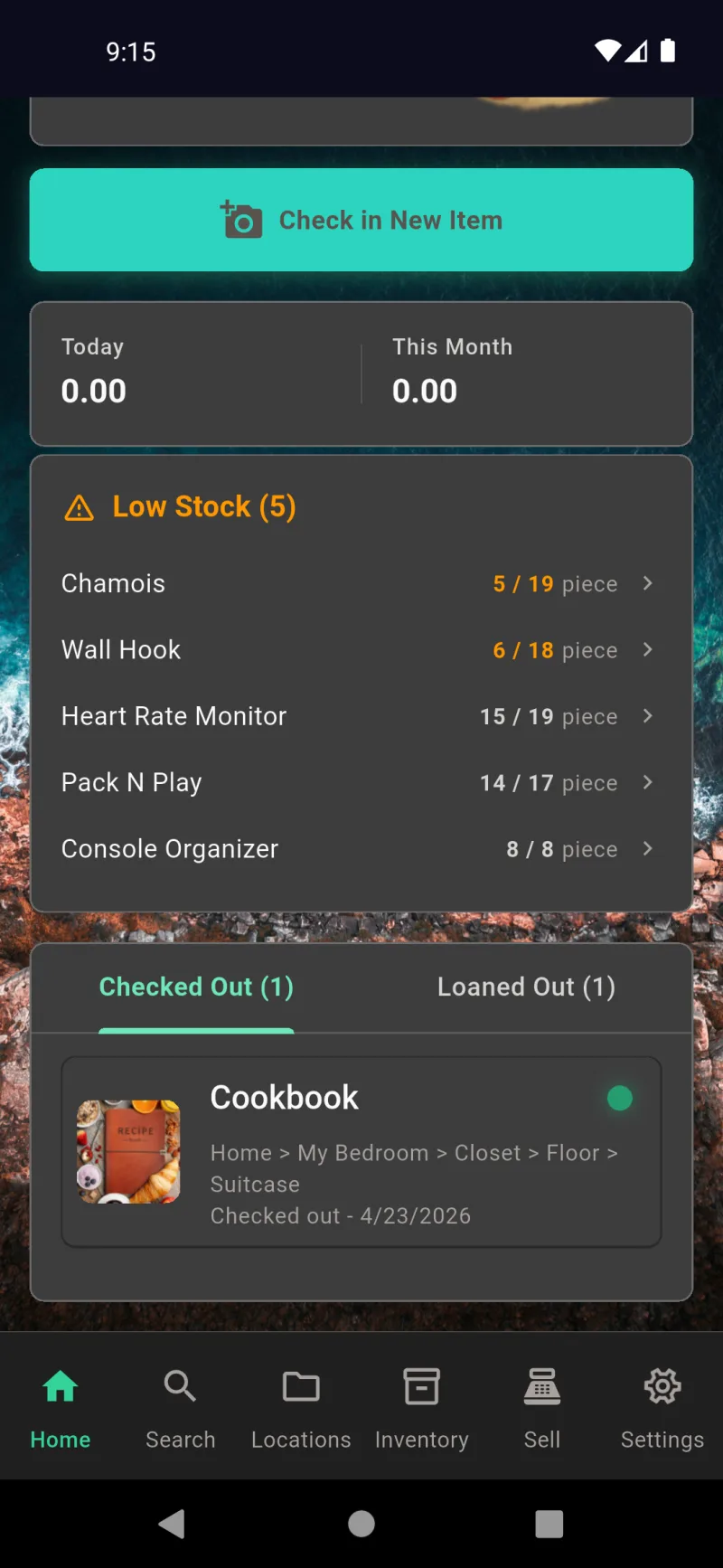
아래로 스크롤하면 두 개의 탭을 찾을 수 있습니다: 체크아웃과 대출 중. 체크아웃은 여행 가방 속 요리책이나 트럭 안의 공구처럼 직접 가져간 물건을 전체 위치 경로와 가져간 날짜와 함께 추적합니다. 대출 중은 다른 사람에게 건네준 물건을 추적합니다. 아무 행이나 탭하면 항목이 열리고 보관함으로 반납 / 이동하거나 현재 위치를 업데이트할 수 있습니다. 제자리에 없는 물건을 파악하는 가장 빠른 방법입니다.
검색 — 무엇이든 빠르게 찾기
검색 탭은 소유한 모든 항목의 알파벳 순서 목록입니다. 각 행에는 썸네일, 전체 위치 경로(홈 › 주방 › 식료품 저장실 › 아래 선반), 현재 상태가 표시됩니다. 입력하여 필터링하거나 마이크를 탭하여 음성으로 검색하세요. 헤더의 정렬 및 필터 버튼으로 상태별로 좁히고, QR 아이콘으로 라벨을 스캔하면 일치하는 항목으로 바로 이동합니다. 항목은 기억하지만 어디에 뒀는지 모를 때 찾는 곳입니다.
위치 — 보관 지도
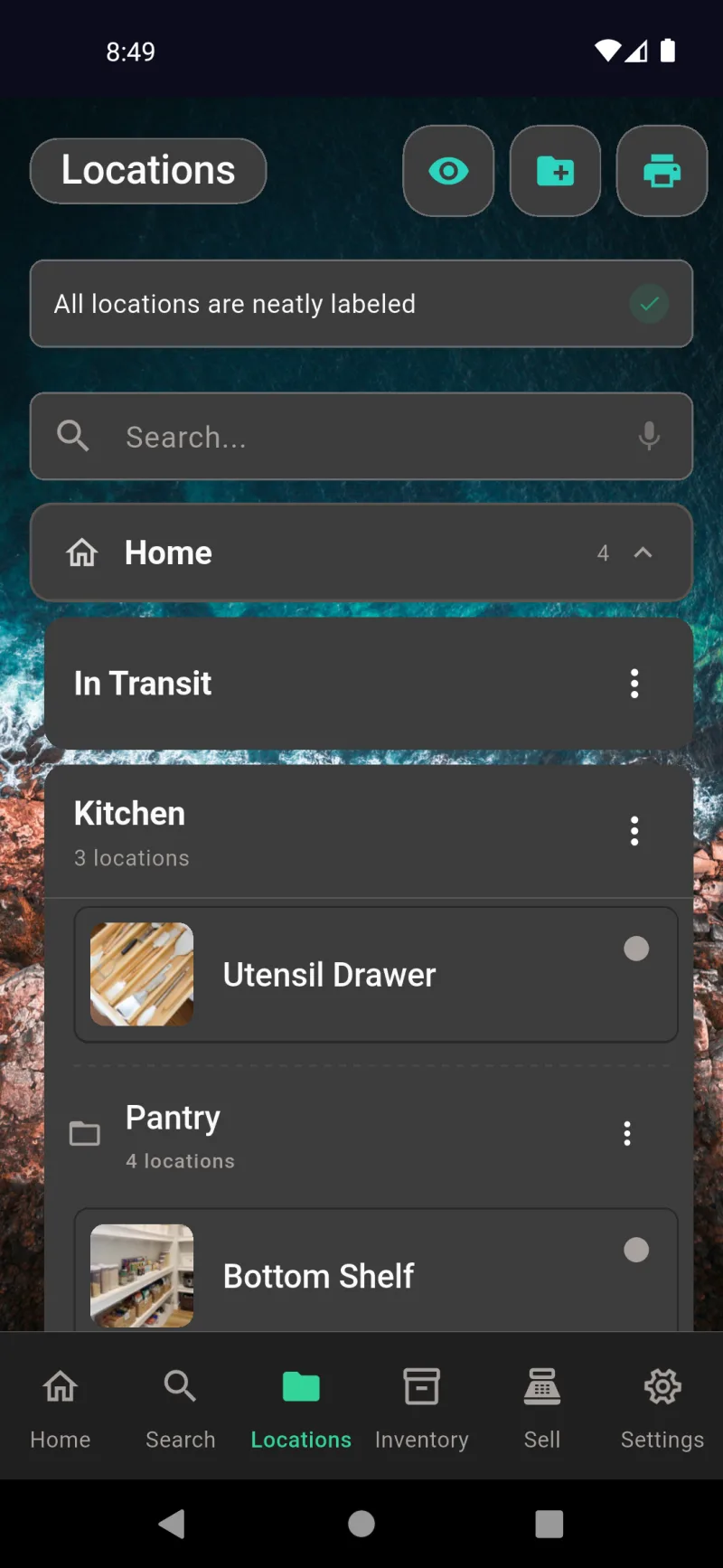
위치 탭은 모든 것이 있는 곳의 지도입니다 — 홈, 차고, 사무실, 그 안의 모든 선반, 서랍, 수납함. 상위 항목을 펼치면 하위 항목을 볼 수 있고, 검색 바(음성 지원 포함)로 특정 위치로 바로 이동할 수 있습니다. 눈 아이콘은 라벨 미인쇄 항목 강조 표시를 전환하고, 폴더 추가 아이콘은 새 위치를 추가하며, 프린터 아이콘은 라벨을 일괄 인쇄합니다. 각 행의 점 세 개 메뉴에서 하위 위치 추가, 편집, 이동 또는 삭제를 할 수 있습니다. 이동 중 버킷은 이동 중인 항목을 위해 예약되어 있습니다.
재고 — 수량 추적
재고 탭은 소모품, 재고, 부품처럼 여러 개를 보유하는 물건을 위한 곳입니다. 헤더에는 추적 항목 수, 모든 위치의 총 수량, 재고가 부족한 항목 수가 표시됩니다. 탭으로 전체, 재고 부족, 또는 품절로 필터링할 수 있습니다. 떠있는 QR 버튼은 재고 스캐너를 열어 입력 없이 신규 재고를 받거나 선반의 수량을 확인할 수 있게 해줍니다. 재고 탭은 설정 → 기능 → 재고 활성화에서 활성화했을 때만 표시됩니다.
판매 — POS 레지스터
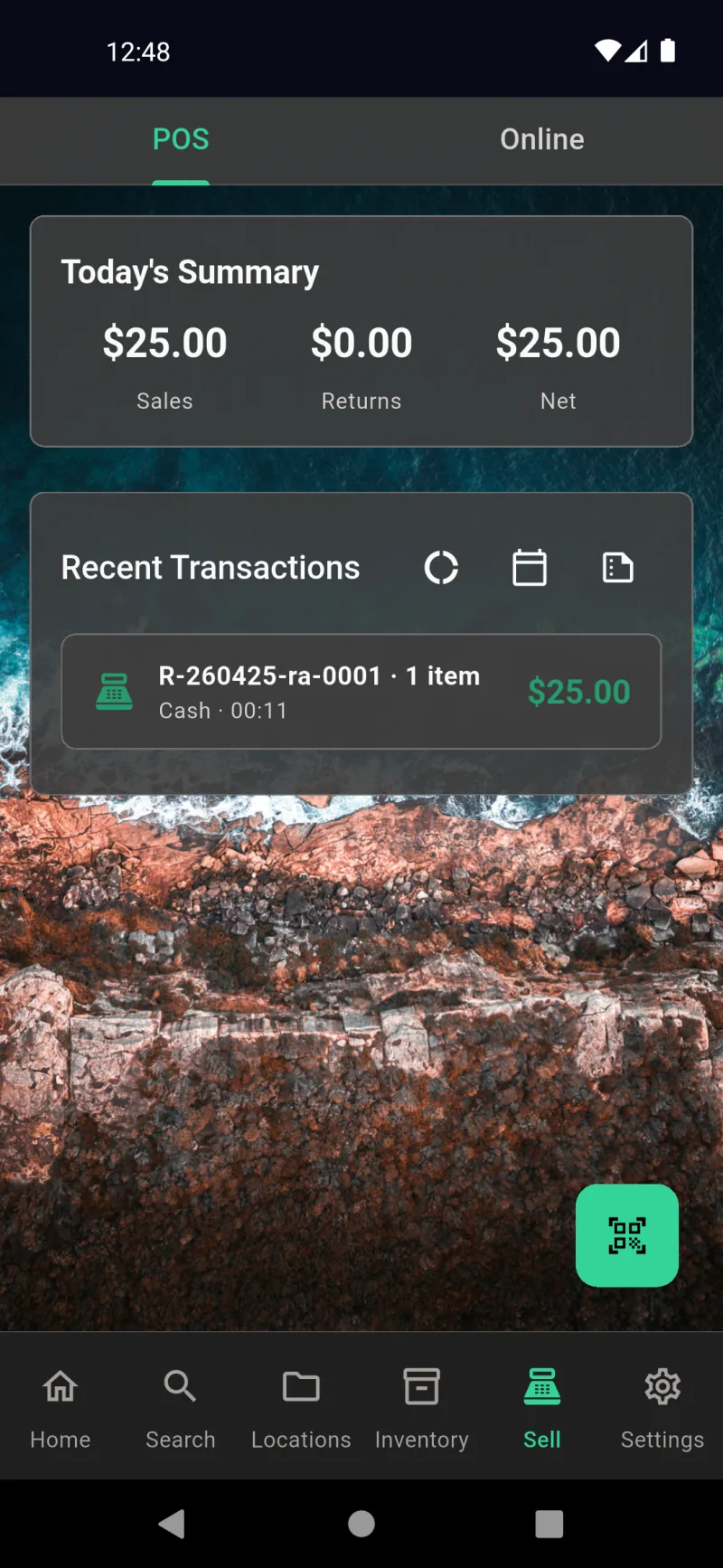
판매 탭 상단에는 POS와 온라인의 두 하위 탭이 있습니다. POS는 대면 결제 레지스터로, 상단에 오늘의 판매액, 환불액, 순 합계가 표시되고, 바로 아래에 최근 거래 내역이 나타나며, 초록색 QR 버튼을 탭하면 스캐너가 열려 장바구니에 상품을 추가할 수 있습니다. 카드 단말기, 수동 카드 입력, 현금, 외부 결제 방식으로 결제를 완료할 수 있습니다. 판매 탭은 설정 → 기능 → 판매 활성화에서 판매 기능을 켠 경우에만 표시됩니다.
판매 — 온라인 목록
온라인 하위 탭으로 전환하면 마켓플레이스 목록을 관리할 수 있습니다. 노란색 판매 상품 등록 버튼을 탭하면 재고에서 상품을 선택하고, 마켓플레이스(eBay, Facebook Marketplace, Nextdoor 등)를 지정하며, 가격, 상태, 카테고리를 단계별로 안내하는 흐름이 시작됩니다. 활성, 초안, 이전 목록은 각각 별도의 하위 탭으로 구성되어 있어 판매된 상품을 한 번의 탭으로 이동 완료 또는 환불 처리할 수 있습니다. 설정 → 기능 → 온라인 판매 활성화에서 이 화면을 켜세요.
설정 — 기타 항목
설정은 모든 기능이 모여 있는 곳입니다. 섹션은 기본적으로 접혀 있어 화면을 빠르게 탐색할 수 있습니다: 테마, 언어, 사용자 관리를 위한 일반; 재고, 판매, AI, 인쇄 옵션을 위한 기능; 사업자 정보, Square, 이메일, eBay, 판매 직원을 위한 판매; 동기화, 백업, 내보내기를 위한 시스템; 암호화, 2단계 인증, 인증서를 위한 보안; 비밀번호 변경 및 로그아웃을 위한 계정; 체험판 상태 및 요금제를 위한 구독. 제한된 권한의 운영자에게는 이 메뉴의 간소화된 버전만 표시됩니다.
항목 관리
홈에서 항목 찾기
모든 항목은 홈 대시보드에서 한 번의 탭으로 접근할 수 있습니다. 재고 부족 카드는 임계값 이하의 추적 항목을 표시하며, 체크아웃됨 탭은 현재 대출 중인 항목을 보여줍니다 — 여기서는 전체 위치 이동 경로와 체크아웃 날짜가 있는 요리책이 표시됩니다. 행을 탭하면 해당 항목의 세부 정보 화면으로 바로 이동합니다. 동일한 대시보드는 형제 탭인 대여됨에서 대여된 항목도 처리합니다.
항목 세부 정보 화면
항목 세부 정보 화면은 대표 사진으로 시작됩니다(삭제하려면 휴지통을 탭하고, 재촬영하려면 새로고침 화살표를 탭하세요). 두 가지 주요 작업이 있습니다: 체크아웃은 항목이 사용 중임을 추적하기 위해 보관 장소에서 이동시키고, 판매는 장바구니에 추가를 엽니다. 작업 아래에 추가 사진을 위한 이미지와 전체 항목 세부 정보 패널을 여는 정보 버튼이 있습니다. 항목에 대해 조치를 취하는 데 필요한 모든 것은 스크롤 없이 접근할 수 있습니다.
위치, 상태 및 대여
스크롤을 내리면 사진과 이동 경로(홈 → 주방 → 식료품 저장실 → 중간 선반)가 있는 항목의 위치, 현재 상태, 설명을 볼 수 있습니다. 주황색 대여하기 버튼은 다른 사람에게 항목을 빌려주기 위한 것으로 — 직접 사용 중임을 기록하는 체크아웃과는 별개입니다. 대여는 누가 가지고 있고 언제 반납해야 하는지를 기록하지만, 체크아웃은 그렇지 않습니다.
webDocsItemManagementSlide4Title
webDocsItemManagementSlide4Body
수령인 선택
대여하기를 탭하면 연락처 검색이 열립니다. 입력을 시작하면 목록이 실시간으로 필터링됩니다 — 여기서 "Sa"를 입력하면 기존 연락처인 Sarah Johnson이 표시됩니다. 주소록에 해당 사람이 없다면, "Sa" 만들기를 탭하여 이름만으로 즉시 추가할 수 있습니다. 전화번호, 이메일, 주소는 나중에 설정 → 일반 → 사람들에서 추가할 수 있습니다.
예상 반납 날짜
수령인을 선택한 후 예상 반납 날짜를 선택하세요. 선택기는 기본적으로 일주일 후로 설정되어 있어 대부분의 경우 바로 확인하면 됩니다 — 단기 대여는 오늘로, 장기 대여는 더 앞으로 드래그하세요. 홈 대시보드는 이 날짜를 사용하여 연체된 대여를 표시하며, 나중에 반납 / 이동을 탭하면 수령인에게 제때 반납한 것으로 기록됩니다.
대출 중인 항목
항목이 대출 중인 경우, 주황색 대출하기 버튼이 녹색 반납 / 이동 버튼으로 교체됩니다. 한 번 탭하면 반납 흐름이 시작됩니다 — 항목을 되돌려놓을 보관 위치를 선택하면 대출이 자동으로 종료됩니다. 메인 사진과 이미지 섹션은 정상적으로 작동하므로 대출 중에 변경 사항이 있을 경우 항목의 사진이나 메모를 업데이트할 수 있습니다.
반납을 위한 위치 스캔
반납 / 이동을 탭하면 위치 스캔 화면이 열립니다. 카메라를 보관 위치의 QR 레이블에 가져가면 즉시 해당 위치에 항목이 저장되거나, 보관 위치 찾아보기를 탭하여 위치 트리에서 선택할 수 있습니다. 하단의 바로가기 마지막 위치로 반납은 항목을 원래 위치에 되돌려놓을 때 가장 빠른 방법입니다 — 한 번 탭하면 완료됩니다.
webDocsItemManagementSlide9Title
webDocsItemManagementSlide9Body
보관 복귀
항목이 대여에서 반환되면 상세 화면에서 주황색 작업 버튼이 다시 체크아웃과 판매로 바뀝니다 — 보관 중인 다른 항목과 동일한 시작 지점입니다. 여기에서 사진을 탭하여 교체하거나 회전할 수 있고, 정보로 이동하여 전체 항목 세부 정보 패널을 확인하거나, 새 대여를 시작할 수 있습니다. 상태, 위치, 설명이 한눈에 표시되어 작업 전 항목의 상태를 파악할 수 있습니다.
장바구니에 추가
항목에서 판매를 탭하면 해당 항목이 이미 로드된 장바구니에 추가 시트가 열립니다. 수량 스테퍼는 실제 재고량(여기서는 "1개 재고")으로 제한되며, 단가 필드는 편집 가능하여 일회성 할인 시 저장된 가격을 재정의할 수 있습니다. 소계는 실시간으로 업데이트됩니다. 장바구니에 추가를 탭하여 활성 POS 세션에 추가하면, 판매 탭에서 결제를 완료할 수 있습니다.
항목 세부 정보 메뉴
항목의 정보 버튼을 탭하여 항목 세부 정보 메뉴를 엽니다. 5개의 접혀 있는 카드에 모든 선택적 필드가 정리되어 있습니다: 기본 정보, 보험 및 청구, 수명 주기 및 서비스, 법률 및 세금, 감성. 앱을 사용하는 데 이 중 어느 것도 필수가 아닙니다 — 사용 목적에 맞는 섹션(보험 청구, 사업 감가상각, 가보 추적 등)만 입력하면 됩니다. 하단의 빨간색 인벤토리에서 제거 버튼은 삭제를 위한 최후 수단입니다.
기본 정보
기본 정보에는 이름, 설명, 카테고리, 바코드 등 일상적인 필드가 포함됩니다. 인벤토리 추적 토글을 활성화하면 항목이 단순 소유물에서 수량, 재고 부족 임계값, 재고 실사 기록이 있는 추적 SKU로 전환됩니다. 정보 편집을 탭하여 카드를 편집 모드로 전환하세요 — 텍스트 필드에서 음성 입력이 가능하고, 바코드는 직접 입력하는 대신 카메라로 스캔할 수 있습니다.
보험 및 청구
보험 및 청구는 손실 발생 후 손해 사정인이 요구할 모든 정보를 캡처합니다: 브랜드, 모델, 일련번호, 구매일, 구매 가격, 현재 가치, 대체 비용, 보험 특약 참조. 문서 섹션은 영수증, 감정서, 보증서 PDF를 항목에 직접 첨부합니다. 청구를 제출해야 할 때 설정 → 시스템 → 내 데이터 내보내기에서 PDF 보험 보고서로 내보내세요.
수명 주기 및 서비스
수명 주기 및 서비스는 항목의 노후화를 추적합니다. 상태, 마지막 유지보수, 유지보수 주기(일 단위)를 기록하여 다음 서비스 시기를 파악하세요. 예상 수명과 수명 종료 날짜는 교체 계획에 도움이 됩니다. 보증 및 서비스는 만료일과 RMA 번호를 저장하며, 감가상각 및 가치 상승은 시간이 지남에 따라 가치가 변하는 항목의 모델을 선택합니다 — 보험 및 세금 목적 모두에 유용합니다.
법률, 세금 및 감성
법률 및 세금은 항목을 사업 자산 또는 감가상각 자산으로 표시하며, 기부 가치와 원산지 필드가 포함됩니다. 감성은 인간적인 측면을 다룹니다: 감성적 가치 메모, 항목의 증여 여부(및 증여자), 기념일, 자유 형식의 개인 메모, 가보 플래그. 필요 없는 항목은 모두 건너뛰세요 — 이 카드들은 정보 편집을 탭하기 전까지 접혀 있어 방해가 되지 않습니다.
위치
보관 계층 구조
위치 탭은 계층 구조가 있는 곳입니다 — 집, 방, 그리고 그 안의 특정 서랍과 선반들입니다. 주방이나 팬트리와 같은 컨테이너는 하위 위치를 그룹화하고 개수를 표시하며, 식기 서랍이나 하단 선반과 같은 대상 위치에는 실제 항목이 보관됩니다. 아무 행이나 탭하면 더 깊이 들어갈 수 있습니다. 상단의 상태 배너는 모든 QR 레이블이 인쇄되었을 때 이를 확인해 주며, 하단 탐색의 위치 아이콘을 탭하면 앱 어디서든 이 탭으로 돌아올 수 있습니다.
전체 트리 시각화
상단 바의 눈 모양 아이콘을 탭하면 위치 보고서가 열립니다 — 모든 컨테이너와 대상 위치를 한눈에 매핑하는 인터랙티브 선버스트 차트입니다. 각 링은 계층의 한 단계이며, 각 부채꼴의 크기는 해당 위치에 있는 항목 수에 비례합니다. 부채꼴을 탭하면 해당 위치의 이동 경로와 항목 수를 확인할 수 있습니다. 하단의 두 요약 타일은 총 항목 수와 총 위치 수를 표시하여 추적 중인 규모를 파악할 수 있습니다.
행별 빠른 동작
모든 컨테이너와 대상 위치에는 동일한 작업을 수행하는 세 점 메뉴가 있습니다: 보관 위치 추가는 내부에 새 하위 위치를 추가하고, 편집은 이름, 사진, 상위 위치를 수정할 수 있도록 열어주며, 삭제는 위치를 제거합니다. 컨테이너를 삭제하면 그 안의 모든 항목도 체크아웃되어 아무것도 누락되지 않습니다 — 물건이 어디에 있었는지 항상 알 수 있습니다. 메뉴에서 추가하면 상위 위치가 미리 선택되어 다시 선택할 필요가 없습니다.
다단계 위치 구성
앱 바의 폴더 추가 아이콘을 탭하면 보관 위치 생성 빌더가 열립니다. 기본 위치를 선택하세요 — 집, 사무실, 차고, 또는 창고 — 그런 다음 각 단계의 이름을 추가하거나 선택하세요. 상단의 이동 경로가 실시간으로 업데이트되어 새 위치가 어디에 생성될지 정확하게 확인할 수 있습니다. 새 단계 추가를 탭하여 더 깊이 들어가거나, 항목이 실제로 보관될 말단 위치에 도달했을 때 N단계의 대상 위치 생성을 탭하세요.
위치 이름 지정 및 사진 촬영
경로를 확인한 후, 빌더는 대상 위치의 이름, 선택적 설명, 그리고 위치를 한눈에 알아볼 수 있는 위치 사진을 요청합니다. 두 텍스트 필드 모두 마이크 아이콘을 통한 음성 입력을 지원합니다. 사진 단계는 선택 사항이지만 물건이 많이 쌓인 서랍에는 유용합니다 — 나중에 \서랍 3\"을 찾느라 눈을 찡그리는 것보다 목록의 썸네일이 훨씬 낫습니다. 완료되면 위치 생성을 탭하세요; 앱이 QR 코드를 생성하고 인쇄 대기열에 추가합니다."
필요한 것만 인쇄
앱 바의 인쇄 아이콘을 탭하면 두 가지 옵션 메뉴가 열립니다. 미인쇄 레이블 인쇄는 한 번도 인쇄되지 않은 QR만 전송합니다 — 새 위치를 몇 개 추가했고 새 레이블 용지를 낭비하고 싶지 않을 때 유용합니다. 모든 레이블 인쇄는 전체 세트를 다시 생성하는데, 레이블 형식을 재설계하거나 처음부터 다시 레이블링할 때 사용합니다. 두 옵션 모두 Avery 템플릿을 선택하고 여백을 조정할 수 있는 인쇄 미리보기를 엽니다.
사진, 이름 및 상위 위치 편집
대상 위치에서 편집을 탭하면 이 시트가 열립니다. 원형 새로고침 버튼으로 위치 사진을 교체하거나, 이름을 변경하거나, 설명을 추가하거나, 드롭다운을 통해 다른 상위 컨테이너로 이동할 수 있습니다. 기존 위치를 편집할 때는 입력하는 동안 변경 사항이 자동 저장되므로 별도의 저장 버튼이 없습니다 — 완료되면 뒤로 나가기만 하면 됩니다. 드롭다운에는 모든 컨테이너가 나열되어 있어 아무것도 드래그하지 않고도 재구성할 수 있습니다.
ID 코드, 재인쇄 및 삭제
webDocsLocationsSlide8Body
하위 위치 및 재구성
바닥 보관함이나 싱크대 아래와 같은 하위 위치는 상위 컨테이너 아래에 위치하며 동일한 세 점 메뉴를 사용할 수 있습니다 — 또한 이동 작업을 통해 전체 하위 트리를 다시 만들지 않고도 상위 위치를 변경할 수 있습니다. 이동은 방을 재구성하거나 하나의 선반을 둘로 나눌 때 유용합니다. 행 자체를 탭하여 확장하고 내부 내용을 확인하거나, 오른쪽의 점을 탭하여 빠른 체크인을 위한 활성 대상 위치를 전환할 수 있습니다.
모든 선반에서 검색
webDocsLocationsSlide10Body
QR 코드 및 라벨
코드를 인쇄하는 이유
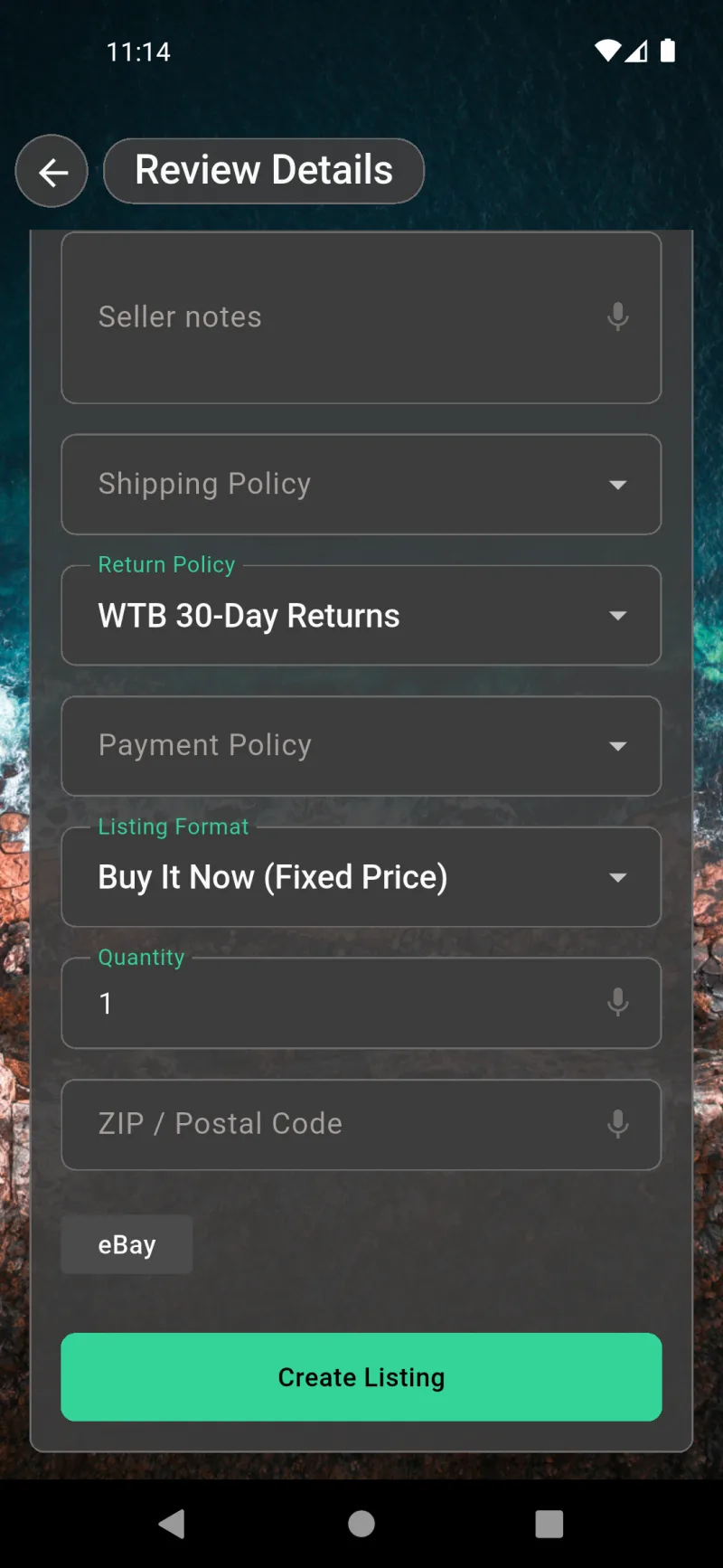
품목 바코드는 판매 시 그 진가를 발휘합니다. 제품에 UPC 또는 EAN이 등록되면 판매 탭의 eBay 목록 양식에 구매자가 기대하는 정보가 미리 입력됩니다 — 배송, 반품 정책, 결제 정책, 목록 형식, 수량, 우편번호를 확인한 후 목록 만들기를 탭하기만 하면 됩니다. 재고 레이블에 인쇄한 동일한 바코드가 품목과 함께 마켓플레이스까지 이동하므로, 이후에 나오는 인쇄 옵션 화면이 중요합니다.
미인쇄 인쇄 vs 전체 인쇄
위치 탭을 열고 상단 바의 프린터 아이콘을 탭하면 두 가지 선택지가 나타납니다. 미인쇄 레이블 인쇄는 아직 레이블이 없는 위치에만 QR을 생성합니다 — 새 선반이나 서랍을 추가할 때 전체를 다시 인쇄하지 않아도 되어 편리합니다. 모든 레이블 인쇄는 전체 세트를 재생성하며, 처음 사용할 때나 레이블 형식을 재설계했을 때 사용합니다. 두 경로 모두 동일한 인쇄 옵션 화면으로 이동하여 레이아웃 선택이 일관되게 유지됩니다.
webDocsQrCodesSlide3Title
인쇄 옵션 화면은 생성하는 모든 레이블의 중앙 제어판입니다. 레이블 형식은 Avery 템플릿을 선택하고, 세로 인쇄는 좁은 선반을 위해 텍스트 위에 QR을 회전시키며, 목적지 및 ID 코드 드롭다운은 각 텍스트 요소의 크기를 독립적으로 조정합니다. 이동 경로 표시는 이름 아래에 전체 위치 경로를 추가하여 두 개의 "선반 A1" 레이블을 구분할 수 있게 하며, 상단 여백은 부분적으로 사용된 레이블 시트가 정렬되도록 인치 단위로 인쇄 시작 위치를 조정합니다.
Avery 템플릿 선택
레이블 형식 드롭다운을 탭하면 두 가지 미리 잘린 시트 크기를 선택할 수 있습니다: 일반적인 경우에는 1 x 2-5/8인치 레이블(Avery 5160, 시트당 30개), 방 건너편에서도 QR과 텍스트를 읽을 수 있을 만큼 크게 원할 때는 2 x 4인치 레이블(Avery 5163, 시트당 10개)을 사용합니다. 두 가지 모두 모든 사무용품 매장에서 구할 수 있는 표준 규격입니다. 여기서 전환하면 화면 미리보기가 즉시 조정되어 잉크를 사용하기 전에 어떤 시트를 선택할지 확인할 수 있습니다.
실시간 라벨 미리 보기
미리 보기 카드까지 스크롤을 내리면 선택한 형식에 맞는 올바른 크기와 비율로 라벨 하나가 어떻게 인쇄될지 정확히 확인할 수 있습니다. 기본 가로 레이아웃은 왼쪽에 QR 코드, 오른쪽에는 목적지 이름("Desk"), 굵게 표시된 ID 코드("A1"), 경로("Home > Office > Desk")가 세로로 나란히 배치됩니다. 위의 설정을 조정하면 미리 보기가 즉시 다시 그려지므로, 실제로 인쇄해 보지 않아도 어떻게 보일지 확인할 수 있습니다.
책등용 세로 레이아웃
세로 인쇄를 켜면 미리 보기가 회전됩니다: QR 코드가 위에, 텍스트가 회전되어 아래에 위치합니다. 이 레이아웃은 바인더 책등, 선반 모서리, 또는 높이보다 폭이 좁은 곳에 라벨을 붙일 때 선택하는 배치 방식입니다. 미리 보기는 동일한 내용(목적지, ID 코드, 경로)을 그대로 유지하며, 세로로 된 라벨에서 위에서 아래로 읽을 수 있도록 세로로 배치됩니다.
각 필드 크기 조정 또는 숨기기
목적지와 ID 코드 드롭다운은 각각 숨김, 1X, 2X, 3X 크기를 선택할 수 있어, 한 필드는 작게 표시하고 다른 필드는 크게 강조할 수 있습니다. ID 코드를 3X로 키우고 경로 표시를 끄면 QR 옆에 멀리서도 읽을 수 있는 굵직한 코드("A1")가 표시됩니다 — 차고 건너편에서도 슬롯을 확인하고 싶은 창고형 스토리지에 이상적입니다. 라벨이 너무 복잡해 보이면 해당 필드를 완전히 숨길 수도 있습니다.
webDocsQrCodesSlide8Title
아이템 바코드는 별도의 대화 상자를 사용합니다. 재고 탭에서 프린터 아이콘을 탭하여 바코드 라벨 인쇄를 엽니다. Avery 5160 또는 더 큰 2 x 4"를 선택하고, 반쯤 사용한 용지를 위해 상단 여백을 조정한 후 각 코드 아래에 바코드 번호 포함 여부를 결정합니다(스캐너가 오작동할 때 숫자를 직접 입력해야 할 경우 유용합니다). 재인쇄 대기 항목만을 켜면 이미 인쇄한 코드를 건너뛸 수 있어, 재고 선반에 새 아이템을 몇 개만 추가한 경우 용지를 절약할 수 있습니다.
PDF로 저장 또는 인쇄
인쇄를 탭하면 시스템 인쇄 화면이 나타납니다 — 파일을 이메일로 보내거나, 보관하거나, 휴대폰에서 연결할 수 없는 프린터로 보낼 때는 PDF로 저장이 가장 많이 사용됩니다. 미리 보기에는 선택한 용지 크기(여기서는 ISO A4)에서 실제 위치에 타일처럼 배치된 모든 라벨이 표시되므로, 전송 전에 누락된 열이나 정렬이 맞지 않는 여백을 확인할 수 있습니다. 여기서 프린터를 변경하거나, 복사 부수를 조정하거나, PDF를 파일에 바로 저장할 수 있습니다.
검색 및 음성
검색 탭 개요
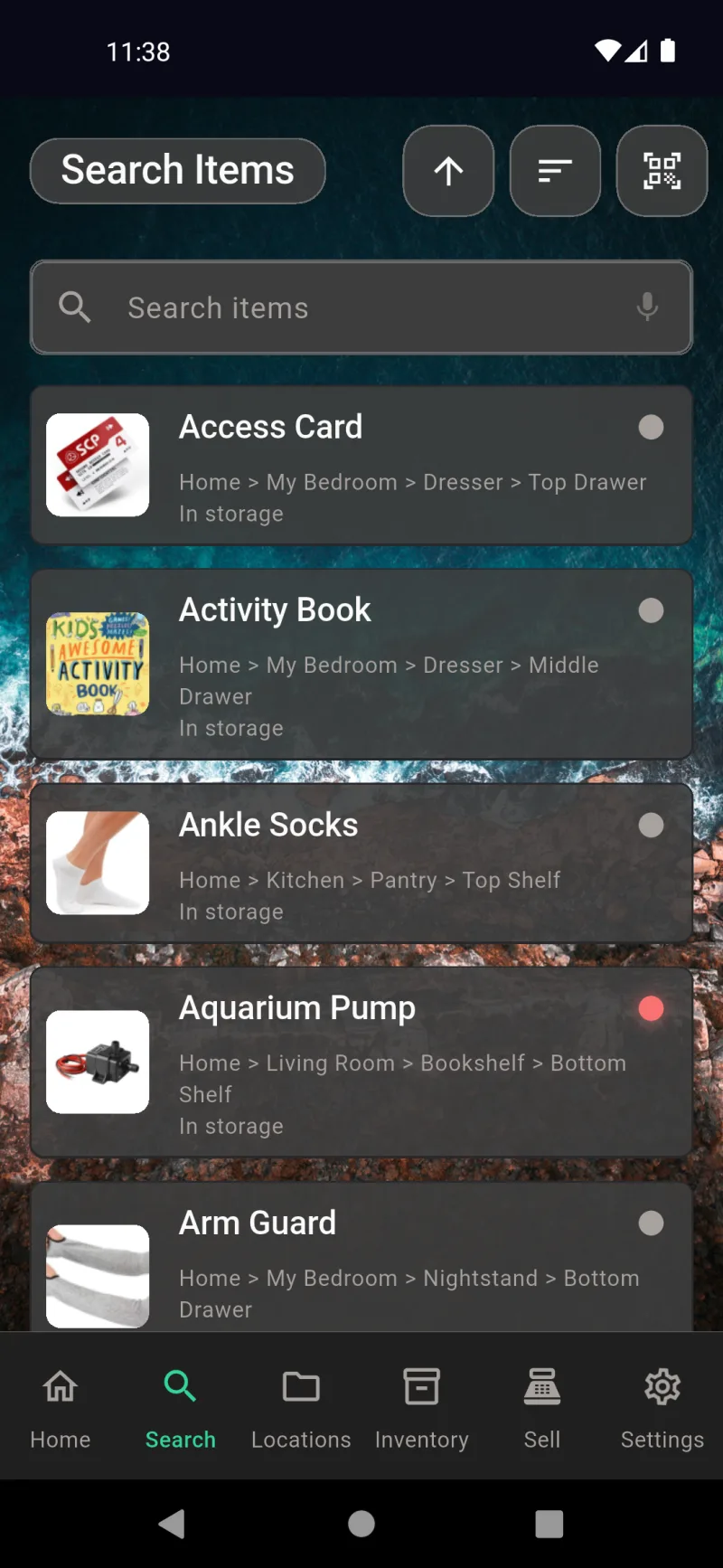
검색 탭을 열면 보유한 모든 아이템이 각 이름 아래 위치 경로와 함께 알파벳순으로 정렬되어 표시됩니다. 검색 필드를 탭하여 이름, 설명, 또는 해시태그로 필터링하면 — SQLite FTS5 기반으로 입력하는 즉시 결과가 업데이트됩니다. 정렬 버튼(줄 아이콘)을 사용하여 알파벳순, 최근 생성순, 마지막 업데이트순, 가격순, 재고순, 또는 마지막 체크아웃순으로 전환할 수 있습니다. 오른쪽의 QR 아이콘으로 위치 코드를 스캔하면 목록이 특정 방이나 서랍으로 좁혀집니다.
마이크 권한
앱에서 처음으로 마이크를 탭하면 Android에서 오디오 녹음 권한을 요청합니다. 가장 원활한 사용 경험을 위해 앱 사용 중에만을 선택하거나, 매 세션마다 결정하고 싶다면 이번만을 선택하세요. 음성 인식은 휴대폰의 내장 받아쓰기 엔진을 통해 실행되며 오디오가 기기를 벗어나지 않으므로, 이 알림은 Where The Bleep이 아닌 OS의 요청입니다. 거부를 탭하면 Android 설정에서 마이크를 다시 활성화할 때까지 음성 입력이 비활성화됩니다.
체크인 시 음성 사용
앱의 모든 텍스트 필드에는 동일한 마이크 아이콘이 있습니다 — 체크인 양식의 이름 및 설명 필드도 포함됩니다. 마이크를 길게 누르고 말을 시작하면 듣는 동안 아이콘이 초록색으로 깜빡이고 말하는 대로 커서 위치에 단어가 나타납니다. 손을 떼면 중지됩니다. 키보드의 받아쓰기 키도 작동하므로 더 자연스러운 방법을 선택할 수 있습니다. 아이템을 손에 들고 있을 때 설명을 적어두기에 음성 입력이 매우 유용합니다.
모든 아이템 탐색
각 결과 행에는 썸네일, 아이템 이름, 전체 위치 경로(Home > Kitchen > Pantry > Top Shelf), 그리고 현재 상태가 표시됩니다. 오른쪽의 색상 점은 상태를 나타냅니다 — 보관 중이면 회색, 체크아웃되면 빨간색 등 — 긴 목록도 한눈에 훑어볼 수 있습니다. 행을 탭하면 아이템 세부 화면이 열립니다. 검색어를 입력하지 않으면 이 화면은 원하는 방식으로 정렬할 수 있는 전체 재고 목록으로도 사용됩니다.
음성으로 위치 검색
webDocsSearchSlide5Body
항목 편집에서 음성 사용
webDocsSearchSlide6Body
재고 검색에서 음성 사용
재고 탭은 전체 / 재고 부족 / 품절 탭 위에 동일한 음성 지원 검색 필드를 사용합니다. 제품 이름을 말하면 수십 개의 추적 항목을 스크롤하지 않고도 바로 이동할 수 있습니다. 카드는 현재 수량을 표시하며, 수량이 0이 되면 품절 칩이 나타납니다. 음성 검색과 함께 사용하면 매장에 가기 전에 실제로 재주문이 필요한지 확인하는 가장 빠른 방법입니다.
등록에서 음성 사용
마켓플레이스 등록 양식에서도 음성을 사용할 수 있습니다. eBay 또는 마켓플레이스 등록의 세부 정보 검토에서 입력하는 대신 희망 가격, 판매자 메모, 수량을 받아쓸 수 있습니다. 상태나 액세서리를 설명하는 긴 판매자 메모에 특히 유용합니다. 항목에 대해 한 번만 말하면 텍스트가 게시 준비 완료 상태로 입력됩니다. 마이크는 배송 우편번호 및 최저 가격을 포함하여 이 흐름의 모든 텍스트 필드에서 작동합니다.
사람 및 대여
사람 목록 찾기
사람 목록은 설정 → 일반 → 사람 아래에 있으며 부제목은 대출 수신자 관리입니다. 여기서 물건을 빌려가는 친구, 가족, 동료, 이웃의 명단을 만들 수 있습니다. 미리 추가하지 않아도 됩니다 — 모든 대출 흐름에서 즉석에서 이름을 추가할 수 있습니다 — 하지만 자주 빌려가는 사람을 미리 등록해두면 대출이 한 번의 탭으로 간편해집니다. 목록은 검색 가능하고 알파벳순으로 정렬되며, 암호화된 동기화가 다른 기기로 전송하기 전까지는 기기에만 저장됩니다.
연락처 탐색
사람 화면에는 모든 연락처가 알파벳순으로 나열되며, 상단에는 검색 필드, 오른쪽 하단에는 녹색 사람 추가 플로팅 버튼이 있습니다. 이름을 탭하여 세부 정보를 수정하거나, 플로팅 버튼을 사용하여 전체 사람 추가 양식을 열 수 있습니다. 연락처에 작성한 메모는 목록에서 이름 아래에 표시되므로, 책을 너무 오래 갖고 있는 경향이 있음과 같은 알림을 한눈에 볼 수 있습니다.
검색에서 빠르게 만들기
검색 필드에 이름을 입력하면 목록이 실시간으로 필터링됩니다. 일치하는 항목이 없으면 상단에 \Jane\" 만들기 행이 나타납니다 — 탭하면 해당 이름만으로 즉시 연락처를 만들 수 있으며 다른 필드는 없습니다. 대출 중간에 누군가의 이름이 생각났을 때 전체 양식을 작성하러 흐름을 벗어나고 싶지 않을 때 가장 빠른 방법입니다. 나중에 돌아와서 전화번호나 이메일을 추가할 수 있습니다."
중복 연락처 방지
검색이 기존 이름과 부분적으로 일치하면 두 옵션이 함께 표시됩니다 — 새로운 사람을 위한 만들기 바로가기와 그 아래 일치하는 연락처. 이렇게 하면 실수로 중복 항목이 생기는 것을 방지할 수 있습니다: jan을 입력했는데 Jane이 이미 존재하면 두 번째 연락처를 만들기 전에 그녀의 이름이 바로 표시됩니다. 기존 사람을 탭하여 선택하거나, 정말로 새로운 사람일 때만 만들기를 탭하세요.
연락처 세부 정보 수정
전체 사람 수정 양식에는 이름, 전화번호, 이메일, 주소, 관계, 메모를 입력할 수 있습니다. 이름만 필수 항목이며, 다른 모든 필드는 선택 사항으로 입력 시 자동으로 저장되며, 0.5초 디바운스가 적용되어 키를 누를 때마다 저장 표시기가 나타나지 않습니다. 모든 텍스트 필드에는 음성 입력을 위한 마이크 아이콘이 있어 주소를 받아쓰기 할 때 편리합니다. 하단의 삭제 버튼을 사용하여 연락처를 제거하세요. 대출 기록은 물건 자체에 남아 있습니다.
체크아웃 vs 판매
대출은 모든 물건의 상세 화면에서 시작합니다. 보관 중인 물건에는 두 가지 작업 버튼이 표시됩니다: 빠른 개인 사용을 위한 녹색 체크아웃(사람 연결 없음)과 판매 표시를 위한 노란색 판매. 체크아웃은 단순히 물건을 위치에서 제거하고 체크아웃됨 탭에 보관합니다 — 누가 가지고 있는지 추적할 필요 없이 보관함에서 물건을 꺼낼 때 유용합니다.
대출하기 버튼
물건 상세 화면을 사진과 위치 아래로 스크롤하면 주황색 대출하기 버튼을 찾을 수 있습니다. 물건을 다른 사람에게 전달할 때 이 버튼을 사용하세요 — 체크아웃과 달리, 누가 무엇을 빌렸는지 기록을 남기기 위해 사람과 예상 반납 날짜를 묻습니다. 대출하기는 책, 도구, 실제로 돌려받을 것으로 예상되는 모든 물건에 적합한 선택입니다.
대출자 선택
webDocsPeopleCheckoutSlide8Body
예상 반납 날짜 설정
사람을 선택하면 오늘부터 1주일 후로 미리 설정된 달력이 나타납니다. 미래 날짜를 탭하여 예상 반납 날짜를 설정한 다음 확인을 탭하세요. 이 날짜는 순전히 정보용입니다 — 앱이 자동으로 물건을 회수하지는 않습니다 — 하지만 홈 대시보드에서 기한이 지난 물건을 한눈에 파악할 수 있도록 반납 기한 날짜를 표시합니다. 범위는 오늘부터 최대 5년까지입니다.
홈의 대출됨 탭
물건을 대출하면 홈 대시보드의 대출됨 탭에 체크아웃됨 탭과 함께 표시됩니다. 각 행에는 대출자 이름, 대출 날짜, 예상 반납 날짜가 표시되어 누가 무엇을 가지고 있는지 한눈에 확인할 수 있습니다. 아무 행이나 탭하여 물건의 상세 화면으로 이동하면 대출하기 버튼이 반납 / 이동으로 바뀌어 있습니다 — 한 번 탭하면 물건이 보관함으로 돌아가고 대출자의 기록이 업데이트됩니다.
재고 추적
재고 탭 개요
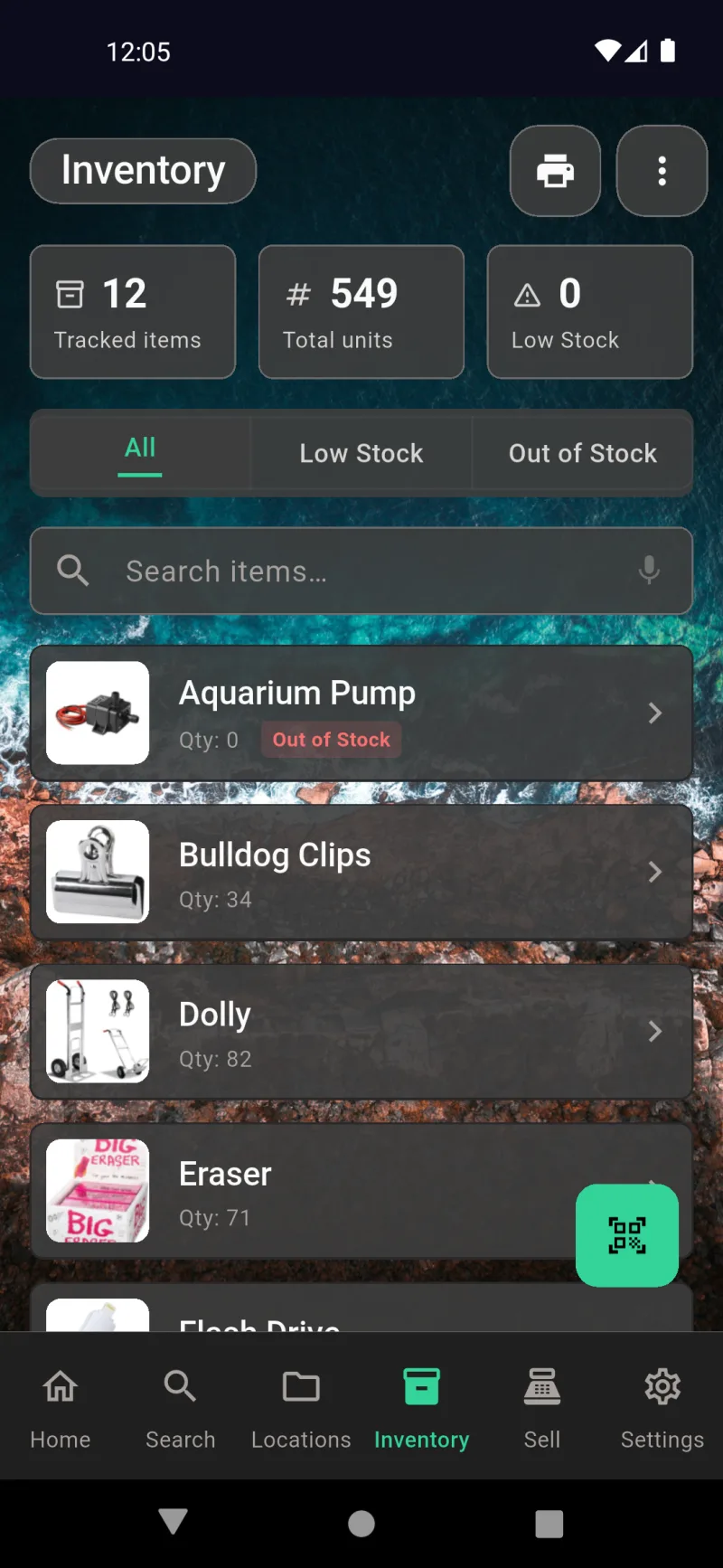
재고 탭은 재고 추적 항목의 홈 베이스입니다. 상단의 세 개 요약 카드에는 추적 항목, 총 단위, 재고 부족이 한눈에 표시됩니다. 그 아래에는 전체, 재고 부족, 품절 필터 칩으로 목록을 좁힐 수 있으며, 음성 지원 검색 창으로 특정 항목을 바로 찾을 수 있습니다. 각 행에는 썸네일, 이름, 현재 수량이 표시되며 부족한 항목은 색상 배지로 표시됩니다. 떠 있는 녹색 버튼을 누르면 바코드 스캐너가 열립니다.
항목 재고 편집
추적 항목을 탭하면 전용 재고 카드가 있는 상세 화면으로 이동합니다. +와 - 버튼을 누르면 수량이 하나씩 변경되며 모든 탭이 기록됩니다. 숫자 자체를 탭하면 정확한 수량을 직접 입력할 수 있습니다. 항목 이동은 다른 위치로 재고를 이전하고, 위치 분할은 여러 위치로 나눕니다. 큰 체크아웃과 판매 버튼을 누르면 대여 또는 POS 흐름으로 바로 이동하며, 오른쪽 상단의 작은 페이지 아이콘을 누르면 재고 PDF 보고서가 열립니다.
항목별 재고 PDF
페이지 아이콘 단축키를 누르면 항목별 재고 보고서가 인쇄 가능한 PDF로 열립니다. 헤더에는 항목 썸네일, 이름, 현재 보유 수량이 표시되며, 그 아래에는 모든 조정 내역의 전체 원장 — 날짜, 작업(재고 조사, 판매, 초기 설정 등), 이전 수량, 새 수량 — 이 표시됩니다. 시스템 인쇄 대화상자를 사용하여 PDF로 저장하거나, 프린터로 보내거나, 설치된 앱으로 공유할 수 있습니다.
재고 작업 메뉴
오른쪽 상단의 ⋮ 메뉴는 단순 수량 계산 이상의 모든 기능을 위한 실행 패드입니다. 상단 그룹은 작업을 실행합니다 — 재고 조사, 진행 중인 이전, CSV에서 가져오기. 중간 그룹은 세 가지 정량적 PDF를 생성합니다 — 재고 수준 보고서, 이동 보고서, 평가 보고서. 하단 그룹은 감사 데이터를 표시합니다 — 불일치와 손실 보고서. 각 항목은 자체 흐름을 안내합니다.
재고 조사 — 위치 선택
재고 조사를 시작하면 먼저 어느 위치를 계산할지 묻습니다. 음성 지원 검색으로 입력하는 대로 목록이 필터링되며, 모든 항목에 전체 경로가 표시되어 책장의 상단 선반과 차고의 상단 서랍을 혼동하지 않습니다. 위치를 탭하면 해당 위치에 보관된 모든 추적 항목을 순서대로 확인할 수 있습니다.
선반에서 항목 계산
각 항목에는 예상 현재 수량과 실제 계산한 수량을 입력하는 필드가 나란히 표시됩니다. 이상한 점이 있으면 메모를 추가하세요 — 손상된 박스, 이동된 항목, 또는 손실 추정. 저장을 탭하면 수량이 변경된 항목만 기록됩니다. 일치하는 수량은 자동으로 건너뜁니다. 각 조정은 감사 추적을 위해 타임스탬프, 변화량, 사유와 함께 기록됩니다.
바코드 스캔 모드
떠 있는 QR 버튼을 누르면 상단에 두 개의 탭이 있는 재고 스캔이 열립니다. 입고는 바코드를 스캔할 때마다 수량을 자동으로 1씩 증가시킵니다 — 각 성공적인 읽기 시 소리 알림과 함께 손을 쓰지 않고 배송 물품을 개봉하기에 완벽합니다. 수동은 각 스캔마다 수량 입력 창을 열어 수량을 수정하거나 특정 배치 크기를 기록할 때 유용합니다. 세 번째 판매 감소 모드는 POS 스캐너 내 판매 탭에 있습니다.
CSV에서 가져오기
CSV에서 가져오기는 스프레드시트에서 재고를 대량 업데이트합니다. barcode_or_name과 quantity 두 열이 있는 파일을 선택하면 앱이 각 행을 기존 항목과 유사 일치합니다. 8~14자리 숫자 값은 바코드로, 그 외는 이름으로 검색합니다. 첫 번째 행은 자동으로 헤더로 인식되며, 모든 변경 사항은 CSV 가져오기 조정으로 기록되어 추적이 가능합니다.
평가 보고서
평가 보고서는 현재 재고의 총 가치를 합산합니다. 항목은 위치 경로별로 그룹화되며 수량, 단위 가치, 행 합계와 함께 각 위치의 소계 및 최종 합계가 표시됩니다. 기간 말 회계, 보험 일정, 또는 차고와 사무실 중 어디에 더 많은 재고가 있는지 확인하는 데 사용하세요. 미리보기에서 PDF로 저장하거나 직접 인쇄할 수 있습니다.
이동 보고서
이동 보고서는 '무엇이 얼마나 변경되었는가?'라는 질문에 답합니다. 날짜 범위를 선택하면 앱이 해당 기간의 모든 재고 로그 항목을 분석하여 상품별 단일 순 변동량으로 집계합니다 — 여기서는 +70, 저기서는 +82 — 변동량이 큰 순서로 정렬됩니다. 현재 수량의 정적 스냅샷과는 별개로, 재고가 실제로 어디서 흐르고 있는지 가장 빠르게 파악하는 방법입니다.
재고 조사 불일치
불일치 화면에는 재고 조사에서 부족하거나 초과된 모든 조정 내역과 당시 태그한 사유가 표시됩니다. 목록이 비어 있다면 장부가 깨끗하다는 의미로, 지금까지 모든 재고 수가 예상과 일치했음을 나타냅니다. 항목이 쌓이면 이 화면은 손실, 오계산, 파손 이벤트에 대한 감사 추적이 되며, 개별 기록을 자세히 살펴볼 수 있는 옵션도 제공됩니다.
손실 보고서 PDF
손실 보고서는 태그된 불일치 항목—파손, 도난, 부패, 진부화, 오계산, 기타—을 취합하여 회계사나 보험 조정인에게 제출할 수 있는 날짜 범위 PDF로 만들어줍니다. 시스템 공유 시트를 통해 Gmail, Bluetooth, 메시지, 네트워크 프린터 또는 설치된 앱 등 휴대폰에서 접근 가능한 모든 곳으로 전송할 수 있습니다.
재고 없음 필터
재고 없음 필터 칩을 선택하면 수량이 0인 항목만 표시됩니다 — 여기서는 빨간색 재고 없음 배지가 있는 Aquarium Pump만 나타납니다. 재고 부족 칩과 함께 사용하면 다음에 재주문할 항목을 선별할 수 있습니다. 필터링 중에도 상단에 고정된 요약 카드를 통해 항상 전체 합계를 확인할 수 있습니다.
재고에서 판매
추적 중인 상품의 판매 버튼을 탭하면 장바구니에 추가 시트가 열립니다. 수량은 기본값 1로 설정되지만 재고량까지 늘릴 수 있으며, 시트에서 필드 옆에 현재 보유 수량이 표시되므로 과다 판매를 방지할 수 있습니다. 단가는 상품에 저장된 판매 가격으로 미리 채워지며, 어느 필드든 수정하면 소계가 실시간으로 업데이트됩니다. 장바구니에 추가를 탭하면 해당 항목이 현재 POS 세션에 추가됩니다.
POS 세션 장바구니
장바구니에 추가하면 자동으로 판매 탭으로 이동하며, 세션 장바구니가 활성화됩니다. 장바구니에는 각 항목의 수량 배수와 확장 가격이 표시되고, 하단의 초록색 결제 버튼을 탭하면 전체 합계가 계산됩니다. 결제 전 행의 x를 탭하면 해당 항목을 제거할 수 있습니다. 하단에는 당일 첫 판매의 경우 비어 있는 최근 거래 내역이 참고용으로 표시됩니다.
결제 옵션
결제 화면에는 상품 목록, 소계, 세 가지 결제 버튼(카드 단말기, 수동 카드 입력, 현금)이 한 화면에 표시됩니다. 카드 결제 옵션은 설정 → 판매 → Square 결제에서 Square를 연결한 경우 사용 가능하며, 현금 결제는 오프라인에서도 항상 사용할 수 있습니다. 결제 방법을 선택하고 결제를 탭하면 나머지 절차가 진행됩니다.
현금 결제 및 거스름돈
현금 결제 대화상자가 계산을 대신 처리해줍니다. 고객이 건넨 금액을 입력하면 거스름돈이 초록색으로 실시간 업데이트됩니다. 판매 완료를 탭하면 거래가 기록되고, 재고가 차감되며, 영수증이 발행됩니다. 취소를 탭하면 장바구니를 변경하지 않고 뒤로 돌아갑니다.
영수증 확인
판매가 완료되면 고유 영수증 번호, 모든 구매 항목, 합계, 결제 금액, 거스름돈이 표시된 감사합니다! 영수증 화면으로 이동합니다. 상단의 언어 선택기를 통해 화면 영수증을 고객이 읽는 언어로 전환할 수 있어, 다국어 매장에서 유용합니다. 완료를 탭하면 장바구니가 초기화되고 다음 판매를 시작할 수 있습니다.
모든 언어의 영수증
동일한 영수증이 한 번의 탭으로 Español로 완전히 번역됩니다 — ¡Gracias!, Total, Pagado, Cambio. 영수증 템플릿은 앱의 현지화 레이어에 연결되어 있어, 카탈로그가 지원하는 모든 언어를 사용할 수 있습니다. 고객은 자신의 언어로 영수증을 확인하고, 판매자는 본인의 언어를 그대로 사용할 수 있습니다.
영수증 이메일 보내기
고객의 받은 편지함에 사본을 보내고 싶으신가요? 영수증의 이메일 아이콘을 탭하여 이메일 영수증을 열고, 이메일 주소를 입력한 후 영수증 보내기를 누르세요. 이메일 발송은 설정 → 판매 → 이메일 옵션에서 설정한 메일 서비스를 사용합니다 — 기본 제공 Where The Bleep 서비스 또는 자체 SMTP 서버를 이용할 수 있습니다. 건너뛰기를 누르면 아무것도 보내지 않고 판매를 마칩니다.
즉시 기록된 판매
판매 탭으로 돌아오면, 방금 완료된 판매가 오늘의 요약에 반영됩니다 — 판매, 반품, 순액 합계와 함께 최근 거래에 영수증 번호, 결제 방법, 시간, 금액이 표시된 새 행이 추가됩니다. 어떤 행이든 탭하면 영수증을 다시 열거나, 품목을 환불하거나, 재발송할 수 있습니다. 최근 거래 옆의 아이콘을 사용하면 동기화, 날짜별 필터링, 하루 매출 내보내기가 가능합니다.
Square POS
오늘의 요약 한눈에 보기
판매 탭은 기본적으로 POS에서 열리며, 상단에는 오늘의 요약이 표시됩니다 — 당일 판매, 반품, 순합계. 그 아래 최근 거래에는 처리한 모든 판매가 영수증 번호, 결제 방법, 항목 수, 합계와 함께 나열됩니다. 하단 모서리의 녹색 QR 버튼이 스캔 입력 포인트입니다. 마켓플레이스 목록을 관리하려면 상단 탭을 온라인으로 전환하세요.
스캔하여 판매하기
QR 버튼을 탭하면 바로 라이브 스캐너로 이동합니다. 상단의 판매 / 반품 토글로 각 스캔이 판매에 추가될지 환불을 시작할지 결정합니다. 카트 시트는 하단에 위치하며 — 지금은 비어 있어 무언가를 스캔하여 채우라고 알려줍니다. 언제든지 핸들을 위로 드래그하면 추가한 항목을 확인할 수 있습니다. 스캐너는 UPC, EAN, Code 128, Code 39 및 자체 QR 레이블을 인식하므로 제조 제품과 자체 레이블이 부착된 품목 모두에서 작동합니다.
가격 및 수량 확인
스캐너가 항목을 인식하면 해당 항목에 저장된 단가(POS 가격, 없을 경우 예상 가치로 대체)가 미리 입력된 이 모달이 팝업됩니다. 스텝퍼로 수량을 조정하세요 — 레이블 옆에 사용 가능한 재고가 표시되어 초과 판매를 방지할 수 있습니다. 임시 할인을 적용할 경우 단가를 편집하세요. 소계는 실시간으로 업데이트됩니다. 카트에 추가를 탭하면 모달이 닫히고 스캐너로 돌아가 계속 항목을 추가할 수 있습니다.
세션 카트 누적
항목을 추가하면 POS 탭 상단에 누적 소계와 함께 카트가 나타납니다. 각 라인에는 품목명, 수량, 단가, 라인 합계가 표시됩니다. x를 탭하여 라인을 삭제하거나 계속 스캔하여 더 추가하세요. 오늘의 요약과 최근 거래는 아래에 계속 표시되어 판매 진행 중에도 당일 누적 합계를 확인할 수 있습니다. 고객이 준비되면 큰 초록색 결제 버튼으로 체크아웃을 시작하세요.
스캔과 확인을 동시에
스캐너 내에서 카메라를 벗어나지 않고 카트 시트를 위로 드래그하여 펼칠 수 있습니다. 모든 라인 항목과 합계를 확인할 수 있으며, 시트가 열린 상태에서도 계속 스캔할 수 있습니다. 개수 기반 품목을 반복 스캔하면 모달이 다시 열리지 않고 수량이 자동으로 증가합니다 — 고객이 같은 물건 두 개를 계산대에 가져올 때 편리합니다. 중량 기반 품목은 모달이 다시 열려 새 중량을 입력할 수 있습니다.
결제 방법 선택
결제를 탭하면 체크아웃에서 결제 전 카트를 한 번 더 표시합니다. 결제 방법을 선택하세요: 카드 리더기는 합계를 연결된 Square 리더기로 전송하여 탭 또는 칩 결제를 처리하고, 수동 카드는 전화 주문을 위한 Square의 수동 입력 시트를 열며, 현금은 거스름돈 계산 다이얼로그로 이동합니다. 카드 결제는 연결된 Square 계정이 필요합니다 — 설정 → 판매 → Square 결제에서 설정하세요. 결제를 탭하여 확정하거나 취소를 탭하여 카트로 돌아갑니다.
거스름돈 계산기가 포함된 현금 결제
현금 판매는 고객이 낸 금액을 입력할 수 있는 이 다이얼로그를 엽니다. 거스름돈은 입력하는 동안 실시간으로 계산됩니다 — 계산대에서 암산이 필요 없습니다. 받은 금액이 합계를 충족할 때까지 판매 완료 버튼은 비활성화 상태입니다. 탭하면 현금 금액, 거스름돈, 타임스탬프와 함께 판매가 기록됩니다. 카트가 비워지고 재고가 감소하며 영수증 화면으로 이동합니다.
감사 영수증
결제가 완료되면 고객용 영수증이 화면을 채웁니다 — 큰 텍스트, 큰 체크 마크, 나중에 참조할 수 있는 고유한 영수증 번호가 표시됩니다. 모든 라인 항목과 합계가 나열되며, 해당하는 경우 납부한 현금 금액과 거스름돈도 포함됩니다. 고객에게 휴대폰을 건네면 내용을 확인할 수 있습니다. 영수증 번호는 최근 거래에 저장된 번호와 동일하며, 이메일 사본에도 인쇄되고 일일 요약에도 포함됩니다. 고객이 확인을 마치면 완료를 탭하여 다음 판매를 준비하세요.
모든 언어로 영수증 보기
영수증 상단의 언어 선택기는 고객을 위한 것입니다. 탭하여 고객의 언어를 선택하면 전체 영수증이 다시 렌더링됩니다 — Total이 Total로, Paid가 Pagado로, Change가 Cambio로 바뀝니다. 관광 도시, 다국어 지역 또는 구매자가 매장과 다른 언어를 사용하는 모든 곳에서 유용합니다. 판매자 앱은 판매자의 언어로 유지되며, 고객용 화면만 전환됩니다.
고객 언어로 이메일 영수증 보내기
언어 타일을 탭하면 영수증이 구매자의 언어로 다시 렌더링됩니다 — 스페인어, 프랑스어, 일본어 등. 합계는 사업자 통화로 유지되지만, 모든 레이블(Total, Pagado, Cambio)이 즉시 바뀝니다. 선택한 언어는 다음 단계까지 이어지므로, 이메일 본문도 화면 영수증과 동일한 언어로 표시됩니다. 판매 내용은 변경되지 않습니다 — 동일한 영수증 번호, 동일한 물건, 동일한 결제 방법. 이것은 순전히 고객이 방금 결제한 내용을 읽을 수 있도록 하기 위한 것입니다. 고객이 Listo(완료)를 탭하면 판매자용 앱이 자동으로 판매자의 언어로 돌아갑니다.
언제든지 영수증 상세 보기
모든 거래는 자체 상세 페이지와 함께 영수증 기록에 저장됩니다. POS 탭의 최근 거래에서 또는 일별 목록에서 나중에 조회할 수 있습니다. 영수증 번호, 타임스탬프, 결제 방법, 합계, 판매 당시의 모든 항목이 표시됩니다. 고객이 문의하는 판매 내역을 조회하거나, 세금 신고용 내보내기를 확인하거나, 실수를 취소할 때 사용하세요. 영수증 번호는 고객 사본에 인쇄된 것과 이메일 영수증의 번호와 동일합니다 — 해당 문자열로 검색하면 항상 올바른 판매 내역을 찾을 수 있습니다.
판매 직원 및 운영자
설정에서 판매원 찾기
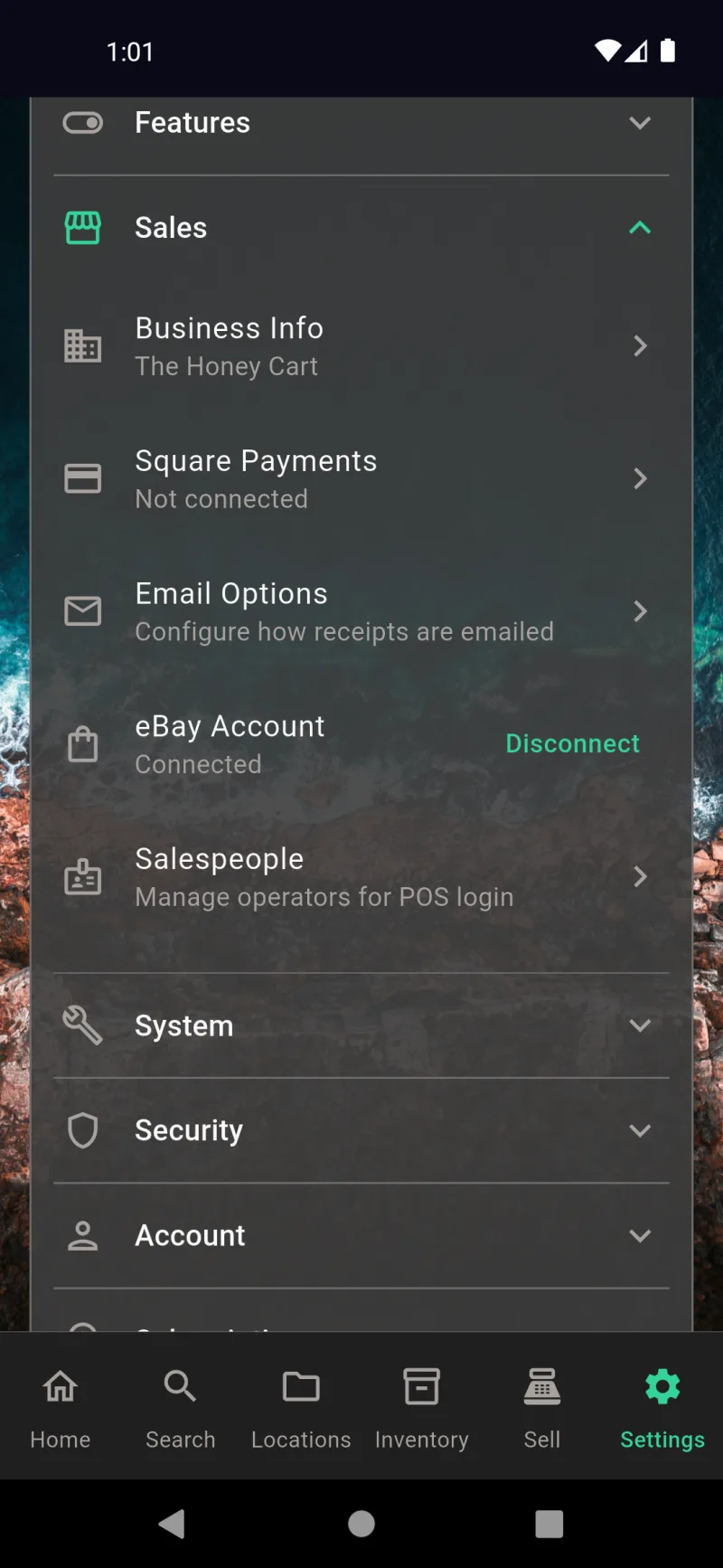
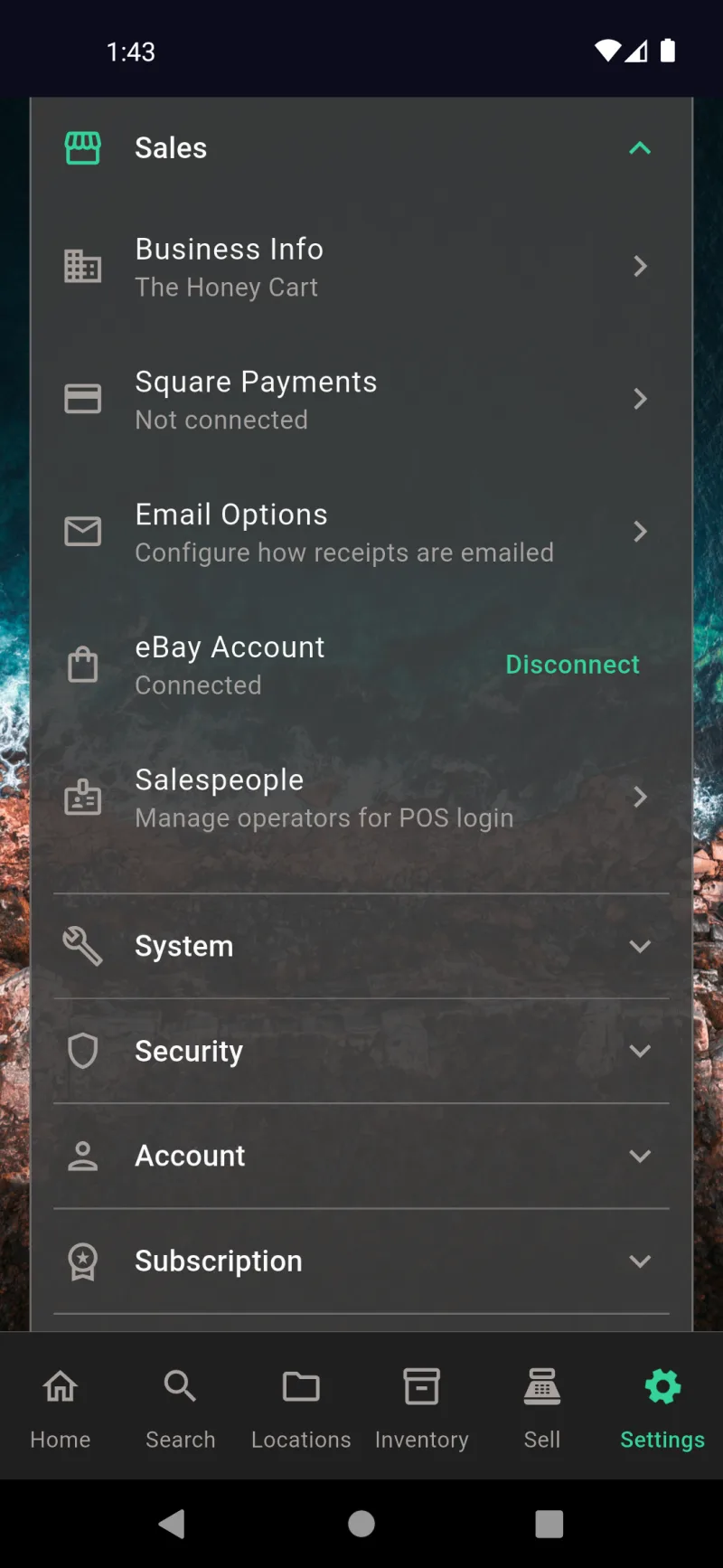
운영자 관리는 설정 → 판매 → 판매원 아래에 있으며, 비즈니스 정보, Square 결제, 이메일 옵션, eBay 계정과 함께 위치합니다. 부제목 POS 로그인을 위한 운영자 관리가 이를 알려줍니다 — 여기서 공유 기기에서 판매를 처리할 사람들을 설정합니다. 행을 탭하여 판매원 목록을 여세요. 판매 섹션 전체는 관리자 전용이므로 운영자는 볼 수 없습니다.
아직 판매원 없음
처음 설정 시 목록이 비어 있습니다 — 아직 판매원 없음과 함께 사람을 추가하면 앱 실행 시 운영자 로그인 화면이 활성화된다는 안내가 표시됩니다. 누군가를 추가하기 전까지 앱은 운영자 관문을 완전히 건너뛰고 관리자로 바로 진입합니다. 판매원 추가(또는 앱 바의 +)를 탭하여 첫 번째 프로필을 만드세요.
판매원 추가 양식
판매원 추가 양식에는 이름, 선택적 PIN, 그리고 재고 접근, 보고서 접근, 만료 설정 토글이 있는 권한 블록이 있습니다. 노란색 PIN 미설정 — 누구나 이 프로필을 사용할 수 있음 경고는 타일을 선택한 사람이 자신이 누구인지 솔직히 밝힐 것을 신뢰한다는 의미입니다. PIN은 0~6자리이며 SHA-256 해시로 저장되어 일반 텍스트로 저장되지 않습니다. 권한은 기본적으로 꺼져 있어 새 운영자는 판매 처리만 할 수 있습니다.
이름 및 PIN
webDocsTeamSlide4Body
기본 판매 위치
양식 하단에서 기본 판매 위치를 탭하면 보관 위치 찾기 선택기가 열립니다 — 선반의 QR 스티커를 스캔하거나 계층 구조를 수동으로 탐색하세요. 기본값을 설정하면 운영자가 로그인 시 위치 프롬프트를 건너뛰고 POS가 자동으로 해당 위치에서 재고를 가져옵니다. 운영자가 팝업, 마켓, 또는 여러 선반에서 작업하며 매번 새로 선택해야 한다면 기본값 없음 — 매 판매마다 묻기로 두세요.
권한 및 만료
재고 접근을 켜서 Sammy가 재고 수량을 조정할 수 있게 하고, 보고서 접근을 켜서 오늘의 요약을 확인하고 보고서를 실행할 수 있게 하세요. 만료 설정을 사용하면 특정 날짜에 이러한 권한을 자동으로 취소할 수 있습니다 — 임시 도우미나 단기 고용자에게 유용합니다. 권한은 누적됩니다: 모든 운영자는 판매할 수 있으며, 이 토글들은 재고 및 보고 기능을 추가합니다. 앱 바의 체크 표시를 탭하여 저장하세요.
판매원 목록
판매원 목록으로 돌아오면 Sammy가 녹색 PIN 설정됨 배지와 재고, 보고서 태그와 함께 표시됩니다. 오른쪽의 세 점 메뉴를 통해 프로필을 편집하거나 삭제할 수 있습니다. 삭제는 소프트 삭제입니다 — 이전 판매 기록은 여전히 해당 운영자에게 귀속되지만 로그인 화면에서는 사라집니다. 필요한 만큼 판매원을 추가하세요; 각 판매원은 앱 실행 시 타일로 표시됩니다.
판매 중인 사람은?
판매원이 한 명 이상 있으면 앱이 바로 진입하는 대신 판매 중인 사람은? 선택기로 시작됩니다. 관리자는 항상 방패 아이콘과 함께 맨 위에 위치하며, 각 운영자는 아래에 타일로 표시됩니다 — 자물쇠 아이콘은 PIN 필요, 화살표는 즉시 로그인됨을 의미합니다. 이 화면은 교대 중 운영자를 전환하고 싶을 때 설정의 다음으로 로그인됨… 배너에서도 접근할 수 있습니다.
운영자 PIN 입력
PIN이 있는 운영자를 탭하면 4점 키패드가 나타납니다. 잘못된 자릿수를 여섯 번 입력하면 잘못된 PIN이 표시되고 점이 초기화됩니다 — 잠금은 없지만 해시 비교 방식으로 인해 데이터베이스가 도난당해도 공격자가 사용 가능한 PIN을 얻을 수 없습니다. PIN이 설정되지 않은 운영자는 이 단계를 건너뛰고 즉시 로그인하며, 개인 또는 신뢰할 수 있는 매장에는 적합하지만 바쁜 마켓 부스에는 적합하지 않습니다.
관리자 암호화 비밀번호
암호화가 켜져 있으면 관리자로 전환하려면 암호화 비밀번호가 필요합니다. 설정 → 보안 → 암호화 및 보안에서 활성화한 경우 생체 인증 잠금 해제도 여기서 사용할 수 있습니다. 이 관문은 운영자가 관리자 설정을 건드리지 못하도록 합니다 — 관리자 타일을 선택할 수 있지만 비밀번호 없이는 진행할 수 없습니다. 암호화가 활성화되지 않은 경우 관리자는 프롬프트 없이 즉시 로그인됩니다.
어디서 판매하시나요?
로그인 후 오늘 어디서 판매하시나요?라는 질문이 표시됩니다 — \Portland Saturday Market\"처럼 장소를 입력하면 이 세션의 모든 영수증과 POS 거래에 해당 위치가 태그됩니다. 최근 사용한 장소가 필드 아래에 표시되므로 탭하여 건너뛸 수 있습니다. 일반 매장에서 판매하는 경우 레이블이 필요 없다면 건너뛰기를 탭하세요. 위치는 현재 세션에만 유지됩니다."
관리자로 로그인됨
관리자로 로그인하면 설정 루트에 관리자로 로그인됨 배너와 운영자 전환 또는 로그아웃하려면 탭하세요 힌트가 표시됩니다. 일반, 기능, 판매, 시스템, 보안, 계정, 구독, 지원 및 정보 등 모든 섹션이 표시됩니다. 관리자는 앱 전체를 볼 수 있으며 판매원 목록, 결제 연동, 보안 설정을 포함한 모든 것을 변경할 수 있습니다.
관리자 판매 설정
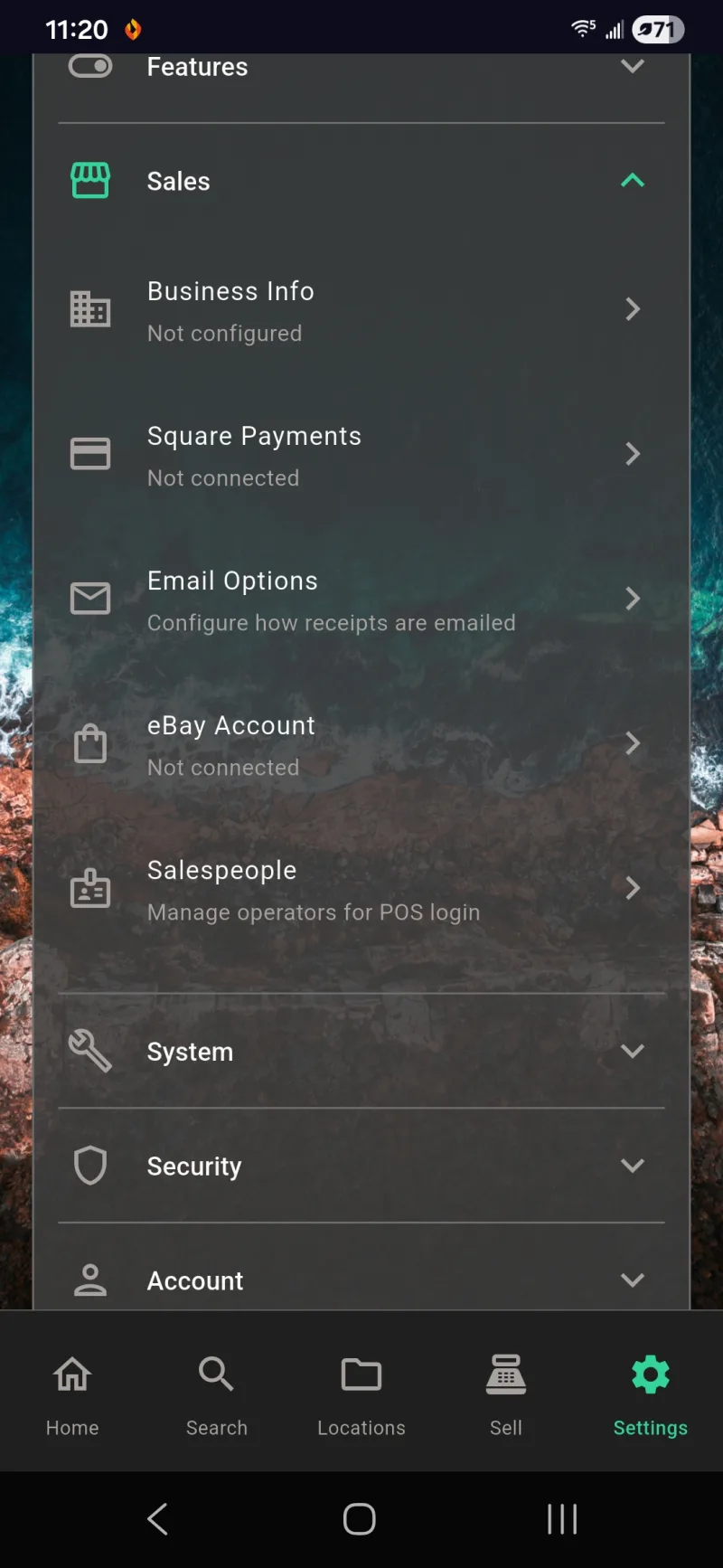
관리자 설정 루트에서 판매를 확장하면 비즈니스 정보, Square 결제, 이메일 옵션, eBay 계정과 함께 판매원 항목이 표시됩니다. 운영자 목록이 있는 유일한 곳이며, 운영자 자신은 이 섹션을 볼 수 없으므로 팀 목록은 설계상 관리자 전용으로 유지됩니다. 판매원 — POS 로그인을 위한 운영자 관리를 탭하여 사람을 추가, 수정 또는 삭제하세요.
운영자 설정 보기
Sammy로 로그인하면 설정이 완전히 다르게 보입니다 — 일반과 지원 및 정보만 표시되며, 상단에 Sammy로 로그인됨 배너가 있습니다. 판매, 보안, 계정, 구독, 시스템은 모두 숨겨집니다. 운영자는 디스플레이 기본 설정을 조정하고 지원에 연락할 수 있지만, 결제 연동, 암호화, 운영자 목록 또는 관리자 데이터를 노출할 수 있는 어떤 것도 변경할 수 없습니다.
운영자 하단 내비게이션
Sammy의 하단 내비게이션은 검색, 재고, 판매, 설정으로 축소됩니다. 그의 프로필에 재고 및 보고서 접근 권한만 있고 전체 앱 권한이 없으므로 홈과 위치는 숨겨집니다. 내비게이션은 운영자별로 조정됩니다: 재고 권한이 없는 운영자는 재고 탭도 사라집니다. 판매를 처리하는 데 필요한 화면만 정확히 제공됩니다.
판매 및 마켓플레이스 등록
eBay 계정 연결
온라인에 항목을 등록하기 전에 eBay 계정을 먼저 연결하세요. 설정 → 판매 → eBay 계정을 열고 — 연결되지 않음이 표시되면 탭하여 OAuth 흐름을 시작합니다. eBay가 자체 페이지에서 로그인을 처리한 후 앱에 토큰을 전달하면, Where The Bleep이 사용자를 대신해 목록을 게시, 편집, 종료할 수 있게 됩니다. 동일한 판매 섹션에서 Square 결제, 이메일 옵션, 매장 내 POS용 영업 담당자도 연결할 수 있습니다.
eBay 계정 연결됨
OAuth가 완료되면 동일한 행이 연결됨으로 전환되고 연결 해제 링크가 표시됩니다. 토큰은 백그라운드에서 자동으로 갱신되므로 일반적으로 기기당 한 번만 이 작업을 수행하면 됩니다. eBay 측에서 액세스를 취소한 경우 eBay 계정을 다시 탭하여 재연결하세요 — 저장된 비즈니스 정책과 초안 목록은 그대로 유지됩니다.
판매 탭 온라인 보기
판매 탭에는 두 가지 보기가 있습니다: 대면 결제를 위한 POS와 마켓플레이스 목록을 위한 온라인. 상단의 노란색 판매할 항목 등록 CTA가 등록 흐름을 시작합니다. 그 아래에는 세 개의 하위 탭 — 활성, 초안, 기록 — 이 실시간 목록, 진행 중인 작업, 이미 판매되거나 종료된 항목을 구분합니다. 활성 목록이 비어 있고 친근한 힌트가 표시된 상태가 새 계정의 초기 화면입니다.
재고 항목 선택
판매할 항목 등록을 탭하면 기존 재고를 검색하는 항목 선택기가 열립니다. 몇 글자를 입력하면 일치하는 항목이 썸네일과 설명과 함께 표시됩니다 — 여기서 spea를 입력하면 Speaker System Guide가 나타납니다. 목록은 항상 실제 재고 항목에서 시작하므로 사진, 크기, 상태, AI가 생성한 설명이 자동으로 목록에 포함됩니다. 위쪽 화살표를 사용하면 바코드 스캔에서 항목을 가져올 수 있고, 메뉴를 통해 필터 간에 전환할 수 있습니다.
마켓플레이스 선택
어디에 등록할지 선택하세요. 공개 전단지는 연락처 정보가 포함된 QR코드 인쇄 가능 시트를 생성합니다 — 지역 게시판에 적합합니다. eBay, Facebook Marketplace, Nextdoor, Mercari, OfferUp 모두 대상으로 표시되며, 각 마켓플레이스별 제목 길이 제한이 부제목에 안내됩니다. 현재 직접 API 게시를 지원하는 곳은 eBay뿐이며 — 나머지는 해당 앱이나 웹사이트에 붙여넣을 수 있는 미리 작성된 초안을 엽니다.
eBay에서 온라인 또는 PDF
eBay를 선택하면 eBay에 어떻게 등록하시겠습니까?라는 시트가 나타납니다. 온라인을 선택하면 eBay API를 통해 직접 게시됩니다 — 다음 화면에서 eBay에 등록을 탭하는 순간 목록이 활성화됩니다. PDF를 선택하면 API를 완전히 건너뛰고 공유하거나 구매자에게 직접 전달할 수 있는 인쇄 가능한 목록 시트를 생성합니다. 두 경로 모두 동일한 검토 양식을 사용하므로 나중에 마음을 바꿀 수 있습니다.
세부 정보 검토 양식
세부 정보 검토는 범용 목록 양식입니다. 요청 가격을 설정하고, 판매자 메모를 작성하거나 받아쓰고, 배송, 반품, 결제 비즈니스 정책을 선택하세요 — Where The Bleep은 WTB 표준 배송 및 WTB 30일 반품과 같은 합리적인 기본값을 제공하지만, eBay에서 직접 구성한 정책을 선택할 수도 있습니다. 목록 형식으로 경매와 고정가 사이를 전환할 수 있으며, 입찰 관련 필드를 보려면 여기서 경매를 선택하세요.
수량 및 발송지 우편번호
수량(재고 레코드가 동일한 단위 여러 개를 나타낼 때 사용)과 항목이 발송되는 우편번호를 스크롤하여 입력하세요 — eBay는 우편번호를 사용하여 구매자의 배송비를 추정하고 목록을 지역 검색 결과에 노출합니다. 모든 텍스트 필드의 마이크 아이콘을 통해 음성으로 입력할 수 있습니다. 음성 입력 및 AI 작성 도우미는 설정 → 기능에서 켜거나 끌 수 있습니다.
경매 설정 및 생성
경매에는 세 가지 필드가 추가됩니다. 시작 입찰가는 입찰이 시작되는 가격입니다. 최저 낙찰가는 비공개 하한가로, 입찰이 정체되더라도 eBay는 이 가격 이하로 판매하지 않습니다(최저가 없이 진행하려면 비워 두세요). 경매 기간은 기본값이 10일이지만 1일에서 10일 사이로 설정할 수 있습니다. 목록 생성을 탭하면 AI가 상품 데이터를 바탕으로 마켓플레이스에 최적화된 제목, 설명, 카테고리를 자동으로 채워 주므로 빈 양식에서 시작할 필요가 없습니다.
eBay 라이브 시작 경고
등록 검토는 eBay 전용 단계입니다. 노란색 eBay에서 라이브 시작 배너는 실제 등록이 게시되기 전 마지막 경고입니다. 게시 후에는 구매자가 즉시 구매할 수 있으며, 마음이 바뀌면 Seller Hub에서 취소해야 합니다. 필수 필드는 빨간색 별표로 표시됩니다. 제목, 제안 가격, 설명은 재고 항목에서 미리 채워지며, 상태는 기본적으로 사용됨 - 매우 좋음으로 설정됩니다. eBay에서 게시 전에 올바른 카테고리를 선택해야 하므로 카테고리는 여기서 비어 있습니다.
eBay 카테고리 선택
카테고리를 탭하여 eBay의 카테고리 선택기를 열고 등록이 속할 위치를 선택합니다. 여기서는 도서 (Books & Magazines)로 설정되어 있습니다. 올바른 카테고리를 선택하면 아래에 표시되는 추가 eBay 필드가 결정됩니다(도서 등록은 ISBN, 전자제품은 모델 번호 등). 상태 드롭다운은 일반적인 사용됨 - 매우 좋음에서 선택한 카테고리에 대해 eBay가 승인한 레이블인 매우 좋음으로 전환됩니다. eBay에서 등록을 수락하려면 두 필드 모두 필수입니다.
설명 및 eBay 필드
스크롤을 내려 긴 형식의 설명을 확인하고, eBay 등록 템플릿에서 사진이 표시되는 방식을 위한 이미지 크기를 선택한 다음 eBay 필드 블록을 작성합니다. 브랜드, UPC / EAN / ISBN, 패키지 무게가 모두 여기에 있습니다. 바코드가 없으면 UPC 필드에 없음을 입력하세요. eBay는 바코드 없는 항목에 대해 이를 수락합니다. 직접 본문을 작성하지 않으려면 설정 → 기능 → AI 프롬프트 설정에서 AI 생성 설명을 전환하세요.
eBay에 등록 또는 초안 저장
하단에서 패키지 무게와 무게 단위(lb 또는 kg)를 설정합니다. eBay는 이를 결제 시 배송비 계산에 사용합니다. 녹색 eBay에 등록 버튼을 누르면 즉시 게시됩니다. 초안으로 저장은 등록을 로컬에 저장하여 나중에 돌아와 편집하고 준비가 되면 판매 탭에서 게시할 수 있습니다. 편집 및 게시를 탭하기 전까지는 초안이 eBay에 전혀 영향을 미치지 않습니다.
eBay에 게시 중
eBay에 등록을 탭하면 앱이 사진을 업로드하고, 등록 데이터를 전송하며, eBay의 확인을 기다리는 동안 버튼이 eBay에 게시 중... 스피너로 전환됩니다. 누락된 필드, 더 많은 속성이 필요한 카테고리, 너무 긴 제목 등의 이유로 eBay에서 거부하면 양식이 실패한 필드로 스크롤되며 빨간색 오류가 표시되어 나머지를 다시 입력하지 않고도 수정할 수 있습니다.
필드 수정 후 재시도
누락된 eBay 필드를 수정한 후 eBay에 등록을 다시 탭하면 eBay에 게시 중... 상태가 다시 나타납니다. eBay API는 브랜드, 무게, 카테고리별 속성에 대해 까다로울 수 있으므로, 새 카테고리의 첫 번째 등록에서 두 번 게시하는 것은 정상입니다. 같은 카테고리의 이후 항목들은 선택 사항을 기억합니다.
eBay 등록 성공
성공 — 녹색 체크 표시와 eBay에 등록됨! 제목으로 등록이 라이브 상태임을 확인합니다. eBay의 치명적이지 않은 경고(신규 판매자의 결제 보류에 대한 시스템 알림 등)는 노란색 경고 상자에 표시되어 예상 상황을 미리 파악할 수 있습니다. eBay에서 보기는 라이브 등록을 열고, Seller Hub에서 관리는 eBay의 판매자 도구로 이동하며, 등록 시트 만들기는 인쇄 가능한 PDF를 생성하고, 등록 취소는 eBay에서 등록을 종료합니다.
완료 및 판매로 돌아가기
작업 버튼을 지나 녹색 완료 버튼까지 스크롤하면 판매 탭으로 돌아갑니다. 이제 항목이 eBay 태그와 라이브 가격과 함께 온라인 보기의 활성에 표시됩니다. Where The Bleep은 재고 레코드를 등록됨으로 표시하여 온라인 판매 중인 동일 항목이 매장 내 POS 카트에 실수로 표시되지 않도록 합니다.
eBay 앱에서 라이브 등록
eBay 모바일 앱에서 등록은 다른 것과 동일하게 보입니다 — 즉시 구매 가격 $12.00, 남은 시간 9일 23시간, 입찰, 입찰자, 관심 목록, 조회수에 대한 라이브 카운터. 여기에서 eBay 내에서 바로 등록 수정, 항목 종료, 또는 유사 항목 판매를 할 수 있습니다. Where The Bleep은 동기화를 유지합니다 — 경매가 종료되거나 판매되면 재고 항목이 등록됨에서 판매됨으로 전환됩니다.
판매자 허브 활성 목록
데스크톱에서 목록은 eBay의 판매자 허브 내 목록 → 활성에 표시됩니다. 제목, SKU, 현재 가격, 즉시 구매가 모두 Where The Bleep이 제출한 값과 일치하며, SKU는 UUID이므로 앱이 다음 동기화 시 해당 목록을 원래 재고 레코드와 연결할 수 있습니다. eBay 도구에서 변경하고 싶은 항목이 있다면 판매자 허브에서 직접 편집, 유사하게 판매, 또는 작업 메뉴를 이용하세요.
어디서나 관리하기
모바일 Chrome의 동일한 판매자 허브 보기에도 동기화된 목록이 표시됩니다 — 경매 형식, 현재 가격 $5.00, 즉시 구매가 $12.00. eBay 앱, 데스크톱 판매자 허브, Where The Bleep 중 어디서 관리하든 동일한 실시간 목록을 보고 있는 것입니다. 지금 사용 중인 화면을 선택하세요.
배송 대기 중인 주문
구매자가 구매하면 주문이 판매자 허브의 주문 → 배송 대기 중에 나타납니다. 구매자 사용자 이름, 우편번호, 재고 항목과 연결된 SKU, 그리고 배송, 쿠폰 인쇄, 구매자에게 메시지에 대한 빠른 작업을 확인할 수 있습니다. eBay가 결제를 처리하는 동안 Where The Bleep은 재고를 관리하며 다음 동기화 시 해당 항목을 자동으로 판매됨으로 표시합니다.
온라인 탭 활성 목록
Where The Bleep으로 돌아오면 판매 → 온라인 → 활성 탭에 Speaker System Guide가 행에 eBay 로고와 함께 $12.00의 실시간 eBay 목록으로 표시됩니다. 활성 목록을 탭하면 실시간 가격, 남은 시간, 판매자 허브에서 찾을 수 있는 동일한 관리 작업을 확인할 수 있습니다. 초안 탭에는 저장했지만 게시하지 않은 항목이 보관되고, 기록에서는 종료되거나 판매된 목록을 추적합니다.
초안 목록 및 목록으로 표시
초안에는 사진, 노란색 초안 목록 배지, 초안을 작성한 모든 마켓플레이스에 대한 칩(여기서는 여러 개의 eBay 초안)이 있는 자체 상세 화면이 있습니다. 주황색 편집 및 게시 버튼을 누르면 목록 검토 양식이 다시 열려 완료 후 제출할 수 있습니다. 목록으로 표시는 앱 외부에서 실제로 게시한 경우 — 예를 들어 공개 전단지 흐름을 통하거나 구매자에게 PDF를 직접 전달한 경우 — 재고 항목이 여전히 등록됨 상태로 전환되도록 하는 기능입니다.
영수증
Square 및 이메일 연결
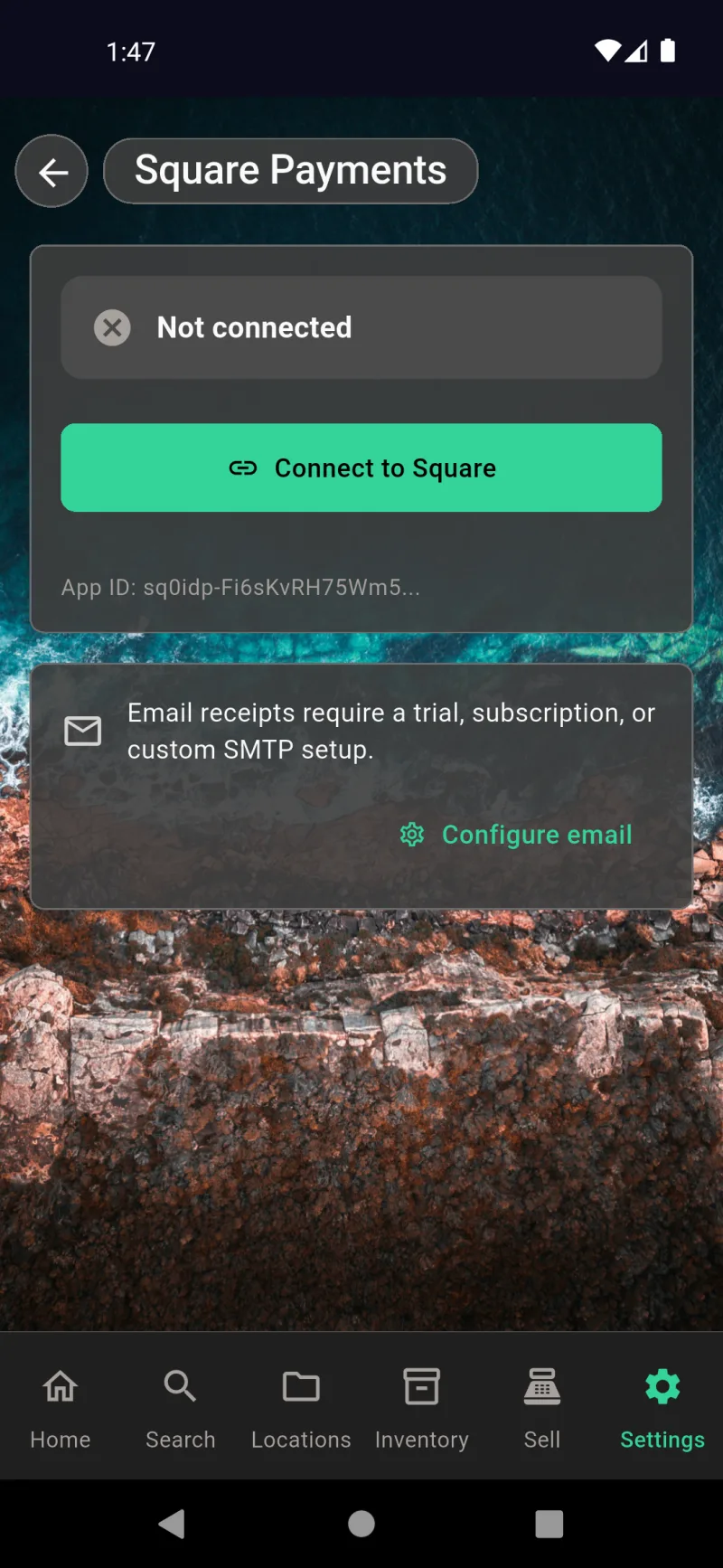
설정 → 판매 → Square 결제에서 Square 결제 화면을 열어 카드 리더기를 연결하고 이메일 영수증을 표시합니다. Square에 연결을 탭하여 OAuth 흐름을 실행하고 위치를 선택합니다 — 연결되면 지원 참조용 앱 ID가 표시됩니다. 아래의 메일 패널은 영수증 전달 역할을 합니다: 이메일 영수증을 보내려면 활성 구독(내장된 Where The Bleep 메일 서비스가 대신 발송할 수 있도록)이나 자체 SMTP 서버가 필요합니다. 이메일 구성을 탭하면 이메일 옵션 화면으로 바로 이동합니다.
이메일 옵션
이메일 옵션에서 실제로 영수증을 전달할 방법을 선택합니다. Where The Bleep 메일 서비스를 선택하면 receipts@wherethebleep.app에서 발송됩니다 — 가장 쉬운 방법이며 활성 체험판 또는 구독만 있으면 됩니다. 커스텀 SMTP를 선택하면 호스트, 포트, TLS, 사용자 이름, 비밀번호, 발신 주소를 입력하여 자체 도메인에서 발송할 수 있으며, 양식에서 바로 연결 테스트와 테스트 이메일 발송을 실행할 수 있습니다. 하단의 활성 구독 배너는 WTB 메일 경로가 활성화되었음을 확인해 줍니다.
고객이 받는 내용
고객이 실제로 받는 내용은 이렇습니다 — Where The Bleep <receipts@wherethebleep.app>(또는 커스텀 SMTP의 자체 발신 주소)에서 발송된, 영수증 번호, 항목 목록, 수량, 소계가 포함된 깔끔한 거래 이메일입니다. 이메일 본문은 구매자가 고객 감사 화면에서 선택한 언어로 서버 측에서 렌더링되며, 선택하지 않은 경우 앱 언어로 대체됩니다. 발신자를 알아보지 못할 경우를 대비해 수신자에게 본인의 요청으로 영수증이 발송되었음을 알리는 푸터 문구가 추가됩니다.
암호화 및 보안
webDocsEncryptionSlide1Title
암호화 및 계정 보안 설정은 세 개의 설정 탭에 분산되어 있습니다. 판매 탭은 Square Payments, eBay, 이메일 등 비즈니스 관련 자격 증명을 관리합니다. 암호화 키, 생체 인식 잠금 해제, 이중 인증, 인증서 확인은 한 탭 아래의 보안에 있습니다. 로그인 정보, 비밀번호, 계정 삭제는 계정 아래에 있습니다. 이 첫 번째 슬라이드는 전체 구조를 안내하는 지도입니다 — 이 섹션의 모든 화면은 세 가지 섹션 헤더 중 하나에 속하며, 앱 초기 설정 시나 나중에 변경이 필요할 때만 방문하게 됩니다.
설정 → 보안
설정의 보안 섹션에는 데이터 보호를 위한 세 가지 주요 설정이 있습니다. 암호화 및 보안은 종단 간 암호화 저장소, 생체 인식, 복구 문구에 대한 마스터 제어를 엽니다. 이중 인증은 추가 로그인 요소를 위해 인증 앱을 연결합니다. 인증서 모니터링은 앱이 통신하는 모든 API의 TLS 인증서를 감시하고 예상치 못한 변경 사항을 표시합니다. 각 행은 특정 설정 화면으로 바로 이동하는 딥 링크입니다 — 실제로 설정하려는 항목을 열어보세요.
설정 → 계정
계정 섹션은 암호화 설정이 아닌 로그인 신원을 관리하는 곳입니다. 비밀번호는 보관함을 잠금 해제하는 비밀번호를 변경합니다. 로그인 상태 유지는 자동 잠금 해제가 활성화되어 있는지와 며칠 동안 유효한지를 보여줍니다 — 잊기를 탭하면 이 기기에서 취소됩니다. 로그아웃은 현재 클라우드 동기화 이메일을 표시하고 로컬 데이터를 삭제하지 않고 동기화를 중지합니다. 하단의 계정 삭제(빨간색)는 되돌릴 수 없는 삭제입니다.
Square Payments
설정 → 판매 → Square Payments의 Square Payments는 가장 보안에 민감한 통합 중 하나입니다. OAuth 흐름은 Square 사이트를 열고 앱을 인증하며 생성된 액세스 토큰을 암호화된 보관함에 저장합니다 — 일반 텍스트로는 아무것도 보관되지 않습니다. 버튼 아래의 앱 ID는 비밀이 아니며 통합을 식별하는 역할만 합니다. 안내 카드에는 영수증 이메일 발송에 유료 체험판, 구독 또는 자체 SMTP 서버가 필요하다고 설명되어 있습니다.
암호화된 백업 내보내기
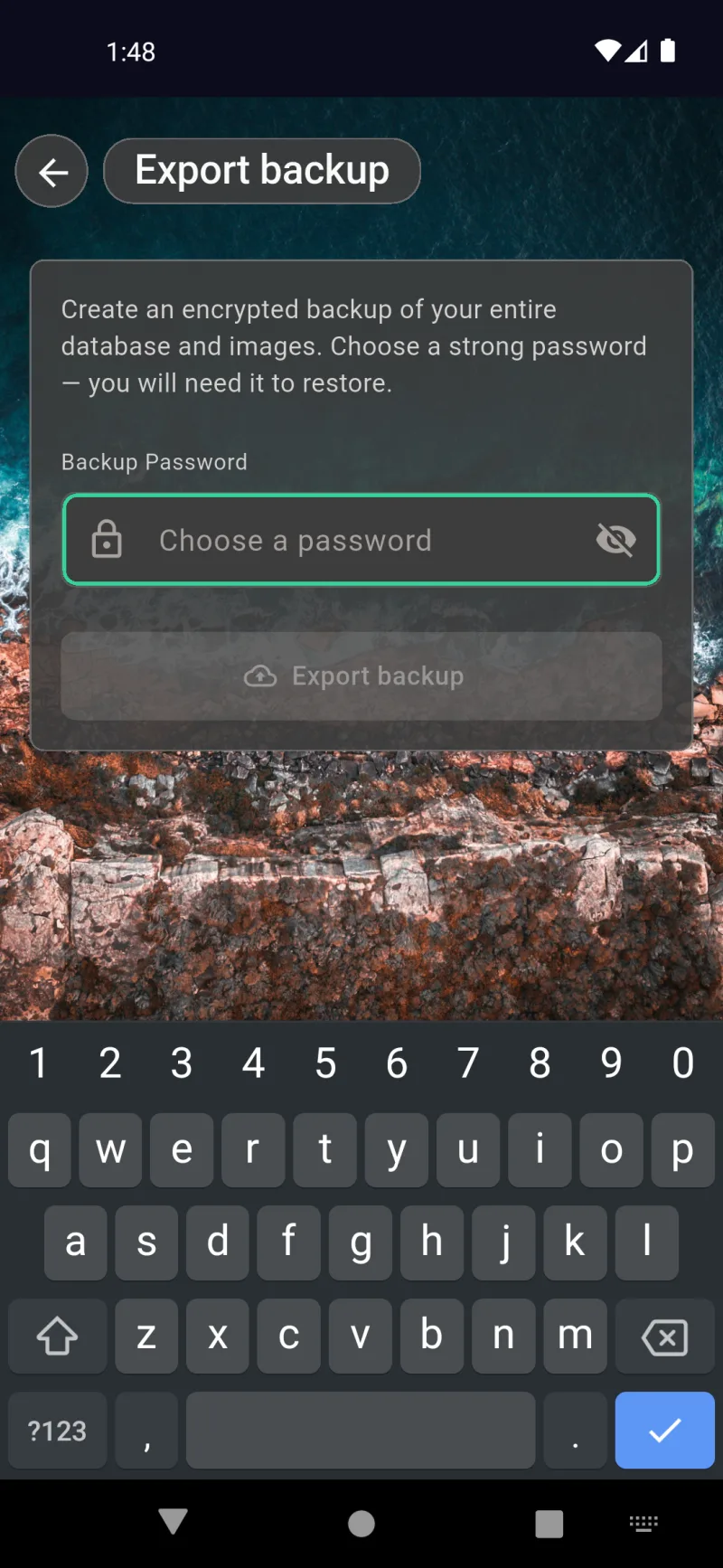
설정 → 시스템 → 백업 내보내기에서 생성한 로컬 백업은 여기서 직접 선택한 비밀번호로 암호화됩니다. 백업에는 전체 데이터베이스 및 이미지가 포함되며, Where The Bleep조차도 이 비밀번호 없이는 파일을 열 수 없도록 봉인됩니다. 강력한 비밀번호를 선택하고 안전한 곳에 보관하세요. 백업 파일에는 관리자 재정의나 비밀번호 재설정 기능이 없습니다. 잊어버리면 백업을 복구할 수 없습니다.
백업 복원
복원은 내보내기의 역과정입니다. 백업 파일을 선택하고 생성 시 사용한 동일한 비밀번호를 입력하면 앱이 파일을 복호화하여 이 기기의 현재 데이터를 교체합니다. 이 방법으로 새 휴대폰으로 마이그레이션하거나 잘못된 가져오기 후 되돌릴 수 있습니다. 이 표현은 의도적입니다 — 복원은 실행되는 기기의 데이터를 덮어쓰므로, 새로 설치 후 또는 현재 상태를 먼저 내보낸 후에 수행하세요.
암호화 및 보안
설정 → 보안 → 암호화 및 보안은 제로 지식 보관함의 마스터 제어판입니다. 상단의 청록색 배너는 암호화가 활성 상태임을 확인해줍니다 — 클라우드에 동기화되는 모든 항목, 사진, 필드는 기기를 떠나기 전에 봉인됩니다. 복구 구문 보기는 24단어 BIP39 백업을 표시합니다. 비밀번호를 잊었을 때 보관함을 복원할 수 있도록 인쇄하거나 적어서 안전한 곳에 보관하세요. 하단의 빨간색 위험 구역에는 되돌릴 수 없는 계정 삭제 흐름이 포함되어 있습니다.
2단계 인증
2단계 인증은 비밀번호 위에 두 번째 보안 계층을 추가합니다 — 30초마다 갱신되는 인증 앱의 6자리 코드입니다. 설정 → 보안 → 2단계 인증에서 인증 앱 설정을 탭하고, Google Authenticator, Authy, 1Password 또는 Microsoft Authenticator로 QR 코드를 스캔한 후 첫 번째 코드를 입력하여 확인합니다. 활성화되면 새 기기에서 로그인할 때 비밀번호와 앱의 최신 코드가 모두 필요하므로, 비밀번호가 유출되더라도 계정에 접근할 수 없습니다.
인증서 모니터링
인증서 모니터링(설정 → 보안 → 인증서 모니터링)은 앱이 처음 연결할 때 모든 API 엔드포인트의 TLS 인증서 지문을 기록하고, 이후 주기적으로 재확인하여 예기치 않게 변경되면 경고합니다 — 중간자 공격의 전형적인 신호입니다. 모든 검사 실행을 탭하면 즉시 새로고침됩니다. 각 카드에는 Supabase 및 AI 제공업체와 같은 엔드포인트에 대한 발급자, 만료일, 지문, 인증서를 처음 및 마지막으로 확인한 날짜가 표시됩니다.
비밀번호 변경
설정 → 계정 → 비밀번호에서 언제든지 암호화 비밀번호를 변경할 수 있습니다. 새 비밀번호는 최소 12자 이상이어야 합니다. 정보 유출이 의심되어 비밀번호를 변경하는 경우 다른 기기 로그아웃을 켜세요 — 연결된 모든 기기에서 새 비밀번호로 다시 로그인해야 동기화가 가능해집니다. 하단 버튼을 탭하면 현재 비밀번호를 분실했을 때 24단어 복구 문구로 우회할 수 있는 복구 문구 입력 화면으로 이동합니다.
클라우드 동기화 로그아웃
로그아웃하면 클라우드 동기화만 중단됩니다 — 로컬 항목, 사진, 위치는 기기에 그대로 유지되므로 오프라인으로 계속 작업할 수 있습니다. 나중에 동일한 이메일과 비밀번호로 다시 로그인하면 암호화된 저장소가 클라우드에 다시 연결됩니다. 기기를 일시적으로 다른 사람에게 넘겨주거나, 데이터를 지우지 않고 연결된 다른 기기로의 변경 사항 전송을 중단하고 싶을 때 사용하세요.
계정 삭제
계정 삭제는 최후의 수단이며 설정 → 계정 → 계정 삭제에 있습니다. 첫 번째 단계에서 암호화 비밀번호를 확인하므로, 잠금 해제된 기기를 훔친 사람이 이 기능을 실행할 수 없습니다. 2단계에서는 초기화가 실행되기 전에 확인 문구를 직접 입력해야 합니다. 계정 삭제 시 해당 계정과 연결된 모든 항목, 사진, 문서, 클라우드 사본, 암호화 키가 영구적으로 삭제되며 관리자도 복구할 수 없습니다. 하단의 청록색 안내 문구는 삭제 전에 로컬 백업 파일을 저장해 두었다면 삭제 후에도 복원이 가능하다는 점을 알려줍니다.
클라우드 동기화
동기화 실시간 모니터링
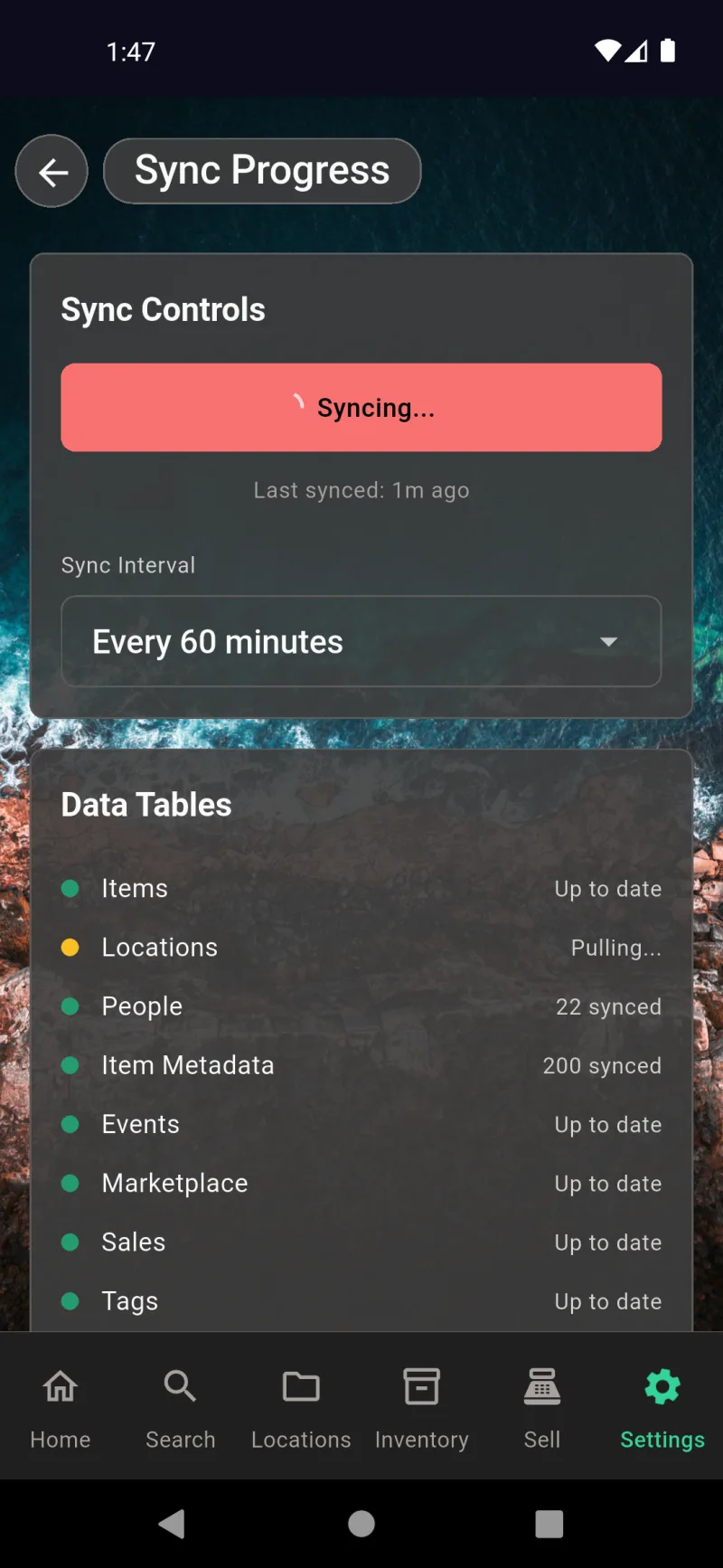
설정 → 시스템 → 동기화 진행 상황을 열면 기기가 현재 수행 중인 작업을 정확히 확인할 수 있습니다. 큰 동기화 중… 버튼은 강제 종료 스위치 역할도 합니다 — 다시 탭하면 진행 중인 동기화를 중단할 수 있습니다. 그 아래의 동기화 간격에서는 배터리와 데이터 최신성 간의 균형을 조정할 수 있으며, 몇 분마다 자동 동기화부터 수동 전용까지 선택 가능합니다. 데이터 테이블 목록에는 각 테이블의 상태가 색상 점으로 표시됩니다 — 최신 상태는 녹색, 데이터를 받거나 보내는 중에는 노란색이며, 테이블별 카운트로 마지막 동기화에서 얼마나 이동했는지 확인할 수 있습니다.
기기 및 계정
아래로 스크롤하면 동기화 로그 바로 가기, 연결된 기기 목록, 계정 카드를 찾을 수 있습니다. 각 기기에는 플랫폼, 앱 버전, 현재 사용 중인 기기인지(이 기기), 최근 활성 상태인지, 마지막으로 접속한 날짜가 표시됩니다. 세 점 메뉴를 탭하면 기기 이름을 변경하거나 원격으로 로그아웃할 수 있습니다. 하단 카드에는 현재 로그인된 이메일이 표시되며 로그아웃 버튼이 제공됩니다 — 이 기기에서의 동기화는 중단되지만 로컬 데이터는 그대로 유지됩니다.
동기화 로그 및 충돌
동기화 로그를 탭하면 모든 푸시, 풀, 충돌의 전체 타임라인을 볼 수 있습니다. 각 항목에는 타임스탬프와 영향을 받은 테이블이 태그되어 있습니다 — pullLocations fetched 66 rows나 Pushed 519, pulled 104, 0 conflicts와 같은 항목은 무엇이 변경되었고 실패한 것이 있는지 정확히 알려줍니다. 상단의 휴지통 아이콘을 탭하면 필요한 내용을 확인한 후 기록을 지울 수 있습니다. 동기화가 멈춘 것처럼 보이거나 기기 간 수치가 일치하지 않을 때 지원팀에 공유할 화면입니다.
백업 및 복원
암호화된 로컬 백업
설정 → 시스템 → 백업 내보내기에서 이 기능에 접근할 수 있습니다. 앱은 전체 SQLite 데이터베이스와 모든 항목 및 위치 이미지를 포함하는 단일 .bak 아카이브를 만들고, 선택한 비밀번호로 암호화합니다. 비밀번호는 유일한 복구 수단이므로 잊어버리면 복구 방법이 없습니다. 강력한 비밀번호를 선택하세요. 백업 내보내기를 탭하면 시스템 저장 대화상자에서 기기가 접근 가능한 어디든 파일을 저장할 수 있습니다: 로컬 저장소, SD 카드, Google Drive, iCloud 또는 USB 전송. 기기 외부에 최소 한 개의 복사본을 보관하세요.
백업 파일에서 복원하기
설정 → 시스템 → 백업 복원에서 내보낸 .bak 파일을 선택하고 당시 사용한 비밀번호를 입력하세요. 복원은 파괴적인 작업입니다 — 현재 데이터베이스와 이미지 폴더를 아카이브 내용으로 덮어쓰므로, 해당 백업 이후 추가된 항목, 판매 내역, 사진은 모두 삭제됩니다. 복원이 완료되면 앱이 자동으로 종료되었다가 새로운 데이터로 다시 실행됩니다. 이 과정은 이전 기기에서 새 기기로 모든 데이터를 이전할 때도 사용됩니다.
데이터 내보내기 및 보고서
내보내기 형식 선택
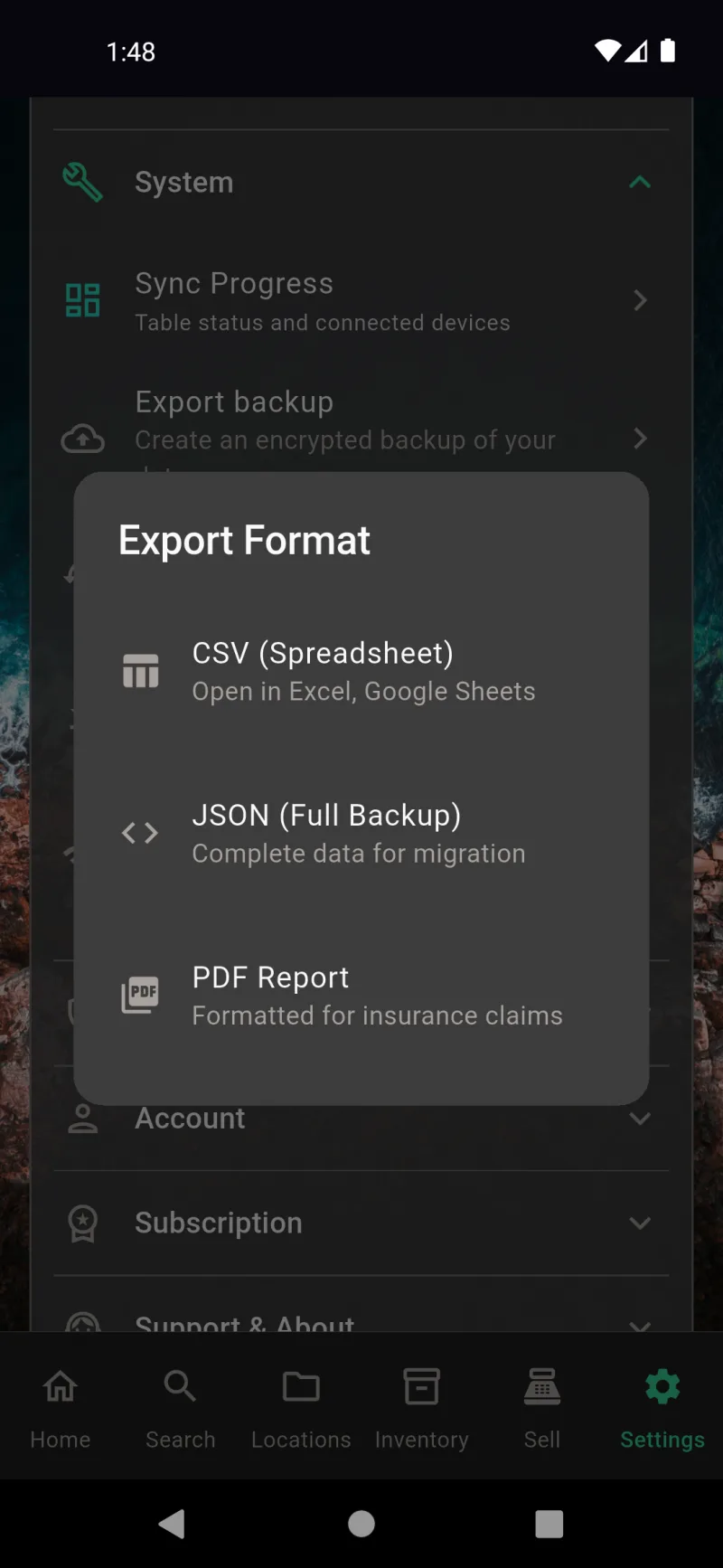
설정 → 시스템 → 내 데이터 내보내기를 탭하면 데이터를 어떤 형식으로 내보낼지 묻는 대화상자가 나타납니다. CSV(스프레드시트)는 항목, 위치, 사람, 카테고리, 태그, 마켓플레이스 목록, 판매 내역을 Excel이나 Google 스프레드시트에서 열 수 있는 별도 파일로 묶어 줍니다 — 임시 분석이나 다른 곳으로의 일회성 가져오기에 편리합니다. JSON(전체 백업)은 전체 데이터셋을 구조화된 아카이브로 저장합니다 — 새 기기로 이전하거나 개발자 친화적인 스냅샷이 필요할 때 적합합니다. PDF 보고서는 사진, 가치 평가, 설명이 포함된 형식화된 문서를 생성하며, 손실 발생 후 보험 감정사에게 바로 제출할 수 있도록 설계되었습니다. 암호화가 켜져 있으면 먼저 비밀번호를 입력해야 하며, 다음 화면에서 항목 이미지와 문서를 아카이브에 함께 묶을지 선택할 수 있습니다.
AI 기반 설명 생성
webDocsAiDescriptionsSlide1Title
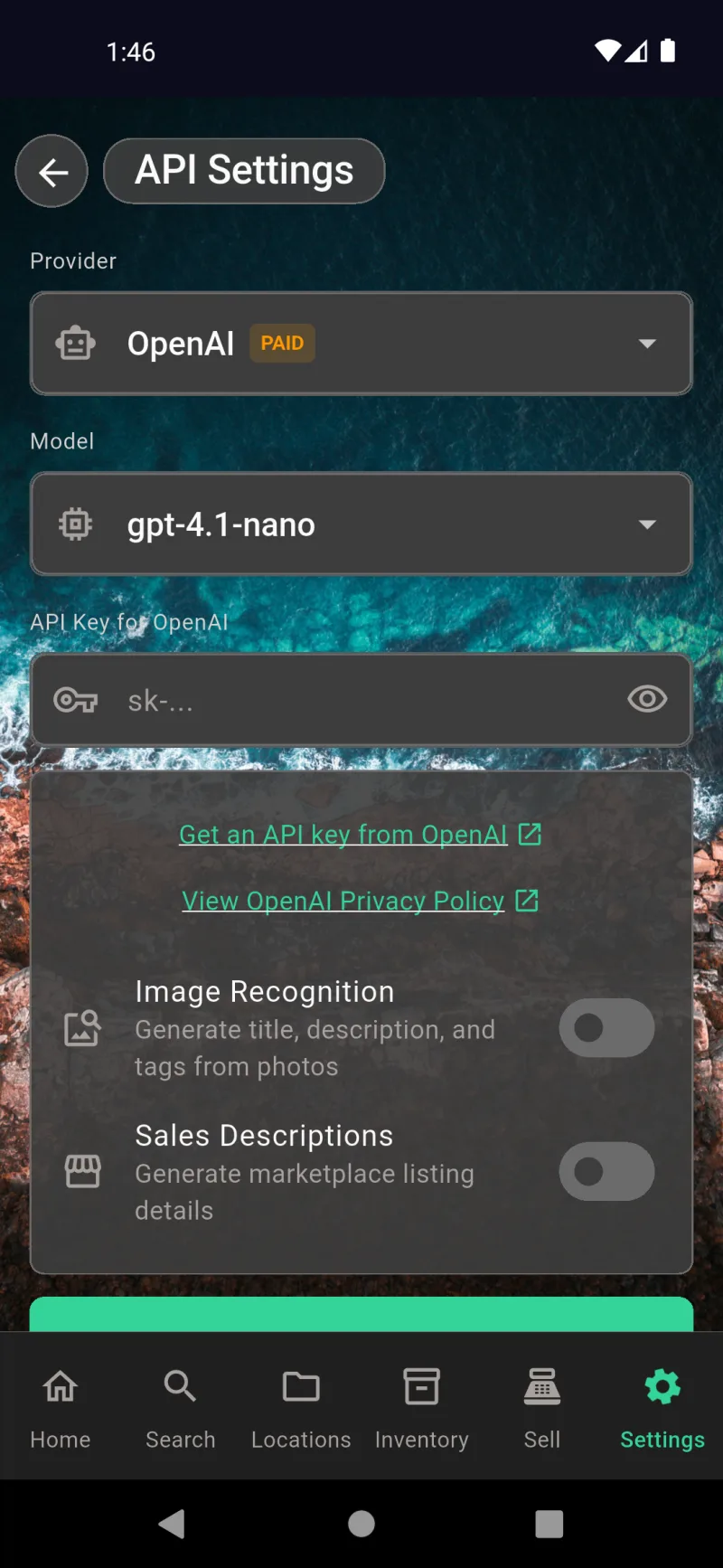
제공업체를 선택하고, 모델을 고르고, API 키를 붙여넣으세요 — 눈 모양 아이콘으로 입력한 내용을 숨기거나 표시할 수 있습니다. 유료 태그는 비용이 청구되는 제공업체를 나타내며, 무료 옵션에는 녹색 배지가 표시됩니다. OpenAI에서 API 키 받기를 탭하면 브라우저에서 가입 페이지가 열리고, OpenAI 개인정보 처리방침 보기를 탭하면 각 제공업체가 데이터를 어떻게 활용하는지 확인할 수 있습니다. 이미지 인식을 켜면 AI가 항목 사진에서 이름, 설명, 태그를 자동으로 입력하고, 판매 설명을 켜면 마켓플레이스 등록 문구 초안을 작성합니다. 두 기능 모두 키를 저장하기 전까지는 기본적으로 꺼져 있습니다. 설정 → 기능 → AI API 설정에서 찾을 수 있습니다.
AI의 항목 설명 방식 조정하기
프롬프트 사전 설정 드롭다운에서 간결, 상세, 사용자 지정 중 하나를 선택하거나, 프롬프트 지시사항 입력란에 직접 지시사항을 작성할 수 있습니다. 기본 간결 프롬프트는 사진 중앙의 주요 개체에 집중하여 그것이 '무엇인지'를 설명하도록 AI에 지시하며, 생성된 이름을 간결하고 유용하게 유지합니다. 마이크 아이콘을 사용하면 더 긴 사용자 지정 프롬프트를 음성으로 입력할 수 있습니다. 프롬프트 저장을 탭하면 향후 모든 이미지 인식 실행에 변경 사항이 적용됩니다. 설정 → 기능 → AI 프롬프트 설정에서 찾을 수 있습니다.
설정
설정 홈
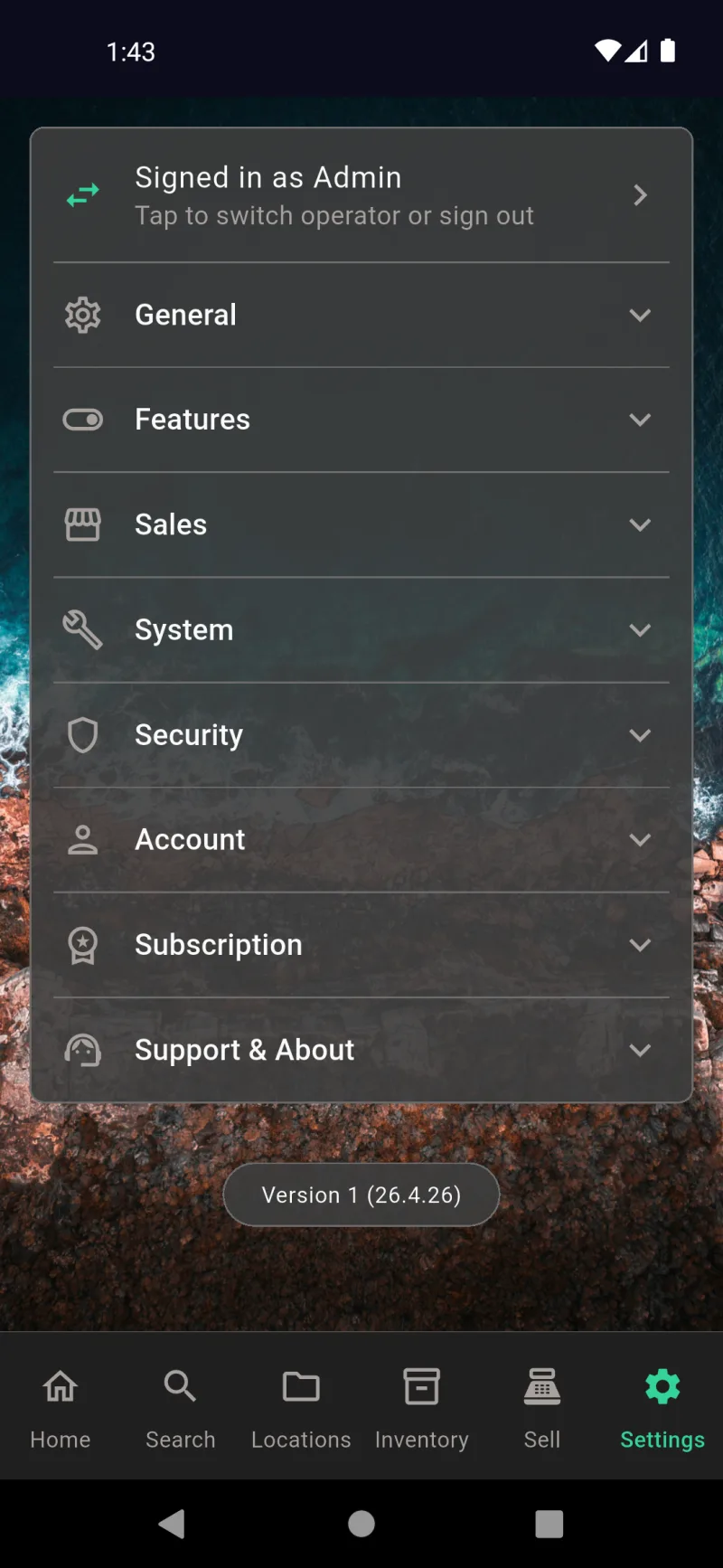
설정은 제어판으로, 모든 환경설정, 연동, 계정 작업이 여덟 개의 접을 수 있는 섹션 중 하나에 있습니다. 상단 배너에는 관리자 또는 운영자로 로그인되어 있는지 표시되며, 탭하면 프로필을 전환하거나 로그아웃할 수 있습니다. 하단의 버전 번호는 지원팀에 버그를 보고할 때 인용하는 정보입니다.
일반 섹션
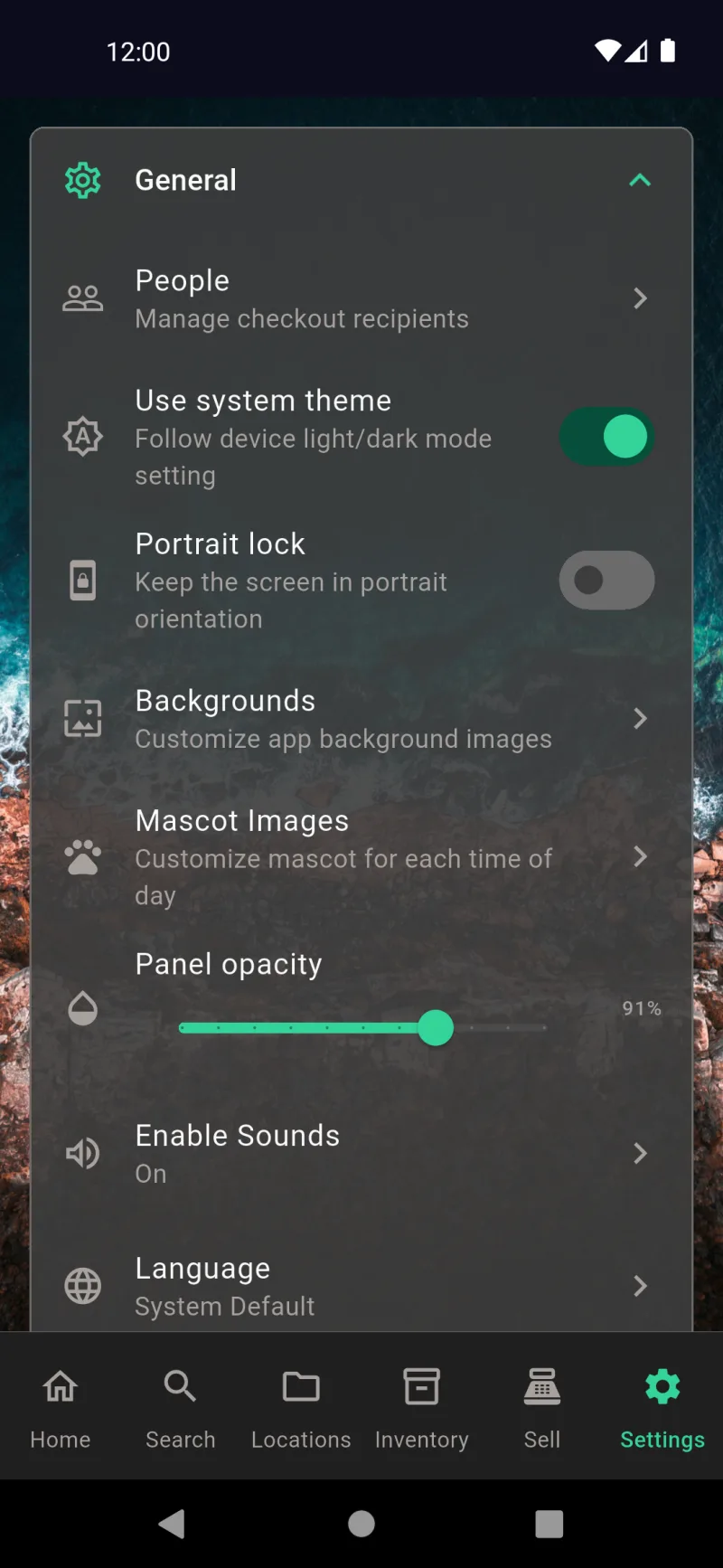
일반은 외관 및 개인 환경 설정 섹션입니다. 사람 목록(대출 수령인)을 관리하고, 휴대폰의 라이트/다크 모드를 따르며, 세로 방향으로 고정하고, 배경 및 마스코트 이미지를 변경하고, 패널 투명도를 조절하여 카드를 더 투명하거나 불투명하게 만들고, 소리를 사용자 지정하며, 언어를 선택할 수 있습니다. 여기서 변경한 내용은 데이터에 영향을 주지 않으며, 앱의 외관과 느낌에만 영향을 줍니다.
기능 섹션
기능은 전체 하위 시스템을 켜고 끄는 곳입니다. 개인 보관 추적에만 앱을 사용한다면 재고를 비활성화하고, 판매하지 않는다면 판매 탭을 숨기거나, 마켓플레이스를 사용하지 않는다면 온라인 판매를 끄세요 — 탐색 바가 즉시 업데이트됩니다. 토글 아래에는 카테고리 보기, 인쇄 옵션, 두 개의 AI 구성 화면 링크가 있습니다.
판매 섹션
판매는 상거래를 가능하게 하는 통합 기능을 포함합니다 — 영수증에 인쇄되는 이름과 주소를 위한 비즈니스 정보, 카드 결제를 위한 Square 결제, 영수증 전송을 위한 이메일 옵션, 마켓플레이스 목록을 위한 eBay 계정, 운영자 로그인 관리를 위한 판매 직원. 이 섹션은 기능에서 판매가 활성화된 경우에만 표시됩니다.
시스템 섹션
시스템은 데이터 및 인프라 섹션입니다. 동기화 진행 상황은 동기화 중인 항목과 연결된 기기를 표시합니다. 백업 내보내기와 백업 복원은 암호화된 전체 데이터베이스 스냅샷을 처리합니다. 내 데이터 내보내기는 분석이나 기록 보관을 위해 CSV, JSON 또는 PDF를 출력합니다. 연결은 각 업스트림 서비스를 핑하여 네트워크 문제를 진단합니다.
보안 섹션
보안은 암호화 측면을 다룹니다. 암호화 및 보안은 엔드투엔드 암호화 키와 복구 구문을 관리합니다. 2단계 인증은 비밀번호 외에 인증 앱 코드를 추가합니다. 인증서 모니터링은 앱이 사용하는 API 엔드포인트의 TLS 인증서를 감시하여 중간자 공격이 눈에 띄지 않게 통과하지 못하도록 합니다.
계정 섹션
계정은 사용자별 섹션입니다. 비밀번호는 암호화 비밀번호를 교체합니다. 로그인 유지는 생체 인식 자동 잠금 해제가 활성화되어 있는지와 남은 일수를 표시합니다 — 삭제를 탭하여 지우세요. 로그아웃은 로컬 데이터를 지우지 않고 클라우드 동기화에서 분리하며, 계정 삭제는 계정에 연결된 모든 것을 영구적으로 삭제합니다.
구독 섹션
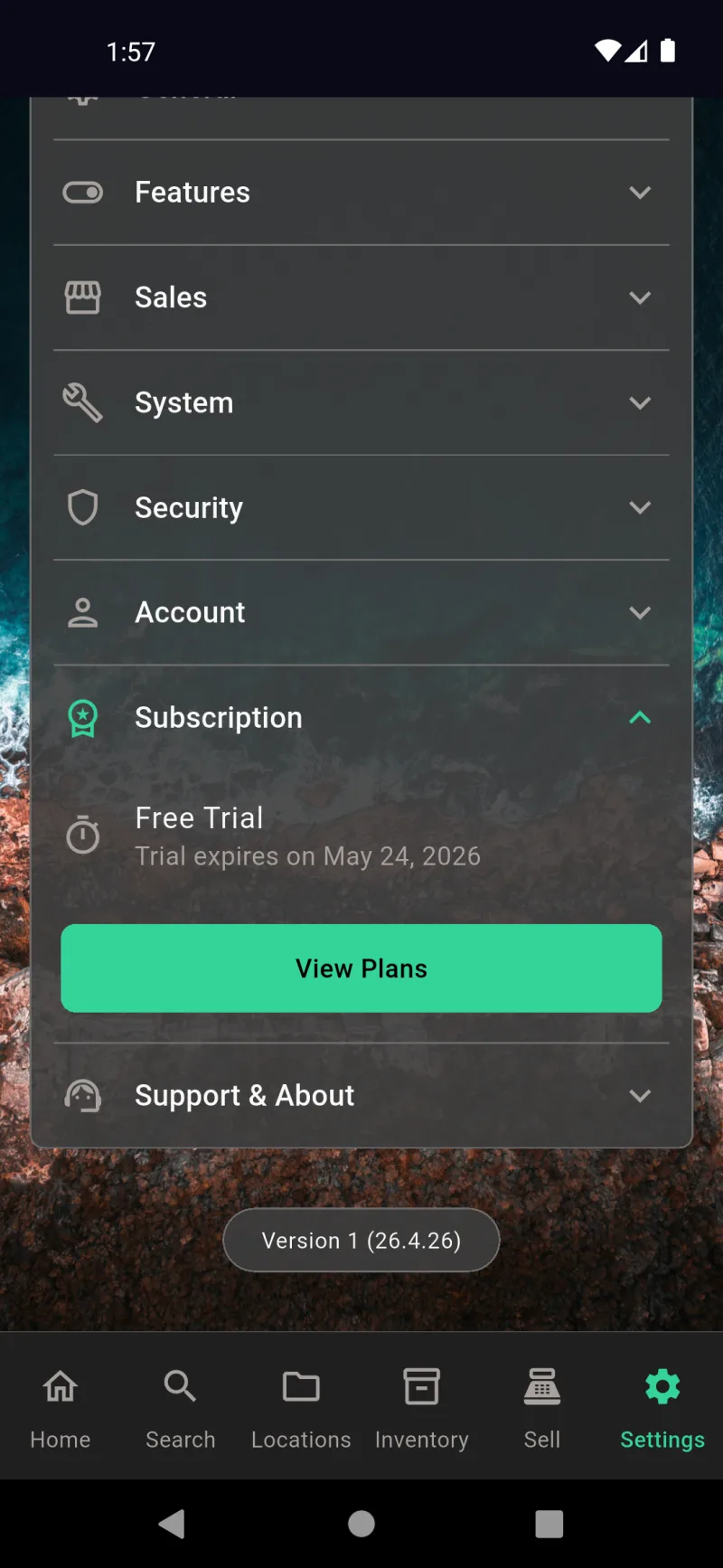
구독은 현재 플랜 상태를 보여줍니다 — 무료 체험 카운트다운, 활성 구독, 또는 만료 — 그리고 업그레이드 화면으로 이동하는 플랜 보기 버튼이 있습니다. 체험 기간 중에는 여기서 남은 일수를 확인할 수 있습니다. 구독하면 이 섹션이 결제 대시보드가 됩니다.
지원 및 정보
지원 & 정보는 도움말 및 법적 정보 섹션입니다. 지원은 문의 또는 버그 신고를 위한 문의 양식을 엽니다. 개인정보 처리방침, 서비스 이용약관, 최종 사용자 라이선스 계약은 브라우저에서 해당 문서를 엽니다 — 규정 준수, 감사 또는 동의한 내용을 확인하고자 할 때 유용합니다.
사람
사람 목록은 홈 대시보드에서 보았던 수신자 명단과 동일하며, 여기 설정 → 일반 → 사람에서 액세스할 수 있습니다. 연락처를 탭하면 전화번호, 이메일, 주소, 관계, 메모를 편집할 수 있습니다. 녹색 더하기 버튼으로 새 사람을 추가하고, 상단의 검색창은 입력하는 즉시 필터링되므로 대여자 목록이 화면을 넘칠 만큼 늘어났을 때 유용합니다.
배경
배경에서는 모든 화면 뒤에 표시되는 사진이나 그라데이션을 변경할 수 있습니다. 라이트 모드와 다크 모드 각각 별도의 설정이 있어 어떤 테마에서도 앱을 읽기 쉽게 유지합니다. 기본 제공 배경화면 중에서 선택하거나 이미지 선택을 탭해 카메라 롤에서 가져올 수 있습니다. 패널 불투명도 슬라이더와 함께 사용하면 앱을 나만의 스타일로 꾸밀 수 있습니다.
마스코트 이미지
마스코트는 앱 곳곳에 등장하는 작은 캐릭터로, 시간대별로 다른 이미지로 교체할 수 있습니다. 아침, 오후, 저녁, 밤에 각각 다른 이미지를 설정하거나, 초기화를 눌러 기본값으로 되돌릴 수 있습니다. 권장 크기는 120×120 픽셀이지만, 업로드한 이미지는 앱이 자동으로 크기를 조정합니다. 정사각형 이미지가 가장 잘 어울립니다.
사운드 음색
사운드 화면에서는 앱의 모든 이벤트에 재생될 오디오를 선택할 수 있습니다(스캔 성공, 항목 추가, 판매 완료, 스캔 오류). 각 카테고리에는 고유한 음색 목록이 있습니다(클래식 비프, 부드러운 차임, 빠른 짹짹, 따뜻한 펄스, 레트로 블립, 소프트 에코, 더블 탭). 아무 사운드나 탭하면 미리 들을 수 있습니다. 무음이 필요할 때는 사운드 활성화 마스터 토글을 끄세요.
사운드 카테고리
접힌 상태에서 사운드 화면은 사용자 지정 가능한 네 가지 이벤트 카테고리를 표시합니다. 각 카테고리를 펼치면 고유한 음색 목록이 나타나므로, 바코드 스캔을 확인하는 비프음과 판매 완료를 알리는 차임음을 다르게 설정할 수 있습니다. 실제 사용 방식에 맞는 오디오 피드백이 될 때까지 조합해 보세요.
언어
언어는 시스템 기본값 대신 특정 로케일로 재정의합니다. 앱은 아랍어, 중국어(간체), 네덜란드어, 영어, 프랑스어, 독일어, 힌디어, 인도네시아어, 이탈리아어 등 12개 이상의 언어 번역을 제공합니다. 휴대폰 설정을 따르려면 시스템 기본값을 선택하세요. 변경 사항은 즉시 적용되며 재시작이 필요하지 않습니다.
카테고리 뷰
카테고리 뷰는 각 카테고리의 항목 상세 화면에 표시되는 필드를 제어합니다. 도서, 의류, 수집품, 전자제품, 가구, 스포츠, 공구, 기타 각각 고유한 사전 설정이 있으며, 분류되지 않은 항목을 위한 기본 폴백도 있습니다. 카테고리를 탭해 필드를 추가, 숨기거나 순서를 변경하세요(가구에서 저자 항목을 끄고, 도서에서 ISBN을 표시하는 식으로).
인쇄 옵션
인쇄 옵션은 QR 라벨의 기본값을 설정합니다(용지 크기(1×2-5/8 또는 2×4), 세로 또는 가로 레이아웃, 대상 이름 및 ID 코드의 글꼴 크기, 이동 경로 표시 여부, 시트 정렬 미세 조정을 위한 상단 여백). 이 기본값은 변경 전까지 인쇄하는 모든 라벨 시트에 적용되므로, 한 번만 설정해 두면 매번 인쇄할 때마다 조정하는 번거로움을 줄일 수 있습니다.
AI API 설정
AI API 설정은 OpenAI, Anthropic, Google 또는 기타 지원되는 공급자의 API 키를 입력하는 곳입니다. 공급자와 모델을 선택하고(gpt-4.1-nano는 저렴한 기본값으로 훌륭합니다), 키를 붙여 넣은 다음, 이미지 인식을 켜면 사진으로 항목을 자동 입력하고, 판매 설명을 켜면 목록 문구 초안을 작성할 수 있습니다. 링크를 탭하면 공급자의 키 페이지와 개인정보 처리방침으로 바로 이동합니다.
AI 프롬프트 설정
AI 프롬프트 설정에서는 AI가 항목을 설명할 때 따르는 지침을 조정할 수 있습니다. 사전 설정(간결, 상세, 마켓플레이스)을 선택하거나 직접 작성하세요(여기 예시는 설명을 객체 중심으로 유지하고 서술을 피합니다). 프롬프트 필드의 마이크 아이콘을 탭해 지침을 받아쓸 수도 있습니다. 프롬프트 저장을 누르면 이후의 모든 AI 설명이 설정한 스타일을 따릅니다.
비즈니스 정보
비즈니스 정보는 영수증 및 PDF 보고서에 인쇄되는 상점명, 주소, 전화번호, 이메일, 세금 ID, 우편번호를 저장합니다. 비즈니스명과 우편번호만 필수 항목이며, 나머지는 선택 사항이지만 입력 시 고객 대상 문서에 표시됩니다. 우편번호 필드는 eBay 및 기타 마켓플레이스에서 목록의 배송비 계산에도 사용됩니다.
Square 결제
Square 결제는 앱 내 장바구니와 Square 카드 리더기를 연결하는 다리 역할을 합니다. Square 연결을 탭하여 Square 계정에 OAuth 로그인하면, 결제 시 카드 리더기 및 수동 카드 옵션이 활성화됩니다. 하단 알림이 중요합니다: 영수증 이메일 발송에는 활성 구독 또는 이메일 옵션에서 설정된 맞춤 SMTP가 필요합니다.
이메일 옵션
이메일 옵션은 고객 영수증을 발송하는 메일 서버를 선택합니다. 기본 Where The Bleep 메일 서비스는 receipts@wherethebleep.app에서 발송되며 활성 체험판 또는 구독이 필요합니다. 맞춤 SMTP를 사용하면 자체 서버(Gmail, SendGrid, 비즈니스 메일 호스트)를 연결하여 구독 요구 사항을 완전히 우회할 수 있습니다.
판매 직원
판매 직원은 POS 로그인 화면에 표시되는 운영자 프로필을 관리합니다. 여기서 빈 상태는 아무도 추가하지 않은 경우에 표시됩니다. 판매 직원 추가를 탭하여 운영자를 하나 이상 생성하면, 판매 모드에서 앱을 열 때마다 프로필과 PIN을 입력하라는 메시지가 표시됩니다. 각 운영자는 독립적인 권한과 감사 기록을 갖습니다.
동기화 진행 상황
동기화 진행 상황은 클라우드 동기화의 실시간 상태 대시보드입니다. 동기화 컨트롤 패널에는 현재 상태, 마지막 동기화 시간, 앱의 푸시/풀 빈도를 변경하는 드롭다운이 표시됩니다. 아래에는 각 데이터 테이블의 개별 상태(최신 상태, 가져오는 중, 동기화된 행 수)가 표시됩니다. 문제가 발생하면 이 화면을 먼저 확인하세요.
연결된 기기
동기화 진행 상황에서 아래로 스크롤하면 계정에 로그인된 모든 휴대폰, 태블릿, 데스크탑이 나열된 연결된 기기 카드가 표시되며, 현재 기기에는 배지가 표시됩니다. 다른 기기 옆의 메뉴를 탭하면 해당 기기를 원격으로 로그아웃할 수 있습니다. 하단에는 동기화 계정과, 로컬 데이터는 유지하면서 이 기기를 클라우드에서 연결 해제하는 로그아웃 버튼이 표시됩니다.
클라우드 동기화 로그
클라우드 동기화 로그는 모든 동기화에 대한 진단 기록입니다. 각 항목에는 작업, 타임스탬프, 간략한 상태(풀/푸시 횟수, 암호화된 행 총계, 충돌 해결)가 표시됩니다. 대부분의 경우 이 화면을 확인할 일이 없지만, 동기화에 문제가 생기면 지원팀에 전송할 로그가 여기 있습니다. 휴지통 아이콘을 탭하면 이전 항목이 삭제됩니다.
백업 내보내기
백업 내보내기는 전체 데이터베이스(항목, 위치, 사람, 사진 등)의 암호화된 비밀번호 보호 스냅샷을 생성합니다. 강력한 비밀번호를 선택하고(복원 시 필요), 백업 내보내기를 탭하면 앱이 단일 파일을 저장하며, 이를 클라우드 저장소에 보관하거나 자신에게 이메일로 보내거나 다른 기기로 옮길 수 있습니다. 비밀번호 없이는 아무도 파일을 읽을 수 없습니다. 당신도 마찬가지입니다.
백업 복원
백업 복원은 내보낸 파일 중 하나를 앱에 다시 읽어들입니다. 내보낼 때 사용한 비밀번호를 입력하고 파일을 선택하면, 복원 과정에서 현재 모든 데이터가 스냅샷으로 교체됩니다. 새 휴대폰으로 마이그레이션하거나, 초기화된 기기를 복구하거나, 실수를 되돌릴 때 사용하세요. 병합은 없으며 전체 교체입니다.
내 데이터 내보내기
내 데이터 내보내기는 형식 선택 창을 엽니다. CSV는 Excel 또는 Google Sheets에서 열 수 있는 스프레드시트를 제공하며 재고 감사나 일회성 보고서에 유용합니다. JSON 전체 백업은 마이그레이션이나 심층 분석을 위한 완전한 데이터 덤프입니다. PDF 보고서는 보험 청구에 적합한 형식화된 문서를 생성합니다. 세 가지 모두 암호화되지 않으므로 파일을 신중하게 관리하세요.
연결성
연결성은 앱이 의존하는 서비스(인터넷 연결, Supabase 백엔드, 동기화 서비스)에 대한 실시간 진단을 실행하고, 구독 상태의 스냅샷도 제공합니다. 모든 검사 실행을 탭하면 모든 항목을 한 번에 재검사하거나, 행별 새로 고침 아이콘을 탭하여 단일 엔드포인트를 재확인할 수 있습니다. 문제가 있을 때 이 화면에서 문제가 로컬인지 업스트림인지 확인할 수 있습니다.
암호화 및 보안
암호화 & 보안은 종단 간 암호화의 기본 화면입니다. 녹색 배너는 데이터가 보호되고 있음을 확인해 줍니다. 복구 구문 보기는 비밀번호를 잊어버렸을 때 계정을 복구할 수 있는 24단어 백업을 표시합니다. 이를 출력하거나 오프라인으로 저장하고, 현금처럼 소중히 다루세요. 하단의 위험 구역은 영구 계정 삭제로 연결됩니다.
2단계 인증
2단계 인증은 비밀번호 외에 두 번째 로그인 요소를 추가합니다. 인증 앱 설정을 탭하여 Google Authenticator, Authy, 1Password 또는 TOTP 앱으로 QR 코드를 스캔하세요 — 이후부터는 로그인 시 해당 앱의 6자리 코드가 필요합니다. 클라우드에 동기화 중이라면 강력히 권장합니다.
인증서 모니터링
인증서 모니터링은 앱이 통신하는 모든 API 엔드포인트(Supabase, OpenAI 등)의 TLS 인증서를 감시합니다. 발급자, 만료일, 지문, 최초/최종 확인 날짜를 기록하고 예상치 못한 변경 사항을 표시합니다 — 이는 중간자 공격 시 나타나는 징후입니다. 전체 검사 실행을 탭하여 새로 고침하거나, 개별 엔드포인트의 새로 고침 아이콘을 탭하세요.
비밀번호 변경
비밀번호 변경은 암호화 비밀번호를 교체합니다. 현재 비밀번호를 입력하고, 새 비밀번호(12자 이상)를 선택하여 확인하세요. 이전 비밀번호가 유출된 것으로 의심된다면 다른 기기 로그아웃을 켜세요 — 그러면 로그인된 다른 모든 기기가 새 비밀번호로 재인증해야 합니다. 현재 비밀번호를 잊으셨나요? 하단의 링크를 통해 24단어 복구 구문으로 복구를 시작할 수 있습니다.
로그아웃
계정 섹션에서 로그아웃을 탭하면 이 확인 화면이 나타납니다. 로그아웃하면 기기가 클라우드 동기화에서 분리되지만, 항목, 위치, 사진 등 로컬 데이터는 그대로 유지됩니다. 동일한 이메일과 비밀번호로 언제든지 다시 로그인하여 동기화를 재개할 수 있습니다. 이는 데이터를 삭제하는 작업이 아니며, 단순한 일시 중지입니다.
계정 삭제
계정 삭제는 가장 극단적인 선택으로 — 계정에 연결된 모든 항목, 사진, 동기화 기록, 암호화 키를 영구적으로 삭제합니다. 화면에서 암호화 비밀번호부터 시작하여 단계별로 인증을 안내합니다. 하단의 청록색 안내는 안전망입니다: 로컬 백업 파일이 저장되어 있다면 삭제 후 복원할 수 있습니다. 그렇지 않으면 이 작업은 되돌릴 수 없습니다.
Pro로 업그레이드
Pro로 업그레이드는 구독 안내 화면으로 — 클라우드 동기화, 엔드투엔드 암호화, 멀티 디바이스 접근, 자동 클라우드 백업의 네 가지 주요 기능을 제공합니다. 상단의 카운트다운 배너에 남은 체험 일수가 표시됩니다. 전체 플랜 표(5/10/20 기기 등급, 월간 및 연간 요금제)는 같은 화면 아래에 있습니다.
지원
지원은 팀에 연락하는 두 가지 방법을 제공합니다: 연락처 카드를 탭하여 support@wherethebleep.app으로 미리 입력된 메일 앱을 실행하거나, 앱 내 양식에 이름, 제목(일반 질문, 버그 신고, 기능 요청 등), 메시지를 작성하세요. 계정 이메일은 미리 입력됩니다. 두 방법 모두 동일한 수신함으로 전달되므로 더 편한 방법을 사용하세요.
구독
구독 상태
설정 → 구독을 열어 현재 상태를 확인하세요. 새로 설치하면 모든 동기화 기능의 30일 무료 체험이 시작되며, 패널에 정확한 만료 날짜가 표시되어 예상치 못한 상황이 없습니다. 체험 중이든, 이미 구독 중이든, 구독이 만료되었든 언제든지 플랜 보기를 탭하여 업그레이드 화면을 열 수 있습니다. 앱의 다른 모든 기능은 구독 없이도 작동합니다. 유료 플랜은 클라우드 동기화 기능만 잠금 해제합니다.
Pro 혜택
Pro로 업그레이드를 열면 클라우드 동기화 메인 화면과 체험 카운트다운 배너가 표시됩니다 — "무료 체험 28일 남음. 동기화를 계속하려면 구독하세요." 그 아래에는 네 가지 혜택이 정확히 무엇을 제공하는지 설명합니다: 기기 간 클라우드 동기화, 데이터가 기기를 떠나기 전 엔드투엔드 암호화, 휴대폰·태블릿·데스크톱에서의 멀티 기기 접근, 자동 클라우드 백업. 안내는 솔직합니다 — 이것들은 동기화 전용 기능이며, 나머지 앱 기능에 대한 잠금 장벽이 아닙니다.
동일한 안내, 모든 기기
체험 기간이 지난 모든 기기에서 동일한 업그레이드 화면이 카운트다운 배너 없이 로드됩니다 — 클라우드 동기화 메인 화면과 네 가지 혜택만 표시됩니다. 플랜은 기기가 아닌 계정에 연결되므로, 한 기기에서 구매하면 연결된 모든 기기에서 동기화가 잠금 해제됩니다. 아래로 스크롤하여 기기 등급별 가격을 확인하세요.
플랜 선택
동기화를 유지해야 하는 기기 수에 따라 선택하는 세 가지 등급이 있습니다. 기기 5대는 연간 $39.99(월 $3.33)로 최고의 가치로 표시되며 기본 선택됩니다 — 동일 등급에 월 $3.99 옵션도 있습니다. 기기 10대는 연간 $74.99, 기기 20대는 연간 $149.99로 대가족이나 소규모 비즈니스에 적합합니다. 연간 플랜은 월별 환산 금액을 표시하여 직접 계산하지 않고도 월별 옵션과 비교할 수 있습니다.
계속, 복원, 관리
계속을 탭하면 플랫폼의 결제 화면으로 이동합니다 — Apple 또는 Google이 결제를 처리하며, 구독은 해당 스토어 계정에 연결됩니다. 구매 복원은 새 기기나 재설치 시 기존 구독을 복원합니다. 세부 조항에는 자동 갱신(기간 종료 최소 24시간 전에 취소)이 명시되어 있으며, 관리 또는 취소를 위한 기기 설정으로 바로 연결됩니다. 개인정보 처리방침, 서비스 이용약관, EULA 링크로 화면이 마무리됩니다.