Dokumentation
Ein vollständiger Leitfaden zu jedem Bildschirm, jeder Funktion und jeder Schaltfläche in Where The Bleep. Verwenden Sie das Inhaltsverzeichnis, um zu einem beliebigen Abschnitt zu springen.
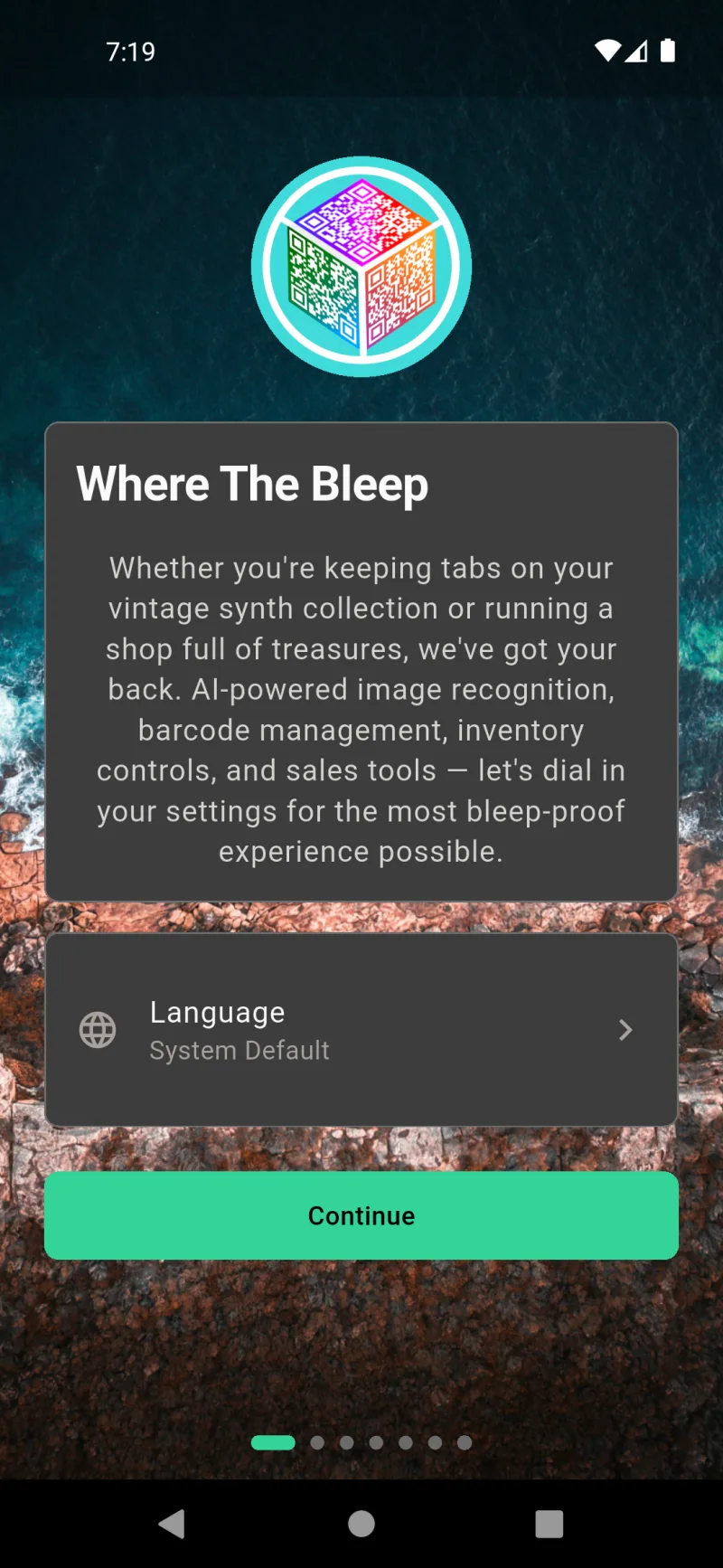
Startassistent
Willkommen bei Where The Bleep
Beim ersten Start begrüßt Sie die App mit einer kurzen Einführung und einer Sprach-Kachel. Die App startet standardmäßig in der Systemsprache Ihres Telefons — tippen Sie auf die Sprache-Kachel, um sie nach Belieben zu ändern. Wenn Sie bereit sind, tippen Sie auf Weiter, um mit einer kurzen fünfminütigen Einrichtung zu beginnen, die die App an Ihre tatsächliche Nutzungsweise anpasst.
Wählen Sie Ihre Sprache
Durch Tippen auf die Sprache-Kachel öffnet sich eine vollständige Liste aller Sprachen, die die App unterstützt, alphabetisch nach ihren Eigennamen sortiert. Wählen Sie eine aus und die App lädt sofort in dieser Sprache neu. Machen Sie sich keine Sorgen, die perfekte Wahl zu treffen — sie kann später unter Einstellungen → Sprache geändert werden.
Was führt Sie hierher?
Der Assistent fragt, wofür Sie die App verwenden, damit er Funktionen ausblenden kann, die Sie nicht benötigen. Es gibt keine falsche Antwort, und die Schaltfläche Weiter bleibt ausgegraut, bis Sie etwas auswählen — das soll nur sicherstellen, dass Sie diese wichtige Entscheidung nicht überspringen.
Drei Profile zur Auswahl
Personal Keeper dient zur Verwaltung Ihrer Gegenstände zu Hause. Inventory Pro ergänzt Barcode-Scanning, Lagerbestandsverwaltung und Nachbestellungsbenachrichtigungen für Ladenbesitzer. The Full Bleep fügt Verkauf, Zahlungsabwicklung und Kassensystem hinzu — das Komplettpaket. Tippen Sie auf eine Option, um sie auszuwählen und Weiter freizuschalten. Jede Funktion kann später unter Einstellungen → Funktionen ein- oder ausgeschaltet werden — dies ist also ein Ausgangspunkt, keine endgültige Entscheidung.
KI-Superkräfte
Dies sind optionale Funktionen, die KI nutzen, um Ihnen Tipparbeit zu ersparen. Beide sind standardmäßig deaktiviert – Sie entscheiden selbst, ob Sie sie aktivieren möchten. Sie benötigen einen API-Schlüssel, damit sie tatsächlich funktionieren. Der Assistent erinnert Sie auf dem letzten Bildschirm, wo Sie diesen Schlüssel eintragen können.
Bilderkennung & Verkaufsbeschreibungen
Bilderkennung ermöglicht es Ihnen, ein Foto eines Artikels aufzunehmen und die KI einen Namen vorschlagen sowie Details ausfüllen zu lassen – wie ein kleiner Bibliothekar in Ihrer Tasche. Verkaufsbeschreibungen verfasst ansprechende Angebotstexte, wenn Sie etwas zum Verkauf anbieten. Tippen Sie auf die jeweilige Karte, um sie zu aktivieren; der grüne Rahmen und das Häkchen bestätigen die Aktivierung.
Machen Sie es zu Ihrem
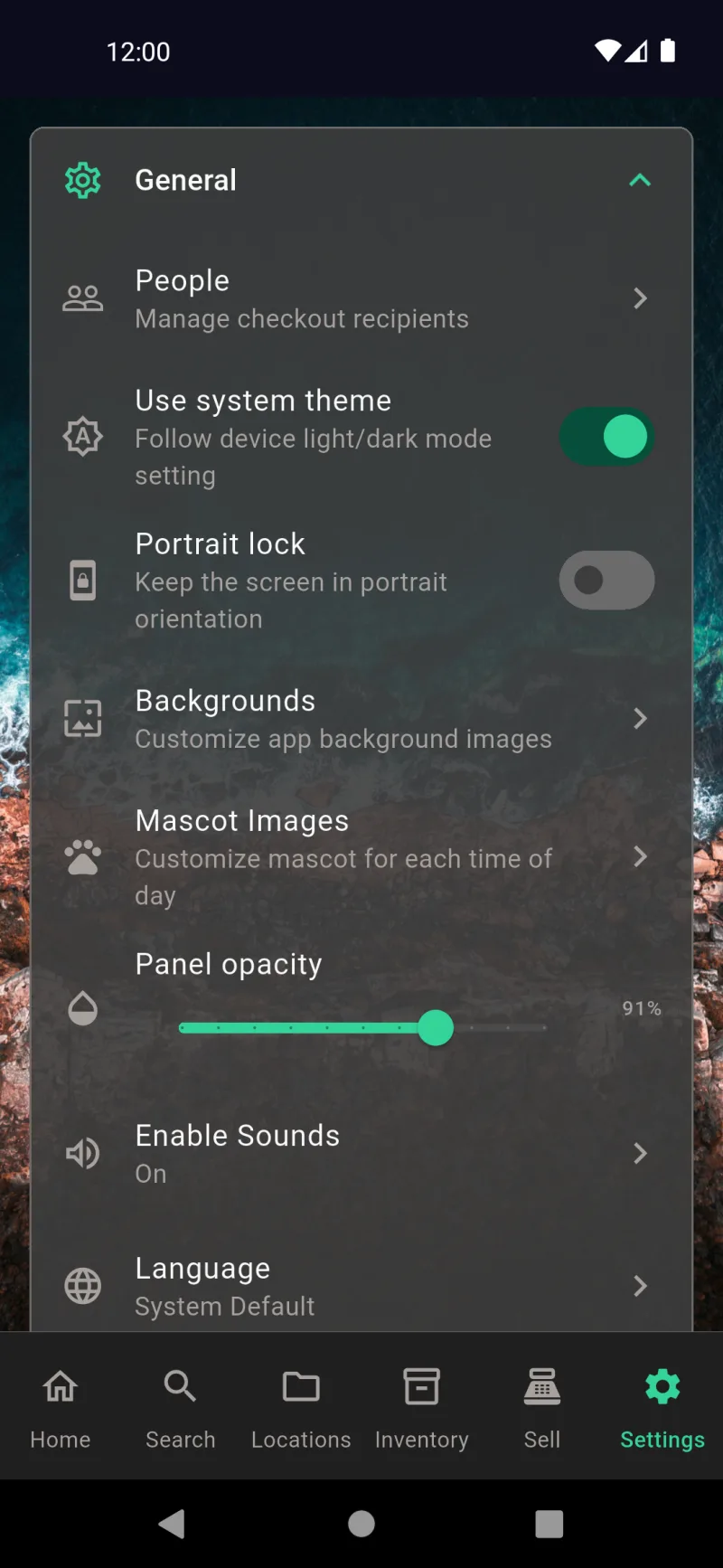
Where The Bleep legt Inhalte über ein anpassbares Hintergrundbild. Die Standard-Deckkraft der Panels beträgt 100 % – vollständig undurchsichtige Panels für maximale Lesbarkeit. Mit dem Schieberegler unten können Sie durchsichtige Panels in der Vorschau betrachten: Ziehen Sie ihn und beobachten Sie, wie sich genau dieser Bildschirm in Echtzeit verändert.
Vorschau der Panel-Deckkraft
Schieben Sie nach links für einen transparenteren Look – Ihr Hintergrundfoto und das Bleep-Maskottchen scheinen durch die Panels. Schieben Sie nach rechts für solide, ablenkungsfreie Panels. Die Änderung wird sofort in der gesamten App übernommen. Hintergrundbild und Maskottchen können jederzeit unter Einstellungen → Erscheinungsbild geändert werden.
Alles absichern?
Where The Bleep kann alle Ihre Inventardaten Ende-zu-Ende verschlüsseln, bevor sie Ihr Gerät verlassen. Mit aktivierter Verschlüsselung können nur Sie Ihre Daten lesen – selbst wir haben keinen Zugriff. Aktivieren Sie Verschlüsselung aktivieren, um jetzt beizutreten. Wenn Sie dies überspringen, können Sie die Verschlüsselung später jederzeit unter Einstellungen → Sicherheit einschalten.
Offline-First von Grund auf
Where The Bleep funktioniert offline-first — Ihre Daten befinden sich direkt auf diesem Gerät. Keine Internetverbindung erforderlich, um Artikel hinzuzufügen, QR-Codes zu scannen oder Ihr Geschäft zu führen; alles funktioniert im Flugzeugmodus. Die Synchronisierung mit anderen Geräten ist optional und nur erforderlich, wenn Sie Ihren Lagerbestand auf mehr als einem Telefon oder Tablet verfügbar haben möchten.
Geräteübergreifende Synchronisierung
Tippen Sie auf Auf mehreren Geräten synchronisieren?, um die Details zu erweitern. Mit einem Where The Bleep-Abonnement bleibt Ihr Lagerbestand in Echtzeit auf allen Geräten synchronisiert — fügen Sie einen Artikel auf Ihrem Telefon hinzu und sehen Sie ihn kurz darauf auf Ihrem Tablet. Die Synchronisierung ermöglicht auch Multi-Benutzer-Anmeldungen, sodass ein Verkaufsteam einen gemeinsamen Lagerbestand nutzen kann. Abonnementdetails finden Sie unter Einstellungen → Abonnement.
Alles bereit!
Der abschliessende Assistent-Bildschirm fasst die nächsten Schritte basierend auf Ihren Entscheidungen zusammen. Jede Karte ist eine Schnelllink-Erinnerung — zum Beispiel Fuegen Sie Ihren KI-Schluessel unter Einstellungen → KI-Einstellungen → API-Einstellungen hinzu oder Verbinden Sie Ihren Square-Leser unter Einstellungen → Funktionen → Square-Einstellungen. Ueberfliegen Sie es, dann tippen Sie auf Los geht's, um zum Startdashboard zu gelangen.
Ihre persönliche Checkliste
Scrollen Sie die Zusammenfassungskarte, um alle Empfehlungen zu sehen. Karten erscheinen nur, wenn sie relevant sind — zum Beispiel wird die KI-Schlüssel-Erinnerung nur angezeigt, wenn Sie KI-Funktionen aktiviert haben. Funktionen fein abstimmen am Ende ist die Erinnerung daran, dass jede Funktion später unter Einstellungen → Funktionen ein- oder ausgeschaltet werden kann, ohne den Assistenten erneut durchlaufen zu müssen.
Verschlüsselung einrichten
Wenn Sie die Verschlüsselung aktiviert haben, gelangen Sie durch Tippen auf Los geht's direkt in den Verschlüsselungs-Einrichtungsvorgang, bevor der Startbildschirm erscheint. Sie erstellen ein sicheres Passwort, das der einzige Schlüssel zu Ihren Daten wird — auf diesem Gerät verschlüsselt, bevor es jemals mit der Cloud synchronisiert wird, sodass nur Sie es entschlüsseln können.
Erstellen Sie Ihr Passwort
Geben Sie ein Passwort ein und bestätigen Sie es. Der Stärkebalken füllt sich, wenn Sie Länge, gemischte Groß-/Kleinschreibung, Zahlen und Sonderzeichen hinzufügen. Stark ist das Ziel — das bedeutet, dass das Passwort alle unten aufgeführten Anforderungen erfüllt. Geben Sie dasselbe Passwort in beide Felder ein; die grüne Umrandung im Bestätigungsfeld zeigt eine Übereinstimmung an.
Passwortanforderungen
Jede der fünf Anforderungen wird grün, wenn Sie sie erfüllen: mindestens 12 Zeichen, Kleinbuchstabe, Großbuchstabe, Zahl und Sonderzeichen. Die orange Warnung am Ende sollten Sie ernst nehmen — wenn Sie Ihr Passwort vergessen und Ihre Wiederherstellungsphrase verlieren, sind Ihre Daten endgültig verloren. Tippen Sie auf Weiter, wenn alle Anforderungen erfüllt sind.
Speichern Sie Ihre Wiederherstellungsphrase
Der nächste Bildschirm zeigt eine 24-Wörter-Wiederherstellungsphrase — Ihr einziges Backup, falls Sie Ihr Passwort vergessen. Tippen Sie auf das Augensymbol, um sie anzuzeigen, drucken Sie sie dann aus oder speichern Sie sie als PDF und bewahren Sie sie an einem sicheren Ort auf (eine feuerfeste Box, ein Passwortmanager, irgendwo außer diesem Telefon). Die Schaltfläche Einrichtung abschließen bleibt deaktiviert, bis Sie die Phrase gespeichert und bestätigt haben.
Das PDF speichern
Durch Tippen auf Als PDF speichern wird die Dateiauswahl Ihres Telefons geöffnet. Die Wiederherstellungsphrase wird als where_the_bleep_recovery_phrase.pdf exportiert. Speichern Sie sie an einem Ort, den Sie sich merken — und einem privaten Ort. Behandeln Sie diese Datei wie Bargeld: Jeder, der sie besitzt, kann Ihre Daten entschlüsseln.
Bestätigen Sie, dass Sie sie gespeichert haben
Sobald Sie die Phrase ausgedruckt oder gespeichert haben, scrollen Sie zum Bestätigungs-Kontrollkästchen. Aktivieren Sie es, um zu bestätigen, dass Ihre Daten ohne diese Phrase nicht wiederhergestellt werden können, falls Sie Ihr Passwort vergessen. Wir werden Ihnen in diesem Fall nicht helfen können — und das ist der eigentliche Sinn der Ende-zu-Ende-Verschlüsselung.
Einrichtung abschließen
Mit aktiviertem Kontrollkästchen leuchtet Einrichtung abschließen grün auf. Tippen Sie darauf, um den Verschlüsselungsvorgang abzuschließen und zum Startbildschirm zu gelangen. Ihre Daten sind nun im Ruhezustand auf diesem Gerät und bei jeder Synchronisierung mit der Cloud verschlüsselt — nur Ihr Passwort (oder Ihre Wiederherstellungsphrase) kann sie entsperren.
Sie sind dabei
Die Einrichtung ist abgeschlossen. Das Start-Dashboard begrüßt Sie mit einer kurzen Statistikübersicht, einer großen Schaltfläche Neues Element einchecken zum Hinzufügen von Gegenständen sowie einem Tab für ausgecheckte/verliehene Gegenstände, damit Sie sehen können, was sich nicht an seinem üblichen Platz befindet. Die untere Navigationsleiste führt Sie zu Suchen, Standorte, Inventar, Verkaufen und Einstellungen — welche Funktionen angezeigt werden, hängt von dem Profil ab, das Sie zu Beginn des Assistenten ausgewählt haben.
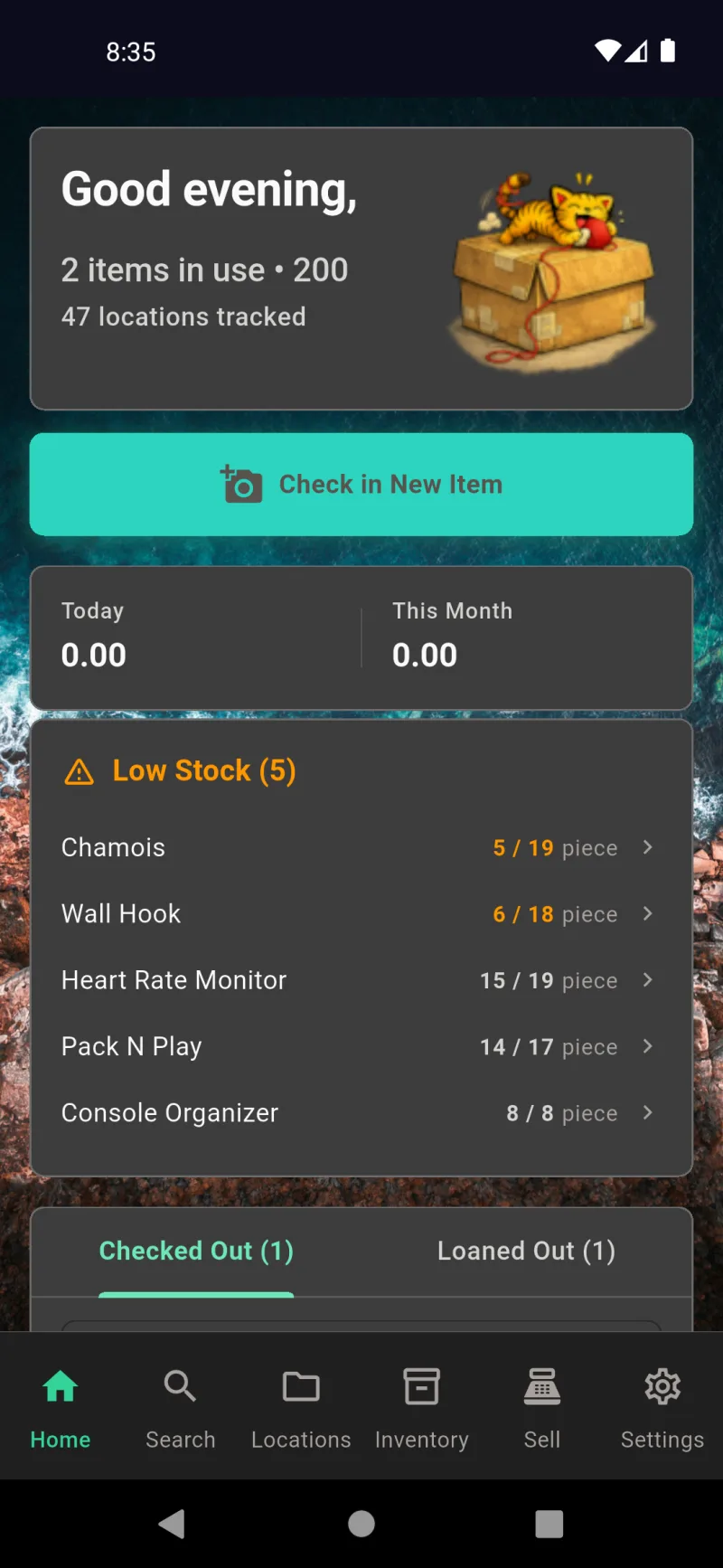
Startbildschirm
Startseite — Ihre tägliche Übersicht
Der Home-Tab ist Ihre tägliche Übersicht. Oben befinden sich ein tageszeit-abhängiger Gruß und ein Maskottchen, darunter schnelle Statistiken: wie viele Artikel ausgecheckt sind, wie viele Sie insgesamt verfolgen und wie viele Lagerorte vorhanden sind. Unterhalb der großen Schaltfläche Neuen Artikel einchecken erscheinen die Nettoumsatzsummen von heute und diesem Monat, sofern der Verkauf aktiviert ist. Die orangefarbene Karte Niedriger Bestand listet Artikel auf, die ihren Nachbestellpunkt erreicht oder unterschritten haben, damit Sie rechtzeitig nachbestellen können. Tippen Sie auf eine beliebige Zeile, um direkt zu dem betreffenden Artikel zu springen.
Ausgecheckt & Verliehen
Scrollen Sie nach unten und Sie finden zwei Tabs: Ausgecheckt und Verliehen. Ausgecheckt verfolgt Dinge, die Sie mitgenommen haben — ein Kochbuch im Koffer, Werkzeug im LKW — mit dem vollständigen Standort-Breadcrumb und dem Datum der Entnahme. Verliehen verfolgt Dinge, die Sie an andere Personen weitergegeben haben. Tippen Sie auf eine beliebige Zeile, um den Artikel zu öffnen und ihn entweder Zurückzugeben / Zu verschieben oder seinen aktuellen Standort zu aktualisieren. Dies ist der schnellste Weg, um herauszufinden, was nicht dort ist, wo es sein sollte.
Suchen — Alles blitzschnell finden
Der Tab Suchen ist das alphabetische Verzeichnis aller Ihrer Artikel. Jede Zeile zeigt ein Vorschaubild, den vollständigen Standort-Breadcrumb (Zuhause › Küche › Speisekammer › Unterstes Regal) und den aktuellen Status. Tippen Sie zum Filtern oder auf das Mikrofon für die Sprachsuche. Verwenden Sie die Sortier- und Filterknöpfe in der Kopfzeile, um nach Status einzuschränken, und das QR-Symbol, um ein Label zu scannen und direkt zum passenden Artikel zu springen. Hier landen Sie, wenn Sie sich an den Artikel erinnern, aber nicht daran, wo Sie ihn hingelegt haben.
Lagerorte — Ihre Lagerkarte
Der Tab Lagerorte ist die Karte, die zeigt, wo alles aufbewahrt wird — Zuhause, Garage, Büro und jedes Regal, jede Schublade und jeder Behälter darin. Erweitern Sie einen übergeordneten Eintrag, um seine untergeordneten Einträge zu sehen, oder verwenden Sie die Suchleiste (mit Sprachunterstützung), um zu einem bestimmten Ort zu springen. Das Augensymbol hebt Labels ohne Ausdruck hervor, der Ordner-Plus fügt einen neuen Lagerort hinzu und das Druckersymbol druckt Labels in großen Mengen. Das Drei-Punkte-Menü jeder Zeile ermöglicht es Ihnen, einen Unterort hinzuzufügen, zu bearbeiten, zu verschieben oder zu löschen. Der Bereich In Transit ist für Artikel reserviert, die sich gerade im Umzug befinden.
Inventar — Mengen verfolgen
Der Tab Inventar ist für Artikel gedacht, von denen Sie mehrere aufbewahren — Verbrauchsmaterialien, Lagerbestand, Ersatzteile. Die Kopfzeile zeigt verfolgte Artikel, Gesamteinheiten an allen Standorten und wie viele knapp werden. Tabs filtern nach Alle, Niedriger Bestand oder Nicht vorrätig. Die schwebende QR-Schaltfläche öffnet den Inventarscanner, damit Sie neuen Bestand erfassen oder zählen können, was im Regal steht — ganz ohne Tippen. Das Inventar wird nur angezeigt, wenn es unter Einstellungen → Funktionen → Inventar aktivieren eingeschaltet ist.
Verkauf – Kassensystem
Der Tab Verkauf hat oben zwei Untertabs: Kasse und Online. Die Kasse ist Ihr persönliches Register – oben die heutigen Verkäufe, Rückgaben und Nettosummen, darunter die letzten Transaktionen und ein grüner QR-Button, der den Scanner zum Hinzufügen von Artikeln in den Warenkorb öffnet. Von dort können Sie per Kartenlesegerät, manueller Karteneingabe, Bargeld oder externer Zahlung abrechnen. „Verkauf“ wird nur angezeigt, wenn der Verkauf unter Einstellungen → Funktionen → Verkauf aktivieren aktiviert ist.
Verkauf – Online-Angebote
Wechseln Sie zum Untertab Online, um Marktplatz-Angebote zu verwalten. Die gelbe Schaltfläche Artikel zum Verkauf einstellen startet einen geführten Ablauf, bei dem Sie einen Artikel aus Ihrem Inventar auswählen, den gewünschten Marktplatz angeben (eBay, Facebook Marketplace, Nextdoor und mehr) und durch Preisgestaltung, Zustand und Kategorie geführt werden. Aktive, Entwurfs- und abgeschlossene Angebote erhalten jeweils einen eigenen Untertab, sodass ein verkaufter Artikel mit einem Tipp als abgeschlossen markiert oder erstattet werden kann. Aktivieren Sie diese Ansicht unter Einstellungen → Funktionen → Online-Verkauf aktivieren.
Einstellungen – Alles Weitere
Einstellungen ist der zentrale Bereich für alles. Abschnitte sind standardmäßig eingeklappt, damit die Ansicht übersichtlich bleibt: Allgemein für Design, Sprache und Personen; Funktionen für Inventar, Verkauf, KI und Druckoptionen; Verkauf für Geschäftsinformationen, Square, E-Mail, eBay und Verkäufer; System für Synchronisierung, Sicherung und Export; Sicherheit für Verschlüsselung, 2FA und Zertifikate; Konto für Passwort und Abmelden; sowie Abonnement für Teststatus und Pläne. Eingeschränkte Benutzer sehen nur eine vereinfachte Version dieses Menüs.
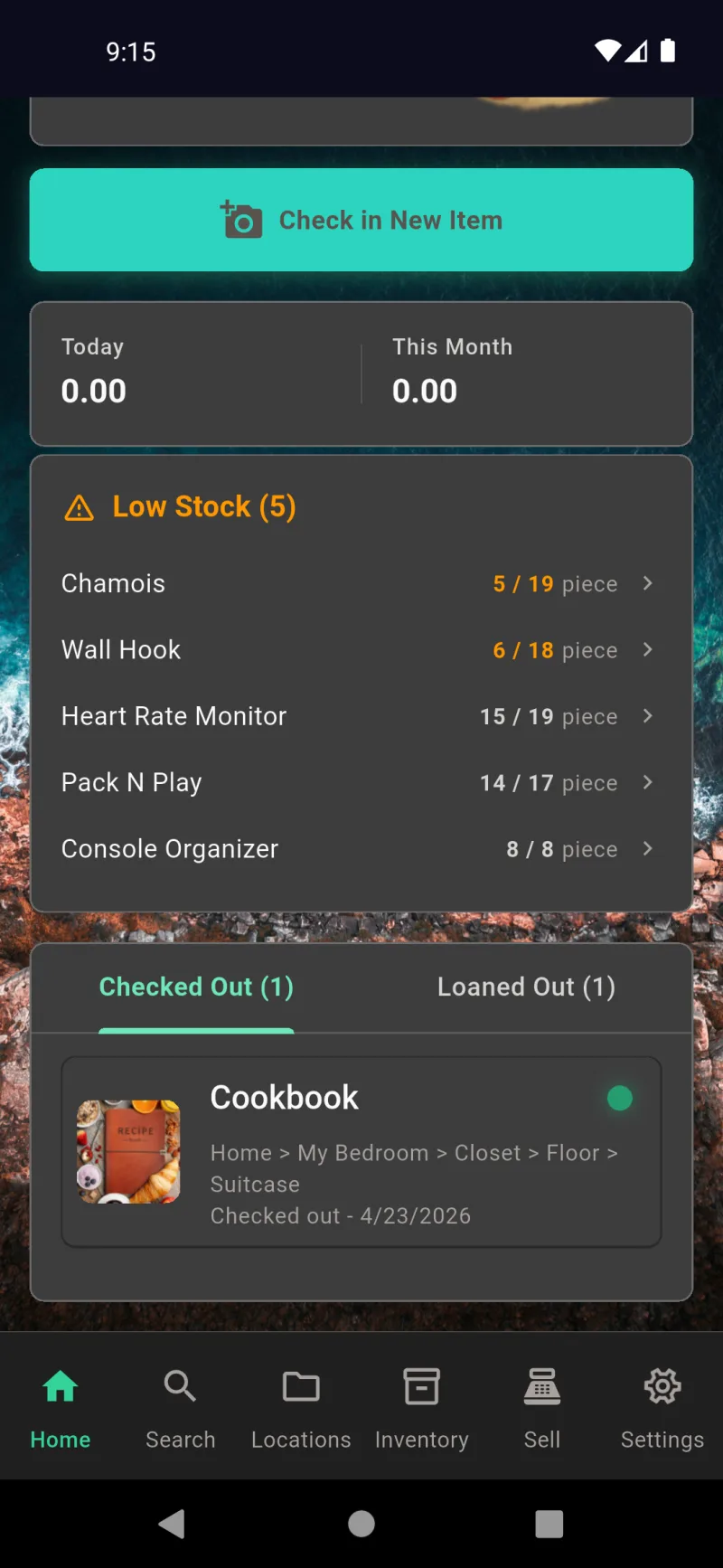
Gegenstandsverwaltung
Artikel über den Startbildschirm finden
Jeder Artikel ist vom Startbildschirm nur einen Tipp entfernt. Die Karte Niedriger Lagerbestand zeigt verfolgte Artikel unterhalb ihres Schwellenwerts an, und die Registerkarte Ausgecheckt zeigt, was gerade ausgeliehen ist – hier das Kochbuch mit vollständigem Standortpfad und Ausleihdatum. Tippen Sie auf eine beliebige Zeile, um direkt zum Detailbildschirm des Artikels zu gelangen. Dasselbe Dashboard verwaltet verliehene Artikel auf einer verwandten Registerkarte Verliehen.
Artikeldetailbildschirm
Der Artikeldetailbildschirm beginnt mit einem Hauptfoto (tippen Sie auf den Papierkorb zum Löschen oder auf den Aktualisierungspfeil zum erneuten Aufnehmen) und zwei zentralen Aktionen: Auschecken verschiebt den Artikel aus dem Lager und verfolgt, dass er in Verwendung ist, und Verkaufen öffnet In den Warenkorb. Unterhalb der Aktionen finden Sie Bilder für weitere Fotos und eine Schaltfläche Info, die die vollständigen Artikeldetail-Panels öffnet. Alles, was Sie zum Handeln mit dem Artikel benötigen, ist ohne Scrollen erreichbar.
Standort, Status und Ausleihe
Scrollen Sie nach unten und Sie sehen den Standort des Artikels mit Foto und Breadcrumb (Zuhause, Küche, Speisekammer, Mittleres Regal), seinen aktuellen Status und seine Beschreibung. Die orange Schaltfläche Verleihen dient zum Ausleihen von Artikeln an Personen – getrennt von Auschecken, das nur aufzeichnet, dass Sie es selbst verwenden. Ausleihen erfassen, wer den Artikel hat und wann er zurückzugeben ist; Auschecken nicht.
webDocsItemManagementSlide4Title
webDocsItemManagementSlide4Body
Empfänger auswählen
Durch Tippen auf Verleihen öffnet sich die Kontaktsuche. Beginnen Sie zu tippen und die Liste wird live gefiltert – hier ruft Sa den vorhandenen Kontakt Sarah Johnson auf. Wenn die Person noch nicht in Ihrem Adressbuch ist, tippen Sie auf Sa erstellen, um sie schnell mit nur einem Namen hinzuzufügen. Telefonnummer, E-Mail und Adresse können Sie später über Einstellungen, Allgemein, Personen ergänzen.
Erwartetes Rückgabedatum
Wählen Sie nach der Auswahl eines Empfängers ein Erwartetes Rückgabedatum. Der Picker zeigt standardmäßig eine Woche im Voraus an, sodass Sie meist einfach bestätigen können – ziehen Sie zurück zum heutigen Tag für kurze Ausleihen oder nach vorne für längere. Der Startbildschirm verwendet dieses Datum, um überfällige Ausleihen zu kennzeichnen, und der Empfänger erhält eine Bestätigung für die pünktliche Rückgabe, wenn Sie später auf Zurückgeben und Verschieben tippen.
Artikel ausgeliehen
Solange ein Artikel ausgeliehen ist, wird die orangefarbene Schaltfläche Ausleihen durch eine grüne Schaltfläche Zurückgeben / Verschieben ersetzt. Ein Tippen startet den Rückgabevorgang – wählen Sie den Lagerort aus, an dem der Artikel abgelegt werden soll, und der Ausleihvorgang wird automatisch abgeschlossen. Das Hauptfoto und der Bereich Bilder funktionieren weiterhin normal, sodass Sie das Foto oder die Notizen des Artikels während der Ausleihe aktualisieren können, falls sich etwas ändert.
Standort scannen zum Zurückgeben
Zurückgeben / Verschieben öffnet den Bildschirm Standort scannen. Richten Sie die Kamera auf das QR-Etikett eines beliebigen Lagerorts, um den Artikel sofort dort abzulegen, oder tippen Sie auf Lagerort durchsuchen, um aus Ihrer Standorthierarchie auszuwählen. Die untere Verknüpfung Zurück zu letztem Standort ist der schnelle Weg, wenn Sie Dinge genau dort zurückstellen, wo sie hergekommen sind – ein Tippen und Sie sind fertig.
webDocsItemManagementSlide9Title
webDocsItemManagementSlide9Body
Zurück im Lager
Sobald ein Artikel von einer Ausleihe zurückgekehrt ist, ersetzt der Detailbildschirm die orange Aktion wieder durch Ausleihen und Verkaufen — denselben Ausgangspunkt wie jeder andere eingelagerte Artikel. Von hier aus können Sie auf das Foto tippen, um es auszutauschen oder zu drehen, zu Info für die vollständigen Artikeldetailbereiche wechseln oder eine weitere Ausleihe starten. Status, Standort und Beschreibung sind auf einen Blick sichtbar, sodass Sie den Zustand des Artikels kennen, bevor Sie handeln.
In den Warenkorb
Tippen Sie bei einem beliebigen Artikel auf Verkaufen, um das Blatt In den Warenkorb zu öffnen, in dem der Artikel bereits geladen ist. Der Mengen-Regler ist auf den tatsächlichen Lagerbestand begrenzt – hier 1 verfügbar – und das Feld Stückpreis ist bearbeitbar, sodass Sie den gespeicherten Preis für einmalige Rabatte überschreiben können. Die Zwischensumme wird live aktualisiert. Tippen Sie auf In den Warenkorb, um den Artikel der aktiven Kassensitzung hinzuzufügen, wo Sie den Checkout über die Registerkarte Verkaufen abschließen.
Menü Artikeldetails
Tippen Sie bei einem beliebigen Artikel auf die Schaltfläche Info, um das Menü Artikeldetails zu öffnen. Fünf zugeklappte Karten organisieren alle optionalen Felder: Hauptinformationen, Versicherung und Schadensfälle, Lebenszyklus und Service, Rechtliches und Steuern und Erinnerungswert. Nichts davon ist für die App-Nutzung erforderlich – füllen Sie nur die Abschnitte aus, die für Ihren Anwendungsfall relevant sind (Versicherungsansprüche, betriebliche Abschreibung, Erbstückverfolgung usw.). Die rote Schaltfläche Aus dem Inventar entfernen am Ende ist der destruktive Notausgang.
Hauptinformationen
Hauptinformationen enthält die alltäglichen Felder: Name, Beschreibung, Kategorie und Barcode. Der Schalter Inventar verfolgen stuft den Artikel von einem Einzelstück zu einer verfolgten SKU mit Mengen, Mindestlagerbestandsschwellen und Inventurverlauf hoch. Tippen Sie auf Info bearbeiten, um die Karte in den Bearbeitungsmodus zu wechseln – bei Textfeldern ist Spracheingabe verfügbar, und Barcodes können mit der Kamera gescannt statt eingetippt werden.
Versicherung und Schadensfälle
Versicherung und Schadensfälle erfasst alles, was ein Gutachter nach einem Schaden verlangen wird: Marke, Modell, Seriennummer, Kaufdatum, Kaufpreis, Aktueller Wert, Wiederbeschaffungskosten und eine Versicherungsnachtrag-Referenz. Im Abschnitt Dokumente können Quittungen, Gutachten und Garantie-PDFs direkt dem Artikel beigefügt werden. Exportieren Sie dies als PDF-Versicherungsbericht über Einstellungen, System, Meine Daten exportieren, wenn Sie einen Schadensfall melden müssen.
Lebenszyklus und Service
Lebenszyklus und Service verfolgt, wie ein Artikel altert. Erfassen Sie Zustand, Letzte Wartung und ein Wartungsintervall in Tagen, damit Sie wissen, wann der nächste Service fällig ist. Erwartete Lebensdauer und Ablaufdatum helfen bei der Planung von Ersatzbeschaffungen. Garantie und Service speichert Ablaufdaten und RMA-Nummern, und Abschreibung und Wertsteigerung wählt ein Modell für Artikel, deren Wert sich im Laufe der Zeit verändert – nützlich sowohl für Versicherungs- als auch für Steuerzwecke.
Rechtliches, Steuern und Erinnerungswert
Rechtliches und Steuern kennzeichnet Artikel als Geschäftsvermögen oder Abschreibungsfähiges Gut, mit Feldern für Spendenwert und Herkunftsland. Erinnerungswert deckt die persönliche Seite ab: eine Notiz zum Erinnerungswert, ob der Artikel Geschenkt wurde (und von wem), den Anlass, freie Persönliche Notizen und eine Erbstück-Kennzeichnung. Überspringen Sie alles, was Sie nicht benötigen – diese Karten bleiben zugeklappt und unauffällig, bis Sie auf Info bearbeiten tippen.
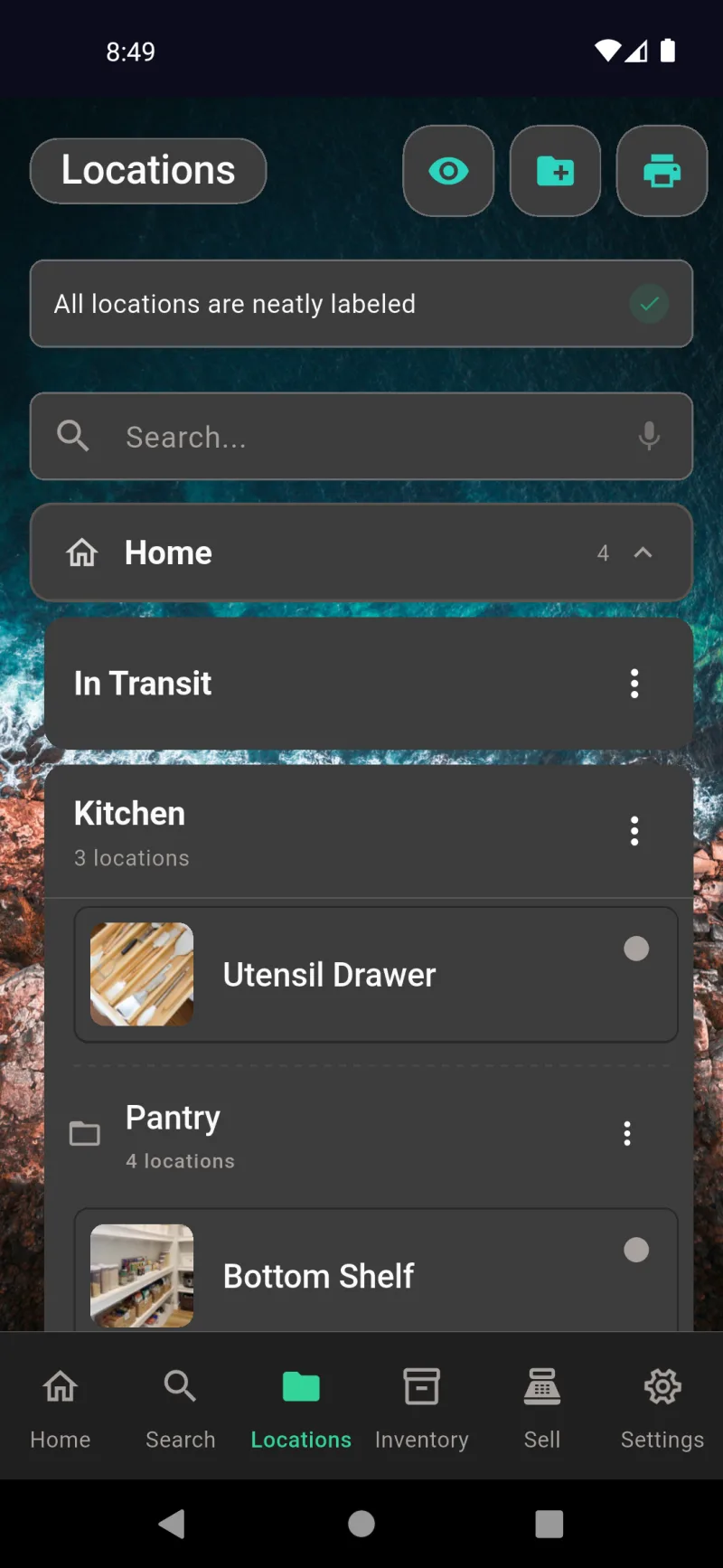
Standorte
Ihre Lagerhierarchie
Im Tab Standorte wird Ihre Hierarchie verwaltet — Häuser, Zimmer und die darin enthaltenen spezifischen Schubladen und Regale. Container wie Küche und Speisekammer gruppieren Unterstandorte und zeigen eine Anzahl an; Zielstandorte wie Utensilienlade und Unteres Regal enthalten die eigentlichen Artikel. Tippen Sie auf eine beliebige Zeile, um tiefer zu navigieren. Das Statusbanner oben bestätigt, wenn alle QR-Etiketten gedruckt wurden, und das Standorte-Symbol in der unteren Navigation bringt Sie von überall in der App hierher zurück.
Den gesamten Baum visualisieren
Tippen Sie auf das Augensymbol in der oberen Leiste, um den Standortbericht zu öffnen — ein interaktives Sonnendiagramm, das alle Container und Ziele auf einen Blick darstellt. Jeder Ring entspricht einer Hierarchieebene, und jedes Segment ist nach der Anzahl der dort befindlichen Artikel bemessen. Tippen Sie auf ein Segment, um den Navigationspfad und die Artikelanzahl für diesen Standort anzuzeigen. Die zwei Zusammenfassungskacheln unten zeigen Artikel insgesamt und Standorte insgesamt, damit Sie den Umfang dessen kennen, was Sie verwalten.
Schnellaktionen pro Zeile
Jeder Container und jedes Ziel verfügt über ein Drei-Punkte-Menü mit denselben Aktionen: Lagerort hinzufügen fügt einen neuen untergeordneten Eintrag hinzu, Bearbeiten öffnet Name, Foto und übergeordneten Eintrag zum Anpassen, und Löschen entfernt ihn. Das Löschen eines Containers gibt auch alle darin enthaltenen Artikel frei, damit nichts verloren geht — Sie wissen immer, wo Ihre Sachen früher gelagert wurden. Das Hinzufügen über das Menü wählt den übergeordneten Eintrag vor, sodass Sie ihn nicht erneut auswählen müssen.
Mehrstufige Standorte erstellen
Durch Tippen auf das Ordner-Plus-Symbol in der App-Leiste öffnet sich der Ersteller für Lagerort erstellen. Wählen Sie einen Basisstandort — Zuhause, Büro, Garage oder Schuppen — und fügen Sie dann für jede Ebene einen Namen hinzu oder wählen Sie einen aus. Der Navigationspfad oben aktualisiert sich in Echtzeit, sodass Sie genau sehen können, wo der neue Platz angesiedelt sein wird. Tippen Sie auf Neue Ebene erstellen, um tiefer zu gehen, oder tippen Sie auf Ziel für Ebene N erstellen, wenn Sie das Blatt erreicht haben, auf dem Artikel tatsächlich gelagert werden.
Den Platz benennen und fotografieren
Nach dem Bestätigen des Pfads fragt der Ersteller nach dem Namen des Ziels, einer optionalen Beschreibung und einem Standortfoto, damit Sie den Ort auf einen Blick erkennen können. Beide Textfelder unterstützen die Spracheingabe über das Mikrofonsymbol. Der Fotoschritt ist optional, aber für unübersichtliche Schubladen empfehlenswert — ein Vorschaubild in der Liste ist besser, als später auf Schublade 3 zu starren. Tippen Sie auf Standort erstellen, wenn Sie fertig sind; die App generiert einen QR-Code und stellt ihn in die Druckwarteschlange.
Nur das Notwendige drucken
Das Drucksymbol in der App-Leiste öffnet ein Menü mit zwei Optionen. Ungedruckte Etiketten drucken sendet nur QR-Codes, die noch nie gedruckt wurden — nützlich, wenn Sie einige neue Standorte hinzugefügt haben und kein frisches Etikettenblatt verschwenden möchten. Alle Etiketten drucken regeneriert den vollständigen Satz — das ist die richtige Wahl, wenn Sie Ihr Etikettenformat neu gestaltet haben oder alles von Grund auf neu etikettieren möchten. Beide Optionen öffnen die Druckvorschau, in der Sie die Avery-Vorlage auswählen und Ränder anpassen können.
Fotos, Namen und übergeordnete Einträge bearbeiten
Durch Tippen auf Bearbeiten bei einem beliebigen Ziel öffnet sich dieses Blatt. Ersetzen Sie das Standortfoto mit der kreisförmigen Aktualisierungsschaltfläche, benennen Sie es um, fügen Sie eine Beschreibung hinzu oder verschieben Sie es über das Dropdown-Menü in einen anderen Übergeordneten Container. Änderungen werden beim Bearbeiten eines bestehenden Standorts automatisch gespeichert, während Sie tippen — es gibt keine separate Speichern-Schaltfläche. Verlassen Sie die Ansicht einfach, wenn Sie fertig sind. Das Dropdown-Menü listet alle Container auf, sodass Sie neu organisieren können, ohne etwas zu verschieben.
ID-Codes, Nachdrucke und Löschen
webDocsLocationsSlide8Body
Unterstandorte und Neuorganisierung
Unterstandorte wie Bodenlagerung und Unter dem Waschbecken befinden sich unterhalb ihres übergeordneten Containers und verfügen über dasselbe Drei-Punkte-Menü — plus eine Verschieben-Aktion, mit der Sie einen gesamten Teilbaum neu zuordnen können, ohne ihn neu erstellen zu müssen. Das Verschieben ist praktisch, wenn Sie ein Zimmer neu organisieren oder ein Regal in zwei aufteilen. Tippen Sie auf die Zeile selbst, um sie zu erweitern und den Inhalt anzuzeigen; tippen Sie auf den Punkt rechts, um zu wechseln, welches Ziel für schnelle Check-ins aktiv ist.
Alle Regale durchsuchen
webDocsLocationsSlide10Body
QR-Codes & Labels
Warum überhaupt Codes drucken
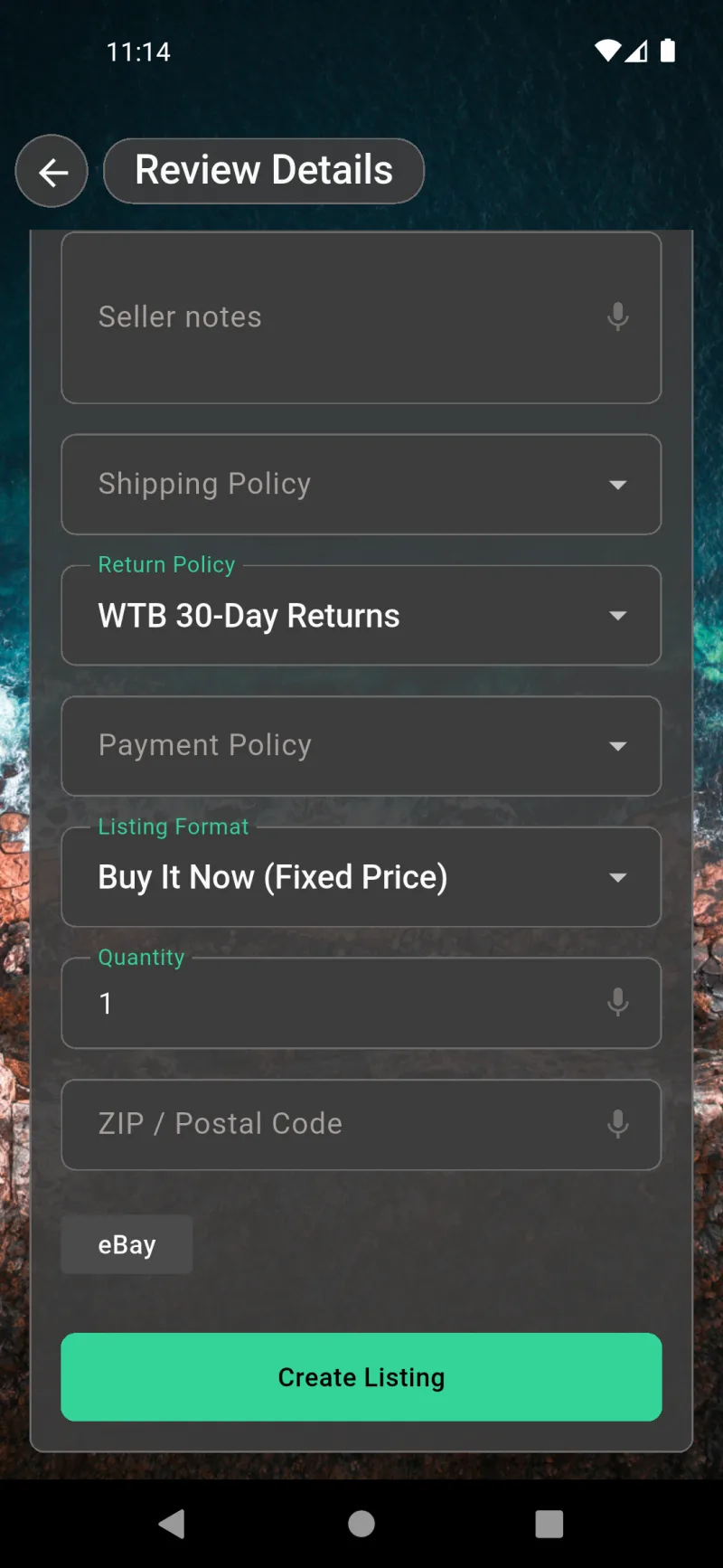
Artikelbarcodes bewähren sich beim Verkauf. Sobald ein Produkt eine UPC- oder EAN-Nummer gespeichert hat, füllt das eBay-Inseratsformular auf dem Tab Verkaufen die für Käufer relevanten Felder automatisch aus – und Sie müssen nur noch Versand, Rückgaberichtlinie, Zahlungsrichtlinie, Angebotsformat, Menge und Ihre PLZ / Postleitzahl bestätigen, bevor Sie auf Inserat erstellen tippen. Derselbe Barcode, den Sie auf das Inventaretikett gedruckt haben, begleitet den Artikel bis zum Marktplatz – weshalb die nachfolgend beschriebenen Druckoptionsbildschirme wichtig sind.
Ungedruckte drucken vs. Alle drucken
Öffnen Sie den Tab Standorte, tippen Sie auf das Druckersymbol in der oberen Leiste und Sie erhalten zwei Möglichkeiten. Ungedruckte Etiketten drucken erstellt QR-Codes nur für Plätze, die noch nicht beschriftet sind – ideal, wenn Sie ein neues Regal oder eine Schublade hinzufügen und nicht das gesamte Lager neu ausdrucken möchten. Alle Etiketten drucken erstellt den vollständigen Satz neu – das ist beim ersten Mal oder nach einer Überarbeitung Ihres Etikettenformats die richtige Wahl. Beide Optionen führen zum selben Druckoptionsbildschirm, sodass die Layouteinstellungen konsistent bleiben.
webDocsQrCodesSlide3Title
Der Bildschirm Druckoptionen ist das zentrale Bedienfeld für jedes von Ihnen generierte Etikett. Etikettenformat wählt die Avery-Vorlage aus, Vertikal drucken dreht den QR-Code über den Text für schmale Regale, und die Dropdowns Ziel und ID-Code skalieren jedes Textelement unabhängig voneinander. Breadcrumb anzeigen fügt den vollständigen Standortpfad unter dem Namen hinzu, damit Sie zwei gleichnamige Regal-A1-Etiketten voneinander unterscheiden können, und Oberer Rand verschiebt den Druckstart in Zoll, damit teilweise verwendete Etikettenbögen korrekt ausgerichtet werden.
Avery-Vorlage wählen
Tippen Sie auf das Dropdown Etikettenformat und Sie erhalten zwei vorgeschnittene Blattgrößen: 1 x 2-5/8-Zoll-Etiketten (Avery 5160, 30 pro Blatt) für den Alltagsfall und 2 x 4-Zoll-Etiketten (Avery 5163, 10 pro Blatt), wenn QR-Code und Text groß genug sein sollen, um sie aus der ganzen Raumbreite zu lesen. Beide Formate sind in jedem Bürobedarfsgeschäft erhältlich. Das Wechseln der Auswahl aktualisiert sofort die Vorschau auf dem Bildschirm, sodass Sie wissen, welches Blatt Sie einlegen müssen, bevor Sie Tinte verbrauchen.
Live-Etikettenvorschau
Scrollen Sie nach unten zur Karte Vorschau, und Sie sehen genau, wie ein einzelnes Etikett gedruckt wird – in der richtigen Größe und den richtigen Proportionen für das gewählte Format. Das standardmäßige horizontale Layout platziert den QR-Code links, dann den Zielnamen ("Schreibtisch"), den ID-Code fett ("A1") und den Navigationspfad ("Zuhause > Büro > Schreibtisch") rechts gestapelt. Passen Sie eine Einstellung oben an, und die Vorschau wird neu gezeichnet – kein Blatt verschwenden, um zu sehen, wie es aussieht.
Vertikales Layout für Rücken
Aktivieren Sie Vertikal drucken, und die Vorschau dreht sich: QR-Code oben, Text darunter gedreht. Dies ist das Layout, das Sie wählen, wenn Sie die Rücken von Ordnern, die Kanten von Regalen oder alles beschriften, was schmaler als hoch ist. Die Vorschau zeigt denselben Inhalt – Ziel, ID-Code und Navigationspfad – nur vertikal gestapelt, sodass sie von oben nach unten auf einem seitlichen Etikett lesbar sind.
Felder in der Größe ändern oder ausblenden
Die Dropdowns Ziel und ID-Code akzeptieren jeweils die Größen Ausgeblendet, 1X, 2X oder 3X – so können Sie ein Feld zurücknehmen und das andere hervorheben. Den ID-Code auf 3X zu stellen und Navigationspfad anzeigen zu deaktivieren, ergibt einen großen, aus der Ferne lesbaren Code ("A1") neben dem QR-Code – ideal für lagerhallenartige Aufbewahrung, bei der der Stellplatz auch von der anderen Garagenseite aus erkennbar sein soll. Blenden Sie ein Feld vollständig aus, wenn Ihre Etiketten zu überladen wirken.
webDocsQrCodesSlide8Title
Artikelbarcodes verwenden einen separaten Dialog. Tippen Sie auf der Registerkarte Inventar auf das Druckersymbol, um Barcode-Etiketten drucken zu öffnen. Wählen Sie Avery 5160 oder das größere 2 x 4"-Format, passen Sie den Oberen Rand für ein halbverbrauchtes Blatt an, und entscheiden Sie, ob die Barcodenummer unter jedem Code angezeigt werden soll (praktisch, wenn Scanner versagen und Sie die Ziffern manuell eingeben müssen). Aktivieren Sie Nur ausstehende Nachdrucke, um bereits gedruckte Codes zu überspringen – spart Blätter, wenn Sie einem bestückten Regal ein paar neue Artikel hinzugefügt haben.
Als PDF speichern oder drucken
Tippen Sie auf Drucken, und das systemeigene Druckfenster übernimmt – Als PDF speichern ist die häufigste Wahl, wenn Sie die Datei per E-Mail senden, archivieren oder an einen Drucker schicken möchten, der von Ihrem Telefon aus nicht erreichbar ist. Die Vorschau zeigt jedes Etikett an seiner tatsächlichen Position auf dem gewählten Papierformat (hier ISO A4), sodass Sie eine fehlende Spalte oder einen falsch ausgerichteten Rand erkennen können, bevor Sie es absenden. Von hier aus können Sie Drucker wechseln, Kopien ändern oder das PDF direkt in Dateien speichern.
Suche & Spracheingabe
Übersicht der Registerkarte Suche
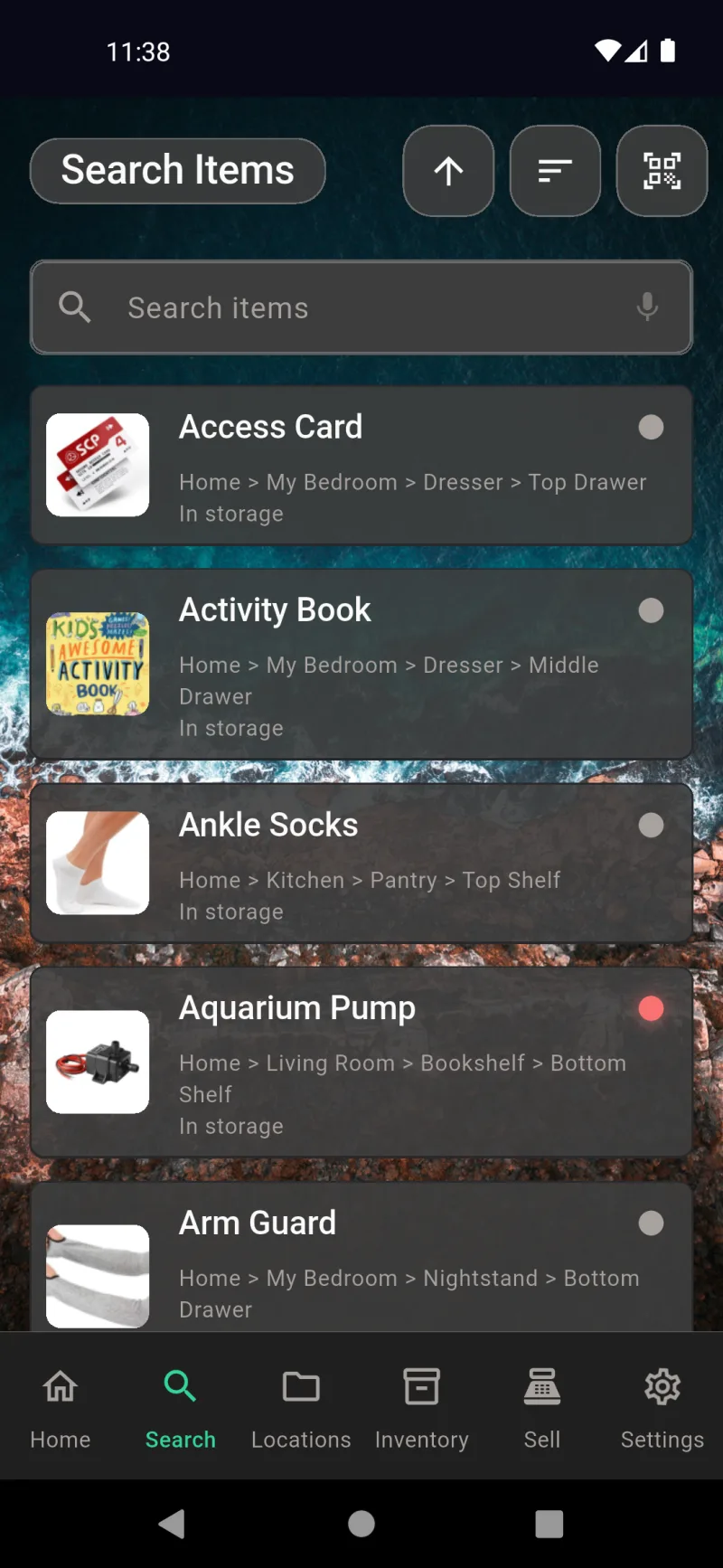
Die Registerkarte Suche öffnet sich mit allen Ihren Artikeln, alphabetisch sortiert mit einem Standort-Navigationspfad unter jedem Namen. Tippen Sie auf das Suchfeld, um nach Name, Beschreibung oder Hashtag zu filtern – die Ergebnisse werden während der Eingabe aktualisiert, unterstützt durch SQLite FTS5. Verwenden Sie die Sortierschaltfläche (das Zeilensymbol), um zwischen alphabetisch, zuletzt erstellt, zuletzt aktualisiert, Preis, Inventar oder zuletzt ausgecheckt zu wechseln. Das QR-Symbol rechts scannt einen Standortcode, sodass die Liste auf einen Raum oder eine Schublade eingegrenzt wird.
Mikrofon-Berechtigung
Wenn Sie zum ersten Mal in der App auf ein Mikrofon tippen, fordert Android die Berechtigung zur Audioaufnahme an. Wählen Sie Während der App-Nutzung für das reibungsloseste Erlebnis, oder Nur dieses Mal, wenn Sie lieber bei jeder Sitzung entscheiden möchten. Die Spracherkennung läuft über die integrierte Diktierfunktion Ihres Telefons – kein Audio verlässt das Gerät –, sodass diese Aufforderung vom Betriebssystem kommt, nicht von Where The Bleep. Wenn Sie auf Ablehnen tippen, wird die Spracheingabe deaktiviert, bis Sie das Mikrofon in den Android-Einstellungen wieder aktivieren.
Spracheingabe beim Einbuchen
Jedes Textfeld in der App erhält dasselbe Mikrofon-Symbol – auch die Felder Name und Beschreibung im Einbuchen-Formular. Drücken Sie das Mikrofon lange und beginnen Sie zu sprechen; das Symbol pulsiert grün, während es zuhört, und die Wörter erscheinen am Cursor, während Sie sprechen. Loslassen zum Stoppen. Die Diktiertaste der Tastatur funktioniert ebenfalls, sodass Sie die Methode wählen können, die sich natürlicher anfühlt. Die Spracheingabe ist ideal, um eine Beschreibung einzutragen, während Ihre Hände mit dem Artikel beschäftigt sind.
Alle Artikel durchsuchen
Jede Ergebniszeile zeigt ein Miniaturbild, den Artikelnamen, den vollständigen Standort-Navigationspfad (Zuhause > Küche > Speisekammer > Oberes Regal) und den aktuellen Status. Der farbige Punkt rechts zeigt den Zustand an – grau für eingelagert, rot für ausgecheckt und so weiter –, sodass Sie eine lange Liste auf einen Blick erfassen können. Tippen Sie auf eine Zeile, um den Detailbildschirm des Artikels zu öffnen. Ohne eingegebene Suchanfrage dient diese Ansicht auch als vollständige Inventarliste, die Sie beliebig sortieren können.
Standorte per Spracheingabe suchen
webDocsSearchSlide5Body
Spracheingabe beim Bearbeiten von Artikeln
webDocsSearchSlide6Body
Spracheingabe bei der Inventarsuche
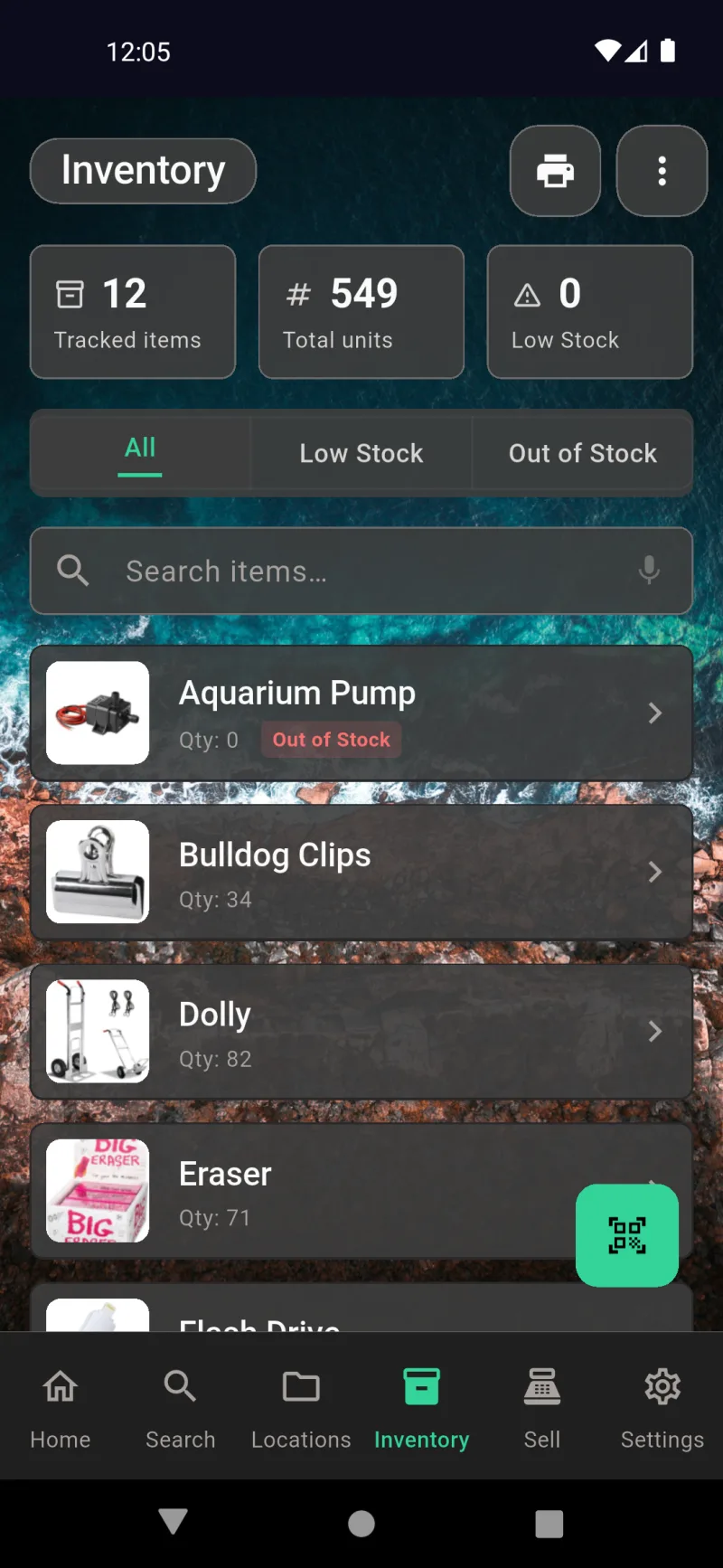
Die Registerkarte Inventar verwendet dasselbe sprachaktivierte Suchfeld über den Registerkarten Alle / Geringer Bestand / Nicht vorrätig. Nennen Sie einen Produktnamen, um direkt dorthin zu springen, ohne durch Dutzende von verfolgten Artikeln zu scrollen. Die Karten zeigen die aktuelle Menge und einen Nicht vorrätig-Chip, wenn der Bestand auf null fällt – in Kombination mit der Sprachsuche ist dies der schnellste Weg zu prüfen, ob Sie etwas wirklich nachbestellen müssen, bevor Sie in den Laden fahren.
Spracheingabe für Inserate
Auch die Formulare für Marketplace-Inserate unterstützen die Spracheingabe. Auf der Seite Details überprüfen für ein eBay- oder Marketplace-Inserat können Sie den Angebotspreis, die Verkäufernotizen und die Menge diktieren, anstatt sie einzutippen. Das ist besonders praktisch für längere Verkäufernotizen, in denen Zustand oder Zubehör beschrieben werden – sprechen Sie den Artikel einmal durch, und der Text ist veröffentlichungsbereit. Das Mikrofon funktioniert in jedem Textfeld dieses Ablaufs, einschließlich der Versand-Postleitzahl und des Mindestpreises.
Personen & Verleih
Wo Sie Personen finden
Die Personenliste befindet sich unter Einstellungen → Allgemein → Personen mit dem Untertitel Ausleih-Empfänger verwalten. Hier erstellen Sie eine Liste von Freunden, Familienmitgliedern, Kollegen oder Nachbarn, die sich Ihre Sachen ausleihen. Sie müssen die Liste nicht im Voraus befüllen — bei jedem Ausleihvorgang können Sie spontan einen Namen hinzufügen — aber das Vorausfüllen häufiger Entleiher macht das Verleihen zu einem einzigen Tippen. Die Liste ist durchsuchbar, alphabetisch sortiert und wird vollständig auf dem Gerät gespeichert, bis Ihre verschlüsselte Synchronisierung sie auf Ihre anderen Geräte überträgt.
Ihre Kontakte durchsuchen
Der Personenbildschirm listet alle Kontakte alphabetisch auf, mit einem Suchfeld oben und einem grünen schwebenden Person hinzufügen-Button unten rechts. Tippen Sie auf einen Namen, um die Details zu bearbeiten, oder verwenden Sie den schwebenden Button, um das vollständige Formular Person hinzufügen zu öffnen. Notizen, die Sie zu einem Kontakt schreiben, erscheinen unterhalb des Namens in der Liste, sodass Sie Erinnerungen wie behält Bücher zu lange auf einen Blick sehen können.
Schnelles Erstellen aus der Suche
Geben Sie einen beliebigen Namen in das Suchfeld ein und die Liste wird in Echtzeit gefiltert. Wenn nichts übereinstimmt, erscheint oben eine Zeile \\Jane\\" — tippen Sie darauf, um sofort einen Kontakt nur mit diesem Namen und ohne weitere Felder zu erstellen. Dies ist der schnellste Weg, wenn Sie sich mitten in einer Ausleihe an jemandes Vornamen erinnern und den Vorgang nicht verlassen möchten, um ein vollständiges Formular auszufüllen. Sie können jederzeit zurückkehren und Telefonnummer oder E-Mail-Adresse ergänzen."
Doppelte Kontakte vermeiden
Wenn Ihre Suche teilweise mit einem vorhandenen Namen übereinstimmt, erscheinen beide Optionen zusammen — die Verknüpfung Erstellen für eine völlig neue Person und der übereinstimmende Kontakt darunter. Dies verhindert versehentliche Duplikate: Wenn Sie jan eingegeben haben und Jane bereits vorhanden ist, sehen Sie ihren Namen direkt dort, bevor Sie einen zweiten Kontakt erstellen. Tippen Sie auf die vorhandene Person, um sie zu verwenden, oder tippen Sie nur dann auf "Erstellen", wenn es sich wirklich um jemand Neues handelt.
Kontaktdetails bearbeiten
Das vollständige Formular Person bearbeiten erfasst Name, Telefon, E-Mail, Adresse, Beziehung und Notizen. Nur der Name ist erforderlich — jedes andere Feld ist optional und wird beim Tippen automatisch gespeichert, mit einer Verzögerung von einer halben Sekunde, sodass bei jedem Tastendruck kein Speicherindikator erscheint. Jedes Textfeld verfügt über ein Mikrofon-Symbol für die Spracheingabe, was beim Diktieren einer Adresse sehr praktisch ist. Verwenden Sie die Schaltfläche Löschen unten, um einen Kontakt zu entfernen; die Ausleihhistorie bleibt dabei an den Gegenständen selbst gespeichert.
Check Out vs. Verkaufen
Das Verleihen beginnt auf dem Detailbildschirm eines beliebigen Gegenstands. Gegenstände im Lager zeigen zwei Aktionsschaltflächen: ein grünes Auschecken für die schnelle persönliche Nutzung (ohne zugewiesene Person) und ein gelbes Verkaufen zum Markieren als verkauft. Auschecken entfernt den Gegenstand einfach aus seinem Standort und platziert ihn in Ihrem Tab Ausgecheckt — ideal, um etwas aus dem Lager zu nehmen, ohne verfolgen zu müssen, wer es hat.
Schaltfläche "Verleihen"
Scrollen Sie die Artikeldetails nach unten, vorbei an Foto und Standort, und Sie finden die orange Ausleihen-Schaltfläche. Verwenden Sie diese, wenn Sie den Artikel an jemanden weitergeben — im Gegensatz zu Check out werden dabei eine Person und ein voraussichtliches Rückgabedatum abgefragt, sodass Sie einen Nachweis haben, wer was ausgeliehen hat. Ausleihen ist die richtige Wahl für Bücher, Werkzeuge und alles andere, das Sie tatsächlich zurückerwarten.
Entleiher auswählen
webDocsPeopleCheckoutSlide8Body
Voraussichtliches Rückgabedatum festlegen
Nachdem Sie eine Person ausgewählt haben, wird ein Kalender angezeigt, der auf eine Woche ab heute voreingestellt ist. Tippen Sie auf ein zukünftiges Datum, um das voraussichtliche Rückgabedatum festzulegen, und tippen Sie dann auf OK. Das Datum ist rein informativ — die App ruft Artikel nicht automatisch zurück — es wird jedoch als Rückgabefrist auf dem Startbildschirm angezeigt, damit Sie auf einen Blick erkennen, welche Artikel überfällig sind. Der wählbare Zeitraum reicht von heute bis zu fünf Jahre in die Zukunft.
Tab "Verliehen" auf der Startseite
Sobald ein Gegenstand verliehen wurde, erscheint er auf Ihrem Home-Dashboard unter dem Tab Verliehen neben dem Tab Ausgecheckt. Jede Zeile zeigt den Namen des Entleihers, das Ausgabedatum und das erwartete Rückgabedatum, sodass Sie auf einen Blick sehen können, wer was hat. Tippen Sie auf eine Zeile, um zum Detailbildschirm des Gegenstands zu gelangen, wo die Schaltfläche Verleihen durch Zurückgeben / Verschieben ersetzt wurde — ein Tippen legt den Gegenstand zurück ins Lager und aktualisiert die Ausleihhistorie des Entleihers.
Bestandsverfolgung
Übersicht des Inventar-Tabs
Der Tab Inventar ist Ihre Zentrale für bestandsverfolgte Artikel. Drei Zusammenfassungskarten oben zeigen auf einen Blick Verfolgte Artikel, Gesamteinheiten und Niedriger Bestand. Darunter grenzen Filterchips für Alle, Niedriger Bestand und Nicht vorrätig die Liste ein, und eine sprachgesteuerte Suchleiste ermöglicht es Ihnen, direkt zu einem bestimmten Artikel zu springen. Jede Zeile zeigt das Vorschaubild, den Namen und die aktuelle Menge mit einem farbigen Abzeichen, wenn etwas zur Neige geht. Die schwebende grüne Schaltfläche öffnet den Barcode-Scanner.
Artikelinventar bearbeiten
Tippen Sie auf einen verfolgten Artikel, um auf seinen Detailbildschirm mit einer dedizierten Inventar-Karte zu gelangen. Die Schaltflächen + und - erhöhen bzw. verringern den Zähler um eins, und jeder Tipp wird protokolliert; tippen Sie auf die Zahl selbst, um eine genaue Menge einzugeben. Artikel verschieben überträgt Bestand an einen anderen Standort und Auf Standorte aufteilen verteilt ihn auf mehrere. Die großen Schaltflächen Ausleihen und Verkaufen führen direkt in den Verleih- oder POS-Ablauf, und das kleine Seitensymbol oben rechts öffnet den Inventar-PDF-Bericht.
Artikelspezifisches Inventar-PDF
Die Seitensymbol-Verknüpfung öffnet einen artikelspezifischen Inventarbericht als druckfertiges PDF. Der Header enthält das Artikelvorschaubild, den Namen und den aktuellen Lagerbestand; darunter ein vollständiges Hauptbuch jeder Anpassung — Datum, Aktion (Inventur, Verkauf, Erstsetzung usw.), vorherige Menge und neue Menge. Verwenden Sie den Systemdruckdialog, um es als PDF zu speichern, an einen Drucker zu senden oder es an eine installierte App weiterzugeben.
Inventar-Aktionsmenü
Das ⋮-Menü oben rechts ist der Ausgangspunkt für alles, was über das einfache Zählen hinausgeht. Die obere Gruppe führt Operationen aus — Inventur, Offene Transfers, Aus CSV importieren. Die mittlere Gruppe erstellt die drei quantitativen PDFs — Bestandsbericht, Bewegungsbericht, Bewertungsbericht. Die untere Gruppe zeigt Prüfdaten — Abweichungen und Schwundbericht. Jeder Eintrag führt Sie durch seinen eigenen Ablauf.
Inventur — Standort auswählen
Inventur beginnt mit der Frage, welchen Standort Sie zählen. Die sprachgesteuerte Suche filtert die Liste während der Eingabe, und jeder Eintrag zeigt den vollständigen Pfad, damit Oberes Regal im Bücherregal nicht mit der Obersten Schublade in der Garage verwechselt wird. Tippen Sie auf einen Standort, um alle dort gelagerten verfolgten Artikel durchzugehen.
Artikel im Regal zählen
Jeder Artikel zeigt seine erwartete aktuelle Menge neben einem Feld, in das Sie eingeben, was Sie tatsächlich gezählt haben. Fügen Sie eine Notiz hinzu, wenn etwas nicht stimmt — eine beschädigte Schachtel, verschobene Artikel oder eine Schätzung des Schwunds. Tippen Sie auf Speichern, um nur die Artikel aufzuzeichnen, deren Zählung sich geändert hat; übereinstimmende Zählungen werden stillschweigend übersprungen. Jede Anpassung wird mit Zeitstempel, Delta und Grund für den Prüfpfad protokolliert.
Barcode-Scanmodi
Die schwebende QR-Schaltfläche öffnet Inventarscan mit zwei Tabs oben. Empfang erhöht die Zählung automatisch um eins für jeden gescannten Barcode — ideal für das freihändige Auspacken einer Lieferung, mit einem hörbaren Signalton bei jedem erfolgreichen Scan. Manuell öffnet stattdessen eine Mengeneingabe für jeden Scan, nützlich wenn Sie eine Zählung korrigieren oder eine bestimmte Chargengröße erfassen. Ein dritter Verkaufsdekrementierungsmodus befindet sich im Tab Verkaufen im POS-Scanner.
Aus CSV importieren
Aus CSV importieren aktualisiert das Inventar en masse aus einer Tabellenkalkulation. Wählen Sie eine Datei mit zwei Spalten — barcode_or_name und quantity — und die App ordnet jede Zeile annäherungsweise einem vorhandenen Artikel zu. Numerische Werte mit 8–14 Stellen werden als Barcodes behandelt; alles andere wird nach Name gesucht. Die erste Zeile wird automatisch als Kopfzeile erkannt und jede Änderung wird als CSV-Importanpassung protokolliert, sodass Sie sie zurückverfolgen können.
Bewertungsbericht
Der Bewertungsbericht fasst zusammen, was Ihr Bestand derzeit wert ist. Artikel werden nach Standortpfad gruppiert mit Menge, Einheitswert und Zeilensumme, plus einer Zwischensumme für jeden Standort und einer Gesamtsumme am Ende. Verwenden Sie ihn für die Periodenabschlussrechnung, Versicherungspläne oder einfach um zu sehen, ob die Garage oder das Büro mehr Inventar enthält. Als PDF speichern oder direkt aus der Vorschau drucken.
Bewegungsbericht
Der Bewegungsbericht beantwortet die Frage: „Was hat sich geändert und um wie viel?“ Wählen Sie einen Zeitraum aus, und die App fasst jeden Inventarprotokoll-Eintrag in diesem Fenster zu einer einzigen Nettoänderungszahl pro Artikel zusammen – hier +70, dort +82 – sortiert mit den größten Veränderungen oben. Das ist der schnellste Weg, um zu sehen, wo der Bestand tatsächlich durch das System fließt, getrennt von der statischen Momentaufnahme der aktuellen Mengen.
Inventurabweichungen
Der Bildschirm Abweichungen listet jede Inventarkorrektur auf, die zu niedrig oder zu hoch ausgefallen ist, zusammen mit dem damals angegebenen Grund. Eine leere Liste bedeutet saubere Bücher – jede Zählung hat bisher den Erwartungen entsprochen. Sobald sich Einträge ansammeln, wird dies Ihr Prüfpfad für Schwund, Fehlzählungen und Schadenereignisse, mit der Möglichkeit, jeden einzelnen Datensatz aufzurufen.
Schwundbericht PDF
Der Schwundbericht nimmt diese markierten Abweichungen – Beschädigt, Diebstahl, Verderb, Veraltet, Fehlzählung, Sonstiges – und fasst sie in einem datumsbegrenzten PDF zusammen, das Sie einem Buchhalter oder Versicherungsgutachter übergeben können. Das System-Freigabe-Menü sendet es an alle erreichbaren Ziele Ihres Telefons: Gmail, Bluetooth, Nachrichten, einen Netzwerkdrucker oder eine beliebige installierte App.
Filter Nicht vorrätig
Der Filter-Chip Nicht vorrätig schränkt die Liste auf Artikel mit null Bestand ein – hier nur die Aquariumpumpe mit einem roten Nicht vorrätig-Badge. Kombinieren Sie ihn mit dem Chip Wenig Bestand, um zu priorisieren, was als Nächstes nachbestellt werden soll. Die Übersichtskarten bleiben oben angeheftet, damit Sie beim Filtern immer die Gesamtzahlen sehen.
Aus dem Inventar verkaufen
Tippen Sie bei jedem erfassten Artikel auf die Schaltfläche Verkaufen, um das Blatt In den Warenkorb zu öffnen. Die Menge ist standardmäßig auf 1 gesetzt, kann aber bis zur verfügbaren Anzahl erhöht werden – das Blatt zeigt den Lagerbestand neben dem Feld an, sodass kein Überverkauf möglich ist. Der Stückpreis wird automatisch aus dem gespeicherten Verkaufspreis des Artikels vorausgefüllt; bearbeiten Sie eines der Felder, und die Zwischensumme aktualisiert sich in Echtzeit. In den Warenkorb fügt die Position zur aktiven Kassensitzung hinzu.
Kassensitzung Warenkorb
Das Hinzufügen zum Warenkorb springt Sie automatisch zum Tab Verkauf, wo der Sitzungs-Warenkorb jetzt aktiv ist. Der Warenkorb zeigt jede Position mit ihrem Mengenmultiplikator und dem Gesamtpreis, und ein grüner Bezahlen-Button unten summiert alles auf. Tippen Sie auf das x in einer beliebigen Zeile, um diese vor der Kasse zu entfernen. Darunter befinden sich die letzten Transaktionen als Kontext – beim ersten Verkauf des Tages noch leer.
Zahlungsoptionen an der Kasse
Kasse zeigt eine übersichtliche Aufschlüsselung auf einem Bildschirm – Positionen, Zwischensumme und drei Zahlungs-Buttons: Kartenlesegerät, Manuelle Karte und Bargeld. Kartenoptionen verwenden Square, wenn Sie es unter Einstellungen → Verkauf → Square-Zahlungen verbunden haben; Bargeld ist immer offline verfügbar. Wählen Sie eine Methode, tippen Sie auf Bezahlen, und der Rest des Ablaufs übernimmt.
Barzahlung und Wechselgeld
Der Dialog Barzahlung erledigt die Berechnung für Sie. Geben Sie den vom Kunden übergebenen Betrag ein, und das Feld Wechselgeld aktualisiert sich in Echtzeit in Grün. Tippen Sie auf Verkauf abschließen, um die Transaktion zu erfassen, den Bestand zu reduzieren und eine Quittung zu erstellen. Abbrechen führt Sie zurück, ohne den Warenkorb zu berühren.
Quittungsbestätigung
Nach einem erfolgreichen Verkauf gelangen Sie zur Dankeschön!-Quittung mit einer eindeutigen Belegnummer, allen Positionen, der Gesamtsumme, dem bezahlten Betrag und dem zurückgegebenen Wechselgeld. Mit der Sprachauswahl oben können Sie die angezeigte Quittung auf die Sprache des Kunden umschalten – praktisch in mehrsprachigen Geschäften. Tippen Sie auf Fertig, um den Warenkorb zu leeren und den nächsten Verkauf zu starten.
Belege in jeder Sprache
Dieselbe Quittung, einen Tipp später, vollständig ins Español übersetzt – ¡Gracias!, Total, Pagado, Cambio. Die Quittungsvorlage ist mit der Lokalisierungsebene der App verknüpft, sodass alles, was der Katalog unterstützt, auch hier funktioniert. Der Kunde liest in seiner Sprache, während Sie in Ihrer bleiben.
Quittung per E-Mail senden
Möchten Sie eine Kopie im Posteingang des Kunden? Tippen Sie auf das E-Mail-Symbol der Quittung, um Quittung per E-Mail senden zu öffnen, geben Sie die Adresse ein und tippen Sie auf Quittung senden. Der E-Mail-Versand verwendet Ihren konfigurierten Mail-Dienst aus Einstellungen → Verkauf → E-Mail-Optionen — entweder den integrierten Where The Bleep-Dienst oder Ihren eigenen SMTP-Server. Überspringen schließt den Verkauf ab, ohne etwas zu senden.
Verkäufe sofort erfasst
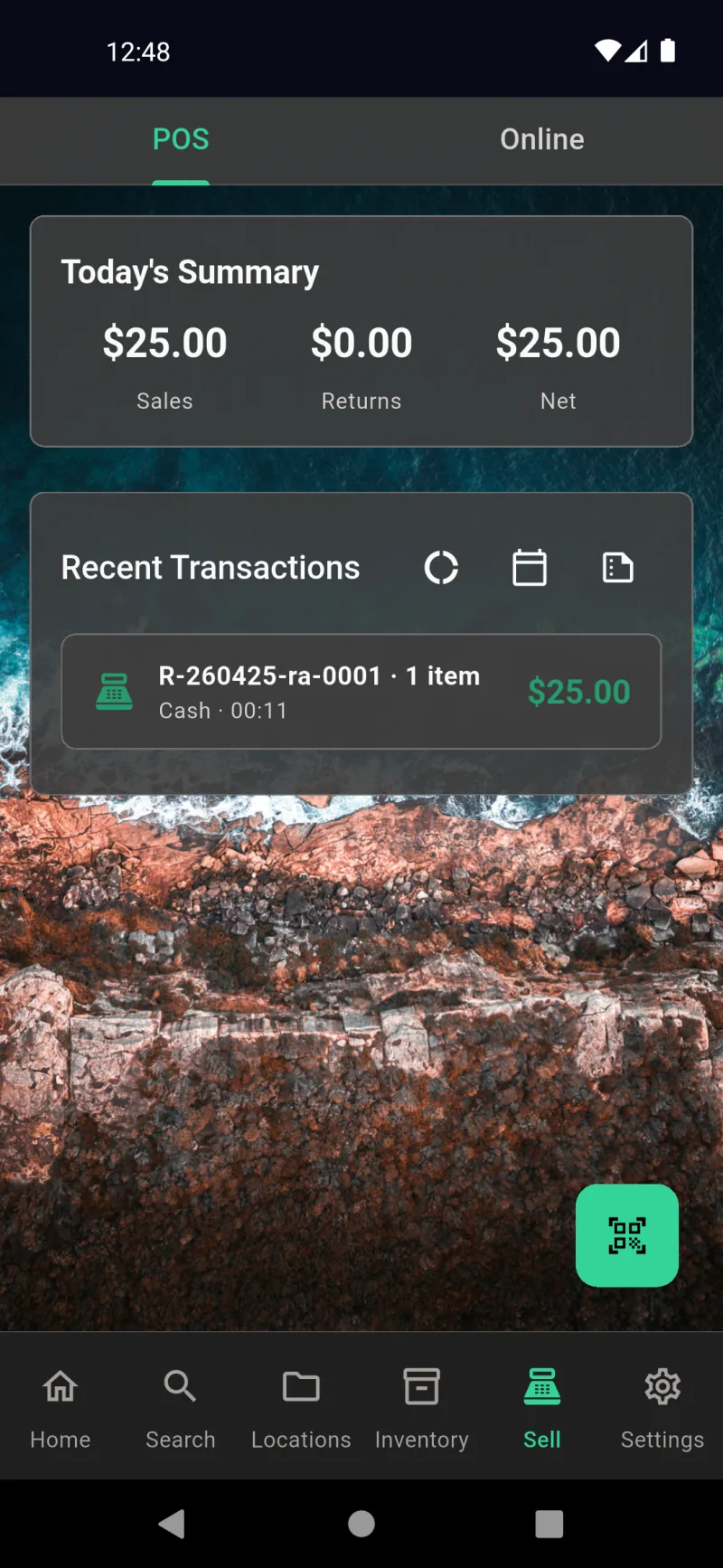
Zurück im Tab Verkaufen ist der soeben abgeschlossene Verkauf in Heutige Zusammenfassung eingeflossen — Gesamtbeträge für Verkäufe, Retouren und Netto sowie eine neue Zeile in Letzte Transaktionen mit Quittungsnummer, Zahlungsmethode, Uhrzeit und Betrag. Tippen Sie auf eine beliebige Zeile, um die Quittung wieder zu öffnen, eine Position zu erstatten oder sie erneut zu senden. Die Symbole neben Letzte Transaktionen synchronisieren, filtern nach Datum und exportieren die Tageseinnahmen.
Square-Kassensystem
Heutige Zusammenfassung auf einen Blick
Der Tab "Verkaufen" öffnet sich standardmäßig im POS mit Heutige Zusammenfassung ganz oben — Verkäufe, Rückgaben und Nettobetrag für den aktuellen Tag. Darunter listet Letzte Transaktionen jeden erfassten Verkauf auf, mit Belegnummer, Zahlungsmethode, Anzahl der Posten und Gesamtbetrag. Der grüne QR-Button in der unteren Ecke ist Ihr Einstiegspunkt zum Scannen. Wechseln Sie oben zum Tab Online, wenn Sie stattdessen Marktplatzangebote verwalten möchten.
Scannen zum Verkaufen
Durch Tippen auf die QR-Schaltfläche gelangen Sie direkt zum Live-Scanner. Der Umschalter Verkauf / Rückgabe oben entscheidet, ob jeder Scan einem Verkauf hinzugefügt wird oder eine Rückerstattung startet. Das Warenkorb-Blatt befindet sich unten – zunächst leer und fordert Sie auf, etwas zu scannen, um es zu füllen. Ziehen Sie den Griff jederzeit nach oben, um zu sehen, was Sie hinzugefügt haben. Der Scanner liest UPC, EAN, Code 128, Code 39 und Ihre eigenen QR-Etiketten und funktioniert damit sowohl für Markenprodukte als auch für intern gekennzeichnete Artikel.
Preis und Menge bestätigen
Wenn der Scanner einen Artikel erkennt, erscheint dieses Dialogfenster bereits ausgefüllt mit dem gespeicherten Einzelpreis des Artikels (POS-Preis, alternativ Schätzwert). Passen Sie die Menge mit den Schaltflächen an – der verfügbare Bestand wird neben der Beschriftung angezeigt, sodass kein Überverkauf möglich ist. Bearbeiten Sie den Einzelpreis bei einem spontanen Rabatt. Der Zwischenbetrag aktualisiert sich in Echtzeit. Tippen Sie auf In den Warenkorb und das Dialogfenster schließt sich, sodass Sie weitere Artikel hinzufügen können.
Warenkorb füllt sich
Nach dem Hinzufügen eines Artikels erscheint der Warenkorb oben im POS-Tab mit einem laufenden Zwischenbetrag. Jede Zeile zeigt den Artikelnamen, die Menge, den Einzelpreis und den Zeilenbetrag. Tippen Sie auf das x, um eine Zeile zu entfernen, oder scannen Sie einfach weiter, um weitere Artikel hinzuzufügen. Heutige Zusammenfassung und Letzte Transaktionen bleiben darunter sichtbar, sodass Sie während eines laufenden Verkaufs die Tagessummen im Blick behalten. Die große grüne Schaltfläche Bezahlen startet den Kassiervorgang, wenn der Kunde bereit ist.
Scannen und Überprüfen gleichzeitig
Zurück im Scanner können Sie das Warenkorb-Blatt nach oben ziehen, um es zu erweitern, ohne die Kamera zu verlassen. Sie sehen alle Positionen und den Gesamtbetrag und können während das Blatt geöffnet ist weiterhin scannen. Scannen Sie einen Artikel mit Stückpreis erneut, wird die Menge automatisch erhöht, ohne dass das Dialogfenster neu geöffnet wird – praktisch, wenn ein Kunde zwei gleiche Artikel an die Kasse bringt. Bei gewichtsbasierten Artikeln öffnet sich das Dialogfenster erneut, damit Sie das neue Gewicht eingeben können.
Zahlungsmethode wählen
Tippen Sie auf Bezahlen und der Kassiervorgang zeigt den Warenkorb noch einmal an, bevor das Geld transferiert wird. Wählen Sie eine Zahlungsmethode: Kartenlesegerät sendet den Betrag an Ihr gekoppeltes Square-Lesegerät für kontaktloses Zahlen oder Chip, Manuelle Karte öffnet Squares Tastatureingabe-Formular für Telefonbestellungen, und Bargeld führt Sie zum Wechselgelddialog. Für Kartenzahlungen ist ein verbundenes Square-Konto erforderlich – richten Sie dies unter Einstellungen → Verkauf → Square-Zahlungen ein. Tippen Sie auf Bezahlen, um zu bestätigen, oder auf Abbrechen, um zum Warenkorb zurückzukehren.
Bargeld mit Wechselgeldrechner
Barzahlungen öffnen diesen Dialog, sodass Sie eingeben können, was der Kunde Ihnen gegeben hat. Das Wechselgeld wird während der Eingabe live berechnet – kein Kopfrechnen an der Kasse. Die Schaltfläche Verkauf abschließen bleibt deaktiviert, bis der erhaltene Betrag den Gesamtbetrag abdeckt. Tippen Sie darauf und der Verkauf wird mit dem Barbetrag, dem Wechselgeld und dem Zeitstempel erfasst. Der Warenkorb wird geleert, der Bestand verringert und der Quittungsbildschirm übernimmt.
Dankeschön-Quittung
Nach Zahlungseingang füllt die kundenorientierte Quittung den Bildschirm – großer Text, großes Häkchen und eine eindeutige Quittungsnummer, die Sie später angeben können. Sie listet alle Positionen mit Gesamtbeträgen sowie den gezahlten Barbetrag und das Wechselgeld auf, sofern zutreffend. Reichen Sie das Telefon weiter und der Kunde kann sie prüfen. Die Quittungsnummer ist dieselbe, die unter Letzte Transaktionen gespeichert ist, auf ausgedruckten E-Mail-Kopien erscheint und in Ihrer täglichen Zusammenfassung enthalten ist. Tippen Sie auf Fertig, wenn der Kunde fertig ist, und Sie sind bereit für den nächsten Verkauf.
Quittung in jeder Sprache
Die Sprachauswahl oben auf der Quittung ist für den Kunden gedacht, nicht für Sie. Tippen Sie darauf, wählen Sie die Sprache des Kunden und die gesamte Quittung wird neu gerendert – Total wird zu Total, Paid wird zu Pagado, Change wird zu Cambio. Nützlich für Touristenstädte, mehrsprachige Viertel oder überall dort, wo Ihre Kunden eine andere Sprache sprechen als in Ihrem Geschäft üblich. Die App des Verkäufers bleibt in Ihrer Sprache; nur der kundenorientierte Bildschirm wechselt.
Quittung per E-Mail in der Sprache des Kunden
Tippen Sie auf die Sprachkachel, und die Quittung wird in der Sprache des Käufers neu dargestellt – Spanisch, Französisch, Japanisch oder eine andere Sprache. Die Gesamtbeträge bleiben in Ihrer Geschäftswährung, aber jede Bezeichnung (Total, Pagado, Cambio) wechselt sofort. Die Sprachwahl wird auch im nächsten Schritt übernommen, sodass der E-Mail-Text in derselben Sprache wie die Bildschirmquittung angezeigt wird. An der Transaktion selbst ändert sich nichts — gleiche Quittungsnummer, gleiche Artikel, gleiche Zahlungsart. Es dient ausschließlich dazu, damit der Kunde lesen kann, wofür er bezahlt hat. Wenn er auf Listo (Fertig) tippt, wechselt die Verkäufer-App automatisch wieder zu Ihrer Sprache.
Quittungsdetails jederzeit abrufbar
Jede Transaktion wird im Quittungsverlauf mit einer eigenen Detailseite gespeichert. Sie können diese später über Letzte Transaktionen auf der POS-Registerkarte oder über eine tagesaktuelle Liste aufrufen. Sie zeigt die Quittungsnummer, den Zeitstempel, die Zahlungsart, den Gesamtbetrag und jeden Einzelposten genau so, wie er verkauft wurde. Nutzen Sie sie, um eine Transaktion nachzuschlagen, nach der ein Kunde fragt, um einen Steuerexport zu überprüfen oder um einen Fehler rückgängig zu machen. Die Quittungsnummer ist dieselbe wie auf dem Kundenausdruck und in der E-Mail-Quittung — suchen Sie nach dieser Zeichenfolge und Sie gelangen immer zum richtigen Verkauf.
Verkäufer & Bediener
Verkäufer in den Einstellungen finden
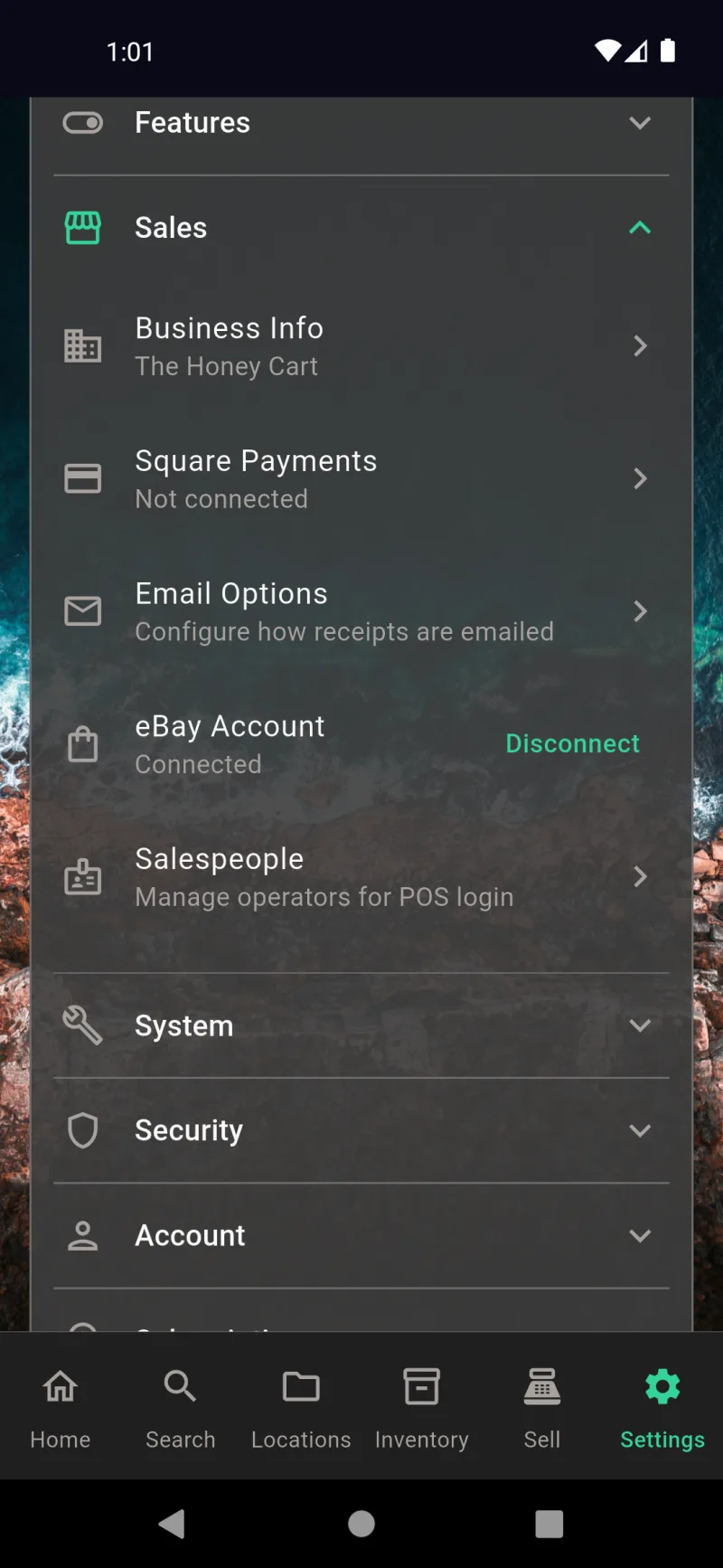
Die Operator-Verwaltung befindet sich unter Einstellungen → Verkauf → Verkäufer, neben Unternehmensinformationen, Square-Zahlungen, E-Mail-Optionen und Ihrem eBay-Konto. Der Untertitel Operatoren für POS-Anmeldung verwalten verrät es — hier richten Sie die Personen ein, die auf gemeinsam genutzten Geräten Verkäufe abwickeln. Tippen Sie auf die Zeile, um die Verkäuferliste zu öffnen. Der gesamte Verkaufsbereich ist nur für Administratoren zugänglich, sodass Operatoren ihn nicht einmal sehen können.
Noch keine Verkäufer
Bei einer neuen Einrichtung ist die Liste leer — Noch keine Verkäufer mit einem Hinweis, dass das Hinzufügen von Personen den Operator-Anmeldebildschirm beim App-Start aktiviert. Bis Sie jemanden hinzufügen, überspringt die App die Operator-Prüfung vollständig und öffnet direkt als Administrator. Tippen Sie auf Verkäufer hinzufügen (oder das + in der App-Leiste), um Ihr erstes Profil zu erstellen.
Formular Verkäufer hinzufügen
Das Formular Verkäufer hinzufügen nimmt einen Namen, eine optionale PIN und einen Berechtigungsblock mit den Schaltern Lagerzugang, Berichtszugang und Ablaufdatum festlegen entgegen. Die gelbe Warnung Keine PIN festgelegt — jeder kann dieses Profil verwenden bedeutet, dass Sie darauf vertrauen, dass die Person, die die Kachel auswählt, ehrlich darüber ist, wer sie ist. PINs sind 0–6 Ziffern lang und werden als SHA-256-Hash gespeichert, niemals im Klartext. Berechtigungen sind standardmäßig deaktiviert, sodass ein neuer Operator nur Verkäufe abwickeln kann und sonst nichts.
Name und PIN
webDocsTeamSlide4Body
Standardmäßiger Verkaufsstandort
Unten im Formular öffnet Standardmäßiger Verkaufsstandort einen Picker Lagerort durchsuchen — scannen Sie den QR-Aufkleber auf einem Regal oder durchsuchen Sie Ihre Hierarchie manuell. Das Festlegen eines Standards bedeutet, dass der Operator beim Anmelden keine Standortabfrage erhält und das POS den Lagerbestand automatisch von dort abruft. Lassen Sie es auf Kein Standard — bei jedem Verkauf nachfragen, wenn der Operator auf Pop-up-Veranstaltungen, Märkten oder mehreren Regalen arbeitet und jedes Mal neu auswählen muss.
Berechtigungen und Ablaufdatum
Aktivieren Sie Lagerzugang, damit Sammy Lagerbestände anpassen kann, und Berichtszugang, damit er die heutige Zusammenfassung einsehen und Berichte ausführen kann. Ablaufdatum festlegen ermöglicht es, diese Berechtigungen automatisch zu einem bestimmten Datum zu widerrufen — praktisch für eine Aushilfskraft oder eine Saisonkraft. Berechtigungen stapeln sich: Jeder Operator kann verkaufen, und diese Schalter fügen Lager- und Berichtsfunktionen obendrauf hinzu. Tippen Sie auf das Häkchen in der App-Leiste, um zu speichern.
Verkäuferliste
Zurück in der Verkäuferliste erscheint Sammy nun mit einem grünen PIN festgelegt-Abzeichen und seinen Tags Lager, Berichte. Das Drei-Punkte-Menü auf der rechten Seite ermöglicht es, das Profil zu bearbeiten oder zu entfernen. Das Entfernen ist ein Soft-Delete — historische Verkäufe werden weiterhin dem Operator zugeordnet, aber dieser ist nicht mehr auf dem Anmeldebildschirm sichtbar. Fügen Sie so viele Verkäufer hinzu, wie Sie benötigen; jeder erscheint als Kachel, wenn die App gestartet wird.
Wer verkauft?
Sobald Sie mindestens einen Verkäufer haben, startet die App in einen Wer verkauft?-Auswahlbildschirm, anstatt direkt hineinzugehen. Administrator sitzt immer oben mit einem Schildsymbol, und jeder Operator erhält darunter eine Kachel — ein Schlosssymbol bedeutet PIN erforderlich, ein Pfeil bedeutet sofortige Anmeldung. Dieser Bildschirm ist auch über das Banner Angemeldet als… in den Einstellungen erreichbar, wenn Sie während einer Schicht den Operator wechseln möchten.
Operator-PIN-Eingabe
Tippen Sie auf einen Operator mit PIN und Sie erhalten eine 4-Punkt-Tastatur. Sechs falsche Ziffern zeigen Falsche PIN an und die Punkte werden zurückgesetzt — es gibt keine Kontosperrung, aber der Hash-Vergleich bedeutet, dass eine gestohlene Datenbank Angreifern keine verwendbaren PINs liefern würde. Operatoren ohne konfigurierte PIN überspringen diesen Schritt und melden sich sofort an, was für einzelne oder vertrauenswürdige Geschäfte in Ordnung ist, aber nicht für einen belebten Marktstand.
Admin-Verschlüsselungspasswort
Wenn die Verschlüsselung aktiviert ist, erfordert der Wechsel zurück zum Admin das Verschlüsselungspasswort. Die biometrische Entsperrung funktioniert hier ebenfalls, wenn Sie sie unter Einstellungen → Sicherheit → Verschlüsselung & Sicherheit aktiviert haben. Diese Schranke verhindert, dass ein Bediener in den Admin-Einstellungen stöbert – er kann die Admin-Kachel auswählen, aber ohne das Passwort kommt er nicht weiter. Wenn die Verschlüsselung nicht aktiviert ist, meldet sich der Admin sofort ohne Aufforderung an.
Wo verkaufen Sie?
Nach der Anmeldung werden Sie gefragt: Wo verkaufen Sie heute? – geben Sie einen Veranstaltungsort wie \Portland Saturday Market\" ein, damit jede Quittung und jede POS-Transaktion in dieser Sitzung mit diesem Standort markiert wird. Zuletzt verwendete Veranstaltungsorte erscheinen unterhalb des Felds, sodass Sie einen antippen und direkt fortfahren können. Tippen Sie auf Überspringen, wenn Sie von Ihrem normalen Ladengeschäft aus verkaufen und keine Standortbezeichnung benötigen. Der Standort gilt nur für die aktuelle Sitzung."
Als Admin angemeldet
Sobald der Admin angemeldet ist, zeigt das Einstellungs-Hauptmenü ein Banner Als Admin angemeldet mit dem Hinweis Tippen, um den Bediener zu wechseln oder sich abzumelden. Alle Abschnitte – Allgemein, Funktionen, Verkauf, System, Sicherheit, Konto, Abonnement, Support & Info – sind sichtbar. Admins sehen die gesamte App und können alles ändern, einschließlich der Verkäuferliste, Zahlungsintegrationen und Sicherheitseinstellungen.
Admin-Verkaufseinstellungen
Wenn Sie im Admin-Einstellungsmenü Verkauf erweitern, wird der Eintrag für Verkäufer neben Unternehmensinformationen, Square-Zahlungen, E-Mail-Optionen und eBay-Konto angezeigt. Dies ist der einzige Ort, an dem die Bedienerliste gespeichert ist – Bediener selbst können diesen Bereich nicht sehen, sodass die Teamliste standardmäßig nur für Admins zugänglich ist. Tippen Sie auf Verkäufer – Bediener für POS-Anmeldung verwalten, um Personen hinzuzufügen, zu bearbeiten oder zu entfernen.
Bediener-Einstellungsansicht
Melden Sie sich als Sammy an, und die Einstellungen sehen völlig anders aus – nur Allgemein und Support & Info sind sichtbar, mit einem Banner Als Sammy angemeldet oben. Verkauf, Sicherheit, Konto, Abonnement und System sind alle nicht vorhanden. Bediener können Anzeigeeinstellungen anpassen und den Support erreichen, aber sie können keine Zahlungsintegrationen, Verschlüsselung, die Bedienerliste oder andere Bereiche ändern, die Admin-Daten preisgeben würden.
Operator-Unternavigation
Sammys untere Navigation ist auf Suche, Inventar, Verkaufen und Einstellungen reduziert. Startseite und Standorte sind ausgeblendet, da sein Profil nur Zugriff auf Inventar und Berichte hat – keine vollständige App-Berechtigung. Die Navigation passt sich je nach Bediener an: Ein Bediener ohne Inventarberechtigung würde auch den Inventar-Eintrag verlieren. Sie erhalten genau die Bereiche, die sie zum Abwickeln von Verkäufen benötigen – nicht mehr.
Verkauf & Marktplatz-Angebote
eBay-Konto verbinden
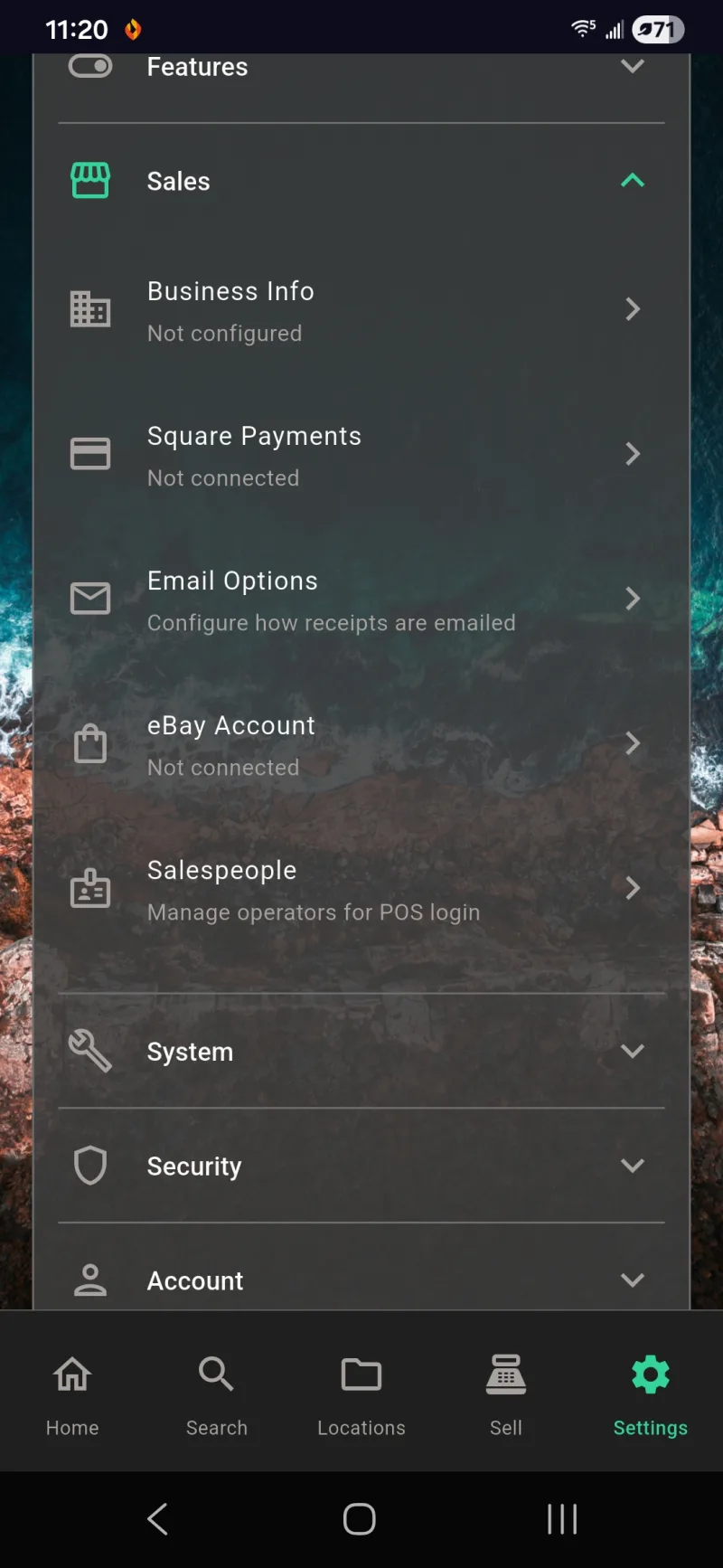
Verbinden Sie Ihr eBay-Konto, bevor Sie etwas online einstellen. Öffnen Sie Einstellungen → Verkauf → eBay-Konto – wenn dort Nicht verbunden angezeigt wird, tippen Sie darauf, um den OAuth-Prozess zu starten. eBay übernimmt die Anmeldung auf seiner eigenen Seite und übergibt der App dann ein Token, damit Where The Bleep Angebote in Ihrem Namen veröffentlichen, bearbeiten und beenden kann. Im selben Verkaufsbereich verknüpfen Sie auch Square Payments, E-Mail-Optionen und Verkaufsmitarbeiter für das stationäre Kassensystem.
eBay-Konto verbunden
Nachdem OAuth abgeschlossen ist, wechselt die gleiche Zeile zu Verbunden mit einem Link Trennen. Token werden automatisch im Hintergrund erneuert, sodass Sie dies normalerweise nur einmal pro Gerät tun müssen. Wenn Sie den Zugriff jemals auf der eBay-Seite widerrufen, tippen Sie einfach erneut auf eBay-Konto, um die Verbindung wiederherzustellen – Ihre gespeicherten Geschäftsrichtlinien und Angebotsentwürfe bleiben erhalten.
Verkauf-Registerkarte – Online-Ansicht
Die Registerkarte Verkauf hat zwei Ansichten: Kassensystem für den persönlichen Checkout und Online für Marktplatzangebote. Der gelbe CTA Artikel zum Verkauf einstellen oben startet den Einstellprozess. Darunter trennen drei Unterregisterkarten – Aktiv, Entwurf und Verlauf – Live-Angebote von laufenden Arbeiten und bereits verkauften oder beendeten Artikeln. Eine leere Aktiv-Liste mit einem freundlichen Hinweis ist der Ausgangszustand für ein brandneues Konto.
Inventarartikel auswählen
Durch Tippen auf Artikel zum Verkauf einstellen öffnet sich eine Artikelauswahl, die Ihr vorhandenes Inventar durchsucht. Geben Sie ein paar Buchstaben ein, und passende Artikel werden mit ihrem Vorschaubild und ihrer Beschreibung angezeigt – hier zeigt die Eingabe von spea den Speaker System Guide. Angebote starten immer von echten Inventarartikeln, sodass Foto, Abmessungen, Zustand und KI-generierte Beschreibung automatisch in das Angebot übernommen werden. Verwenden Sie den Aufwärtspfeil, um einen Artikel aus einem Barcode-Scan zu importieren, oder das Menü, um zwischen Filtern zu wechseln.
Marktplatz auswählen
Wählen Sie aus, wo Sie inserieren möchten. Öffentlicher Flyer erstellt ein druckbares Blatt mit QR-Code und Ihren Kontaktdaten – ideal für Gemeinschaftsbretter. eBay, Facebook Marketplace, Nextdoor, Mercari und OfferUp erscheinen alle als Ziele, mit den jeweiligen Titellängenbegrenzungen im Untertitel. Nur eBay unterstützt derzeit die direkte API-Veröffentlichung – die anderen öffnen einen vorausgefüllten Entwurf, den Sie in deren App oder Website einfügen können.
Online oder PDF bei eBay
Wählen Sie eBay aus, und ein Blatt fragt Wie möchten Sie auf eBay inserieren? Wählen Sie Online, um direkt über die eBay-API zu veröffentlichen – Ihr Angebot wird in dem Moment live, in dem Sie auf dem nächsten Bildschirm auf Auf eBay inserieren tippen. Wählen Sie PDF, um die API komplett zu umgehen und ein druckbares Angebotsblatt zu erstellen, das Sie teilen oder einem Käufer übergeben können. Beide Wege verwenden dasselbe Überprüfungsformular, sodass Sie Ihre Meinung später noch ändern können.
Formular Details überprüfen
Details überprüfen ist das universelle Einstellformular. Legen Sie den Verkaufspreis fest, schreiben oder diktieren Sie Verkäufernotizen, und wählen Sie Ihre Geschäftsrichtlinien für Versand, Rückgabe und Zahlung – Where The Bleep wird mit sinnvollen Standardwerten wie WTB Standard-Versand und WTB 30-Tage-Rückgabe geliefert, aber Sie können auch Richtlinien auswählen, die Sie in eBay konfiguriert haben. Angebotsformat wechselt zwischen Auktion und Festpreis; wählen Sie hier Auktion, um gebotsspezifische Felder zu sehen.
Menge und Versand-PLZ
Scrollen Sie zu Menge (verwenden Sie dies, wenn ein Inventareintrag mehrere identische Einheiten darstellt) und zur Postleitzahl, von der der Artikel versendet wird – eBay verwendet Ihre Postleitzahl, um die Versandkosten für Käufer zu schätzen und Ihr Angebot in lokalen Ergebnissen anzuzeigen. Die Mikrofon-Symbole bei jedem Textfeld ermöglichen die Spracheingabe. Schalten Sie Sprach- und KI-Schreibhilfen unter Einstellungen → Funktionen ein oder aus.
Auktionseinstellungen und Generieren
Auktionen fügen drei weitere Felder hinzu. Startgebot ist der Preis, zu dem das Bieten beginnt. Mindestpreis ist Ihr privater Mindestpreis — eBay verkauft nicht darunter, selbst wenn das Bieten ins Stocken gerät (leer lassen für keinen Mindestpreis). Auktionsdauer ist standardmäßig auf 10 Tage eingestellt, kann aber 1 bis 10 Tage betragen. Tippen Sie auf Inserat generieren, und die KI füllt einen marktplatzoptimierten Titel, eine Beschreibung und eine Kategorie aus den Artikeldaten aus, sodass Sie nicht mit einem leeren Formular beginnen müssen.
Warnung: Wird live auf eBay geschaltet
Inserat überprüfen ist die eBay-spezifische Phase. Das gelbe Banner Wird auf eBay live geschaltet ist die letzte Warnung, bevor ein echtes Inserat online geht – nach der Veröffentlichung können Käufer sofort kaufen, und Sie müssten es über den Seller Hub stornieren, falls Sie Ihre Meinung ändern. Pflichtfelder sind mit einem roten Sternchen markiert. Titel, Empfohlener Preis und Beschreibung werden aus Ihrem Inventarartikel vorausgefüllt, und der Zustand ist standardmäßig auf Gebraucht – Sehr gut eingestellt. Kategorie ist hier leer, da eBay verlangt, dass Sie vor der Veröffentlichung die richtige Kategorie auswählen.
Eine eBay-Kategorie auswählen
Tippen Sie auf Kategorie, um die Kategorieauswahl von eBay zu öffnen, und wählen Sie aus, wo das Inserat eingeordnet werden soll – hier ist es auf Bücher (Bücher & Zeitschriften) eingestellt. Die Wahl der richtigen Kategorie bestimmt, welche zusätzlichen eBay-Felder weiter unten erscheinen (bei Büchern wird nach der ISBN gefragt, bei Elektronik nach der Modellnummer usw.). Das Dropdown-Menü Zustand wechselt vom allgemeinen Gebraucht – Sehr gut zu Sehr gut, da dies die von eBay anerkannte Bezeichnung für die gewählte Kategorie ist. Beide Felder sind Pflichtfelder, bevor eBay das Inserat akzeptiert.
Beschreibung und eBay-Felder
Scrollen Sie nach unten, um die ausführliche Beschreibung zu bestätigen, wählen Sie eine Bildgröße für die Darstellung der Fotos in der eBay-Inseratsvorlage und füllen Sie den Block eBay-Felder aus. Marke, UPC / EAN / ISBN und Paketgewicht befinden sich alle hier. Falls Sie keinen Barcode haben, geben Sie Keine in das UPC-Feld ein – eBay akzeptiert das für Artikel ohne Barcode. KI-generierte Beschreibungen können Sie unter Einstellungen → Funktionen → KI-Eingabeaufforderungseinstellungen deaktivieren, wenn Sie den Text lieber nicht selbst verfassen möchten.
Auf eBay einstellen oder als Entwurf speichern
Am unteren Rand legen Sie Paketgewicht und Gewichtseinheit (lb oder kg) fest – eBay verwendet diese Angaben zur Berechnung der Versandkosten beim Checkout. Der grüne Button Auf eBay einstellen veröffentlicht sofort. Als Entwurf speichern speichert das Angebot lokal, damit Sie später zurückkehren, es bearbeiten und über die Registerkarte Verkaufen veröffentlichen können, wenn Sie bereit sind. Entwürfe berühren eBay nicht, bis Sie auf Bearbeiten & Veröffentlichen tippen.
Wird auf eBay veröffentlicht
Nachdem Sie auf Bei eBay einstellen tippen, wechselt die Schaltfläche zu einem Wird bei eBay veröffentlicht…-Ladekreis, während die App Fotos hochlädt, die Angebotsdaten sendet und auf eBays Bestätigung wartet. Wenn eBay etwas ablehnt – ein fehlendes Feld, eine Kategorie, die mehr Attribute benötigt, ein zu langer Titel –, scrollt das Formular zum fehlerhaften Feld zurück und zeigt einen roten Fehler an, damit Sie es korrigieren können, ohne den Rest neu eingeben zu müssen.
Erneut versuchen nach Feldkorrektur
Sobald Sie die fehlenden eBay-Felder korrigiert haben, tippen Sie erneut auf Bei eBay einstellen, und der Status Wird bei eBay veröffentlicht… erscheint wieder. eBays API kann bei Marke, Gewicht und kategoriespezifischen Attributen anspruchsvoll sein, daher ist es beim ersten Angebot einer neuen Kategorie normal, zweimal zu veröffentlichen. Nachfolgende Artikel in derselben Kategorie merken sich die Auswahl.
Erfolgreich auf eBay eingestellt
Erfolg – der grüne Haken und die Überschrift Bei eBay eingestellt! bestätigen, dass das Angebot live ist. Alle nicht kritischen Warnungen von eBay (wie der Systemhinweis zu ausstehenden Zahlungssperren für neue Verkäufer) werden im gelben Warnungen-Feld angezeigt, damit Sie wissen, was Sie erwartet. Auf eBay anzeigen öffnet das Live-Angebot, Im Verkäufer-Hub verwalten führt zu eBays Verkäufer-Tools, Angebotsblatt erstellen generiert ein druckbares PDF, und Angebot beenden beendet es bei eBay.
Fertig und zurück zur Verkaufsansicht
Scrollen Sie an den Aktions-Buttons vorbei zum grünen Fertig-Button und Sie befinden sich wieder auf der Registerkarte Verkaufen. Der Artikel befindet sich nun unter Aktiv in der Online-Ansicht mit eBay-Tag und dem aktuellen Preis. Where The Bleep markiert den Inventardatensatz ebenfalls als Eingestellt, sodass derselbe Artikel nicht versehentlich in Ihrem stationären POS-Warenkorb erscheint, während er online zum Verkauf steht.
Live-Angebot in der eBay-App
In der eBay-Mobile-App sieht das Angebot wie jedes andere aus – Sofort-Kaufen-Preis 12,00 $, Verbleibende Zeit 9T 23Std sowie Live-Zähler für Gebote, Bieter, Beobachter und Aufrufe. Von hier aus können Sie Angebot überarbeiten, Artikel beenden oder Ähnlichen Artikel verkaufen direkt in eBay. Where The Bleep bleibt synchron – wenn die Auktion endet oder der Artikel verkauft wird, wechselt der Lagerartikel von Eingestellt zu Verkauft.
Verkäufer-Hub – Aktive Angebote
Auf dem Desktop erscheint Ihr Angebot unter Angebote → Aktiv im eBay-Verkäufer-Hub. Titel, SKU, aktueller Preis und Sofort-Kaufen-Preis stimmen alle mit den von Where The Bleep übermittelten Daten überein, und die SKU ist eine UUID, damit die App das Angebot beim nächsten Abgleich dem ursprünglichen Inventareintrag zuordnen kann. Verwenden Sie Bearbeiten, Ähnliches verkaufen oder das Menü Aktionen direkt im Verkäufer-Hub für alles, was Sie lieber in den eBay-Tools ändern möchten.
Von überall aus verwalten
Die gleiche Verkäufer-Hub-Ansicht in mobilem Chrome zeigt ebenfalls das synchronisierte Angebot – im Format Auktion, aktueller Preis $5,00, Sofort-Kaufen $12,00. Ob Sie über die eBay-App, den Verkäufer-Hub auf dem Desktop oder Where The Bleep selbst verwalten – Sie sehen immer dasselbe Live-Angebot. Nutzen Sie einfach die Oberfläche, die Ihnen gerade zur Hand ist.
Bestellungen – Versand ausstehend
Wenn ein Käufer kauft, erscheint die Bestellung unter Bestellungen → Versand ausstehend im Verkäufer-Hub. Sie sehen den Benutzernamen des Käufers, seine Postleitzahl, die SKU, die auf Ihren Inventarartikel verweist, sowie Schnellaktionen für Versand, Gutschein drucken und Käufer kontaktieren. eBay übernimmt die finanzielle Seite; Where The Bleep übernimmt die Inventarseite und markiert den Artikel beim nächsten Abgleich stillschweigend als Verkauft.
Online-Registerkarte – Aktive Angebote
Zurück in Where The Bleep zeigt die Registerkarte Verkauf → Online → Aktiv den Speaker System Guide jetzt als Live-eBay-Angebot für $12,00 mit dem eBay-Logo in seiner Zeile. Tippen Sie auf ein aktives Angebot, um den aktuellen Preis, die verbleibende Zeit und die gleichen Verwaltungsaktionen wie im Verkäufer-Hub zu sehen. Die Registerkarte Entwurf enthält alles, was Sie gespeichert, aber noch nicht veröffentlicht haben, und Verlauf verfolgt Angebote, die beendet oder verkauft wurden.
Angebotsentwürfe und Als eingestellt markieren
Entwürfe erhalten ihren eigenen Detailbildschirm mit dem Foto, einem gelben Badge Angebotsentwurf und Chips für jeden Marktplatz, für den Sie Entwürfe erstellt haben (hier mehrere eBay-Entwürfe). Die orangefarbene Schaltfläche Bearbeiten & Veröffentlichen öffnet das Formular zur Angebotsüberprüfung erneut, damit Sie es fertigstellen und einreichen können. Als eingestellt markieren ist für den Fall gedacht, dass Sie außerhalb der App veröffentlicht haben – zum Beispiel über den Public-Flyer-Ablauf oder indem Sie einem Käufer ein PDF übergeben haben –, damit der Inventarartikel dennoch auf den Status Eingestellt wechselt.
Belege
Square & E-Mail verbinden
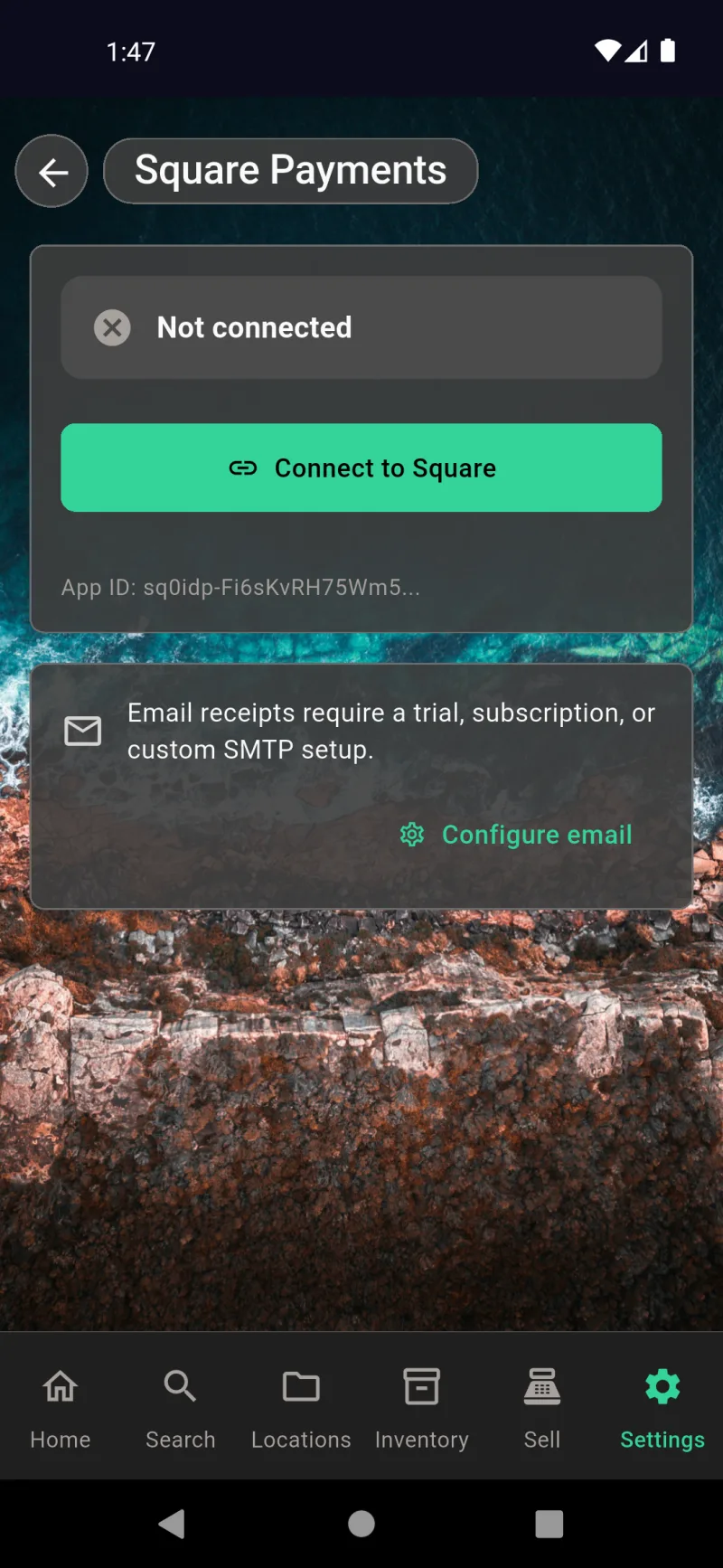
Öffnen Sie den Bildschirm Square-Zahlungen unter Einstellungen → Verkauf → Square-Zahlungen, um Kartenlesegeräte anzubinden und E-Mail-Belege einzurichten. Tippen Sie auf Mit Square verbinden, um den OAuth-Vorgang durchzuführen und einen Standort auszuwählen – nach der Verbindung wird die App-ID als Support-Referenz angezeigt. Das E-Mail-Panel darunter ist die Verbindung zur Belegzustellung: E-Mail-Belege erfordern entweder ein aktives Abonnement (damit der integrierte Where The Bleep-E-Mail-Dienst in Ihrem Namen senden kann) oder Ihren eigenen SMTP-Server. Tippen Sie auf E-Mail konfigurieren, um direkt zum Bildschirm E-Mail-Optionen zu gelangen.
E-Mail-Optionen
E-Mail-Optionen legt fest, wer die Belege tatsächlich zustellt. Wählen Sie Where The Bleep E-Mail-Dienst, um von receipts@wherethebleep.app zu senden – dies ist der einfachste Weg und erfordert nur eine aktive Testversion oder ein Abonnement. Wählen Sie Benutzerdefiniertes SMTP, um von Ihrer eigenen Domain aus zu senden, indem Sie Host, Port, TLS, Benutzernamen, Passwort und Absenderadresse eingeben; Sie können Verbindung testen und Test-E-Mail senden direkt aus dem Formular heraus ausführen. Das Banner für aktive Abonnements am unteren Rand bestätigt, dass der WTB-E-Mail-Weg freigeschaltet ist.
Was Kunden erhalten
Das ist, was Ihr Kunde tatsächlich erhält – eine übersichtliche Transaktions-E-Mail von Where The Bleep <receipts@wherethebleep.app> (oder Ihrer eigenen Absenderadresse bei benutzerdefiniertem SMTP) mit der Belegnummer, den Posten, Mengen und der Zwischensumme. Der E-Mail-Text wird serverseitig in der Sprache gerendert, die der Käufer auf dem kundenseitigen Dankeschön-Bildschirm ausgewählt hat, und fällt auf Ihre App-Sprache zurück, wenn keine Auswahl getroffen wurde. Eine Fußzeile erinnert den Empfänger daran, dass der Beleg auf seine Anfrage hin gesendet wurde, falls er den Absender nicht erkennt.
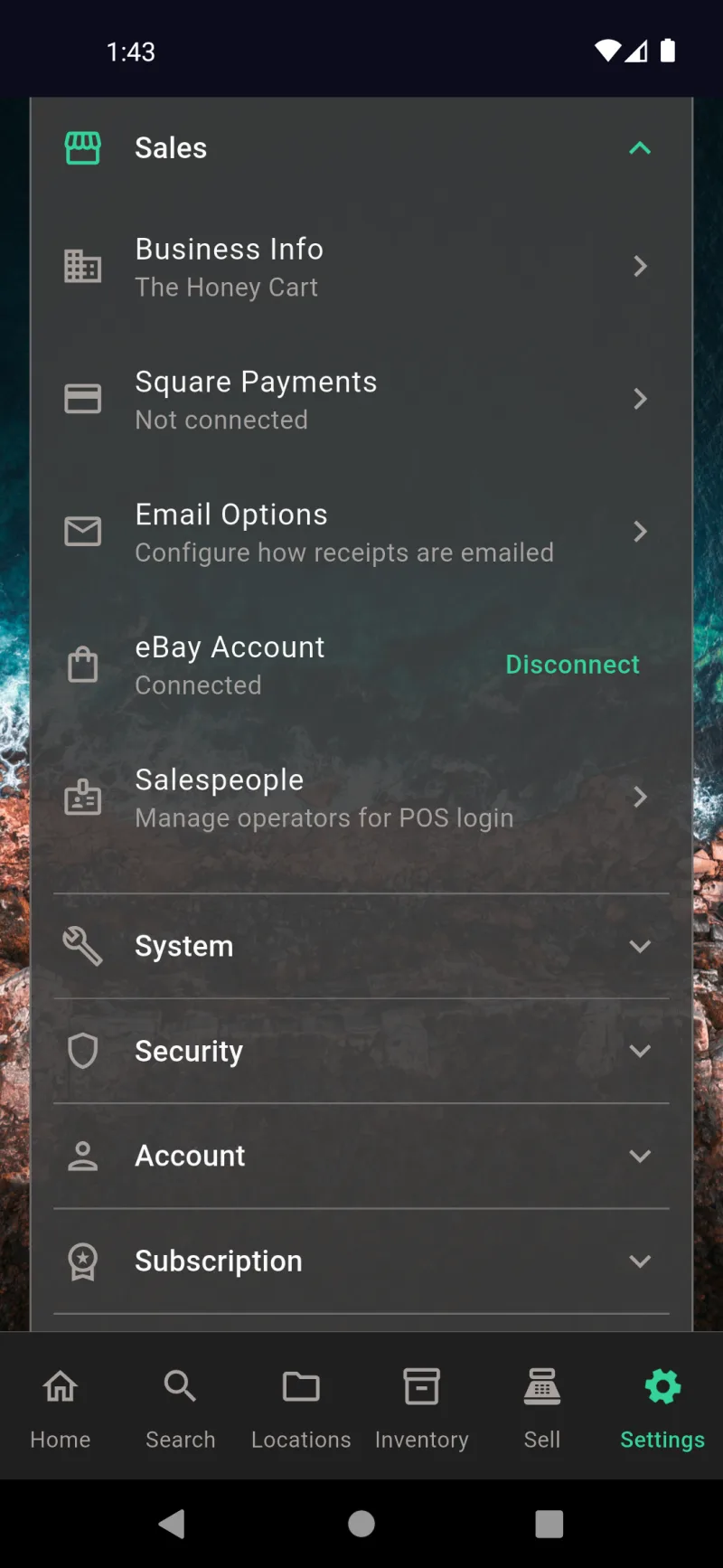
Verschlüsselung & Sicherheit
webDocsEncryptionSlide1Title
Verschlüsselung und Kontosicherheit sind auf drei Einstellungs-Registerkarten verteilt. Die Registerkarte Verkauf verwaltet geschäftliche Zugangsdaten – Square Payments, eBay und E-Mail. Verschlüsselungsschlüssel, biometrische Entsperrung, Zwei-Faktor-Authentifizierung und Zertifikatsprüfungen befinden sich eine Registerkarte darunter unter Sicherheit. Ihre Anmeldeidentität, Ihr Passwort und die Kontolöschung befinden sich unter Konto. Diese erste Folie ist Ihre Übersichtskarte – jeder Bildschirm in diesem Abschnitt befindet sich hinter einem dieser drei Abschnittsüberschriften, und Sie werden sie in der Regel nur aufrufen, wenn Sie die App einrichten oder später etwas aktualisieren.
Einstellungen → Sicherheit
Der Abschnitt Sicherheit unter Einstellungen enthält die drei wichtigsten Regler zum Schutz Ihrer Daten. Verschlüsselung & Sicherheit öffnet die Hauptsteuerung für Ihren Ende-zu-Ende-verschlüsselten Tresor, Biometrie und Wiederherstellungssatz. Zwei-Faktor-Authentifizierung koppelt eine Authentifizierungs-App als zusätzlichen Anmeldefaktor. Zertifikatsüberwachung überwacht die TLS-Zertifikate jeder API, mit der Ihre App kommuniziert, und meldet unerwartete Änderungen. Jede Zeile ist ein Direktlink zu einem spezifischen Bildschirm – öffnen Sie diejenigen, die Sie tatsächlich konfigurieren möchten.
Einstellungen → Konto
Der Bereich Konto ist Ihre Anmeldeidentität und nicht Ihre Verschlüsselungseinrichtung. Passwort ändert das Passwort, das den Tresor entsperrt. Angemeldet bleiben zeigt an, ob die automatische Entsperrung aktiv ist und für wie viele Tage — tippen Sie auf Vergessen, um sie auf diesem Gerät zu widerrufen. Abmelden zeigt Ihre aktuelle Cloud-Synchronisierungs-E-Mail-Adresse an und stoppt die Synchronisierung, ohne lokale Daten zu löschen. Konto löschen unten (in Rot) ist die unwiderrufliche Löschung.
Square Payments
Square Payments unter Einstellungen → Verkauf → Square Payments ist eine der sicherheitssensitivsten Integrationen. Der OAuth-Ablauf öffnet die Square-Website, autorisiert die App und speichert das resultierende Zugriffstoken in Ihrem verschlüsselten Tresor — nichts wird im Klartext gespeichert. Die App-ID unter der Schaltfläche ist nicht geheim und dient nur zur Identifizierung der Integration. Die Erinnerungskarte erklärt, dass das Versenden von Belegen per E-Mail eine kostenpflichtige Testversion, ein Abonnement oder einen eigenen SMTP-Server erfordert.
Verschlüsselter Backup-Export
Lokale Sicherungen aus Einstellungen → System → Backup exportieren werden mit einem Passwort verschlüsselt, das Sie hier festlegen. Die Sicherung enthält Ihre gesamte Datenbank und Bilder, versiegelt, sodass niemand — nicht einmal Where The Bleep — die Datei ohne dieses Passwort öffnen kann. Wählen Sie ein starkes Passwort und bewahren Sie es sicher auf. Es gibt keine Administrator-Überschreibung oder Passwortrücksetzung für Sicherungsdateien; wenn Sie es vergessen, ist die Sicherung unwiederbringlich verloren.
Backup wiederherstellen
Wiederherstellen kehrt den Export um. Wählen Sie eine Sicherungsdatei aus und geben Sie dasselbe Passwort ein, das Sie beim Erstellen verwendet haben — die App entschlüsselt sie dann und ersetzt die aktuellen Daten auf diesem Gerät. So migrieren Sie auf ein neues Telefon oder machen einen fehlerhaften Import rückgängig. Die Formulierung ist beabsichtigt — die Wiederherstellung ist destruktiv auf dem Gerät, auf dem sie ausgeführt wird. Führen Sie sie daher auf einer Neuinstallation oder erst nach dem Export Ihres aktuellen Zustands durch.
Verschlüsselung & Sicherheit
Einstellungen → Sicherheit → Verschlüsselung & Sicherheit ist die zentrale Schalttafel für Ihren Zero-Knowledge-Tresor. Das türkisfarbene Banner oben bestätigt, dass die Verschlüsselung aktiv ist — jedes Element, Foto und Feld, das mit der Cloud synchronisiert wird, ist versiegelt, bevor es das Gerät verlässt. Wiederherstellungsphrase anzeigen zeigt Ihr 24-Wort-BIP39-Backup; drucken oder notieren Sie es und bewahren Sie es sicher auf, damit Sie den Tresor wiederherstellen können, falls Sie Ihr Passwort vergessen. Die rote Gefahrenzone unten enthält den unwiderruflichen Ablauf zum Löschen des Kontos.
Zwei-Faktor-Authentifizierung
Die Zwei-Faktor-Authentifizierung fügt eine zweite Sicherheitsebene über Ihrem Passwort hinzu — einen 6-stelligen Code aus einer Authentifizierungs-App, der sich alle 30 Sekunden ändert. Gehen Sie zu Einstellungen → Sicherheit → Zwei-Faktor-Authentifizierung, tippen Sie auf Authentifizierungs-App einrichten, scannen Sie den QR-Code mit Google Authenticator, Authy, 1Password oder Microsoft Authenticator und geben Sie den ersten Code zur Bestätigung ein. Sobald sie aktiviert ist, benötigt die Anmeldung auf einem neuen Gerät sowohl Ihr Passwort als auch einen aktuellen Code aus der App — ein durchgesickertes Passwort allein reicht dann nicht mehr aus.
Zertifikatsüberwachung
Die Zertifikatsüberwachung (unter Einstellungen → Sicherheit → Zertifikatsüberwachung) zeichnet beim ersten Verbindungsaufbau der App den TLS-Zertifikats-Fingerabdruck jedes API-Endpunkts auf, überprüft ihn danach regelmäßig und warnt Sie, wenn er sich unerwartet ändert — ein klassisches Signal für einen Man-in-the-Middle-Angriff. Tippen Sie auf Alle Prüfungen durchführen, um bei Bedarf zu aktualisieren. Jede Karte zeigt den Aussteller, das Ablaufdatum, den Fingerabdruck sowie das Datum des ersten und letzten Auftretens des Zertifikats für Endpunkte wie Supabase und Ihren KI-Anbieter.
Passwort ändern
Ändern Sie Ihr Verschlüsselungspasswort jederzeit unter Einstellungen → Konto → Passwort. Neue Passwörter müssen mindestens 12 Zeichen lang sein. Aktivieren Sie Andere Geräte abmelden, wenn Sie das Passwort aufgrund eines vermuteten Datenlecks ändern – alle anderen verbundenen Geräte müssen sich dann mit dem neuen Passwort erneut anmelden, bevor sie synchronisieren können. Die Schaltfläche am unteren Rand führt zur Eingabe des Wiederherstellungssatzes, falls Sie das aktuelle Passwort vergessen haben und es mit Ihrem 24-Wort-Backup umgehen müssen.
Von der Cloud-Synchronisierung abmelden
Das Abmelden stoppt nur die Cloud-Synchronisierung – Ihre lokalen Artikel, Fotos und Standorte bleiben genau so auf dem Gerät, wie sie waren, sodass Sie weiterhin offline arbeiten können. Sie können sich später mit derselben E-Mail-Adresse und demselben Passwort wieder anmelden, und Ihr verschlüsselter Tresor verbindet sich erneut mit der Cloud. Verwenden Sie diese Option, wenn Sie das Telefon vorübergehend weitergeben oder keine Änderungen mehr an andere verbundene Geräte übertragen möchten, ohne dabei etwas zu löschen.
Konto löschen
Das Löschen des Kontos ist die drastischste Option und befindet sich unter Einstellungen → Konto → Konto löschen. Im ersten Schritt wird Ihr Verschlüsselungspasswort überprüft, damit ein Dieb mit einem entsperrten Telefon diesen Vorgang nicht auslösen kann. In Schritt 2 müssen Sie eine Bestätigungsphrase eingeben, bevor die Löschung ausgeführt wird. Das Löschen vernichtet alle Artikel, Fotos, Dokumente, Cloud-Kopien und Verschlüsselungsschlüssel, die mit dem Konto verknüpft sind – dauerhaft und ohne Möglichkeit zur Administratorwiederherstellung. Der türkisfarbene Hinweis am unteren Rand erinnert Sie daran, dass eine lokale Sicherungsdatei auch nach der Kontolöschung noch wiederhergestellt werden kann, sofern Sie vorher eine gespeichert haben.
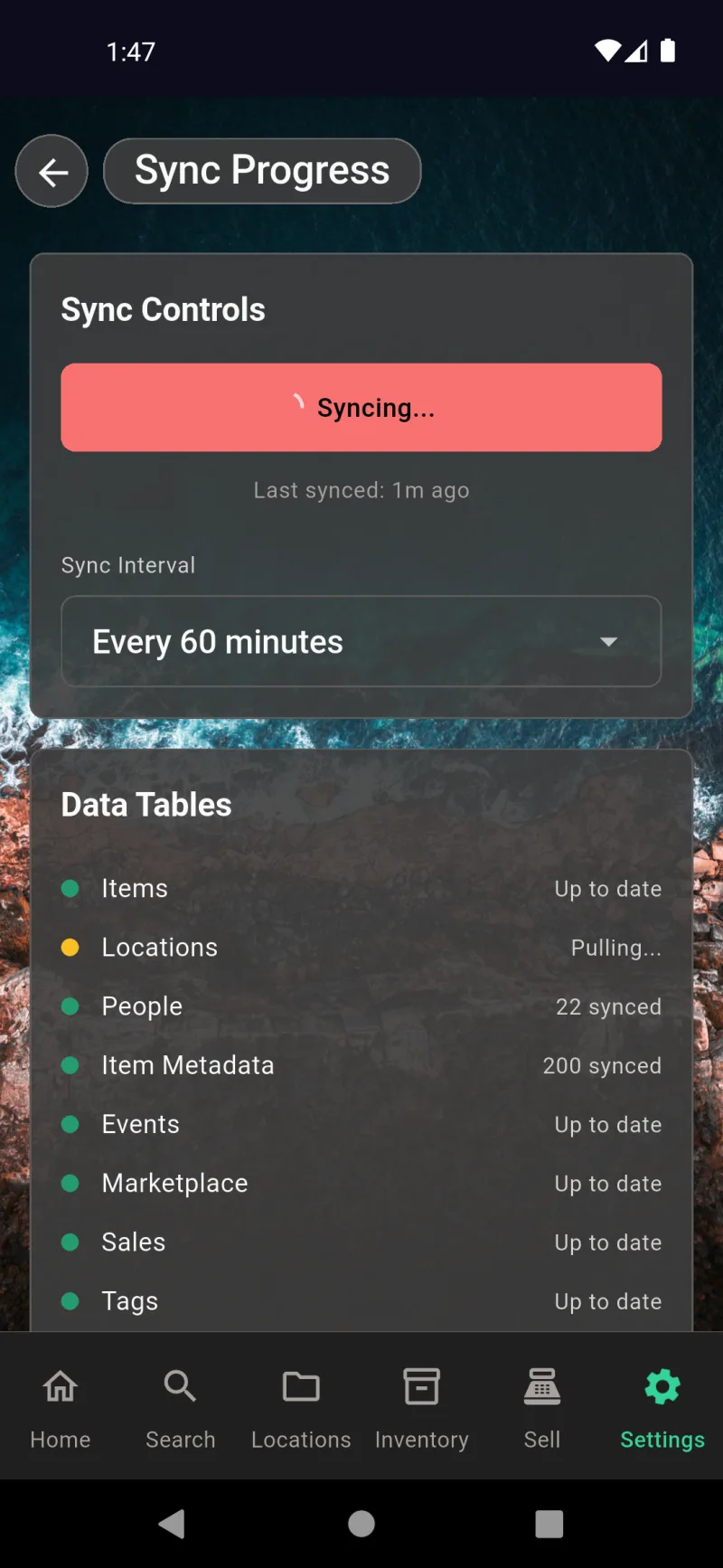
Cloud-Synchronisierung
Synchronisierung in Echtzeit verfolgen
Öffnen Sie Einstellungen → System → Synchronisierungsfortschritt, um genau zu sehen, was Ihr Telefon gerade tut. Die große Schaltfläche Wird synchronisiert… dient auch als Abbruchtaste – tippen Sie erneut darauf, um einen laufenden Vorgang zu stoppen. Darunter ermöglicht Synchronisierungsintervall einen Kompromiss zwischen Akkulaufzeit und Aktualität – von alle paar Minuten bis zu ausschließlich manuell. Die Liste Datentabellen zeigt den Status jeder Tabelle mit einem farbigen Punkt – grün für aktuell, gelb beim Abrufen oder Hochladen – sowie tabellenweise Zählungen, damit Sie wissen, wie viel beim letzten Sync übertragen wurde.
Geräte und Konto
Scrollen Sie nach unten und finden Sie die Verknüpfung zum Synchronisierungsprotokoll, die Liste Ihrer Verbundenen Geräte und die Kontokarte. Jedes Gerät zeigt seine Plattform, App-Version und ob es das Gerät in Ihren Händen ist (Dieses Gerät), kürzlich aktiv war oder zuletzt vor einigen Tagen gesehen wurde. Tippen Sie auf das Drei-Punkte-Menü, um ein Telefon umzubenennen oder es remote abzumelden. Die untere Karte bestätigt, mit welcher E-Mail-Adresse Sie angemeldet sind, und bietet eine Schaltfläche Abmelden – damit wird die Synchronisierung auf diesem Gerät gestoppt, aber Ihre lokalen Daten bleiben erhalten.
Synchronisierungsprotokoll und Konflikte
Tippen Sie auf Synchronisierungsprotokoll, um eine vollständige Zeitleiste aller Push-, Pull- und Konfliktvorgänge zu öffnen. Jeder Eintrag ist mit einem Zeitstempel versehen und der betroffenen Tabelle zugeordnet – Einträge wie pullLocations fetched 66 rows oder Pushed 519, pulled 104, 0 conflicts zeigen genau, was sich geändert hat und ob etwas fehlgeschlagen ist. Das Papierkorb-Symbol oben löscht den Verlauf, sobald Sie alles Nötige gesehen haben. Teilen Sie diesen Bildschirm mit dem Support, wenn eine Synchronisierung hängen zu bleiben scheint oder die Zahlen zwischen Geräten nicht übereinstimmen.
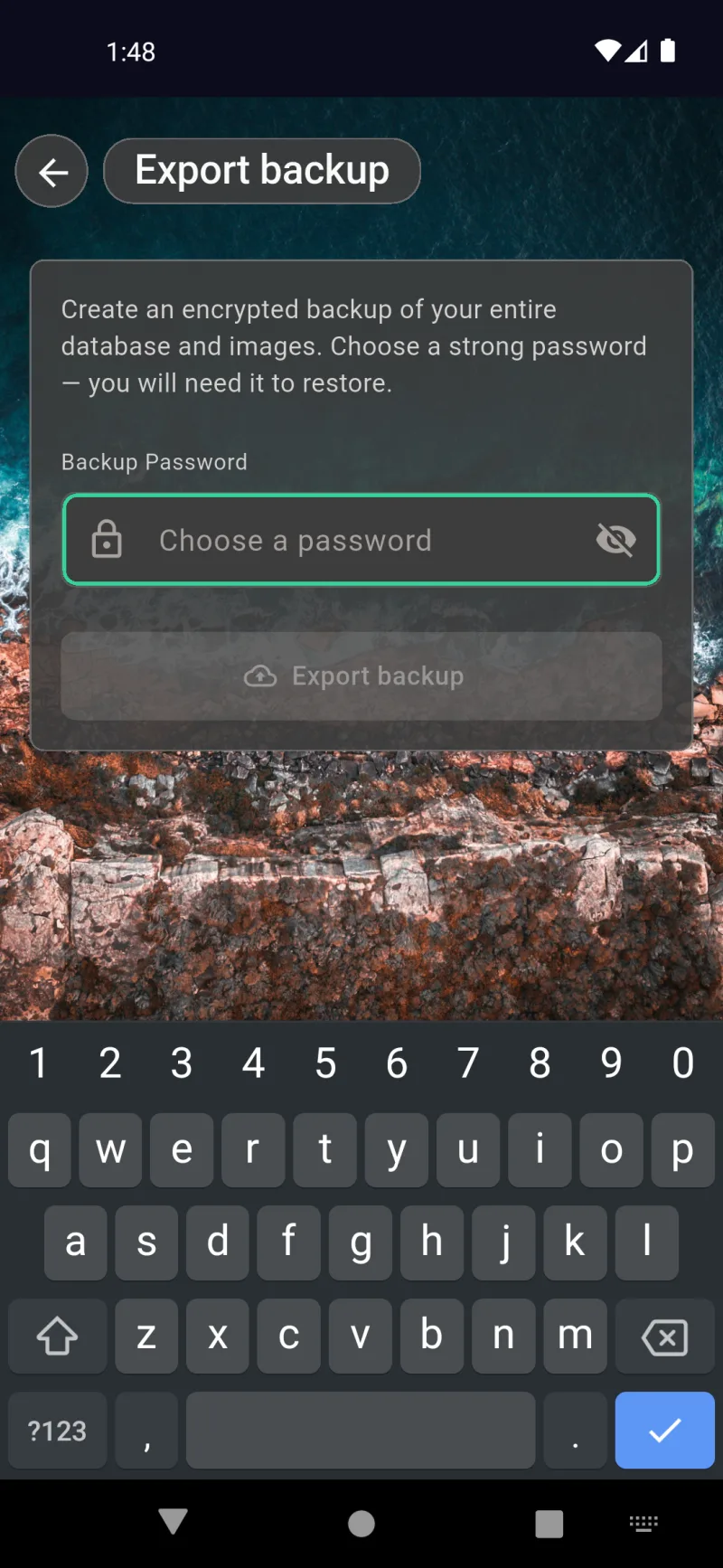
Sicherung & Wiederherstellung
Verschlüsselte lokale Sicherung
Zugang über Einstellungen → System → Sicherung exportieren. Die App erstellt ein einzelnes .bak-Archiv, das Ihre vollständige SQLite-Datenbank sowie alle Artikel- und Standortbilder enthält, und verschlüsselt es mit dem von Ihnen gewählten Passwort. Wählen Sie ein starkes Passwort – es gibt keinen Wiederherstellungsweg, wenn Sie es vergessen, da das Passwort der einzige Schlüssel ist. Nachdem Sie auf Sicherung exportieren getippt haben, können Sie die Datei über den Systemspeicherdialog überall ablegen, wo Ihr Gerät Zugriff hat: lokaler Speicher, eine SD-Karte, Google Drive, iCloud oder USB-Übertragung. Bewahren Sie mindestens eine Kopie außerhalb des Geräts auf.
Aus Sicherungsdatei wiederherstellen
Wählen Sie unter Einstellungen → System → Sicherung wiederherstellen die exportierte .bak-Datei aus und geben Sie das damals verwendete Passwort ein. Die Wiederherstellung ist destruktiv – sie überschreibt Ihre aktuelle Datenbank und den Bildordner mit dem Inhalt des Archivs, sodass alle seit dieser Sicherung hinzugefügten Artikel, Verkäufe oder Fotos verloren gehen. Nach Abschluss der Wiederherstellung schließt sich die App, um mit den neuen Daten neu zu starten. Auf diese Weise migrieren Sie auch alle Daten von einem alten auf ein neues Telefon.
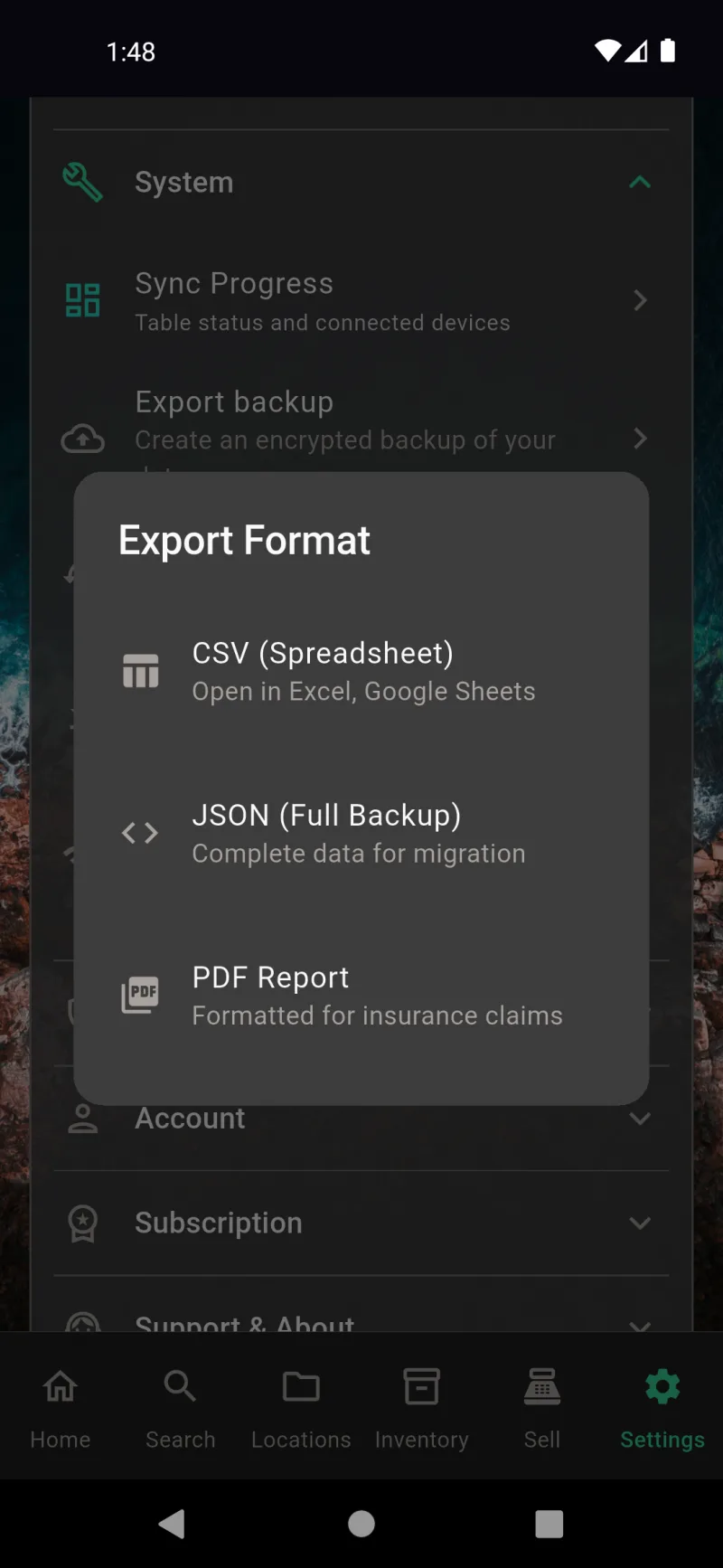
Datenexport & Berichte
Exportformat auswählen
Tippen Sie auf Einstellungen → System → Meine Daten exportieren – dieser Dialog fragt, wie Ihre Daten beim Export strukturiert werden sollen. CSV (Tabellenkalkulation) bündelt Artikel, Standorte, Personen, Kategorien, Tags, Marktplatz-Angebote und Verkäufe in separate Dateien, die Sie in Excel oder Google Sheets öffnen können – praktisch für Ad-hoc-Analysen oder einmalige Importe. JSON (Vollständige Sicherung) schreibt den gesamten Datensatz in ein strukturiertes Archiv – die richtige Wahl, wenn Sie auf ein neues Gerät migrieren oder einen entwicklerfreundlichen Snapshot wünschen. PDF-Bericht erstellt ein formatiertes Dokument mit Fotos, Werten und Beschreibungen, das direkt an einen Versicherungsgutachter nach einem Schadenfall weitergegeben werden kann. Wenn die Verschlüsselung aktiviert ist, werden Sie zuerst nach Ihrem Passwort gefragt, und auf dem nächsten Bildschirm können Sie Artikelbilder und Dokumente in das Archiv einbinden.
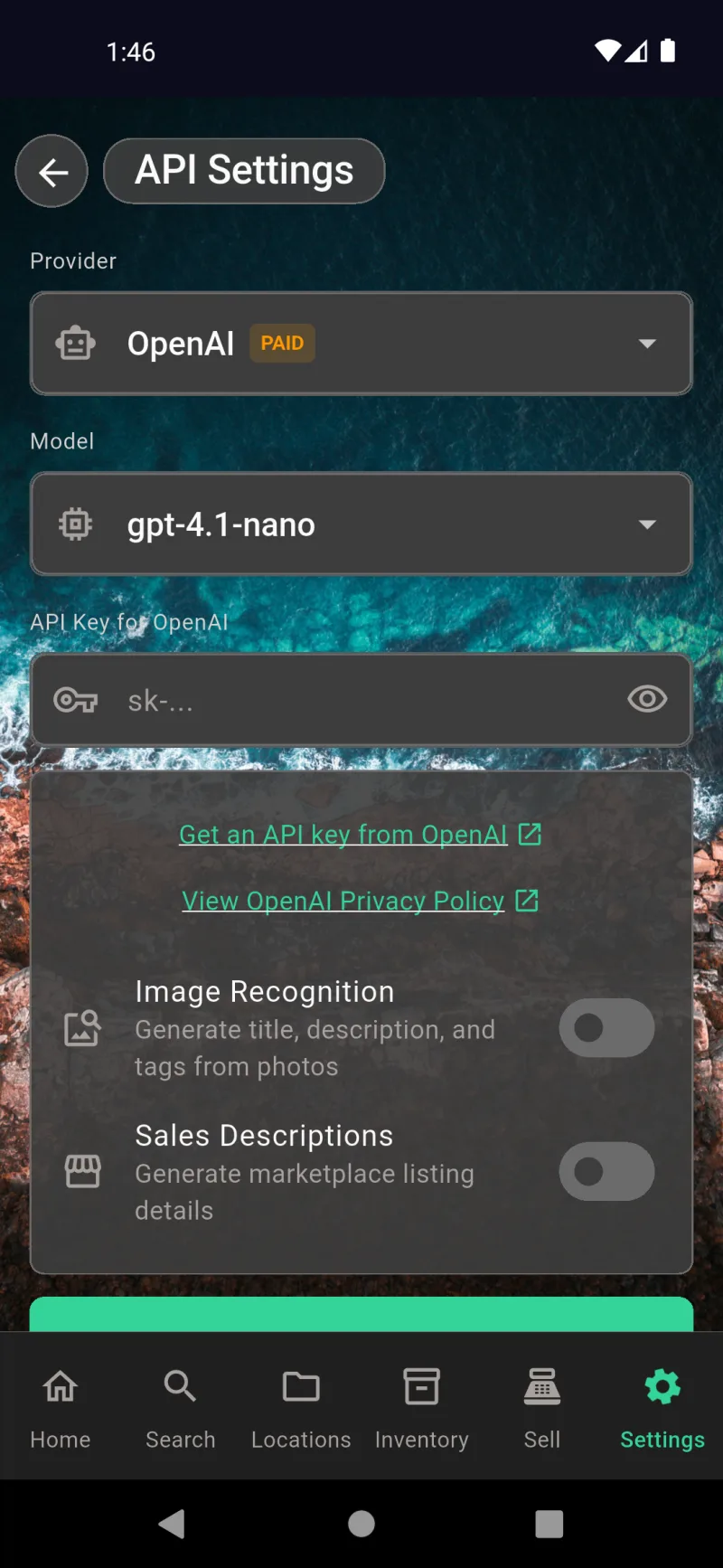
KI-gestützte Beschreibungen
webDocsAiDescriptionsSlide1Title
Wählen Sie Ihren Anbieter, ein Modell und fügen Sie Ihren API-Schlüssel ein – das Augensymbol blendet Ihre Eingabe ein oder aus. Das Tag KOSTENPFLICHTIG markiert Anbieter, die Gebühren erheben, während kostenlose Optionen ein grünes Abzeichen tragen. Tippen Sie auf API-Schlüssel von OpenAI erhalten, um die Anmeldeseite in Ihrem Browser zu öffnen, oder auf OpenAI-Datenschutzrichtlinie anzeigen, um zu sehen, was jeder Anbieter mit Ihren Daten macht. Aktivieren Sie Bilderkennung, damit die KI Name, Beschreibung und Tags automatisch aus Artikelfotos ausfüllt, und Verkaufsbeschreibungen, um Marktplatz-Angebote zu erstellen. Beide sind standardmäßig deaktiviert, bis Sie einen Schlüssel gespeichert haben. Zu finden unter Einstellungen → Funktionen → KI-API-Einstellungen.
KI-Beschreibungen für Artikel anpassen
Das Dropdown-Menü Prompt-Voreinstellung bietet Prägnant, Detailliert oder Benutzerdefiniert – wechseln Sie zwischen den Optionen oder schreiben Sie eigene Anweisungen in das Feld Prompt-Anweisungen. Der standardmäßige prägnante Prompt weist die KI an, sich auf das Hauptobjekt in der Mitte des Fotos zu konzentrieren und zu beschreiben, WAS es ist, nicht was es tut – das hält generierte Namen kurz und nützlich. Verwenden Sie das Mikrofon-Symbol, um längere benutzerdefinierte Prompts zu diktieren. Tippen Sie auf Prompt speichern, um Ihre Änderungen auf alle zukünftigen Bilderkennungsläufe anzuwenden. Zu finden unter Einstellungen → Funktionen → KI-Prompt-Einstellungen.
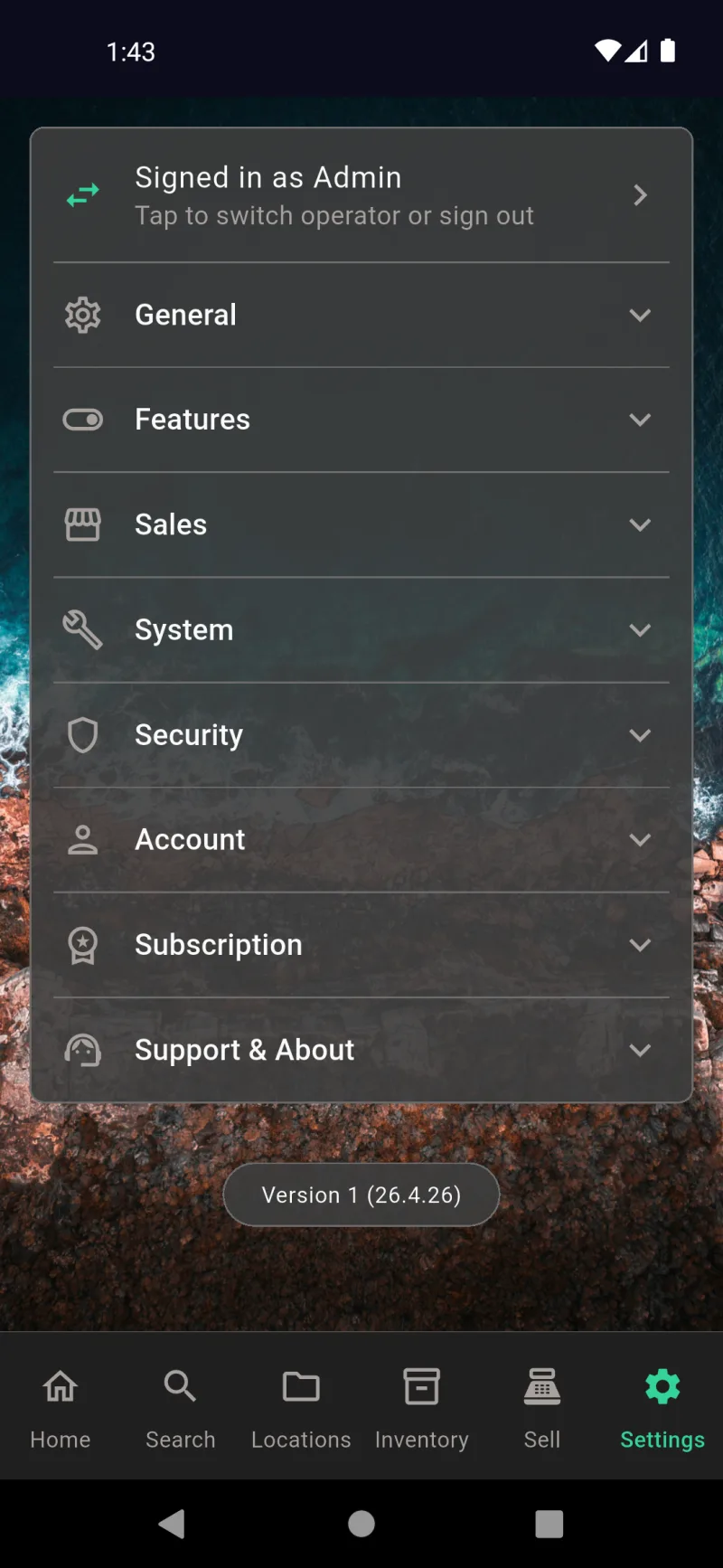
Einstellungen
Einstellungen Startseite
Einstellungen ist Ihr Steuerfeld — jede Einstellung, Integration und Kontoaktion befindet sich hinter einem dieser acht einklappbaren Abschnitte. Das Banner oben zeigt, ob Sie als Administrator oder als Bediener angemeldet sind, und durch Tippen darauf können Sie Profile wechseln oder sich abmelden. Die Versionsnummer unten geben Sie beim Melden von Fehlern an den Support an.
Abschnitt Allgemein
Allgemein ist der Bereich für visuelle Einstellungen und persönliche Präferenzen. Verwalten Sie Ihre Personen-Liste (Ausleihende), folgen Sie dem Hell-/Dunkel-Modus Ihres Telefons, sperren Sie die Hochformatausrichtung, ändern Sie Hintergründe und Maskottchenbilder, passen Sie mit dem Schieberegler die Paneldeckkraft an, um Karten mehr oder weniger transparent zu machen, passen Sie Töne an und wählen Sie eine Sprache. Nichts hier beeinflusst Ihre Daten – nur das Aussehen und die Bedienung der App.
Bereich Funktionen
Funktionen ist der Bereich, in dem Sie ganze Teilsysteme ein- und ausschalten. Deaktivieren Sie Inventar, wenn Sie die App nur zur persönlichen Lagerverfolgung nutzen, blenden Sie den Tab Verkauf aus, wenn Sie nichts verkaufen, oder deaktivieren Sie Online-Verkauf, wenn Marktplätze nichts für Sie sind – die Navigationsleiste wird sofort aktualisiert. Unterhalb der Schalter befinden sich Links zu Kategorieansichten, Druckoptionen und den beiden KI-Konfigurationsbildschirmen.
Bereich Verkauf
Verkauf enthält die Integrationen, die den Handel ermöglichen – Geschäftsinformationen für Name und Adresse, die auf Quittungen gedruckt werden, Square-Zahlungen für die Kartenverarbeitung, E-Mail-Optionen für die Quittungszustellung, eBay-Konto für Marktplatzangebote und Verkäufer für die Verwaltung von Mitarbeiteranmeldungen. Dieser Bereich wird nur angezeigt, wenn Verkauf unter Funktionen aktiviert ist.
Bereich System
System ist der Daten- und Infrastrukturbereich. Synchronisierungsfortschritt zeigt, was synchronisiert wird und welche Geräte verbunden sind. Sicherung exportieren und Sicherung wiederherstellen verwalten verschlüsselte vollständige Datenbank-Snapshots. Meine Daten exportieren gibt CSV, JSON oder PDF zur Analyse oder Dokumentation aus. Konnektivität diagnostiziert Netzwerkprobleme durch Pingen jedes vorgelagerten Dienstes.
Bereich Sicherheit
Sicherheit deckt die kryptografische Seite ab. Verschlüsselung & Sicherheit verwaltet Ihre Ende-zu-Ende-Verschlüsselungsschlüssel und die Wiederherstellungsphrase. Zwei-Faktor-Authentifizierung fügt einen Authenticator-App-Code zusätzlich zu Ihrem Passwort hinzu. Zertifikatsüberwachung überwacht die TLS-Zertifikate auf den API-Endpunkten, die die App verwendet, damit ein Man-in-the-Middle-Angriff nicht unbemerkt bleibt.
Bereich Konto
Konto ist der benutzerspezifische Bereich. Passwort erneuert Ihr Verschlüsselungspasswort. Angemeldet bleiben zeigt an, ob die biometrische automatische Entsperrung aktiv ist und wie viele Tage verbleiben – tippen Sie auf Vergessen, um sie zu deaktivieren. Abmelden trennt die Verbindung zur Cloud-Synchronisierung, ohne lokale Daten zu löschen, und Konto löschen vernichtet dauerhaft alles, was mit dem Konto verknüpft ist.
Abonnement-Bereich
Abonnement zeigt Ihren aktuellen Planstatus an – Countdown für die kostenlose Testversion, aktives Abonnement oder abgelaufen – sowie eine Schaltfläche Pläne anzeigen, die zum Upgrade-Bildschirm führt. Während Sie sich in der Testphase befinden, können Sie hier die verbleibenden Tage beobachten. Sobald Sie ein Abonnement abschließen, wird dieser Bereich zu Ihrem Abrechnungs-Dashboard.
Support und Info
Support & Info ist der Hilfe- und Rechtsbereich. Support öffnet das Kontaktformular für Fragen oder Fehlerberichte. Datenschutzrichtlinie, Nutzungsbedingungen und Endbenutzer-Lizenzvertrag öffnen die entsprechenden Dokumente in Ihrem Browser – nützlich für Compliance, Audits oder wenn Sie einfach wissen möchten, dem Sie zugestimmt haben.
Personen
Die Personenliste ist dieselbe Empfängerliste, die Sie im Haupt-Dashboard gesehen haben, erreichbar unter Einstellungen → Allgemein → Personen. Tippen Sie auf einen Kontakt, um Telefon, E-Mail, Adresse, Beziehung oder Notizen zu bearbeiten. Die grüne Plus-Schaltfläche erstellt eine neue Person, und das Suchfeld oben filtert beim Eintippen — praktisch, wenn Ihre Ausleiherliste über einen Bildschirm hinauswächst.
Hintergründe
Hintergründe ermöglicht es Ihnen, das Foto oder den Farbverlauf hinter jedem Bildschirm auszutauschen. Hellmodus und Dunkelmodus haben jeweils eigene Einstellungen, damit die App in beiden Designs lesbar bleibt. Wählen Sie aus den mitgelieferten Hintergrundbildern oder tippen Sie auf Bild auswählen, um eines aus Ihrer Kamerarolle zu verwenden. In Kombination mit dem Deckkraft-Regler des Panels bestimmen Sie so, wie persönlich die App wirkt.
Maskottchenbilder
Das Maskottchen ist die kleine Figur, die in der App auftaucht — und Sie können es nach Tageszeit austauschen. Legen Sie ein anderes Bild für Morgen, Nachmittag, Abend und Nacht fest, oder tippen Sie auf Zurücksetzen, um die Standardbilder wiederherzustellen. Die empfohlene Größe beträgt 120×120 Pixel, aber die App passt jedes hochgeladene Bild automatisch an. Quadratische Bilder sehen am besten aus.
Klangtöne
Der Töne-Bildschirm ermöglicht es Ihnen, den Klang für jedes Ereignis in der App auszuwählen — Scan erfolgreich, Artikel hinzugefügt, Verkauf abgeschlossen, Scan-Fehler. Jede Kategorie hat eine eigene Tonliste (Klassisches Piepen, Sanftes Glöckchen, Schnelles Zwitschern, Warmer Puls, Retro-Blip, Sanftes Echo, Doppeltippen). Tippen Sie auf einen Ton, um ihn in der Vorschau zu hören. Schalten Sie den Hauptschalter Töne aktivieren aus, wenn Sie Stille benötigen.
Klangkategorien
Im eingeklappten Zustand zeigt der Töne-Bildschirm die vier Ereigniskategorien, die Sie anpassen können. Jede lässt sich in eine eigene Tonliste erweitern, sodass das Piepen zur Bestätigung eines Barcode-Scans anders sein kann als das Glöckchen bei einem abgeschlossenen Verkauf. Kombinieren Sie nach Belieben, bis das Audio-Feedback zu Ihrer tatsächlichen App-Nutzung passt.
Sprache
Sprache überschreibt den Systemstandard mit einem bestimmten Gebietsschema. Die App wird mit Übersetzungen für über ein Dutzend Sprachen geliefert, darunter Arabisch, Chinesisch (Vereinfacht), Niederländisch, Englisch, Französisch, Deutsch, Hindi, Indonesisch und Italienisch. Wählen Sie Systemstandard, um die Einstellung Ihres Telefons zu übernehmen. Die Änderung tritt sofort in Kraft — kein Neustart erforderlich.
Kategorieansichten
Kategorieansichten steuern, welche Felder auf den Artikeldetailbildschirmen für jede Kategorie angezeigt werden. Bücher, Kleidung, Sammlerstücke, Elektronik, Möbel, Sport, Werkzeuge und Sonstiges haben jeweils ihre eigene Voreinstellung, plus einen Standard-Fallback für nicht kategorisierte Artikel. Tippen Sie auf eine Kategorie, um Felder hinzuzufügen, auszublenden oder neu anzuordnen — deaktivieren Sie Autor für Möbel, aktivieren Sie ISBN für Bücher usw.
Druckoptionen
Druckoptionen legt Standards für QR-Etiketten fest: Papiergröße (1×2-5/8 oder 2×4), vertikales vs. horizontales Layout, Schriftskalierung für Zielname und ID-Code, Breadcrumb-Sichtbarkeit sowie oberer Rand zur Feinabstimmung der Blattausrichtung. Diese Standards gelten für jedes gedruckte Etikettenblatt, bis Sie sie ändern — nehmen Sie sich einmal kurz Zeit dafür und ersparen Sie sich das Einstellen bei jedem Druck.
KI-API-Einstellungen
KI-API-Einstellungen ist der Ort, an dem Sie Ihren eigenen API-Schlüssel für OpenAI, Anthropic, Google oder einen der anderen unterstützten Anbieter eingeben. Wählen Sie einen Anbieter, wählen Sie ein Modell (gpt-4.1-nano ist ein günstiger Standardwert), fügen Sie Ihren Schlüssel ein und aktivieren Sie Bilderkennung, um Artikel automatisch aus Fotos zu befüllen, sowie Verkaufsbeschreibungen, um Inseratstexte zu entwerfen. Die Links führen direkt zur Schlüsselseite und Datenschutzrichtlinie des Anbieters.
KI-Prompt-Einstellungen
KI-Prompt-Einstellungen ermöglicht es Ihnen, die Anweisungen anzupassen, denen die KI beim Beschreiben Ihrer Artikel folgt. Wählen Sie eine Voreinstellung (Präzise, Detailliert, Marktplatz) oder schreiben Sie Ihre eigene — das Beispiel hier hält Beschreibungen objektfokussiert und vermeidet Ausschmückungen. Das Mikrofon-Symbol im Prompt-Feld ermöglicht es Ihnen sogar, die Anweisungen zu diktieren. Tippen Sie auf Prompt speichern, und jede zukünftige KI-Beschreibung folgt Ihrem Stil.
Geschäftsinformationen
Geschäftsinformationen speichert den Geschäftsnamen, die Adresse, Telefonnummer, E-Mail, Steuer-ID und Postleitzahl, die auf Quittungen und PDF-Berichten gedruckt werden. Nur Geschäftsname und Postleitzahl sind Pflichtfelder – die übrigen sind optional, erscheinen jedoch auf kundenseitigen Dokumenten, wenn sie ausgefüllt werden. Das Postleitzahl-Feld wird auch von eBay und anderen Marktplätzen für Versandkostenberechnungen Ihrer Angebote verwendet.
Square Payments
Square Payments ist die Verbindung zwischen dem In-App-Warenkorb und Squares Kartenlesegeräten. Tippen Sie auf Mit Square verbinden, um sich per OAuth in Ihr Square-Konto einzuloggen – nach der Verbindung stehen die Optionen Kartenlesegerät und Manuelle Karteneingabe beim Bezahlvorgang zur Verfügung. Der Hinweis in der Fußzeile ist wichtig: Das Versenden von Quittungen per E-Mail erfordert entweder ein aktives Abonnement oder eine benutzerdefinierte SMTP-Konfiguration unter E-Mail-Optionen.
E-Mail-Optionen
E-Mail-Optionen legt den Mailserver fest, der Kundenquittungen versendet. Der standardmäßige Where The Bleep Mail-Dienst sendet von receipts@wherethebleep.app und erfordert eine aktive Testphase oder ein Abonnement. Benutzerdefiniertes SMTP ermöglicht es Ihnen, einen eigenen Server (Gmail, SendGrid, Ihr Geschäfts-Mailhost) einzubinden und die Abonnementanforderung vollständig zu umgehen.
Verkäufer
Verkäufer verwaltet die Betreiberprofile, die auf dem POS-Anmeldebildschirm angezeigt werden. Der leere Zustand hier ist das, was Sie sehen, bevor Sie jemanden hinzugefügt haben – sobald Sie auf Verkäufer hinzufügen tippen, um mindestens einen Betreiber anzulegen, fragt die App bei jedem Öffnen im Verkaufsmodus nach einem Profil und einer PIN. Jeder Betreiber erhält unabhängige Berechtigungen und ein Prüfprotokoll.
Synchronisierungsfortschritt
Synchronisierungsfortschritt ist das Live-Statusboard für die Cloud-Synchronisierung. Das Bedienfeld Sync-Steuerung zeigt den aktuellen Status, die letzte Synchronisierungszeit und ein Dropdown-Menü zur Änderung der Übertragungshäufigkeit. Darunter meldet jede Datentabelle ihren individuellen Status – Aktuell, Wird geladen oder eine Anzahl synchronisierter Einträge. Wenn etwas hängen bleibt, ist dies die erste Anlaufstelle.
Verbundene Geräte
Scrollen Sie im Synchronisierungsfortschritt nach unten und Sie sehen die Karte Verbundene Geräte, die alle Telefone, Tablets und Desktops auflistet, die bei Ihrem Konto angemeldet sind, mit einem Symbol zur Kennzeichnung des aktuellen Geräts. Tippen Sie auf das Menü neben einem anderen Gerät, um es aus der Ferne abzumelden. Die Fußzeile zeigt Ihr Synchronisierungskonto und eine Abmelde-Schaltfläche, die dieses Gerät von der Cloud trennt, während Ihre lokalen Daten erhalten bleiben.
Cloud-Synchronisierungsprotokoll
Das Cloud-Synchronisierungsprotokoll ist die Diagnoseaufzeichnung hinter jeder Synchronisierung. Jeder Eintrag zeigt den Vorgang, den Zeitstempel und einen kurzen Status – Pull/Push-Anzahl, Gesamtzahl verschlüsselter Einträge, Konfliktlösungen. Meistens werden Sie dieses Protokoll nie einsehen müssen, aber wenn die Synchronisierung nicht richtig funktioniert, ist das Protokoll das, was Sie an den Support senden werden. Das Mülleimer-Symbol löscht alte Einträge.
Backup exportieren
Backup exportieren erstellt einen verschlüsselten, passwortgeschützten Schnappschuss Ihrer gesamten Datenbank – Artikel, Standorte, Personen, Fotos und alles weitere. Wählen Sie ein starkes Passwort (Sie benötigen es zur Wiederherstellung), tippen Sie auf Backup exportieren, und die App speichert eine einzelne Datei, die Sie im Cloud-Speicher ablegen, sich selbst per E-Mail senden oder auf ein anderes Gerät übertragen können. Ohne das Passwort kann niemand sie lesen. Einschließlich Ihnen selbst.
Backup wiederherstellen
Backup wiederherstellen liest eine dieser exportierten Dateien wieder in die App ein. Geben Sie das beim Export verwendete Passwort ein, wählen Sie die Datei aus, und die Wiederherstellung ersetzt alle Ihre aktuellen Daten durch den Schnappschuss. Verwenden Sie dies beim Wechsel auf ein neues Telefon, bei der Wiederherstellung nach einem gelöschten Gerät oder beim Rückgängigmachen eines Fehlers. Es gibt keine Zusammenführung – es handelt sich um einen vollständigen Austausch.
Meine Daten exportieren
Meine Daten exportieren öffnet diese Formatauswahl. CSV gibt Ihnen eine Tabelle, die Sie in Excel oder Google Sheets öffnen können – praktisch für Inventurprüfungen oder einmalige Berichte. JSON-Vollbackup ist ein vollständiger Datenexport für die Migration oder detaillierte Analyse. PDF-Bericht erstellt ein formatiertes Dokument, das für Versicherungsansprüche geeignet ist. Alle drei sind unverschlüsselt, behandeln Sie die Dateien daher mit Sorgfalt.
Konnektivität
Konnektivität führt Live-Diagnosen für die Dienste durch, von denen die App abhängt – Ihre Internetverbindung, das Supabase-Backend und den Synchronisierungsdienst – sowie einen Schnappschuss Ihres Abonnementstatus. Tippen Sie auf Alle Prüfungen ausführen, um alles gleichzeitig zu testen, oder tippen Sie auf das Aktualisierungssymbol einer einzelnen Zeile, um einen bestimmten Endpunkt erneut zu prüfen. Wenn etwas nicht stimmt, zeigt Ihnen dieser Bildschirm, ob das Problem lokal oder vorgelagert liegt.
Verschlüsselung & Sicherheit
Verschlüsselung & Sicherheit ist die Zentrale für die Ende-zu-Ende-Verschlüsselung. Das grüne Banner bestätigt, dass Ihre Daten geschützt sind. Wiederherstellungsphrase anzeigen zeigt das 24-Wörter-Backup, mit dem Sie Ihr Konto wiederherstellen können, falls Sie Ihr Passwort vergessen – drucken Sie es aus, speichern Sie es offline und behandeln Sie es wie Bargeld. Die Gefahrenzone am unteren Rand verweist auf die dauerhafte Kontolöschung.
Zwei-Faktor-Authentifizierung
Zwei-Faktor-Authentifizierung fügt zusätzlich zu Ihrem Passwort einen zweiten Anmeldefaktor hinzu. Tippen Sie auf Authenticator-App einrichten, um einen QR-Code mit Google Authenticator, Authy, 1Password oder einer beliebigen TOTP-App zu scannen – ab diesem Zeitpunkt benötigen Sie einen sechsstelligen Code aus dieser App zum Anmelden. Dringend empfohlen, wenn Sie mit der Cloud synchronisieren.
Zertifikatsüberwachung
Zertifikatsüberwachung überwacht die TLS-Zertifikate auf jedem API-Endpunkt, mit dem die App kommuniziert (Supabase, OpenAI usw.). Es werden Aussteller, Ablaufdatum, Fingerabdruck sowie das erste und letzte Erkennungsdatum aufgezeichnet, und jede unerwartete Änderung wird markiert – genau das, was Sie bei einem Man-in-the-Middle-Angriff sehen würden. Tippen Sie auf Alle Prüfungen ausführen zum Aktualisieren oder auf das Aktualisierungssymbol eines einzelnen Endpunkts.
Passwort ändern
Passwort ändern erneuert Ihr Verschlüsselungspasswort. Geben Sie das aktuelle ein, wählen Sie ein neues (mindestens 12 Zeichen), bestätigen Sie es und aktivieren Sie optional Andere Geräte abmelden, wenn Sie vermuten, dass Ihr altes Passwort kompromittiert wurde – das zwingt jedes andere angemeldete Gerät, sich mit dem neuen Passwort neu zu authentifizieren. Aktuelles Passwort vergessen? Der Link unten startet die Wiederherstellung über Ihre 24-Wort-Phrase.
Abmelden
Wenn Sie im Konto-Bereich auf Abmelden tippen, erscheint diese Bestätigung. Das Abmelden trennt das Gerät von der Cloud-Synchronisierung, aber Ihre lokalen Daten bleiben erhalten – Elemente, Standorte, Fotos, alles. Sie können sich jederzeit mit derselben E-Mail-Adresse und demselben Passwort wieder anmelden, um die Synchronisierung fortzusetzen. Dies ist keine destruktive Aktion; es ist nur eine Pause.
Konto löschen
Konto löschen ist die radikalste Option – es vernichtet dauerhaft jeden Eintrag, jedes Foto, jeden Synchronisierungsdatensatz und jeden Verschlüsselungsschlüssel, der mit Ihrem Konto verknüpft ist. Die Anzeige führt Sie Schritt für Schritt durch die Überprüfung, beginnend mit Ihrem Verschlüsselungspasswort. Der türkisfarbene Hinweis unten ist Ihr Sicherheitsnetz: Wenn Sie eine lokale Sicherungsdatei gespeichert haben, können Sie diese nach dem Löschen wiederherstellen. Andernfalls ist dieser Vorgang unwiderruflich.
Auf Pro upgraden
Auf Pro upgraden ist das Abonnement-Angebot – Cloud-Synchronisierung, Ende-zu-Ende-Verschlüsselung, Mehrgerätezugang und automatische Cloud-Sicherung sind die vier wichtigsten Funktionen. Das Countdown-Banner oben zeigt an, wie viele Testtage noch verbleiben. Das vollständige Plan-Raster (5/10/20-Gerätestufen, monatliche und jährliche Preise) befindet sich weiter unten auf demselben Bildschirm.
Support
Support bietet Ihnen zwei Möglichkeiten, das Team zu erreichen: Tippen Sie auf die Kontaktkarte, um Ihre Mail-App mit der vorausgefüllten Adresse support@wherethebleep.app zu starten, oder füllen Sie das In-App-Formular mit Name, Betreff (Allgemeine Frage, Fehlerbericht, Funktionsanfrage usw.) und Nachricht aus. Ihre Konto-E-Mail ist bereits vorausgefüllt. Beide Wege landen im selben Posteingang – verwenden Sie also den, der Ihnen einfacher erscheint.
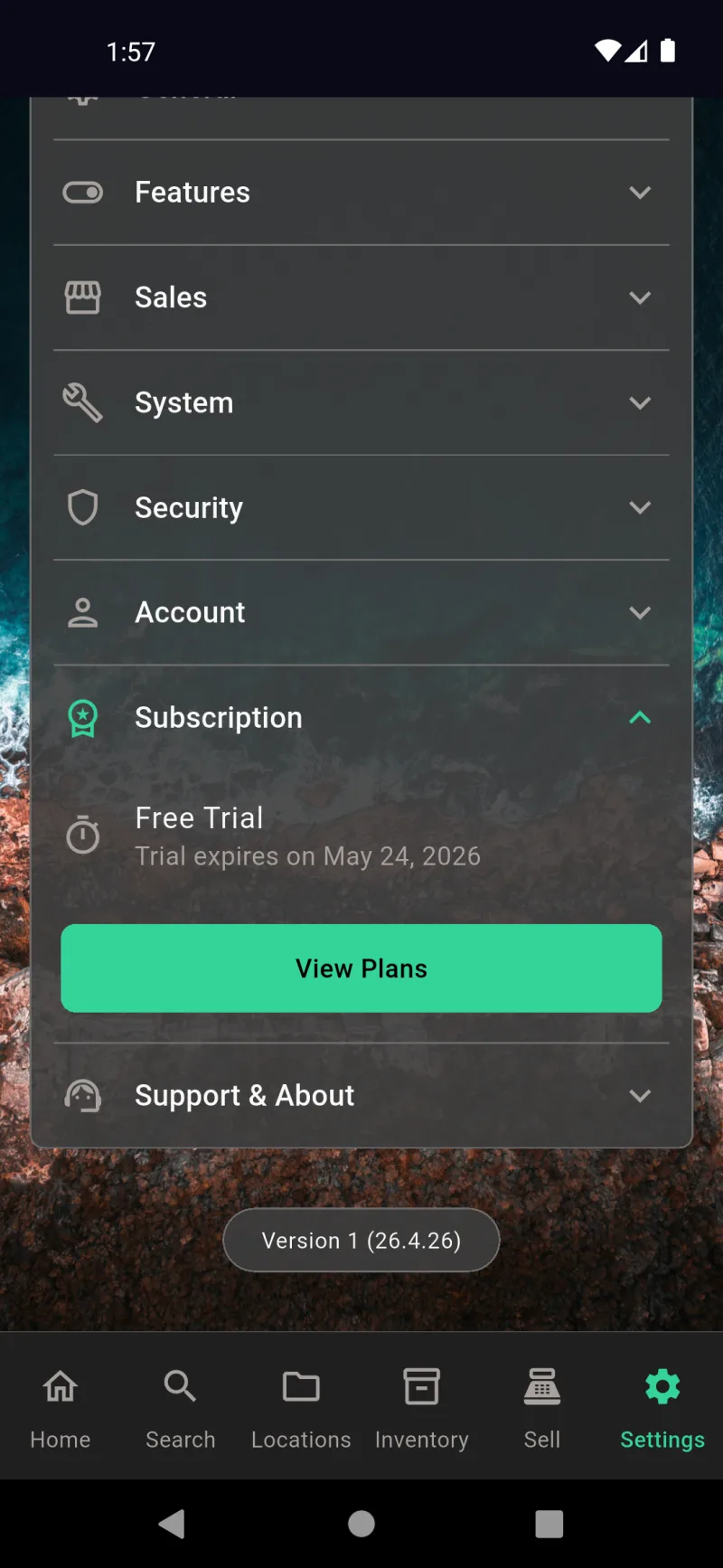
Abonnements
Abonnementstatus
Öffnen Sie Einstellungen → Abonnement, um Ihren aktuellen Status einzusehen. Neue Installationen beginnen mit einer 30-tägigen kostenlosen Testversion aller Synchronisierungsfunktionen – das Panel zeigt das genaue Ablaufdatum an, sodass es keine Überraschungen gibt. Tippen Sie jederzeit auf Pläne anzeigen, um den Upgrade-Bildschirm zu öffnen – egal ob Sie sich noch in der Testphase befinden, bereits ein Abonnement haben oder Ihr Abonnement abgelaufen ist. Alles andere in der App funktioniert ohne Abonnement; der kostenpflichtige Plan schaltet ausschließlich die Cloud-Sync-Funktionen frei.
Pro-Vorteile
Auf Pro upgraden öffnet sich mit einem Cloud-Sync-Headerbild und Ihrem Countdown-Banner für die Testphase – Noch 28 Tage in Ihrer kostenlosen Testversion. Abonnieren Sie, um weiter zu synchronisieren. Darunter erklären vier Vorteile genau, was Sie erhalten: Cloud-Sync geräteübergreifend, Ende-zu-Ende-Verschlüsselung bevor Ihre Daten das Gerät verlassen, Mehrgeräte-Zugriff von Smartphone, Tablet oder Desktop sowie Automatisches Cloud-Backup. Das Angebot ist ehrlich – es handelt sich um reine Synchronisierungsfunktionen, keine Funktionsschranke für den Rest der App.
Gleiches Angebot, jedes Gerät
Auf jedem Gerät nach Ablauf der Testphase lädt der gleiche Upgrade-Bildschirm ohne den Countdown-Banner – nur das Cloud-Sync-Headerbild und die vier Vorteile. Da Pläne an Ihr Konto (nicht an das Gerät) gebunden sind, schaltet ein Kauf auf einem Gerät die Synchronisierung auf allen verknüpften Geräten frei. Scrollen Sie nach unten, um die Preise nach Gerätestufe einzusehen.
Wählen Sie Ihren Plan
Drei Stufen, gewählt je nach der Anzahl der Geräte, die Sie synchronisieren möchten. 5 Geräte zu $39.99/Jahr ($3.33/Mo.) ist als Bestes Preis-Leistungs-Verhältnis gekennzeichnet und vorausgewählt – es gibt auch eine monatliche Option für $3.99 in derselben Stufe. 10 Geräte zu $74.99/Jahr und 20 Geräte zu $149.99/Jahr decken größere Haushalte oder kleine Unternehmen ab. Jahrespläne zeigen den entsprechenden monatlichen Preis, sodass Sie den Vergleich zur monatlichen Option ohne eigene Berechnung anstellen können.
Weiter, Wiederherstellen, Verwalten
Weiter leitet Sie zur Zahlungsseite Ihrer Plattform weiter – Apple oder Google übernimmt die Abrechnung, und Ihr Abonnement ist an dieses Store-Konto gebunden. Käufe wiederherstellen stellt ein bestehendes Abonnement auf einem neuen Gerät oder nach einer Neuinstallation wieder her. Das Kleingedruckte erläutert die automatische Verlängerung (mindestens 24 Stunden vor Ablauf des Zeitraums kündigen) und verlinkt direkt zu Ihren Geräteeinstellungen zur Verwaltung oder Kündigung. Datenschutzrichtlinie, Nutzungsbedingungen und EULA-Links runden den Bildschirm ab.