Documentazione
Una guida completa a ogni schermata, funzionalità e pulsante di Where The Bleep. Usa il sommario per passare a qualsiasi sezione.
Procedura guidata di avvio
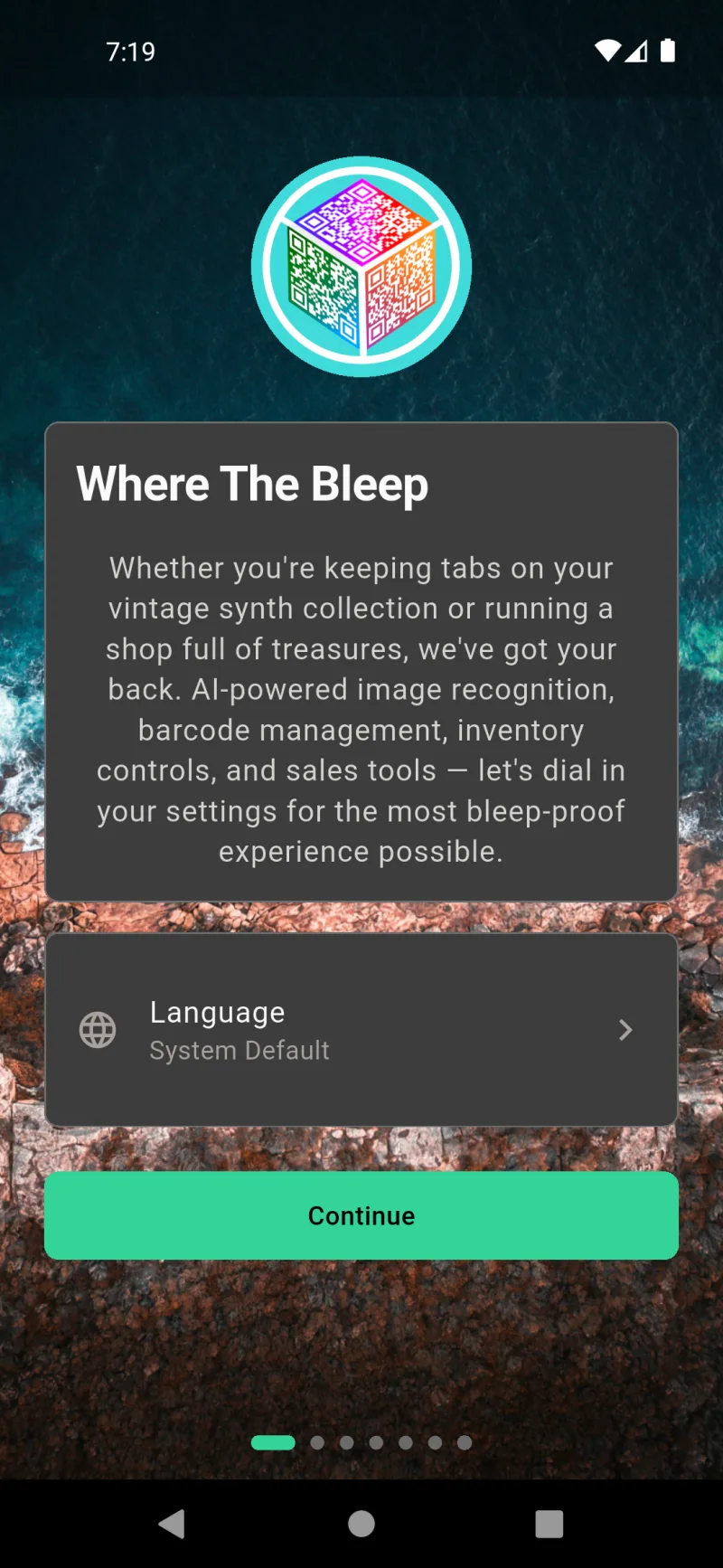
Benvenuto in Where The Bleep
Il primo avvio ti accoglie con una breve introduzione e un riquadro per la lingua. L'app si avvia nella lingua di sistema del tuo telefono per impostazione predefinita — tocca il riquadro Lingua per cambiarla con quella che preferisci. Quando sei pronto, tocca Continua per avviare una rapida configurazione di cinque minuti che adatta l'app al modo in cui intendi effettivamente utilizzarla.
Scegli la tua lingua
Toccando il riquadro Lingua si apre un elenco completo di tutte le lingue supportate dall'app, in ordine alfabetico con i loro nomi nativi. Scegline una e l'app si ricaricherà immediatamente in quella lingua. Non preoccuparti di scegliere quella giusta — può essere cambiata in seguito in Impostazioni → Lingua.
Cosa ti porta qui?
La procedura guidata chiede per cosa utilizzerai l'app in modo da nascondere le funzionalità di cui non hai bisogno. Non esiste una risposta sbagliata, e il pulsante Avanti rimane disattivato finché non selezioni qualcosa — solo per assicurarsi che tu non salti questa scelta importante.
Tre Profili tra cui Scegliere
Personal Keeper è per tenere traccia delle tue cose a casa. Inventory Pro aggiunge la scansione di codici a barre, il conteggio delle scorte e gli avvisi di riordino per i negozianti. The Full Bleep aggiunge vendite, pagamenti e punto vendita — il pacchetto completo. Toccane uno per evidenziarlo e sbloccare Avanti. Ogni funzionalità può essere attivata o disattivata in seguito in Impostazioni → Funzionalità, quindi questo è un punto di partenza, non un impegno definitivo.
Superpoteri dell'IA
Queste sono funzionalità opzionali che utilizzano l'IA per farti risparmiare sulla digitazione. Entrambe sono disattivate per impostazione predefinita — sei tu a decidere se attivarle. Necessitano di una chiave API per funzionare, e la procedura guidata ti ricorda dove aggiungere la chiave nell'ultima schermata.
Riconoscimento Immagini e Descrizioni di Vendita
Riconoscimento delle immagini ti consente di scattare una foto di un articolo e far suggerire all'IA un nome e compilare i dettagli — come avere un piccolo bibliotecario in tasca. Descrizioni di vendita scrive testi accattivanti per le inserzioni quando metti qualcosa in vendita. Attiva o disattiva ciascuna funzione toccando la relativa scheda; il bordo verde e il segno di spunta confermano che è abilitata.
Rendilo Tuo
Where The Bleep sovrappone i contenuti su un'immagine di sfondo personalizzabile. L'opacità predefinita dei pannelli è 100% — pannelli completamente solidi per la massima leggibilità. Il cursore qui sotto ti permette di visualizzare in anteprima i pannelli semi-trasparenti: trascinalo e guarda questa stessa schermata cambiare in tempo reale.
Anteprima Opacità Pannello
Scorri a sinistra per un aspetto più trasparente — la tua foto di sfondo e la mascotte di Bleep traspaiono attraverso i pannelli. Scorri a destra per pannelli solidi, senza distrazioni. La modifica si applica in tempo reale in tutta l'app. L'immagine di sfondo e la mascotte possono essere cambiate in qualsiasi momento da Impostazioni → Aspetto.
Metti al Sicuro?
Where The Bleep può crittografare tutti i dati del tuo inventario end-to-end prima che lascino il tuo dispositivo. Con la crittografia attiva, solo tu puoi leggere i tuoi dati — nemmeno noi possiamo sbirciare. Attiva Abilita crittografia per sceglierla ora. Se la salti, puoi sempre attivare la crittografia in seguito da Impostazioni → Sicurezza.
Progettato per funzionare offline
Where The Bleep funziona in modalità offline — i tuoi dati risiedono direttamente su questo dispositivo. Non è necessaria una connessione Internet per aggiungere articoli, scansionare codici QR o gestire la tua attività; tutto funziona in modalità aereo. La sincronizzazione con altri dispositivi è opzionale ed è necessaria solo se vuoi che il tuo inventario sia disponibile su più di un telefono o tablet.
Sincronizzazione multi-dispositivo
Tocca Vuoi sincronizzare su più dispositivi? per espandere i dettagli. Con un abbonamento a Where The Bleep il tuo inventario rimane sincronizzato su tutti i dispositivi in tempo reale — aggiungi un articolo sul telefono e lo vedi sul tablet un momento dopo. La sincronizzazione abilita anche i login multiutente in modo che un team di vendita possa condividere un unico inventario. I dettagli dell'abbonamento si trovano in Impostazioni → Abbonamento.
Tutto pronto!
La schermata finale della procedura guidata riepiloga i passaggi successivi in base alle scelte effettuate. Ogni scheda è un promemoria con collegamento rapido — ad esempio 'aggiungi la tua chiave AI in Impostazioni → Impostazioni AI → Impostazioni API' o 'abbina il tuo lettore Square in Impostazioni → Funzionalità → Impostazioni Square'. Scorri velocemente, poi tocca Iniziamo! per arrivare alla dashboard Home.
La tua lista personalizzata
Scorri la scheda di riepilogo per vedere ogni raccomandazione. Le schede vengono visualizzate solo quando sono pertinenti — ad esempio, il promemoria della chiave AI appare solo se hai attivato le funzionalità AI. Ottimizza le tue funzionalità in fondo è il promemoria che qualsiasi funzionalità può essere attivata o disattivata in seguito in Impostazioni → Funzionalità senza ripetere la procedura guidata.
Configura la crittografia
Se hai attivato la crittografia, toccando Iniziamo accedi direttamente al flusso di configurazione della crittografia prima della schermata principale. Creerai una password sicura che diventerà l'unica chiave per i tuoi dati — crittografati su questo dispositivo prima di sincronizzarsi con il cloud, in modo che solo tu possa decifrarli.
Crea la tua password
Inserisci una password e confermala. La barra di sicurezza si riempie man mano che aggiungi lunghezza, lettere maiuscole e minuscole, numeri e caratteri speciali. Sicura è l'obiettivo — significa che la password soddisfa tutti i requisiti elencati di seguito. Digita la stessa password in entrambi i campi; il contorno verde nel campo di conferma indica una corrispondenza.
Requisiti della password
Ognuno dei cinque requisiti diventa verde man mano che lo soddisfi: almeno 12 caratteri, lettera minuscola, lettera maiuscola, numero e carattere speciale. L'avviso arancione in fondo è quello da prendere sul serio — se dimentichi la password e perdi la frase di recupero, i tuoi dati andranno persi definitivamente. Tocca Continua quando tutti i requisiti sono soddisfatti.
Salva la tua frase di recupero
La schermata successiva mostra una frase di recupero di 24 parole — l'unico backup se dimentichi la password. Tocca l'icona dell'occhio per visualizzarla, poi stampala o salvala come PDF e conservala in un posto sicuro (una cassaforte ignifuga, un gestore di password, ovunque tranne che su questo telefono). Il pulsante Completa la configurazione rimane disabilitato finché non salvi e confermi.
Salvataggio del PDF
Toccando Salva come PDF si apre il selettore di file del telefono. La frase di recupero viene esportata come where_the_bleep_recovery_phrase.pdf. Salvala in un posto che ricorderai — e che sia privato. Tratta questo file come contante: chiunque lo possieda può decifrare i tuoi dati.
Conferma di averla salvata
Una volta stampata o salvata la frase, scorri verso il basso fino alla casella di conferma. Selezionala per riconoscere che senza questa frase, i tuoi dati non potranno essere recuperati se dimentichi la password. Non potremo aiutarti — ed è proprio questo il punto della crittografia end-to-end.
Completa la configurazione
Con la casella selezionata, Completa la configurazione si illumina di verde. Toccalo per completare il processo di crittografia e accedere alla schermata principale. I tuoi dati sono ora crittografati a riposo su questo dispositivo e ogni volta che si sincronizzano con il cloud — solo la tua password (o la frase di recupero) può sbloccarli.
Ci sei
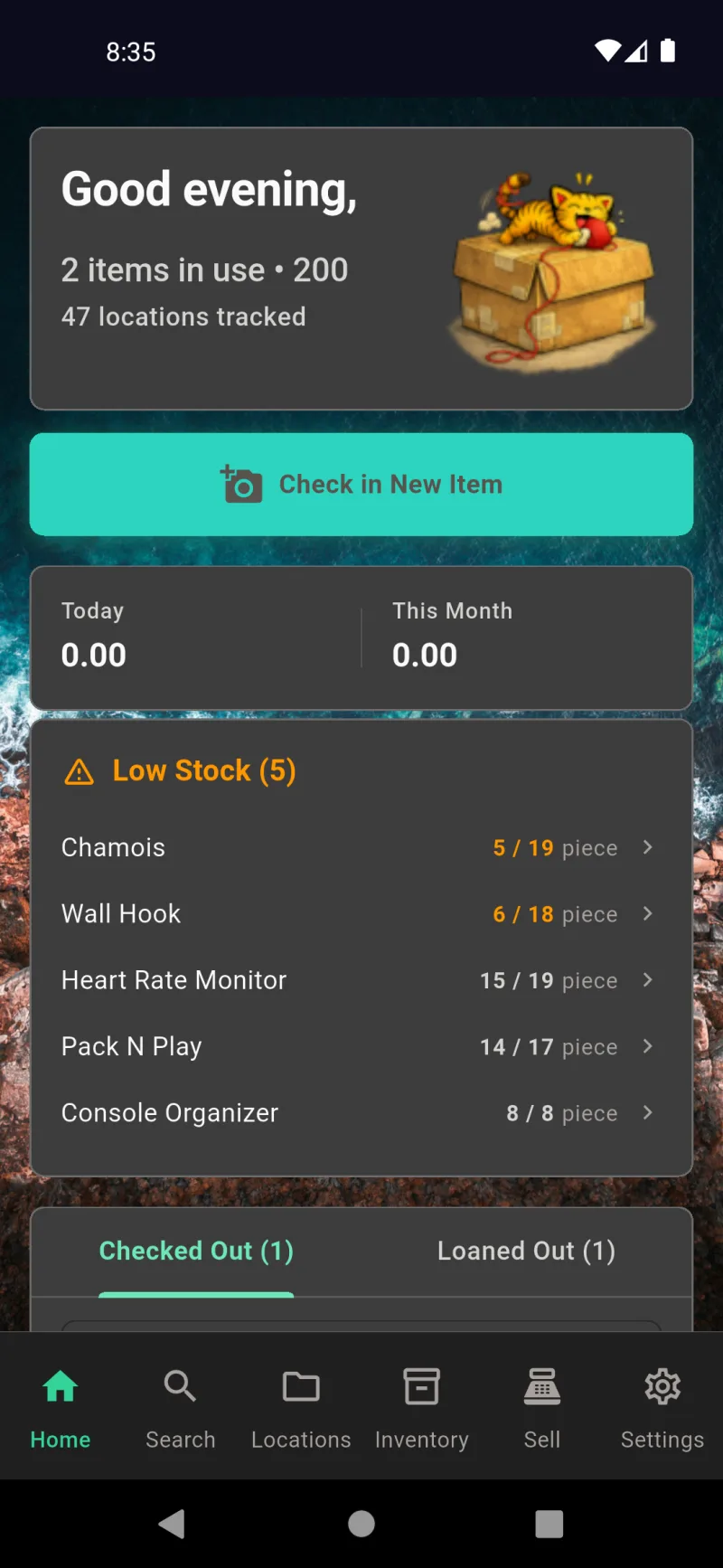
La configurazione è completata. La dashboard principale ti accoglie con un rapido riepilogo delle statistiche, un grande pulsante Registra nuovo elemento per iniziare ad aggiungere cose, e una scheda degli elementi estratti/prestati per vedere cosa non è al suo posto abituale. La barra di navigazione inferiore ti porta a Cerca, Posizioni, Inventario, Vendi e Impostazioni — le funzionalità visibili dipendono dal profilo scelto all'inizio della procedura guidata.
Dashboard Home
Home — Il Tuo Riepilogo Quotidiano
La scheda Home è il tuo riepilogo quotidiano. In cima si trovano un saluto in base all'ora del giorno e la mascotte, con statistiche rapide: quanti elementi sono stati prelevati, quanti ne hai tracciati in totale e quante posizioni di archiviazione esistono. Sotto il grande pulsante Registra Nuovo Elemento, quando le vendite sono attive compaiono i totali delle vendite nette di oggi e del mese in corso. La scheda arancione Scorte Basse elenca gli elementi che hanno raggiunto o superato al ribasso il punto di riordino, così puoi rifornirti prima di esaurirli. Tocca qualsiasi riga per passare direttamente a quell'elemento.
Prelevato e Prestato
Scorri verso il basso e troverai due schede: Prelevato e Prestato. Prelevato tiene traccia delle cose che hai portato con te — un libro di cucina in valigia, gli attrezzi nel furgone — con il percorso completo della posizione e la data in cui l'hai preso. Prestato tiene traccia delle cose che hai consegnato ad altre persone. Tocca qualsiasi riga per aprire l'elemento e Restituire / Spostare di nuovo in deposito o aggiornarne la posizione attuale. È il modo più rapido per ricordare cos'è fuori posto.
Cerca — Trova Tutto in un Attimo
La scheda Cerca è l'indice alfabetico di tutti gli elementi che possiedi. Ogni riga mostra una miniatura, il percorso completo della posizione (Casa › Cucina › Dispensa › Ripiano Inferiore) e lo stato attuale. Digita per filtrare, oppure tocca il microfono per cercare con la voce. Usa i pulsanti di ordinamento e filtro nell'intestazione per restringere per stato, e l'icona QR per scansionare un'etichetta e passare direttamente all'elemento corrispondente. Qui vai quando ricordi l'elemento ma non dove l'hai messo.
Posizioni — La Tua Mappa di Archiviazione
La scheda Posizioni è la mappa di dove si trova tutto — Casa, Garage, Ufficio e ogni scaffale, cassetto e contenitore al loro interno. Espandi un elemento padre per vedere i suoi elementi figli, oppure usa la barra di ricerca (con supporto vocale) per passare a un posto specifico. L'icona a occhio attiva o disattiva l'evidenziazione delle etichette non stampate, la cartella con il più aggiunge una nuova posizione e la stampante stampa le etichette in blocco. Il menu a tre punti di ogni riga consente di aggiungere una sottoposizione, modificare, spostare o eliminare. Il contenitore In Transito è riservato agli elementi in fase di spostamento.
Inventario — Tieni Traccia delle Quantità
La scheda Inventario è per gli articoli di cui conservi più esemplari — forniture, scorte, ricambi. L'intestazione mostra gli elementi tracciati, le unità totali in tutte le posizioni e quante sono in esaurimento. Le schede filtrano per Tutti, Scorte Basse o Esaurito. Il pulsante QR flottante apre lo scanner dell'inventario così puoi ricevere nuovo stock o contare cosa c'è sullo scaffale senza digitare. L'inventario appare solo quando è abilitato in Impostazioni → Funzionalità → Abilita Inventario.
Vendi — Registratore POS
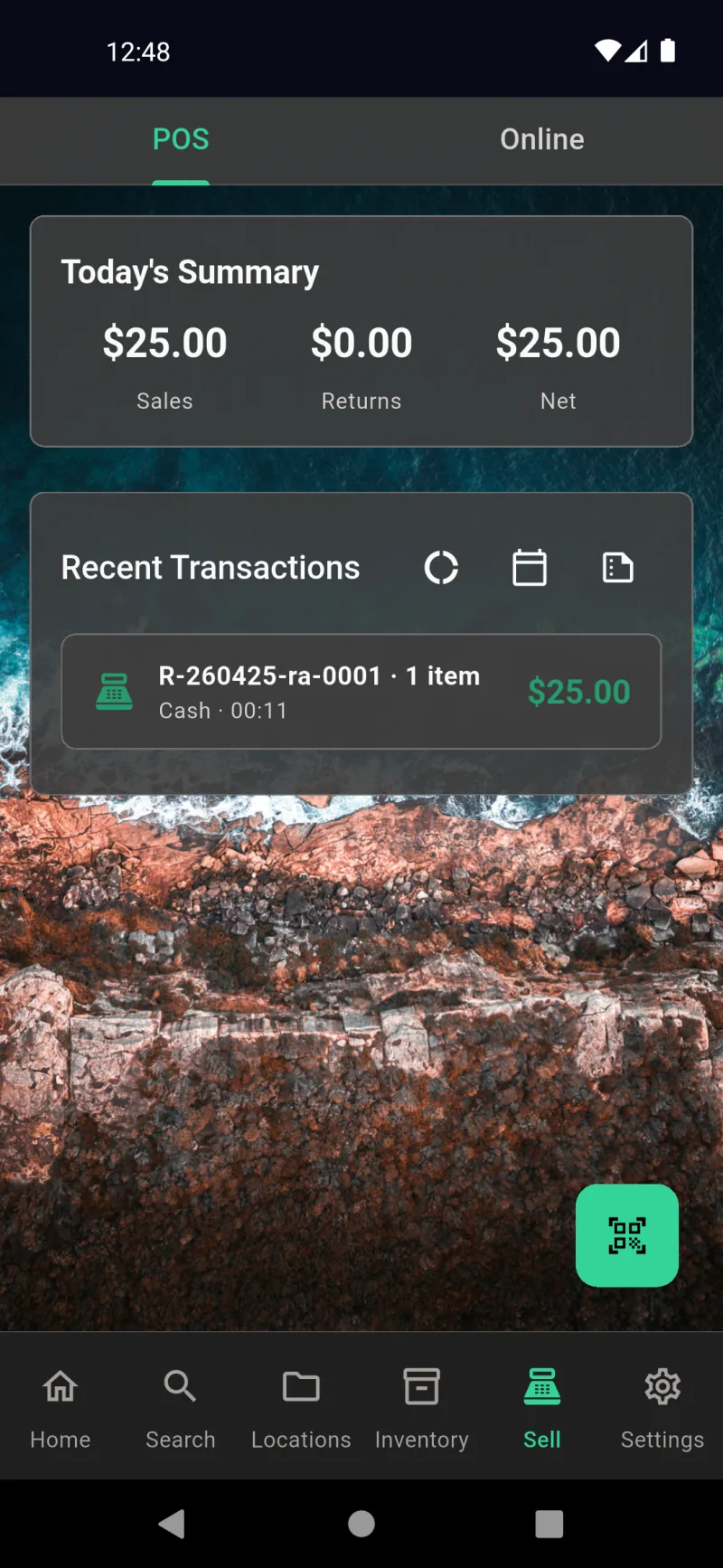
La scheda Vendi ha due sotto-schede in alto: POS e Online. Il POS è il tuo registratore in presenza — le vendite di oggi, i resi e i totali netti in alto, le transazioni recenti subito sotto, e un pulsante QR verde che apre lo scanner per aggiungere articoli al carrello. Da lì puoi effettuare il pagamento con lettore di carte, carta manuale, contanti o pagamento esterno. Vendi appare solo quando le vendite sono abilitate in Impostazioni → Funzionalità → Abilita Vendite.
Vendi — Annunci Online
Passa alla sotto-scheda Online per gestire gli annunci sul marketplace. Il pulsante giallo Metti in vendita un articolo avvia un flusso guidato che seleziona un articolo dal tuo inventario, chiede quale marketplace (eBay, Facebook Marketplace, Nextdoor e altri) e ti guida attraverso prezzo, condizione e categoria. Gli annunci attivi, in bozza e storici hanno ciascuno la propria sotto-scheda, così un articolo venduto è a un tocco dall'essere contrassegnato come ceduto o rimborsato. Attiva questa visualizzazione in Impostazioni → Funzionalità → Abilita Vendite Online.
Impostazioni — Tutto il Resto
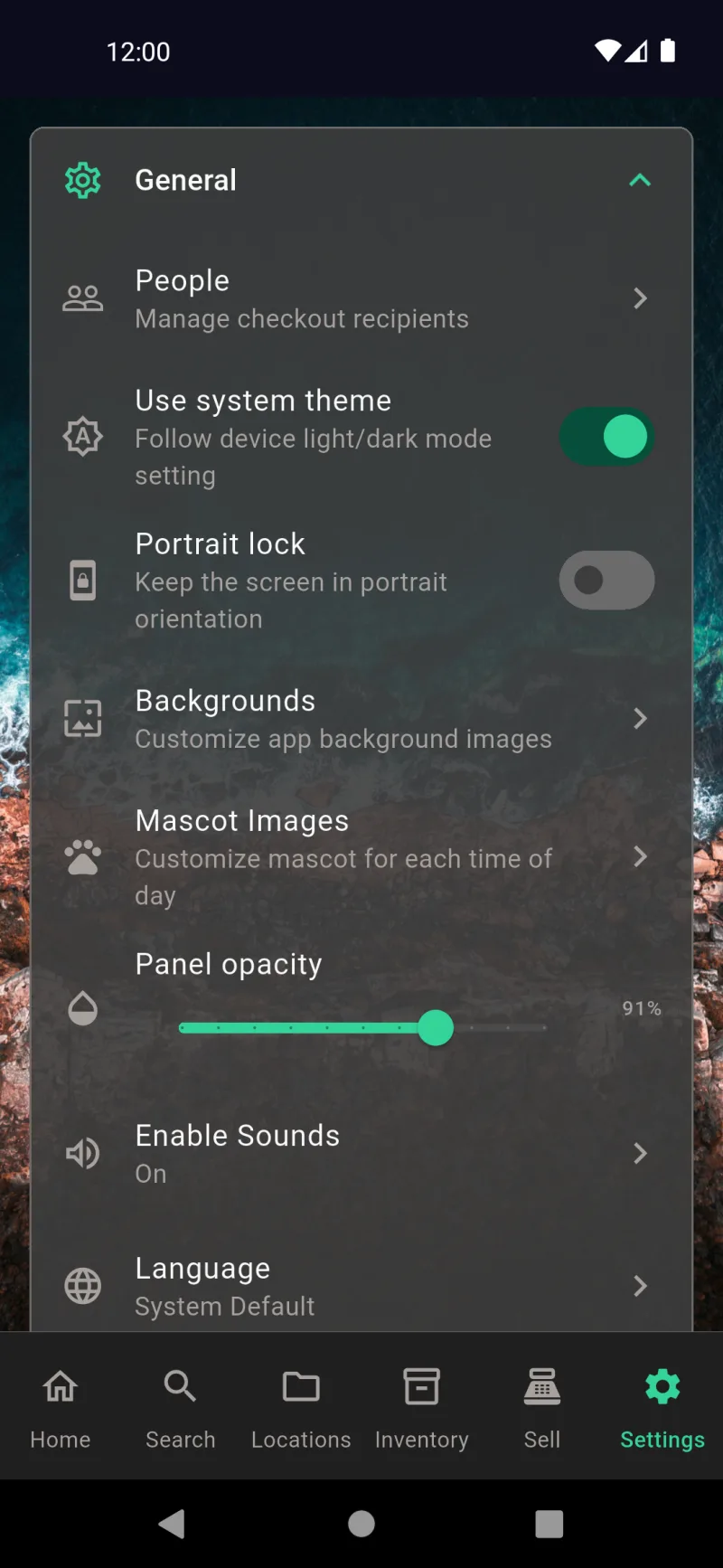
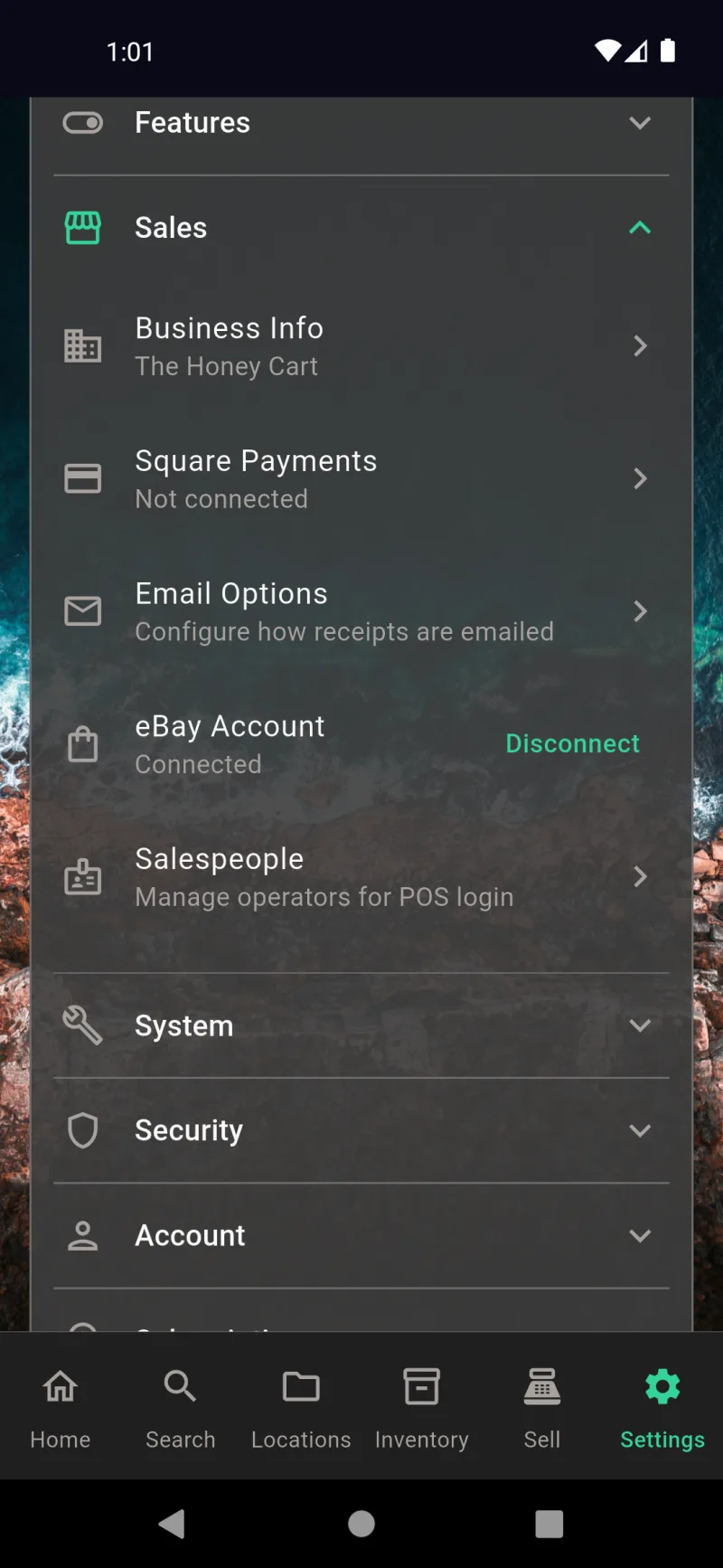
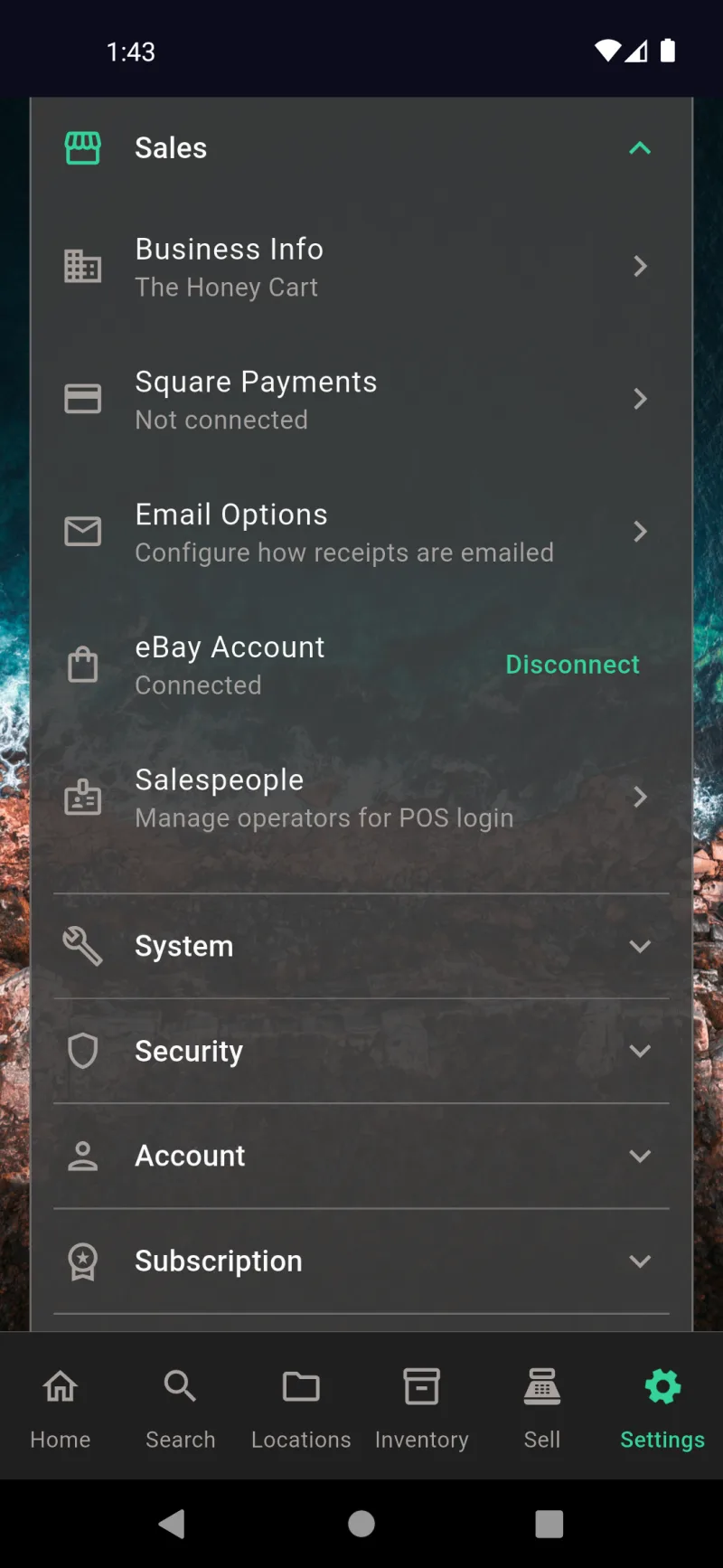
Le Impostazioni raccolgono tutto. Le sezioni sono compresse per impostazione predefinita così la schermata rimane scorrevole: Generale per tema, lingua e persone; Funzionalità per inventario, vendite, IA e opzioni di stampa; Vendite per informazioni aziendali, Square, email, eBay e venditori; Sistema per sincronizzazione, backup ed esportazione; Sicurezza per crittografia, 2FA e certificati; Account per password e disconnessione; e Abbonamento per lo stato della prova e i piani. Gli operatori con accesso limitato vedono solo una versione ridotta di questo menu.
Gestione Oggetti
Trovare articoli dalla Home
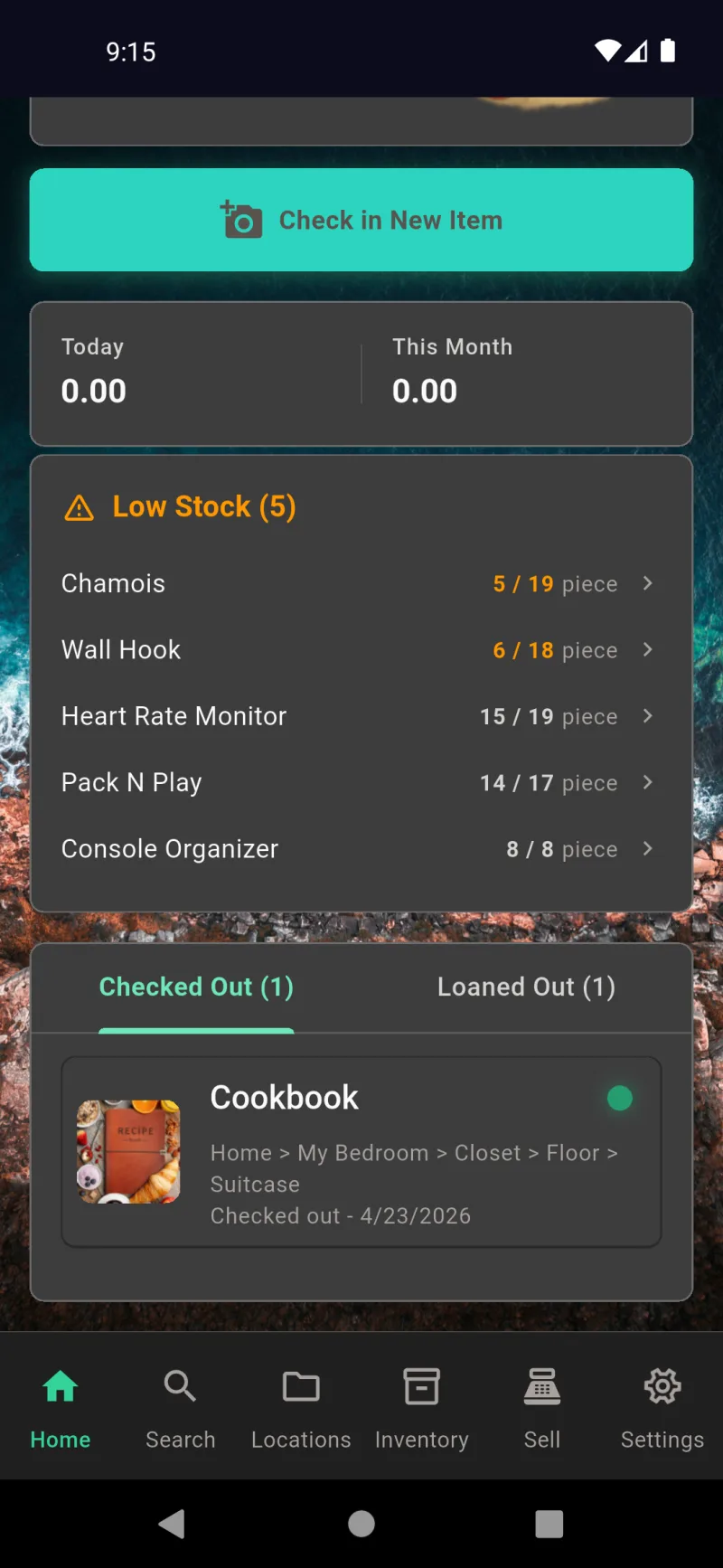
Ogni articolo è raggiungibile con un tocco dalla dashboard Home. La scheda Scorta bassa mostra gli articoli tracciati al di sotto della soglia, e la scheda Estratti mostra ciò che è attualmente fuori — qui, il Ricettario con il percorso completo della posizione e la data di estrazione. Tocca qualsiasi riga per passare direttamente alla schermata dei dettagli di quell'articolo. La stessa dashboard gestisce gli articoli in prestito in una scheda In prestito adiacente.
Schermata dettagli articolo
La schermata dei dettagli articolo inizia con una foto principale (tocca il cestino per eliminarla o la freccia di aggiornamento per rifotografare) e due azioni principali: Estrai sposta l'articolo dallo stoccaggio per registrarne l'utilizzo, e Vendi apre Aggiungi al carrello. Sotto le azioni trovi Immagini per foto aggiuntive e un pulsante Info che apre i pannelli completi dei Dettagli articolo. Tutto il necessario per agire sull'articolo è raggiungibile senza scorrere.
Posizione, stato e prestito
Scorrendo verso il basso vedrai la Posizione dell'articolo con una foto e il percorso (Casa → Cucina → Dispensa → Ripiano centrale), il suo Stato attuale e la sua Descrizione. Il pulsante arancione Dai in prestito serve per prestare articoli a persone — separato da Estrai, che registra semplicemente che stai usando l'articolo tu stesso. I prestiti registrano chi lo ha e quando deve essere restituito; le estrazioni no.
webDocsItemManagementSlide4Title
webDocsItemManagementSlide4Body
Scegli un destinatario
Toccando Dai in prestito si apre la ricerca dei contatti. Inizia a digitare e l'elenco si filtra in tempo reale — qui "Sa" trova il contatto esistente Sara Bianchi. Se la persona non è ancora nella rubrica, tocca Crea "Sa" per aggiungerla al volo con solo un nome. Potrai completare il suo numero di telefono, indirizzo email e domicilio in seguito da Impostazioni → Generale → Persone.
Data di restituzione prevista
Dopo aver scelto un destinatario, seleziona una Data di restituzione prevista. Il selettore è impostato per default a una settimana dalla data corrente, quindi di solito puoi semplicemente confermare — trascinalo indietro verso oggi per prestiti brevi o in avanti per quelli lunghi. La dashboard Home usa questa data per segnalare i prestiti scaduti, e al destinatario viene riconosciuta la restituzione nei tempi previsti quando tocchi Restituisci / Sposta in seguito.
Oggetto in Prestito
Mentre un oggetto è in prestito, il pulsante arancione Presta viene sostituito da un pulsante verde Restituisci / Sposta. Un tocco avvia il flusso di restituzione — scegli la posizione di archiviazione in cui riporlo e il prestito si chiude automaticamente. La foto principale e la sezione Immagini funzionano normalmente, quindi puoi aggiornare la foto o le note dell'oggetto durante il prestito se qualcosa cambia.
Scansiona Posizione per Restituire
Restituisci / Sposta apre la schermata Scansiona Posizione. Punta la fotocamera sull'etichetta QR di qualsiasi posizione di archiviazione per depositare immediatamente l'oggetto lì, oppure tocca Sfoglia posizione di archiviazione per scegliere dall'albero delle posizioni. Il collegamento rapido in basso Restituisci a ultima posizione è il percorso veloce quando stai rimettendo le cose esattamente dove erano — un tocco e hai finito.
webDocsItemManagementSlide9Title
webDocsItemManagementSlide9Body
Di Nuovo in Deposito
Una volta che un articolo è tornato da un prestito, la schermata di dettaglio sostituisce di nuovo l'azione arancione con Presta e Vendi — lo stesso punto di partenza di qualsiasi altro articolo in deposito. Da qui puoi toccare la foto per cambiarla o ruotarla, accedere a Info per i pannelli completi dei Dettagli articolo, o avviare un nuovo prestito. Stato, posizione e descrizione sono visibili a colpo d'occhio così da sapere in quale stato si trova l'articolo prima di agire.
Aggiungi al carrello
Tocca Vendi su qualsiasi articolo e si apre il foglio Aggiungi al carrello con l'articolo già caricato. Il passo Quantità è limitato dalla disponibilità effettiva — "1 disponibile" in questo caso — e il campo Prezzo unitario è modificabile per sostituire il prezzo salvato con sconti occasionali. Il subtotale si aggiorna in tempo reale. Tocca Aggiungi al carrello per inserirlo nella sessione POS attiva, dove completerai il pagamento dalla scheda Vendi.
Menu Dettagli articolo
Tocca il pulsante Info su qualsiasi articolo per aprire il menu Dettagli articolo. Cinque schede compresse organizzano ogni campo opzionale: Informazioni principali, Assicurazione e sinistri, Ciclo di vita e assistenza, Legale e fiscale e Sentimentale. Nessuna di queste è obbligatoria — compila solo le sezioni rilevanti per il tuo caso d'uso (richieste assicurative, ammortamento aziendale, tracciamento di cimeli, ecc.). Il pulsante rosso Rimuovi dall'inventario in fondo è la via di uscita distruttiva.
Informazioni principali
Informazioni principali contiene i campi quotidiani: nome, descrizione, categoria e codice a barre. L'interruttore Traccia inventario promuove l'articolo da oggetto unico a SKU tracciato con quantità, soglie di scorta minima e storico degli inventari. Tocca Modifica informazioni per passare la scheda in modalità di modifica — l'inserimento vocale è disponibile nei campi di testo e i codici a barre possono essere scansionati con la fotocamera invece di essere digitati.
Assicurazione e sinistri
Assicurazione e sinistri raccoglie tutto ciò che un perito chiederà dopo un danno: Marca, Modello, Numero di serie, Data di acquisto, Prezzo di acquisto, Valore attuale, Costo di sostituzione e un Riferimento polizza assicurativa. La sezione Documenti allega ricevute, perizie e PDF di garanzia direttamente all'articolo. Esportalo come report assicurativo PDF da Impostazioni → Sistema → Esporta i miei dati quando devi presentare un sinistro.
Ciclo di vita e assistenza
Ciclo di vita e assistenza traccia l'invecchiamento di un articolo. Registra Condizione, Ultima manutenzione e un Intervallo di manutenzione in giorni per sapere quando effettuare la prossima. Durata prevista e Data di fine vita aiutano a pianificare le sostituzioni. Garanzia e assistenza memorizza le date di scadenza e i numeri RMA, mentre Ammortamento e rivalutazione consente di scegliere un modello per gli articoli che cambiano valore nel tempo — utile sia per l'assicurazione che per le imposte.
Legale, fiscale e sentimentale
Legale e fiscale contrassegna gli articoli come Bene aziendale o Bene ammortizzabile, con campi per Valore di donazione e Paese di origine. Sentimentale copre il lato umano: una nota sul Valore sentimentale, se l'articolo è stato Ricevuto in dono (e da chi), l'Occasione, Note personali in formato libero e un contrassegno Cimelio. Salta tutto ciò di cui non hai bisogno — queste schede restano compresse e fuori dai piedi finché non tocchi Modifica informazioni.
Posizioni
La Tua Gerarchia di Archiviazione
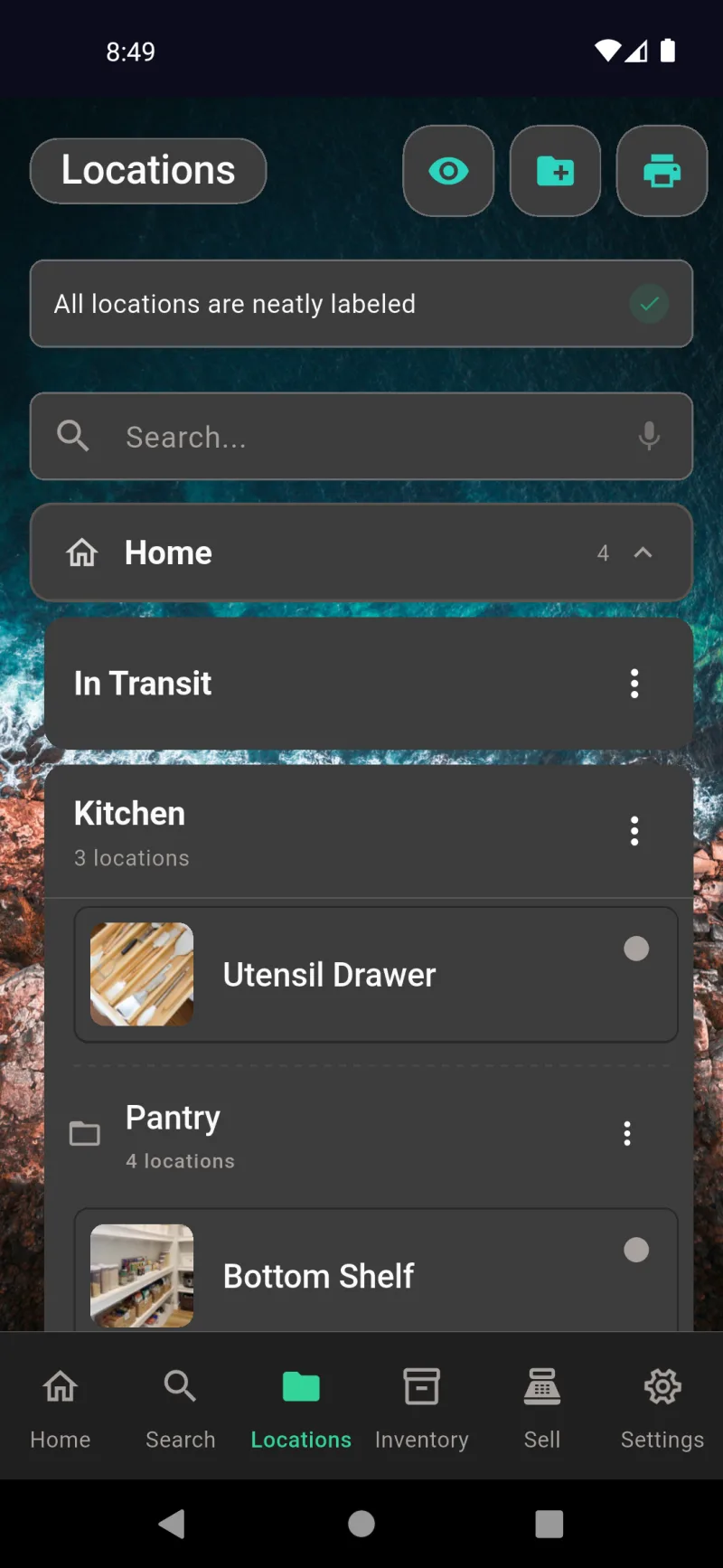
La scheda Posizioni è dove vive la tua gerarchia — case, stanze e i cassetti e scaffali specifici al loro interno. I contenitori come Cucina e Dispensa raggruppano le sotto-posizioni e mostrano un conteggio; le posizioni di destinazione come Cassetto Utensili e Ripiano Inferiore contengono gli oggetti effettivi. Tocca qualsiasi riga per esplorare. Il banner di stato in alto conferma quando tutte le etichette QR sono state stampate, e l'icona Posizioni nella barra di navigazione inferiore ti riporta qui da qualsiasi punto dell'app.
Visualizza l'Intero Albero
Tocca l'icona occhio nella barra superiore per aprire il Rapporto Posizioni — un grafico sunburst interattivo che mappa ogni contenitore e destinazione in un colpo d'occhio. Ogni anello è un livello della gerarchia, e ogni settore ha dimensioni proporzionali al numero di oggetti che contiene. Tocca un settore per vedere il percorso di navigazione e il conteggio degli oggetti per quella posizione. I due riquadri di riepilogo in basso mostrano Oggetti Totali e Posizioni Totali così conosci la scala di ciò che stai monitorando.
Azioni Rapide per Riga
Ogni contenitore e destinazione ha un menu a tre punti con le stesse azioni: Aggiungi posizione di archiviazione inserisce un nuovo elemento figlio al suo interno, Modifica apre nome, foto e contenitore padre per apportare modifiche, e Elimina lo rimuove. Eliminare un contenitore estrae anche tutti gli oggetti che contiene così niente va perso — saprai sempre dove si trovavano le tue cose in precedenza. L'aggiunta dal menu pre-seleziona il contenitore padre così non devi sceglierlo di nuovo.
Crea Posizioni a Più Livelli
Toccare l'icona cartella-più nella barra dell'app apre il costruttore Crea Posizione di Archiviazione. Scegli una Posizione Base — Casa, Ufficio, Garage o Rimessa — poi aggiungi o scegli un nome per ogni livello. Il percorso di navigazione in alto si aggiorna in tempo reale così puoi vedere esattamente dove si troverà il nuovo posto. Tocca Crea nuovo livello per andare più in profondità, o premi Crea destinazione per il livello N quando hai raggiunto il nodo foglia dove verranno effettivamente archiviati gli oggetti.
Nomina e Fotografa il Posto
Dopo aver confermato il percorso, il costruttore richiede il Nome della destinazione, una Descrizione opzionale e una Foto della posizione così puoi riconoscere il posto a colpo d'occhio. Entrambi i campi di testo supportano l'inserimento vocale tramite l'icona microfono. Il passaggio della foto è opzionale ma vale la pena farlo per i cassetti disordinati — una miniatura nell'elenco è meglio che sforzarsi a leggere \Cassetto 3\" in seguito. Premi Crea Posizione quando hai finito; l'app genera un codice QR e lo mette in coda per la stampa."
Stampa Solo Ciò di Cui Hai Bisogno
L'icona di stampa nella barra dell'app apre un menu a due opzioni. Stampa etichette non stampate invia solo i QR che non sono mai stati stampati — utile quando hai aggiunto alcune nuove posizioni e non vuoi sprecare un foglio fresco di carta per etichette. Stampa tutte le etichette rigenera l'intero set, ideale dopo aver ridisegnato il formato delle etichette o quando si rietichetta tutto da zero. Entrambe le opzioni aprono l'anteprima di stampa dove puoi scegliere il modello Avery e regolare i margini.
Modifica Foto, Nomi e Contenitori Padre
Toccare Modifica su qualsiasi destinazione apre questo pannello. Sostituisci la Foto della posizione con il pulsante di aggiornamento circolare, rinominala, aggiungi una Descrizione, o spostala in un Contenitore padre diverso tramite il menu a tendina. Le modifiche vengono salvate automaticamente mentre digiti quando stai modificando una posizione esistente, quindi non c'è un pulsante Salva separato — esci semplicemente quando hai finito. Il menu a tendina elenca ogni contenitore così puoi riorganizzare senza trascinare nulla.
Codici ID, Ristampe ed Eliminazioni
webDocsLocationsSlide8Body
Sotto-Posizioni e Riorganizzazione
Le sotto-posizioni come Archiviazione a Pavimento e Sotto il Lavello si trovano sotto il loro contenitore padre e dispongono dello stesso menu a tre punti — più un'azione Sposta così puoi cambiare il padre di un intero sottoalbero senza ricrearlo. Sposta è utile quando riorganizzi una stanza o dividi uno scaffale in due. Tocca la riga stessa per espandere e vedere cosa contiene; tocca il punto a destra per cambiare quale destinazione è attiva per check-in veloci.
Cerca in Ogni Scaffale
webDocsLocationsSlide10Body
Codici QR ed Etichette
Perché stampare i codici
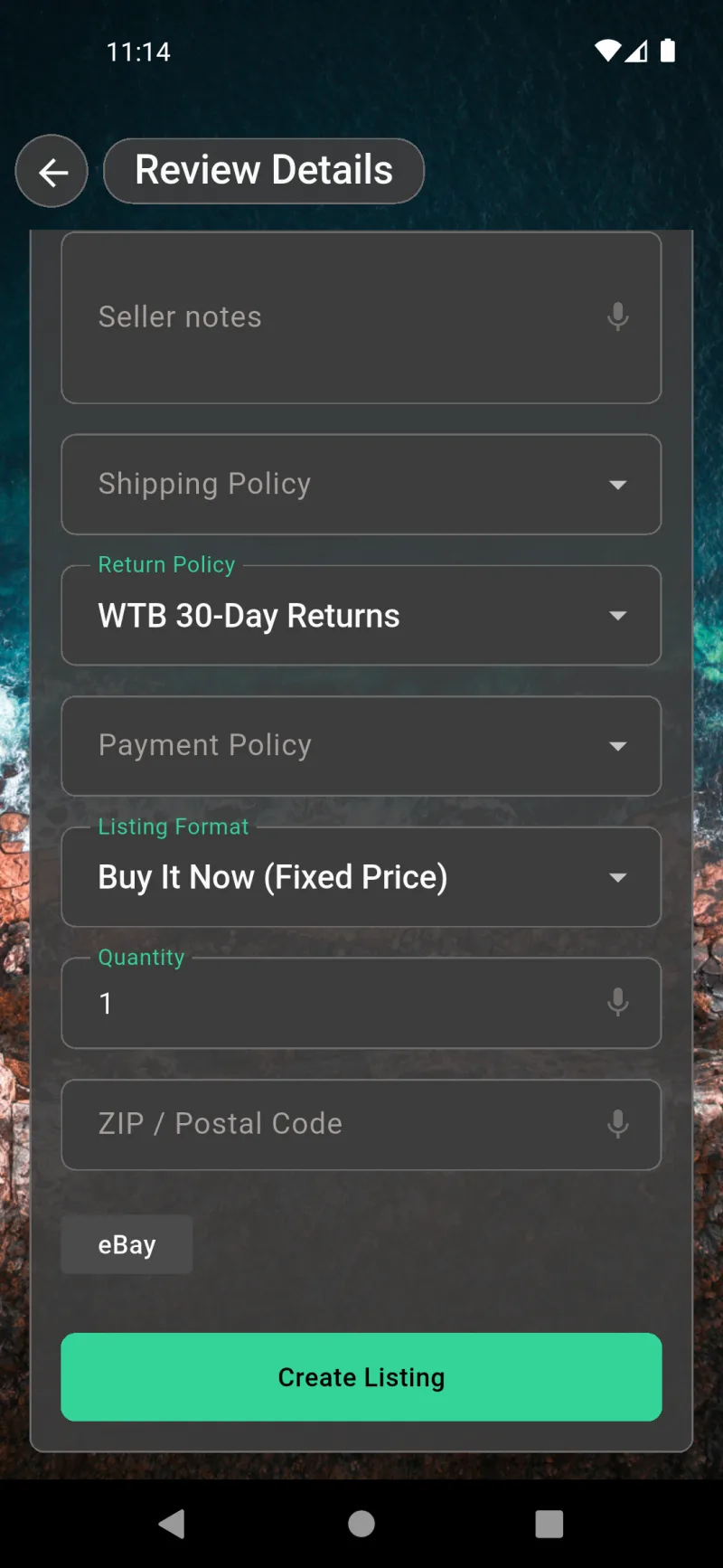
I codici a barre degli articoli si dimostrano utili al momento della vendita. Una volta che un prodotto ha un UPC o EAN salvato, il modulo di inserzione eBay nella scheda Vendi precompila i campi che gli acquirenti si aspettano — e devi solo confermare Spedizione, Politica di reso, Politica di pagamento, Formato inserzione, Quantità e il tuo CAP / Codice postale prima di toccare Crea inserzione. Lo stesso codice a barre stampato sull'etichetta dell'inventario accompagna l'articolo fino al marketplace, ed è per questo che le schermate delle opzioni di stampa che seguono sono importanti.
Stampa non stampate vs Stampa tutto
Apri la scheda Posizioni, tocca l'icona della stampante nella barra superiore e hai due opzioni. Stampa etichette non stampate genera QR solo per i posti non ancora etichettati — perfetto quando aggiungi un nuovo scaffale o cassetto e non vuoi ristampare tutto. Stampa tutte le etichette rigenera l'intero set, che è quello che vuoi la prima volta o se hai ridisegnato il formato delle etichette. Entrambe le opzioni ti portano alla stessa schermata Opzioni di stampa per mantenere coerenti le scelte di layout.
webDocsQrCodesSlide3Title
La schermata Opzioni di stampa è il pannello di controllo centrale per ogni etichetta generata. Formato etichetta seleziona il template Avery, Stampa verticale ruota il QR sopra il testo per scaffali stretti, e i menu a tendina Destinazione e Codice ID scalano ciascun elemento di testo indipendentemente. Mostra percorso aggiunge il percorso completo della posizione sotto il nome per distinguere due etichette "Scaffale A1", e Margine superiore sposta l'inizio della stampa in pollici per allineare i fogli di etichette parzialmente usati.
Scegli il tuo template Avery
Tocca il menu a tendina Formato etichetta e ottieni due formati di foglio pre-tagliato: etichette 1 x 2-5/8 pollici (Avery 5160, 30 per foglio) per l'uso quotidiano, e etichette 2 x 4 pollici (Avery 5163, 10 per foglio) quando vuoi che QR e testo siano abbastanza grandi da leggere dall'altra parte della stanza. Entrambi sono disponibili in qualsiasi negozio di articoli per ufficio. Cambiando qui, l'anteprima sullo schermo si ridimensiona immediatamente per capire quale foglio prendere prima di stampare.
Anteprima Etichetta in Tempo Reale
Scorri verso il basso fino alla scheda Anteprima e vedrai esattamente come verrà stampata una singola etichetta — alla scala e alle proporzioni corrette per il formato selezionato. Il layout orizzontale predefinito posiziona il QR a sinistra, poi il nome della destinazione ("Scrivania"), il codice ID in grassetto ("A1") e il percorso breadcrumb ("Casa > Ufficio > Scrivania") impilati a destra. Modifica qualsiasi impostazione in alto e l'anteprima si aggiorna automaticamente — nessun bisogno di sprecare un foglio per scoprire come andrà.
Layout Verticale per i Dorsi
Attiva Stampa Verticale e l'anteprima ruota: QR in alto, testo ruotato in basso. Questo è il layout da scegliere quando si etichettano i dorsi dei raccoglitori, i bordi degli scaffali o qualsiasi cosa più stretta che alta. L'anteprima mantiene lo stesso contenuto — destinazione, codice ID e breadcrumb — semplicemente impilati verticalmente in modo che si leggano dall'alto verso il basso su un'etichetta orientata di lato.
Ridimensiona o Nascondi Ogni Campo
I menu a tendina Destinazione e Codice ID accettano ciascuno le dimensioni Nascosto, 1X, 2X o 3X — così puoi ridurre l'importanza di un campo e amplificare l'altro. Impostare il Codice ID a 3X con Mostra Breadcrumb disattivato ti dà un codice grande e leggibile a distanza ("A1") accanto al QR — ideale per lo stoccaggio in stile magazzino dove vuoi vedere lo slot da un capo all'altro del garage. Nascondi completamente uno dei campi se le etichette risultano troppo affollate.
webDocsQrCodesSlide8Title
I codici a barre degli articoli utilizzano una finestra di dialogo separata. Dalla scheda Inventario, tocca l'icona della stampante per aprire Stampa etichette codice a barre. Scegli Avery 5160 o il formato più grande 2 x 4", regola il Margine Superiore per un foglio parzialmente usato e decidi se Includere il numero del codice a barre sotto ogni codice (utile quando i lettori fanno i capricci e devi inserire le cifre manualmente). Attiva Solo ristampe in attesa per saltare i codici già stampati — risparmia fogli quando hai aggiunto nuovi articoli a uno scaffale già fornito.
Salva come PDF o Stampa
Tocca Stampa e il pannello di stampa di sistema si avvia — Salva come PDF è la scelta più comune quando vuoi inviare il file via email, archiviarlo o mandarlo a una stampante non raggiungibile dal telefono. L'anteprima mostra ogni etichetta disposta nella sua posizione reale sul formato carta scelto (in questo caso, ISO A4), così puoi individuare una colonna mancante o un margine non allineato prima di inviare. Da qui puoi cambiare stampante, modificare il numero di copie o salvare il PDF direttamente in File.
Ricerca e comandi vocali
Panoramica della Scheda Cerca
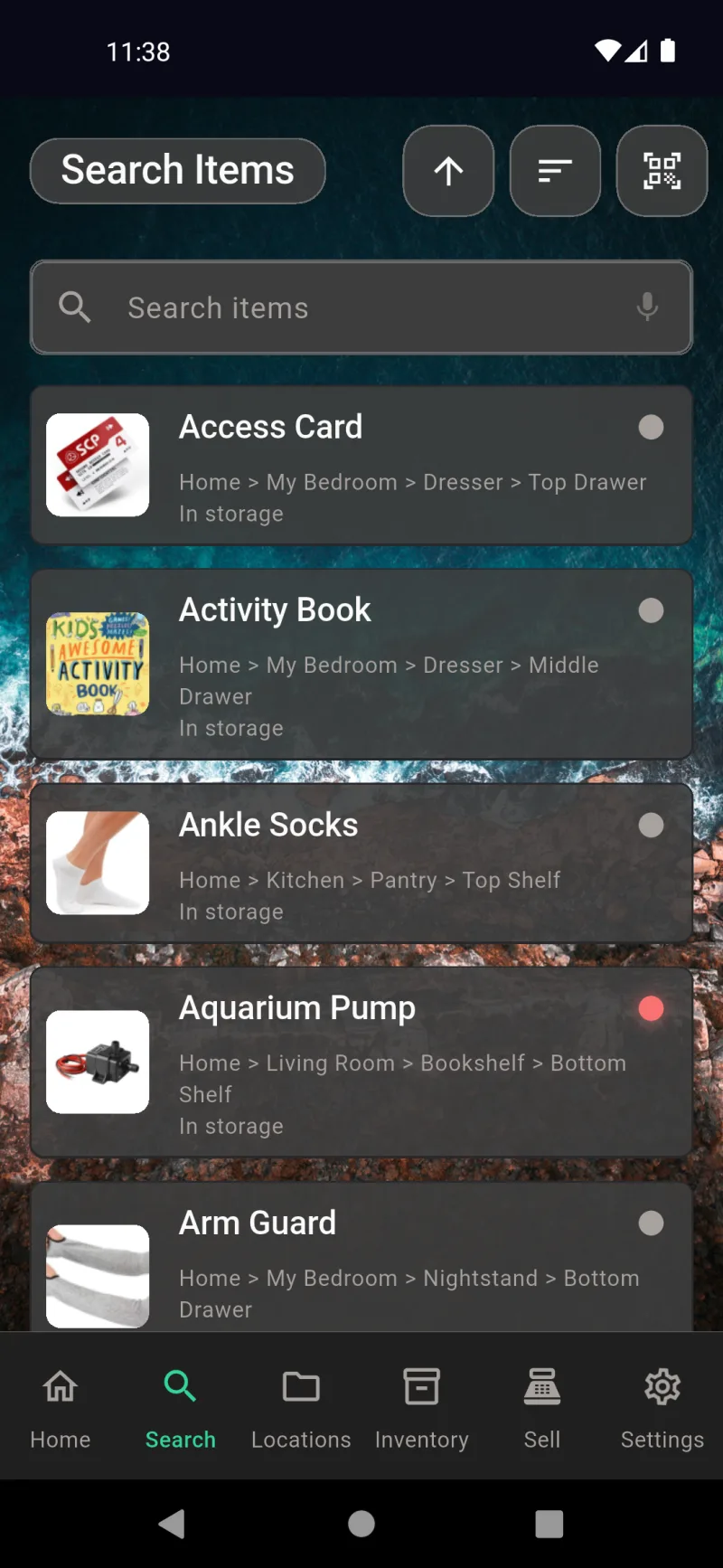
La scheda Cerca mostra tutti gli articoli che possiedi, ordinati alfabeticamente con un breadcrumb di posizione sotto ogni nome. Tocca il campo di ricerca per filtrare per nome, descrizione o hashtag — i risultati si aggiornano mentre scrivi, basandosi su SQLite FTS5. Usa il pulsante di ordinamento (l'icona con le righe) per passare tra ordine alfabetico, creati di recente, aggiornati di recente, prezzo, inventario o ultimo prelievo. L'icona QR a destra scansiona un codice di posizione così la lista si restringe a una stanza o a un cassetto.
Autorizzazione Microfono
La prima volta che tocchi un microfono nell'app, Android chiede il permesso di registrare audio. Scegli Solo durante l'utilizzo dell'app per la migliore esperienza, o Solo questa volta se preferisci decidere di volta in volta. Il riconoscimento vocale funziona tramite il motore di dettatura integrato nel telefono — nessun audio lascia il dispositivo — quindi questa richiesta viene dall'OS, non da Where The Bleep. Se tocchi Nega, l'input vocale viene disabilitato fino a quando non riabiliti il microfono nelle impostazioni di Android.
Voce al Check-in
Ogni campo di testo nell'app ha la stessa icona microfono — inclusi i campi Nome e Descrizione del modulo Check-in. Tieni premuto il microfono e inizia a parlare; l'icona pulsa verde mentre è in ascolto e le parole appaiono al cursore mentre parli. Rilascia per fermarti. Funziona anche il tasto di dettatura della tastiera, quindi puoi scegliere quello che ti sembra più naturale. L'input vocale è ideale per annotare una descrizione mentre hai le mani occupate con l'articolo.
Sfoglia Tutti gli Articoli
Ogni riga di risultato mostra una miniatura, il nome dell'articolo, il breadcrumb di posizione completo (Casa > Cucina > Dispensa > Ripiano Superiore) e lo stato attuale. Il punto colorato a destra indica lo stato — grigio per in deposito, rosso per prelevato, e così via — così puoi scorrere rapidamente un lungo elenco. Tocca qualsiasi riga per aprire la schermata dei dettagli dell'articolo. Senza alcuna ricerca digitata, questa vista funge anche da elenco inventario completo che puoi ordinare come preferisci.
Cerca Posizioni con la Voce
webDocsSearchSlide5Body
Voce nella Modifica degli Articoli
webDocsSearchSlide6Body
Voce nella Ricerca dell'Inventario
La scheda Inventario utilizza lo stesso campo di ricerca vocale sopra le schede Tutti / Scorte Basse / Esaurito. Pronuncia un nome di prodotto per passare direttamente ad esso senza scorrere decine di articoli monitorati. Le schede mostrano la quantità attuale e un chip Esaurito quando il conteggio raggiunge zero; combinata con la ricerca vocale, questa è la via più rapida per verificare se hai davvero bisogno di riordinare qualcosa prima di andare al negozio.
Voce per le Inserzioni
Anche i moduli di inserzione del Marketplace usano la voce. In Revisione Dettagli per un'inserzione eBay o Marketplace, puoi dettare il Prezzo richiesto, le Note del venditore e la Quantità invece di digitare. Questo è particolarmente utile per le note del venditore lunghe che descrivono le condizioni o gli accessori — parla dell'articolo una volta e il testo è pronto per la pubblicazione. Il microfono funziona su ogni campo di testo in questo flusso, inclusi il CAP di spedizione e il prezzo di riserva.
Persone e prestiti
Dove Trovare le Persone
L'elenco Persone si trova in Impostazioni → Generali → Persone con il sottotitolo Gestisci i destinatari dei prestiti. Qui puoi creare un elenco di amici, familiari, colleghi o vicini che prendono in prestito le tue cose. Non devi popolarlo in anticipo — ogni flusso di prestito ti permette di aggiungere un nome al volo — ma caricare in anticipo i mutuatari abituali rende il prestito semplice come un singolo tocco. L'elenco è ricercabile, ordinato alfabeticamente e risiede interamente sul dispositivo finché la tua sincronizzazione crittografata non lo trasferisce agli altri dispositivi.
Sfoglia i Tuoi Contatti
La schermata Persone elenca tutti i contatti in ordine alfabetico con un campo di ricerca in alto e un pulsante flottante verde aggiungi persona in basso a destra. Tocca un nome per modificarne i dettagli, oppure usa il pulsante flottante per aprire il modulo completo Aggiungi persona. Le note che scrivi su un contatto appaiono sotto il suo nome nell'elenco, così puoi lasciare promemoria come tende a tenere i libri troppo a lungo visibili a colpo d'occhio.
Creazione Rapida dalla Ricerca
Digita qualsiasi nome nel campo di ricerca e l'elenco si filtra in tempo reale. Se non ci sono corrispondenze, in cima appare una riga Crea \Jane\" — toccala per creare istantaneamente un contatto con solo quel nome e nessun altro campo. Questo è il percorso più rapido quando ti ricordi il nome di qualcuno a metà prestito e non vuoi uscire dal flusso per compilare un modulo completo. Puoi sempre tornare in seguito e aggiungere il suo telefono o email."
Evita Contatti Duplicati
Quando la tua ricerca corrisponde parzialmente a un nome esistente, entrambe le opzioni appaiono insieme — il collegamento Crea per una persona completamente nuova e il contatto corrispondente sotto di essa. Questo previene i duplicati accidentali: se hai digitato jan e Jane esiste già, vedrai il suo nome lì prima di creare un secondo contatto. Tocca la persona esistente per selezionarla, oppure tocca Crea solo quando si tratta davvero di qualcuno di nuovo.
Modifica i Dettagli del Contatto
Il modulo completo Modifica persona include Nome, Telefono, Email, Indirizzo, Relazione e Note. Solo il Nome è obbligatorio — tutti gli altri campi sono facoltativi e vengono salvati automaticamente mentre digiti, con un ritardo di mezzo secondo per non mostrare un indicatore di salvataggio ad ogni tasto premuto. Ogni campo di testo ha un'icona microfono per l'inserimento vocale, utile per dettare un indirizzo. Usa il pulsante Elimina in fondo per rimuovere un contatto; la cronologia dei prestiti rimane associata agli articoli stessi.
Estrai vs Vendi
Il prestito inizia dalla schermata dei dettagli di qualsiasi articolo. Gli articoli in deposito mostrano due pulsanti di azione: un Estrai verde per uso personale rapido (senza persona associata) e un Vendi giallo per segnarlo come venduto. Estrai rimuove semplicemente l'articolo dalla sua posizione e lo inserisce nella scheda Estratti — perfetto per prendere qualcosa dal deposito quando non hai bisogno di tracciare chi ce l'ha.
Pulsante Presta
Scorri i dettagli dell'articolo oltre la foto e la posizione e troverai il pulsante arancione Presta. Usalo quando consegni l'articolo a qualcun altro — a differenza di Estrai, richiede una persona e una data di restituzione prevista così hai un registro di chi ha preso in prestito cosa. Prestare è la scelta giusta per libri, strumenti e tutto ciò che ti aspetti venga restituito.
Seleziona il Mutuatario
webDocsPeopleCheckoutSlide8Body
Imposta la Data di Restituzione Prevista
Dopo aver selezionato una persona, viene visualizzato un calendario preimpostato a una settimana da oggi. Tocca qualsiasi data futura per impostare la Data di restituzione prevista, poi tocca OK. La data è puramente informativa — l'app non richiama automaticamente gli articoli — ma alimenta la data di restituzione che vedrai nella dashboard Home così puoi individuare a colpo d'occhio tutto ciò che è in ritardo. L'intervallo va da oggi a cinque anni.
Scheda In Prestito nella Home
Una volta prestato un articolo, viene mostrato nella scheda In Prestito nella dashboard Home accanto alla scheda Estratti. Ogni riga mostra il nome del mutuatario, la data in cui è uscito e la data di restituzione prevista, così puoi vedere a colpo d'occhio chi ha cosa. Tocca qualsiasi riga per accedere alla schermata dei dettagli dell'articolo, dove il pulsante Presta è stato sostituito da Restituisci / Sposta — un tocco rimette l'articolo in deposito e aggiorna la cronologia del mutuatario.
Monitoraggio Inventario
Panoramica della Scheda Inventario
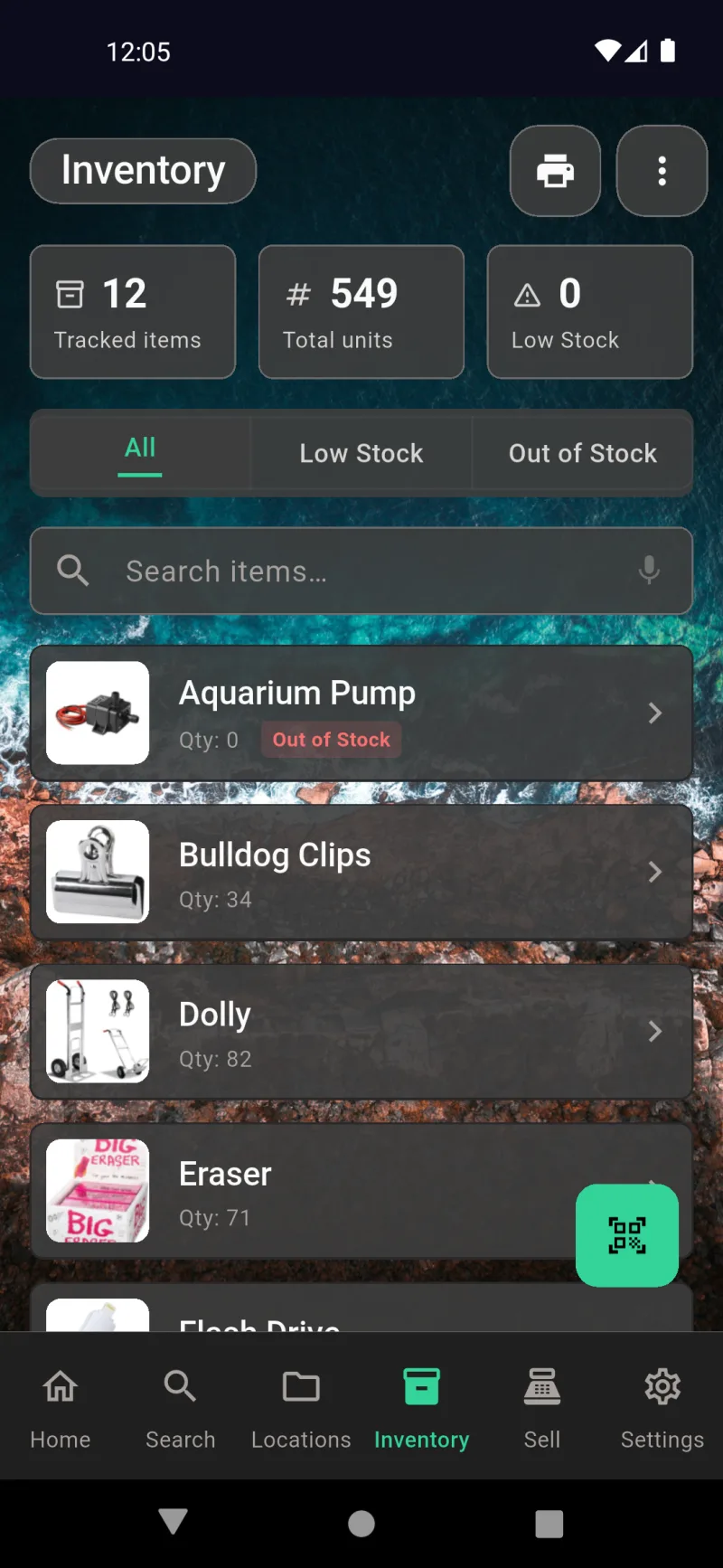
La scheda Inventario è il tuo punto di riferimento per gli articoli tracciati. Tre schede riassuntive in alto mostrano Articoli tracciati, Unità totali e Scorte basse a colpo d'occhio. Sotto, i filtri per Tutti, Scorte basse e Esaurito restringono l'elenco, e una barra di ricerca con riconoscimento vocale permette di passare direttamente a un articolo specifico. Ogni riga mostra la miniatura, il nome e la quantità corrente con un badge colorato se qualcosa sta per esaurirsi. Il pulsante verde fluttuante apre lo scanner di codici a barre.
Modifica Inventario Articolo
Tocca qualsiasi articolo tracciato per accedere alla sua schermata di dettaglio con una scheda Inventario dedicata. I pulsanti + e - modificano il conteggio di uno e ogni tocco viene registrato; tocca il numero stesso per digitare una quantità esatta. Sposta articoli trasferisce le scorte in un'altra posizione e Dividi tra posizioni le distribuisce tra più luoghi. I pulsanti grandi Presta e Vendi portano direttamente ai flussi di prestito o POS, e la piccola icona pagina in alto a destra apre il report PDF dell'inventario.
PDF Inventario per Articolo
Il collegamento con l'icona pagina apre un Report di inventario per singolo articolo in formato PDF pronto per la stampa. L'intestazione riporta la miniatura dell'articolo, il nome e la quantità attualmente disponibile; sotto, un registro completo di ogni rettifica — data, azione (Inventario, Vendita, Impostazione iniziale, ecc.), quantità precedente e nuova quantità. Usa la finestra di dialogo di stampa del sistema per salvarlo come PDF, inviarlo a una stampante o passarlo a qualsiasi app installata.
Menu Azioni Inventario
Il menu ⋮ in alto a destra è il punto di partenza per tutto ciò che va oltre il semplice conteggio. Il gruppo superiore esegue le operazioni — Inventario, Trasferimenti aperti, Importa da CSV. Il gruppo centrale genera i tre PDF quantitativi — Report livello scorte, Report movimenti, Report di valutazione. Il gruppo inferiore mostra i dati di audit — Discrepanze e Report di calo. Ogni voce ti guida attraverso il proprio flusso.
Inventario — Scegli una Posizione
Inventario inizia chiedendo quale posizione stai contando. La ricerca con riconoscimento vocale filtra l'elenco mentre digiti, e ogni voce mostra il percorso completo così da non confondere il Ripiano superiore della libreria con il Cassetto superiore del garage. Tocca una posizione per esaminare ogni articolo tracciato lì conservato.
Conta gli Articoli sullo Scaffale
Ogni articolo mostra la sua quantità corrente prevista accanto a un campo dove digiti ciò che hai effettivamente contato. Aggiungi una Nota se qualcosa non va — una scatola danneggiata, articoli spostati o una stima del calo. Tocca Salva per registrare solo gli articoli il cui conteggio è cambiato; i conteggi corrispondenti vengono ignorati silenziosamente. Ogni rettifica viene registrata con timestamp, variazione e motivazione per la tracciabilità.
Modalità di Scansione Codice a Barre
Il pulsante QR fluttuante apre Scansione inventario con due schede in cima. Ricezione incrementa automaticamente il conteggio di uno per ogni codice a barre scansionato — ideale per disimballare una consegna a mani libere, con un segnale acustico per ogni lettura riuscita. Manuale apre invece una richiesta di quantità per ogni scansione, utile per correggere un conteggio o registrare una dimensione di lotto specifica. Una terza modalità di decremento per le vendite si trova nella scheda Vendi all'interno dello scanner POS.
Importa da CSV
Importa da CSV aggiorna in blocco l'inventario da un foglio di calcolo. Scegli un file con due colonne — barcode_or_name e quantity — e l'app abbina in modo approssimativo ogni riga a un articolo esistente. I valori numerici da 8 a 14 cifre vengono trattati come codici a barre; tutto il resto viene cercato per nome. La prima riga viene rilevata automaticamente come intestazione e ogni modifica viene registrata come rettifica di importazione CSV per consentirne la tracciabilità.
Report di Valutazione
Il Report di valutazione riepiloga il valore attuale delle tue scorte. Gli articoli sono raggruppati per percorso di posizione con quantità, valore unitario e totale di riga, più un subtotale per ogni posizione e un totale complessivo alla fine. Usalo per la contabilità di fine periodo, le polizze assicurative o semplicemente per vedere se il garage o l'ufficio contiene più inventario. Salva come PDF o stampa direttamente dall'anteprima.
Report Movimenti
Il Report Movimenti risponde alla domanda "cosa è cambiato e di quanto?" Seleziona un intervallo di date e l'app elabora ogni voce del registro dell'inventario in quella finestra temporale in un unico valore di variazione netta per articolo — +70 qui, +82 là — ordinati con i maggiori movimenti in cima. È il modo più rapido per vedere dove le scorte stanno effettivamente scorrendo nel sistema, separato dallo snapshot statico delle quantità attuali.
Discrepanze dell'Inventario
La schermata Discrepanze elenca ogni rettifica dell'inventario risultata inferiore o superiore, insieme al motivo indicato al momento. Vuota significa contabilità pulita — ogni conteggio ha corrisposto alle aspettative finora. Una volta che le voci si accumulano, diventa il registro di controllo per perdite, conteggi errati ed eventi di danno, con la possibilità di approfondire qualsiasi singolo record.
PDF Report Perdite
Il Report Perdite raccoglie le discrepanze contrassegnate — Danneggiato, Furto, Deterioramento, Obsoleto, Conteggio Errato, Altro — e le compila in un PDF per un intervallo di date che puoi consegnare a un commercialista o a un perito assicurativo. Il foglio di condivisione del sistema lo invia ovunque raggiunga il tuo telefono: Gmail, Bluetooth, Messaggi, una stampante di rete o qualsiasi app installata.
Filtro Esaurito
Il filtro Esaurito restringe l'elenco solo agli articoli con quantità zero — qui, solo la Pompa per Acquario con un badge rosso Esaurito. Abbinalo al filtro Scorte Basse per gestire cosa riordinare prima. Le schede di riepilogo rimangono fisse in alto così vedi sempre i totali mentre filtri.
Vendi dall'Inventario
Tocca il pulsante Vendi su qualsiasi articolo tracciato per aprire il pannello Aggiungi al Carrello. La quantità predefinita è 1, ma puoi aumentarla fino a quanto disponibile — il pannello mostra la quantità in magazzino accanto al campo in modo da non poter vendere in eccesso. Il Prezzo Unitario si precompila dal prezzo di vendita memorizzato dell'articolo; modifica uno dei due campi e il subtotale si aggiorna in tempo reale. Aggiungi al Carrello inserisce la riga nella sessione POS attiva.
Carrello Sessione POS
L'aggiunta al carrello ti porta automaticamente alla scheda Vendi dove il Carrello Sessione è ora attivo. Il carrello mostra ogni riga con il suo moltiplicatore di quantità e il prezzo totale, e un pulsante verde Paga in basso che somma tutto. Tocca la x su qualsiasi riga per rimuoverla prima del pagamento. Le Transazioni Recenti si trovano sotto per contesto — vuote per la prima vendita della giornata.
Opzioni di Pagamento al Checkout
Il Checkout mostra un riepilogo su un'unica schermata — voci, subtotale e tre pulsanti di pagamento: Lettore di Carte, Carta Manuale e Contanti. Le opzioni con carta usano Square se lo hai collegato in Impostazioni → Vendite → Pagamenti Square; i Contanti sono sempre disponibili offline. Scegli un metodo, tocca Paga e il resto del processo si completa automaticamente.
Pagamento Contanti e Resto
La finestra di dialogo Pagamento Contanti gestisce i calcoli per te. Inserisci l'importo consegnato dal cliente e il valore del Resto dovuto si aggiorna in tempo reale in verde. Premi Completa Vendita per registrare la transazione, decrementare l'inventario e generare una ricevuta. Annulla ti riporta indietro senza modificare il carrello.
Conferma Ricevuta
Dopo una vendita riuscita arrivi alla ricevuta Grazie! con un numero di ricevuta univoco, ogni voce, il totale, l'importo pagato e il resto restituito. Il selettore della lingua in alto ti consente di passare la ricevuta a schermo alla lingua del cliente — utile nei negozi multilingue. Tocca Fine per svuotare il carrello e iniziare la prossima vendita.
Scontrini in Qualsiasi Lingua
La stessa ricevuta, un tocco dopo, completamente tradotta in Español — ¡Gracias!, Total, Pagado, Cambio. Il modello di ricevuta è collegato al livello di localizzazione dell'app, quindi tutto ciò che il catalogo supporta funziona anche qui. Il cliente legge nella propria lingua mentre tu rimani nella tua.
Invia lo Scontrino via Email
Vuoi una copia nella casella di posta del cliente? Tocca l'icona email dello scontrino per aprire Invia scontrino via email, digita il suo indirizzo e premi Invia scontrino. La consegna tramite email utilizza il servizio di posta configurato in Impostazioni → Vendite → Opzioni email — il servizio integrato Where The Bleep oppure il tuo server SMTP. Salta conclude la vendita senza inviare nulla.
Vendite Registrate Istantaneamente
Tornando alla scheda Vendi, la vendita appena completata è stata aggiunta al Riepilogo di oggi — totali di Vendite, Resi e Netto, più una nuova riga in Transazioni recenti con numero di scontrino, metodo di pagamento, orario e importo. Tocca qualsiasi riga per riaprire lo scontrino, rimborsare una voce o inviarlo di nuovo. Le icone accanto a Transazioni recenti sincronizzano, filtrano per data ed esportano gli incassi della giornata.
POS Square
Riepilogo di oggi a colpo d'occhio
La scheda Vendi si apre sul POS per impostazione predefinita, con Riepilogo di Oggi proprio in cima — vendite, resi e netto per il giorno corrente. Sotto, Transazioni Recenti elenca ogni vendita registrata, con il numero di scontrino, il metodo di pagamento, il numero di voci e il totale. Il pulsante QR verde nell'angolo in basso è il tuo punto di accesso per la scansione. Passa alla scheda Online in alto quando vuoi gestire invece le inserzioni del marketplace.
Scansiona per vendere
Toccando il pulsante QR si accede direttamente allo scanner in tempo reale. Il pulsante Vendite / Resi in alto determina se ogni scansione aggiunge a una vendita o avvia un rimborso. Il foglio del carrello si trova in basso — vuoto per ora, che ti invita a scansionare qualcosa per riempirlo. Trascina la maniglia verso l'alto in qualsiasi momento per vedere cosa hai aggiunto. Lo scanner legge UPC, EAN, Code 128, Code 39 e le tue etichette QR personalizzate, funzionando sia su prodotti commerciali che su articoli etichettati internamente.
Conferma prezzo e quantità
Quando lo scanner riconosce un articolo, questo pannello appare precompilato con il prezzo unitario salvato (prezzo POS, con fallback al valore stimato). Regola la Quantità con i pulsanti — lo stock disponibile è mostrato accanto all'etichetta per evitare di vendere oltre le disponibilità. Modifica il prezzo unitario se stai applicando uno sconto occasionale. Il subtotale si aggiorna in tempo reale. Tocca Aggiungi al carrello e il pannello si chiude tornando allo scanner per continuare ad aggiungere articoli.
Il carrello di sessione si accumula
Dopo aver aggiunto un articolo, il carrello appare nella parte superiore della scheda POS con un subtotale aggiornato. Ogni riga mostra il nome dell'articolo, la quantità, il prezzo unitario e il totale di riga. Tocca la x per rimuovere una riga, oppure continua a scansionare per aggiungerne altre. Riepilogo di oggi e Transazioni recenti rimangono visibili sotto, così puoi vedere i totali giornalieri mentre una vendita è in corso. Il grande pulsante verde Paga avvia il pagamento quando il cliente è pronto.
Scansiona e controlla insieme
Tornando nello scanner, trascina il foglio del carrello verso l'alto per espanderlo senza abbandonare la fotocamera. Puoi vedere ogni voce e il totale, e continuare a scansionare mentre il foglio è aperto. Scansiona di nuovo un articolo a prezzo unitario e la quantità si incrementa automaticamente senza riaprire il pannello — utile quando un cliente porta due articoli uguali al banco. Gli articoli a peso riaprono il pannello per inserire il nuovo peso.
Scegli un metodo di pagamento
Tocca Paga e il Checkout mostra il carrello un'ultima volta prima che il denaro si muova. Scegli un metodo di pagamento: Lettore di carte invia il totale al tuo lettore Square abbinato per pagamenti contactless o chip, Carta manuale apre il pannello di inserimento manuale di Square per ordini telefonici, e Contanti ti porta nella finestra di calcolo del resto. I pagamenti con carta richiedono un account Square collegato — configuralo in Impostazioni → Vendite → Pagamenti Square. Tocca Paga per confermare, o Annulla per tornare al carrello.
Contanti con calcolatore del resto
Le vendite in contanti aprono questa finestra per inserire l'importo consegnato dal cliente. Resto dovuto si calcola in tempo reale mentre digiti — nessun calcolo mentale alla cassa. Il pulsante Completa vendita rimane disabilitato finché l'importo ricevuto non copre il totale. Toccalo e la vendita viene registrata con l'importo in contanti, il resto e il timestamp. Il carrello si svuota, l'inventario si aggiorna e compare la schermata della ricevuta.
Ricevuta di ringraziamento
Dopo la conferma del pagamento, la ricevuta per il cliente occupa lo schermo — testo grande, segno di spunta evidente e un numero di ricevuta univoco da citare in seguito. Elenca ogni voce con i totali, più l'importo in contanti pagato e il resto dovuto quando applicabile. Passa il telefono al cliente per la revisione. Il numero di ricevuta è lo stesso memorizzato in Transazioni recenti, stampato su qualsiasi copia inviata via e-mail e incluso nel riepilogo giornaliero. Tocca Fine quando hanno terminato e sei pronto per la prossima vendita.
Ricevuta in qualsiasi lingua
Il selettore della lingua nella parte superiore della ricevuta è per il cliente, non per te. Toccalo, scegli la sua lingua e l'intera ricevuta viene ridisegnata — Total diventa Total, Paid diventa Pagado, Change diventa Cambio. Utile nelle città turistiche, nei quartieri multilingue o ovunque i tuoi clienti parlino una lingua diversa da quella del tuo negozio. L'app del venditore rimane nella tua lingua; solo la schermata rivolta al cliente cambia.
Invia Scontrino via Email nella Loro Lingua
Tocca il riquadro della lingua e lo scontrino viene visualizzato nuovamente nella lingua dell'acquirente — spagnolo, francese, giapponese, qualunque sia. I totali rimangono nella valuta della tua attività, ma ogni etichetta (Total, Pagado, Cambio) cambia immediatamente. La loro scelta si applica anche al passaggio successivo, quindi il corpo dell'email viene visualizzato nella stessa lingua dello scontrino a schermo. Nulla della vendita cambia — stesso numero di scontrino, stessi articoli, stesso metodo di pagamento. È lì puramente per consentire al cliente di leggere ciò per cui ha appena pagato. Quando toccano Listo (Fatto), l'app lato venditore torna automaticamente alla tua lingua.
Dettagli dello Scontrino in Qualsiasi Momento
Ogni transazione finisce nella cronologia degli scontrini con la propria pagina dei dettagli. Puoi richiamarla in seguito da Transazioni Recenti nella scheda POS, o da un elenco giornaliero. Mostra il numero di scontrino, il timestamp, il metodo di pagamento, il totale e ogni voce esattamente come è stata venduta. Usala per cercare una vendita su cui un cliente ti sta chiedendo, per verificare un'esportazione fiscale, o per annullare un errore. Il numero di scontrino è lo stesso stampato sulla copia del cliente e sullo scontrino inviato via email — cerca con quella stringa e troverai sempre la vendita giusta.
Venditori e Operatori
Trova i venditori nelle Impostazioni
La gestione degli operatori si trova in Impostazioni → Vendite → Venditori, insieme a Info aziendali, Pagamenti Square, Opzioni email e il tuo account eBay. Il sottotitolo Gestisci operatori per il login POS è il segnale — è qui che configuri le persone che registreranno le vendite sui dispositivi condivisi. Tocca la riga per aprire l'elenco dei venditori. L'intera sezione Vendite è riservata all'amministratore, quindi gli operatori non possono nemmeno vederla.
Nessun venditore ancora
Con una nuova configurazione l'elenco è vuoto — Nessun venditore ancora con un suggerimento che aggiungere persone abilita la schermata di login dell'operatore all'avvio dell'app. Finché non aggiungi qualcuno, l'app salta completamente il controllo dell'operatore e accede direttamente come Admin. Tocca Aggiungi venditore (o il + nella barra dell'app) per creare il tuo primo profilo.
Modulo Aggiungi venditore
Il modulo Aggiungi venditore richiede un nome, un PIN opzionale e un blocco Autorizzazioni con le opzioni Accesso inventario, Accesso report e Imposta scadenza. L'avviso giallo Nessun PIN impostato — chiunque può usare questo profilo significa che ti fidi di chiunque selezioni il riquadro sull'onestà sulla propria identità. I PIN hanno 0–6 cifre e sono memorizzati come hash SHA-256, mai in testo normale. Le autorizzazioni sono disattivate per impostazione predefinita, quindi un nuovo operatore può solo registrare vendite e nient'altro.
Nome e PIN
webDocsTeamSlide4Body
Posizione di vendita predefinita
In fondo al modulo, Posizione di vendita predefinita apre un selettore Sfoglia posizione di stoccaggio — scansiona l'adesivo QR su uno scaffale o sfoglia manualmente la tua gerarchia. Impostare un valore predefinito significa che l'operatore salta la richiesta di posizione al login e il POS preleva automaticamente l'inventario da lì. Lascialo come Nessun valore predefinito — richiedi ad ogni vendita se l'operatore lavora in pop-up, mercati o su più scaffali e deve selezionare ogni volta.
Autorizzazioni e scadenza
Attiva Accesso inventario in modo che Sammy possa modificare i conteggi delle scorte, e Accesso report in modo che possa vedere il Riepilogo di oggi ed eseguire report. Imposta scadenza ti consente di revocare automaticamente queste autorizzazioni in una data — utile per un assistente temporaneo o un collaboratore stagionale. Le autorizzazioni si sommano: ogni operatore può vendere, e questi interruttori aggiungono inventario e reportistica. Tocca il segno di spunta nella barra dell'app per salvare.
Elenco venditori
Tornando all'elenco dei venditori, Sammy ora appare con un badge verde PIN impostato e le sue etichette Inventario, Report. Il menu a tre punti sulla destra ti consente di modificare il profilo o rimuoverlo. La rimozione è una cancellazione temporanea — le vendite storiche vengono ancora attribuite all'operatore, ma scompaiono dalla schermata di login. Aggiungi tutti i venditori di cui hai bisogno; ognuno appare come un riquadro quando l'app si avvia.
Chi sta vendendo?
Una volta che hai almeno un venditore, l'app si avvia con un selettore Chi sta vendendo? invece di accedere direttamente. Admin è sempre in cima con un'icona a scudo, e ogni operatore ottiene un riquadro sottostante — un'icona a lucchetto indica che è richiesto il PIN, una freccia indica che accederà immediatamente. Questa schermata è raggiungibile anche dal banner Connesso come… nelle Impostazioni quando vuoi cambiare operatore durante il turno.
Inserimento PIN operatore
Tocca un operatore con PIN e ottieni un tastierino a 4 punti. Sei cifre errate mostrano PIN errato e i punti si azzerano — non c'è blocco, ma il confronto tramite hash significa che un database rubato non fornirebbe agli aggressori PIN utilizzabili. Gli operatori senza PIN configurato saltano questo passaggio e accedono immediatamente, il che va bene per negozi singoli o di fiducia ma non per un banco di mercato affollato.
Password di crittografia amministratore
Se la crittografia è attiva, tornare alla modalità amministratore richiede la password di crittografia. Lo sblocco biometrico funziona anche qui se lo hai abilitato in Impostazioni → Sicurezza → Crittografia e sicurezza. Questo blocco impedisce agli operatori di accedere alle impostazioni di amministrazione — possono selezionare il riquadro Amministratore, ma senza la password non possono procedere. Se la crittografia non è abilitata, l'accesso come amministratore avviene immediatamente senza richiesta.
Dove stai vendendo?
Dopo l'accesso, ti viene chiesto Dove stai vendendo oggi? — digita un luogo come \Portland Saturday Market\" in modo che ogni ricevuta e transazione POS in questa sessione sia etichettata con quella posizione. I luoghi utilizzati di recente appaiono sotto il campo, così puoi toccarne uno e procedere rapidamente. Tocca Salta se stai vendendo dal tuo negozio abituale e non hai bisogno di un'etichetta. La posizione rimane valida solo per la sessione corrente."
Accesso come amministratore
Una volta effettuato l'accesso come amministratore, la radice delle Impostazioni mostra un banner Accesso effettuato come amministratore con il suggerimento Tocca per cambiare operatore o disconnetterti. Tutte le sezioni — Generale, Funzionalità, Vendite, Sistema, Sicurezza, Account, Abbonamento, Supporto & Informazioni — sono visibili. Gli amministratori vedono l'intera app e possono modificare qualsiasi cosa, incluso l'elenco dei venditori, le integrazioni di pagamento e le impostazioni di sicurezza.
Impostazioni vendite amministratore
Dalla radice delle Impostazioni amministratore, espandere Vendite dà accesso alla voce venditori insieme a Informazioni aziendali, Square Payments, Opzioni email e Account eBay. Questo è l'unico posto in cui si trova l'elenco degli operatori — gli operatori stessi non possono vedere questa sezione, quindi l'elenco del team rimane riservato all'amministratore per impostazione predefinita. Tocca Venditori — Gestisci operatori per l'accesso POS per aggiungere, modificare o rimuovere persone.
Vista impostazioni operatore
Accedendo come Sammy, le Impostazioni appaiono completamente diverse — sono visibili solo Generale e Supporto & Informazioni, con un banner Accesso effettuato come Sammy in cima. Vendite, Sicurezza, Account, Abbonamento e Sistema sono tutti assenti. Gli operatori possono regolare le preferenze di visualizzazione e contattare il supporto, ma non possono accedere alle integrazioni di pagamento, alla crittografia, all'elenco degli operatori o a qualsiasi elemento che possa esporre i dati dell'amministratore.
Barra di navigazione inferiore operatore
La barra di navigazione inferiore di Sammy è ridotta a Cerca, Inventario, Vendi e Impostazioni. Home e Posizioni sono nascosti perché il suo profilo ha accesso solo a Inventario e Report — nessun permesso sull'intera app. La navigazione si adatta per operatore: un operatore senza il permesso sull'inventario perderebbe anche la voce Inventario. Ottengono esattamente le schermate necessarie per gestire le vendite, niente di più.
Vendita e annunci sui marketplace
Collega il tuo account eBay
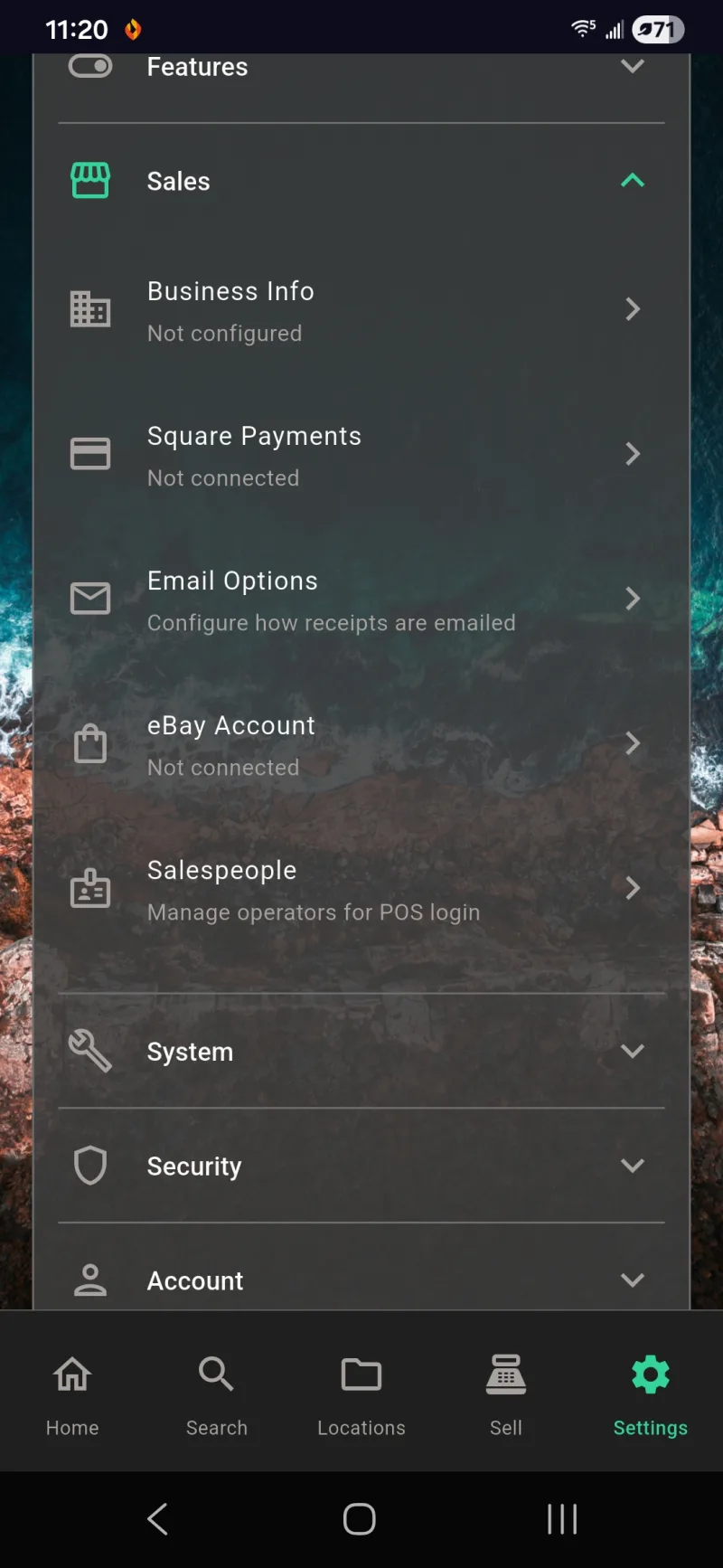
Collega il tuo account eBay prima di pubblicare qualsiasi annuncio online. Apri Impostazioni → Vendite → Account eBay — quando mostra Non connesso, toccalo per avviare il flusso OAuth. eBay gestisce l'accesso all'interno della propria pagina, quindi fornisce all'app un token che consente a Where The Bleep di pubblicare, modificare e terminare gli annunci per tuo conto. La stessa sezione Vendite è dove si configurano i Pagamenti Square, le Opzioni email e i Venditori per il POS in negozio.
Account eBay connesso
Dopo il completamento dell'OAuth, la stessa riga diventa Connesso con un link Disconnetti. I token si aggiornano automaticamente in background, quindi di solito questa operazione viene eseguita solo una volta per dispositivo. Se in qualsiasi momento revochi l'accesso dal lato eBay, basta toccare di nuovo Account eBay per riconnettersi — le politiche aziendali salvate e le bozze degli annunci rimangono intatte.
Visualizzazione Online della scheda Vendi
La scheda Vendi ha due visualizzazioni: POS per il checkout di persona e Online per gli annunci sul marketplace. Il CTA giallo Pubblica un articolo in vendita in cima avvia il flusso di pubblicazione. Sotto di esso, tre sotto-schede — Attivi, Bozza e Cronologia — separano gli annunci live dai lavori in corso e dagli articoli già venduti o terminati. Un elenco Attivi vuoto con un suggerimento amichevole è lo stato iniziale per un account nuovo.
Seleziona un articolo di inventario
Toccando Pubblica un articolo in vendita si apre un selettore di articoli che cerca nell'inventario esistente. Digita alcune lettere e gli articoli corrispondenti compaiono con la loro miniatura e descrizione — qui, digitando spea compare la Speaker System Guide. Gli annunci partono sempre da articoli di inventario reali, quindi la foto, le dimensioni, le condizioni e la descrizione generata dall'IA vengono trasferite automaticamente nell'annuncio. Usa la freccia su per importare un articolo tramite scansione del codice a barre, o il menu per passare tra i filtri.
Scegli un marketplace
Scegli dove pubblicare. Volantino pubblico genera un foglio stampabile con codice QR contenente le tue informazioni di contatto — ottimo per le bacheche della comunità. eBay, Facebook Marketplace, Nextdoor, Mercari e OfferUp appaiono tutti come destinazioni, con i limiti di lunghezza del titolo per ciascun marketplace indicati nel sottotitolo. Solo eBay supporta la pubblicazione diretta tramite API al momento — gli altri aprono una bozza precompilata da incollare nella loro app o sito web.
Online o PDF su eBay
Scegli eBay e un foglio chiede Come vorresti pubblicare su eBay? Scegli Online per pubblicare direttamente tramite l'API eBay — il tuo annuncio va live nel momento in cui tocchi Pubblica su eBay nella schermata successiva. Scegli PDF per saltare completamente l'API e produrre un foglio di annuncio stampabile da condividere o consegnare a un acquirente. Entrambi i percorsi utilizzano lo stesso modulo di revisione, quindi puoi cambiare idea in seguito.
Modulo Rivedi dettagli
Rivedi dettagli è il modulo di annuncio universale. Imposta il Prezzo richiesto, scrivi o detta le Note del venditore e scegli le tue politiche aziendali di Spedizione, Reso e Pagamento — Where The Bleep include impostazioni predefinite sensate come Spedizione standard WTB e Resi WTB 30 giorni, ma puoi scegliere le politiche che hai configurato su eBay. Formato annuncio alterna tra Asta e prezzo fisso; seleziona Asta qui per vedere i campi specifici per le offerte.
Quantità e CAP di spedizione
Scorri verso il basso per Quantità (usala quando un record di inventario rappresenta più unità identiche) e il CAP / Codice postale da cui viene spedito l'articolo — eBay utilizza il tuo CAP per stimare le spese di spedizione per gli acquirenti e per filtrare il tuo annuncio nei risultati locali. Le icone del microfono su ogni campo di testo sono per l'inserimento vocale. Attiva o disattiva l'inserimento vocale e gli assistenti di scrittura IA in Impostazioni → Funzionalità.
Impostazioni asta e Genera
Le aste aggiungono altri tre campi. Offerta iniziale è il prezzo di apertura delle offerte. Prezzo di riserva è il tuo limite minimo privato — eBay non venderà al di sotto di esso anche se le offerte si fermano (lascialo vuoto per nessuna riserva). Durata asta è impostata di default su 10 giorni ma può variare da 1 a 10. Tocca Genera annuncio e l'IA compilerà titolo, descrizione e categoria ottimizzati per il marketplace dai dati dell'articolo, così non dovrai iniziare da un modulo vuoto.
Avviso di Pubblicazione in Diretta su eBay
Revisione Inserzione è la fase specifica di eBay. Il banner giallo In diretta su eBay è l'ultimo avviso prima che un'inserzione reale venga pubblicata — una volta pubblicata, gli acquirenti possono acquistare immediatamente e dovrai annullare dall'Hub Venditore se cambi idea. I campi obbligatori sono contrassegnati con un asterisco rosso. Titolo, Prezzo Suggerito e Descrizione sono precompilati dall'articolo del tuo inventario, e Condizione è impostata di default su Usato - Ottime Condizioni. Categoria è vuota qui perché eBay richiede che tu ne scelga una prima della pubblicazione.
Scegli una Categoria eBay
Tocca Categoria per aprire il selettore categorie di eBay e scegliere dove inserire l'inserzione — qui è impostata su Libri (Libri e Riviste). La scelta della categoria giusta determina i campi aggiuntivi di eBay che vedrai più avanti (le inserzioni di libri richiedono l'ISBN, l'elettronica richiede il numero di modello, ecc.). Il menu a discesa Condizione passa dal generico Usato - Ottime Condizioni a Ottime Condizioni perché questa è l'etichetta approvata da eBay per la categoria scelta. Entrambi i campi sono obbligatori prima che eBay accetti l'inserzione.
Descrizione e Campi eBay
Scorri verso il basso per confermare la Descrizione estesa, scegli una Dimensione Immagine per definire come le foto vengono visualizzate nel modello di inserzione eBay, e compila il blocco Campi eBay. Marca, UPC / EAN / ISBN e Peso Pacco si trovano tutti qui. Se non hai un codice a barre, digita Nessuno nel campo UPC — eBay lo accetta per gli articoli che ne sono privi. Attiva o disattiva le descrizioni generate dall'IA in Impostazioni → Funzionalità → Impostazioni Prompt IA se preferisci non scrivere il testo tu stesso.
Metti in Vendita su eBay o Salva come Bozza
In fondo imposti il Peso Pacco e l'Unità di Peso (lb o kg) — eBay li utilizza per calcolare la spedizione al momento del pagamento. Il pulsante verde Metti in Vendita su eBay pubblica immediatamente. Salva come Bozza archivia l'inserzione localmente così puoi tornare in seguito, modificarla e pubblicarla dalla scheda Vendi quando sei pronto. Le bozze non interagiscono mai con eBay finché non tocchi Modifica e Pubblica.
Pubblicazione su eBay
Dopo aver toccato Metti in Vendita su eBay, il pulsante passa a un indicatore di caricamento Pubblicazione su eBay… mentre l'app carica le foto, invia i dati dell'inserzione e attende la conferma di eBay. Se eBay rifiuta qualcosa — un campo mancante, una categoria che necessita di più attributi, un titolo troppo lungo — il modulo torna al campo con errore evidenziato in rosso così puoi correggerlo senza riscrivere il resto.
Riprova Dopo Aver Corretto i Campi
Dopo aver corretto i campi eBay mancanti, tocca di nuovo Metti in Vendita su eBay e lo stato Pubblicazione su eBay… riappare. L'API di eBay può essere esigente riguardo alla marca, al peso e agli attributi specifici della categoria, quindi è normale pubblicare due volte per la prima inserzione di una nuova categoria. Gli articoli successivi nella stessa categoria ricorderanno le scelte effettuate.
Inserzione su eBay Pubblicata con Successo
Operazione riuscita — il segno di spunta verde e il titolo Inserzione pubblicata su eBay! confermano che l'inserzione è attiva. Eventuali avvisi non critici da eBay (come la nota di sistema sui blocchi per pagamento in sospeso per i nuovi venditori) vengono visualizzati nella casella gialla Avvisi così sai cosa aspettarti. Visualizza su eBay apre l'inserzione attiva, Gestisci nell'Hub Venditore rimanda agli strumenti per venditori di eBay, Crea Scheda Inserzione genera un PDF stampabile e Annulla Inserzione la termina su eBay.
Fine e Ritorno alla Scheda Vendi
Scorri oltre i pulsanti di azione fino al pulsante verde Fine e tornerai alla scheda Vendi. L'articolo ora si trova in Attivo nella visualizzazione Online con un tag eBay e il prezzo attivo. Where The Bleep contrassegna anche il record di inventario come Inserito affinché lo stesso articolo non compaia accidentalmente nel carrello del POS del negozio fisico mentre è in vendita online.
Inserzione Attiva nell'App eBay
Nell'app mobile di eBay l'inserzione appare come qualsiasi altra — Prezzo Compralo Subito $12.00, Tempo rimasto 9g 23h, e contatori in tempo reale per Offerte, Offerenti, Osservatori e Visualizzazioni. Da qui puoi Rivedere inserzione, Terminare articolo o Vendi articolo simile direttamente in eBay. Where The Bleep rimane sincronizzato — quando l'asta termina o viene venduta, l'articolo dell'inventario passa da Inserito a Venduto.
Annunci Attivi nel Seller Hub
Sul desktop, il tuo annuncio appare sotto Annunci → Attivi nel Seller Hub di eBay. Il titolo, lo SKU, il prezzo attuale e il prezzo Compralo Subito corrispondono tutti a ciò che Where The Bleep ha inviato, e lo SKU è un UUID che consente all'app di abbinare l'annuncio al record di inventario originale alla sincronizzazione successiva. Usa Modifica, Vendi simile o il menu Azioni direttamente da Seller Hub per qualsiasi cosa tu preferisca modificare negli strumenti di eBay.
Gestisci da qualsiasi luogo
La stessa visualizzazione di Seller Hub in Chrome mobile mostra anch'essa l'annuncio sincronizzato — formato Asta, prezzo attuale $5,00, Compralo Subito $12,00. Che tu gestisca dall'app eBay, da Seller Hub sul desktop o da Where The Bleep stesso, stai visualizzando lo stesso annuncio live. Scegli la superficie che hai di fronte.
Ordini in attesa di spedizione
Quando un acquirente effettua un acquisto, l'ordine appare sotto Ordini → In attesa di spedizione nel Seller Hub. Vedrai il nome utente dell'acquirente, il suo CAP, lo SKU che rimanda al tuo articolo di inventario e le azioni rapide per Spedizione, Stampa coupon e Messaggio all'acquirente. eBay gestisce il lato del pagamento; Where The Bleep gestisce il lato dell'inventario e contrassegna silenziosamente l'articolo come Venduto alla sincronizzazione successiva.
Annunci attivi nella scheda Online
Tornando in Where The Bleep, la scheda Vendi → Online → Attivi mostra ora la Speaker System Guide come annuncio eBay attivo a $12,00 con il logo eBay sulla sua riga. Tocca qualsiasi annuncio attivo per vedere il prezzo live, il tempo rimanente e le stesse azioni di gestione che troveresti nel Seller Hub. La scheda Bozza contiene tutto ciò che hai salvato ma non pubblicato, e Cronologia tiene traccia degli annunci terminati o venduti.
Bozze degli annunci e Segna come pubblicato
Le bozze hanno la loro schermata di dettaglio con la foto, un badge giallo Bozza annuncio e chip per ogni marketplace in cui hai creato una bozza (qui, più bozze eBay). Il pulsante arancione Modifica e pubblica riapre il modulo Rivedi annuncio per completarlo e inviarlo. Segna come pubblicato è pensato per quando hai pubblicato l'annuncio al di fuori dell'app — ad esempio tramite il flusso Volantino pubblico o consegnando un PDF a un acquirente — in modo che l'articolo di inventario passi comunque allo stato Pubblicato.
Ricevute
Connetti Square ed Email
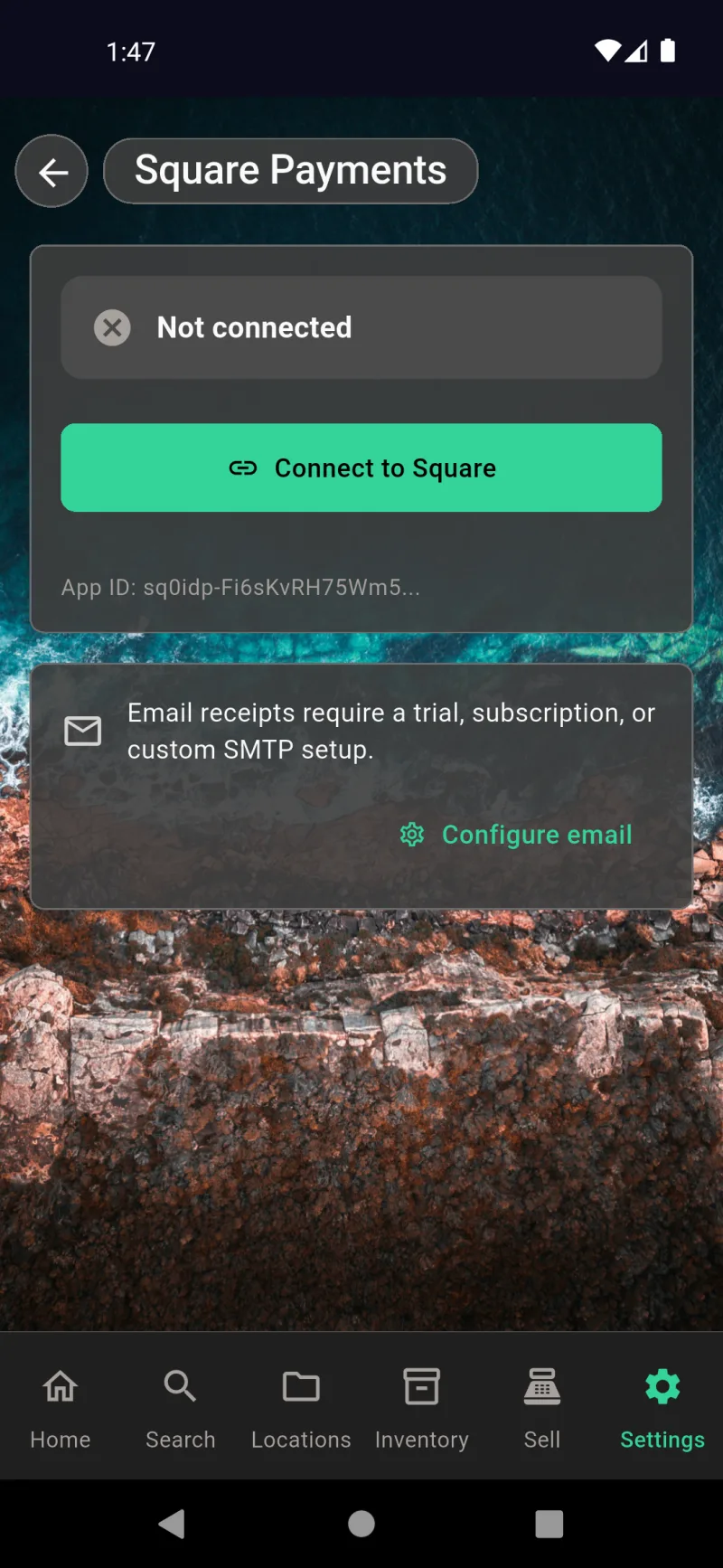
Apri la schermata Pagamenti Square in Impostazioni → Vendite → Pagamenti Square per collegare i lettori di carte e attivare le ricevute via email. Tocca Connetti a Square per avviare il flusso OAuth e selezionare una sede — una volta connesso, l'App ID viene mostrato come riferimento per il supporto. Il pannello email in basso è il collegamento per la consegna delle ricevute: le ricevute via email richiedono un abbonamento attivo (in modo che il servizio email integrato Where The Bleep possa inviare per tuo conto) oppure il tuo server SMTP personale. Tocca Configura email per passare direttamente alla schermata Opzioni Email.
Opzioni Email
Opzioni Email determina chi consegna effettivamente le ricevute. Scegli Servizio email Where The Bleep per inviare da receipts@wherethebleep.app — è il percorso più semplice e richiede solo una prova gratuita o un abbonamento attivo. Scegli SMTP Personalizzato per inviare dal tuo dominio inserendo host, porta, TLS, nome utente, password e indirizzo mittente; puoi eseguire Test Connessione e Invia email di prova direttamente dal modulo. Il banner di abbonamento attivo in basso conferma che il percorso email WTB è sbloccato.
Cosa Ricevono i Clienti
Ecco cosa riceve effettivamente il tuo cliente — un'email transazionale chiara da Where The Bleep <receipts@wherethebleep.app> (o dal tuo indirizzo mittente su SMTP Personalizzato) con il numero di ricevuta, le voci, le quantità e il subtotale. Il corpo dell'email viene generato lato server nella lingua scelta dall'acquirente sulla schermata di ringraziamento rivolta al cliente, con fallback alla lingua della tua app se non ne ha scelta una. Una riga nel piè di pagina ricorda al destinatario che la ricevuta è stata inviata su sua richiesta, nel caso non riconosca il mittente.
Crittografia e Sicurezza
webDocsEncryptionSlide1Title
La crittografia e la sicurezza dell'account si trovano in tre schede di Impostazioni. La scheda Vendite gestisce le credenziali lato business — Square Payments, eBay e email. Le chiavi di crittografia, lo sblocco biometrico, l'autenticazione a due fattori e i controlli del certificato si trovano nella scheda successiva sotto Sicurezza. La tua identità di accesso, la password e l'eliminazione dell'account si trovano sotto Account. Questa prima diapositiva è la tua mappa — ogni schermata in questa sezione si trova dietro una di queste tre intestazioni, e di solito le visiterai solo quando configuri l'app o aggiorni qualcosa in seguito.
Impostazioni → Sicurezza
La sezione Sicurezza in Impostazioni contiene i tre principali controlli per proteggere i tuoi dati. Crittografia e sicurezza apre i controlli principali per il tuo vault criptato end-to-end, la biometria e la frase di recupero. Autenticazione a due fattori abbina un'app di autenticazione per un ulteriore fattore di accesso. Monitoraggio certificati controlla i certificati TLS su ogni API con cui la tua app comunica e segnala modifiche inattese. Ogni riga è un link diretto a una schermata dedicata — apri quelle che vuoi effettivamente configurare.
Impostazioni → Account
La sezione Account rappresenta la tua identità di accesso, non la configurazione della crittografia. Password modifica la password che sblocca il vault. Ricordami mostra se lo sblocco automatico è attivo e per quanti giorni — tocca Dimentica per revocarlo su questo dispositivo. Disconnetti mostra l'email di sincronizzazione cloud attuale e interrompe la sincronizzazione senza eliminare i dati locali. Elimina Account in fondo (in rosso) è la cancellazione irreversibile.
Square Payments
Square Payments in Impostazioni → Vendite → Square Payments è una delle integrazioni più sensibili dal punto di vista della sicurezza. Il flusso OAuth apre il sito di Square, autorizza l'app e memorizza il token di accesso risultante nel tuo vault cifrato — nulla viene conservato in testo normale. L'App ID sotto il pulsante non è riservato e serve solo a identificare l'integrazione. La scheda promemoria spiega che l'invio di ricevute via email richiede una prova a pagamento, un abbonamento o il proprio server SMTP.
Esportazione Backup Cifrato
I backup locali tramite Impostazioni → Sistema → Esporta backup vengono cifrati con una password scelta da te qui. Il backup contiene l'intero database e le immagini, sigillati in modo che nessuno — nemmeno Where The Bleep — possa aprire il file senza questa password. Scegli qualcosa di robusto e conservala in un posto sicuro. Non esiste alcun override amministrativo né ripristino della password per i file di backup; se la dimentichi, il backup non è recuperabile.
Ripristina Backup
Il ripristino inverte l'esportazione. Seleziona un file di backup e inserisci la stessa password utilizzata al momento della sua creazione; l'app lo decifrerà e sostituirà i dati attuali su questo dispositivo. È questo il modo per migrare su un nuovo telefono o annullare un'importazione errata. La formulazione è intenzionale — il ripristino è distruttivo sul dispositivo su cui viene eseguito, quindi effettualo su un'installazione pulita o dopo aver prima esportato il tuo stato attuale.
Crittografia e Sicurezza
Impostazioni → Sicurezza → Crittografia e Sicurezza è il pannello di controllo principale del tuo vault zero-knowledge. Il banner verde acqua in cima conferma che la crittografia è attiva — ogni elemento, foto e campo sincronizzati con il cloud viene sigillato prima di lasciare il dispositivo. Visualizza Frase di Recupero mostra il tuo backup BIP39 di 24 parole; stampalo o scrivilo e conservalo in un posto sicuro così potrai ripristinare il vault se dimentichi la password. La Zona di Pericolo rossa in fondo contiene il flusso irreversibile di Elimina Account.
Autenticazione a Due Fattori
L'autenticazione a due fattori aggiunge un secondo livello oltre alla tua password — un codice a 6 cifre generato da un'app di autenticazione che si rinnova ogni 30 secondi. Da Impostazioni → Sicurezza → Autenticazione a Due Fattori, tocca Configura App Authenticator, scansiona il codice QR con Google Authenticator, Authy, 1Password o Microsoft Authenticator e inserisci il primo codice per confermare. Una volta attivata, accedere su un nuovo dispositivo richiede sia la tua password che un codice aggiornato dall'app — quindi anche una password trapelata non è sufficiente.
Monitoraggio Certificati
Il Monitoraggio Certificati (in Impostazioni → Sicurezza → Monitoraggio Certificati) registra l'impronta digitale del certificato TLS di ogni endpoint API al primo collegamento dell'app, poi riesegue il controllo periodicamente e ti avvisa se cambia inaspettatamente — un segnale classico di un attacco man-in-the-middle. Tocca Esegui Tutti i Controlli per aggiornare su richiesta. Ogni scheda mostra l'emittente, la scadenza, l'impronta digitale e le date della prima e dell'ultima visualizzazione del certificato per endpoint come Supabase e il tuo provider AI.
Cambia Password
Cambia la tua password di crittografia in qualsiasi momento da Impostazioni → Account → Password. Le nuove password devono contenere almeno 12 caratteri. Attiva Disconnetti altri dispositivi se stai cambiando la password perché sospetti una compromissione — tutti gli altri dispositivi associati dovranno quindi accedere nuovamente con la nuova password prima di poter sincronizzare. Il pulsante in fondo rimanda all'inserimento della frase di recupero nel caso tu abbia perso la password attuale e debba aggirarla usando il backup di 24 parole.
Disconnetti dalla Sincronizzazione Cloud
La disconnessione interrompe solo la sincronizzazione cloud — gli articoli, le foto e le posizioni locali rimangono sul dispositivo esattamente com'erano, in modo da poter continuare a lavorare offline. Puoi accedere di nuovo in seguito con la stessa email e password e il tuo vault criptato si riconnetterà al cloud. Usa questa opzione se stai cedendo temporaneamente il telefono o vuoi interrompere l'invio delle modifiche agli altri dispositivi associati senza cancellare nulla.
Elimina Account
L'eliminazione dell'account è l'opzione estrema e si trova in Impostazioni → Account → Elimina account. Il primo passaggio verifica la tua password di crittografia in modo che un ladro con un telefono sbloccato non possa attivare questa procedura. Il passaggio 2 ti richiede di digitare una frase di conferma prima che la cancellazione venga eseguita. L'eliminazione distrugge in modo permanente e senza possibilità di recupero da parte dell'amministratore tutti gli articoli, le foto, i documenti, le copie cloud e le chiavi di crittografia legati all'account. Il suggerimento in verde acqua in fondo ricorda che un file di backup locale può ancora essere ripristinato dopo l'eliminazione se ne hai salvato uno in precedenza.
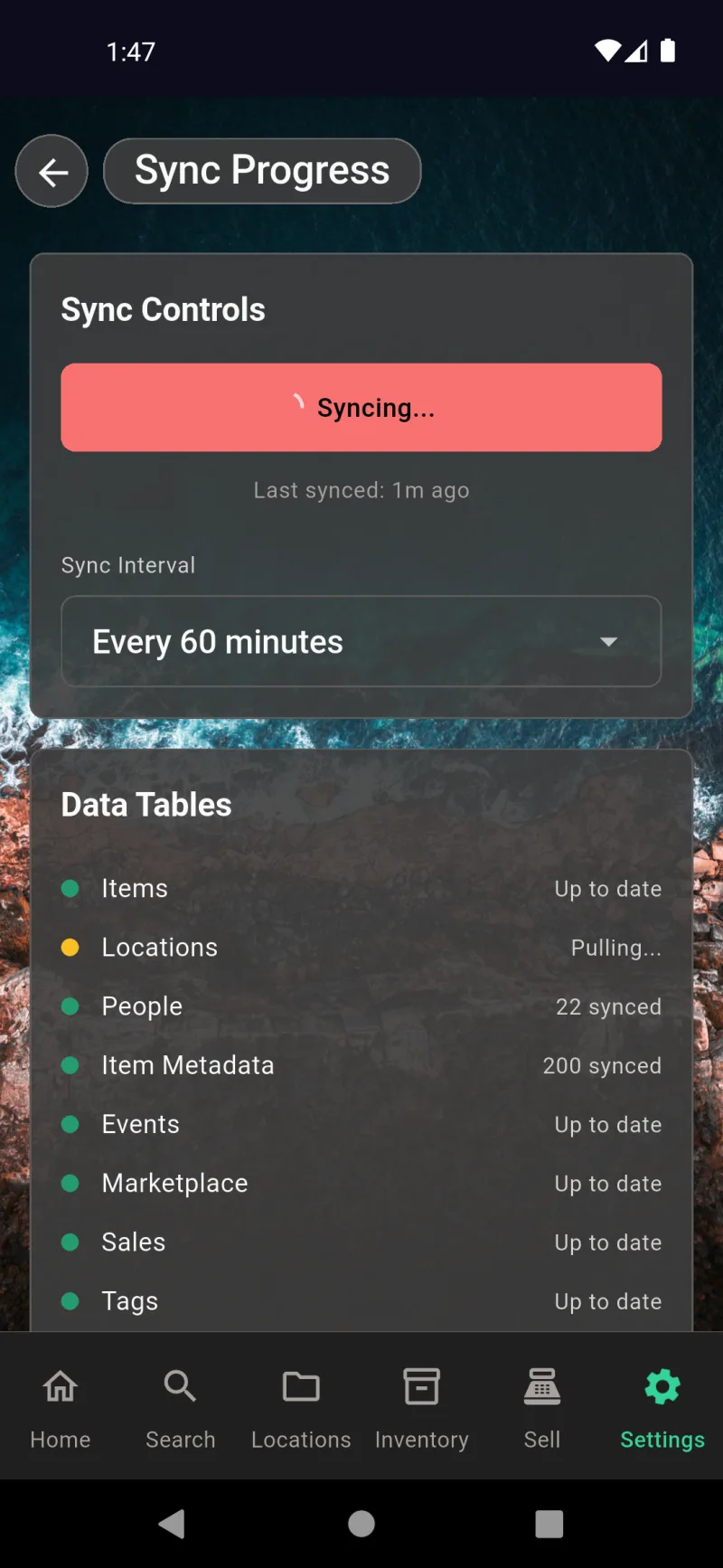
Sincronizzazione cloud
Monitora la Sincronizzazione in Tempo Reale
Apri Impostazioni → Sistema → Avanzamento sincronizzazione per vedere esattamente cosa sta facendo il tuo telefono in questo momento. Il grande pulsante Sincronizzazione in corso… funge anche da interruttore di emergenza — toccalo di nuovo per interrompere un'operazione in corso. Sotto di esso, Intervallo di sincronizzazione ti permette di bilanciare consumo della batteria e aggiornamento dei dati, da ogni pochi minuti fino a solo manuale. L'elenco Tabelle dati mostra lo stato di ogni tabella con un punto colorato — verde per aggiornato, giallo durante il recupero o l'invio, più i conteggi per tabella così sai quanti dati sono stati trasferiti nell'ultima sincronizzazione.
Dispositivi e Account
Scorri verso il basso e troverai il collegamento al Log di sincronizzazione, l'elenco dei tuoi Dispositivi connessi e la scheda account. Ogni dispositivo mostra la piattaforma, la versione dell'app e se si tratta del dispositivo che stai usando (Questo dispositivo), attivo di recente o visto l'ultima volta giorni fa. Tocca il menu a tre punti per rinominare un telefono o disconnetterlo da remoto. La scheda in fondo conferma con quale email sei connesso e ti fornisce un pulsante Disconnetti — questo interrompe la sincronizzazione su questo dispositivo ma mantiene intatti i dati locali.
Log di Sincronizzazione e Conflitti
Tocca Log di sincronizzazione per aprire una cronologia completa di ogni operazione di push, pull e conflitto. Ogni voce è con data e ora e contrassegnata con la tabella a cui si riferisce — voci come pullLocations ha recuperato 66 righe o Inviati 519, ricevuti 104, 0 conflitti ti indicano esattamente cosa è cambiato e se qualcosa è andato storto. L'icona del cestino in alto cancella la cronologia una volta che hai visto quello che ti serviva. Questa è la schermata da condividere con il supporto se una sincronizzazione sembra bloccata o se i numeri tra i dispositivi non corrispondono.
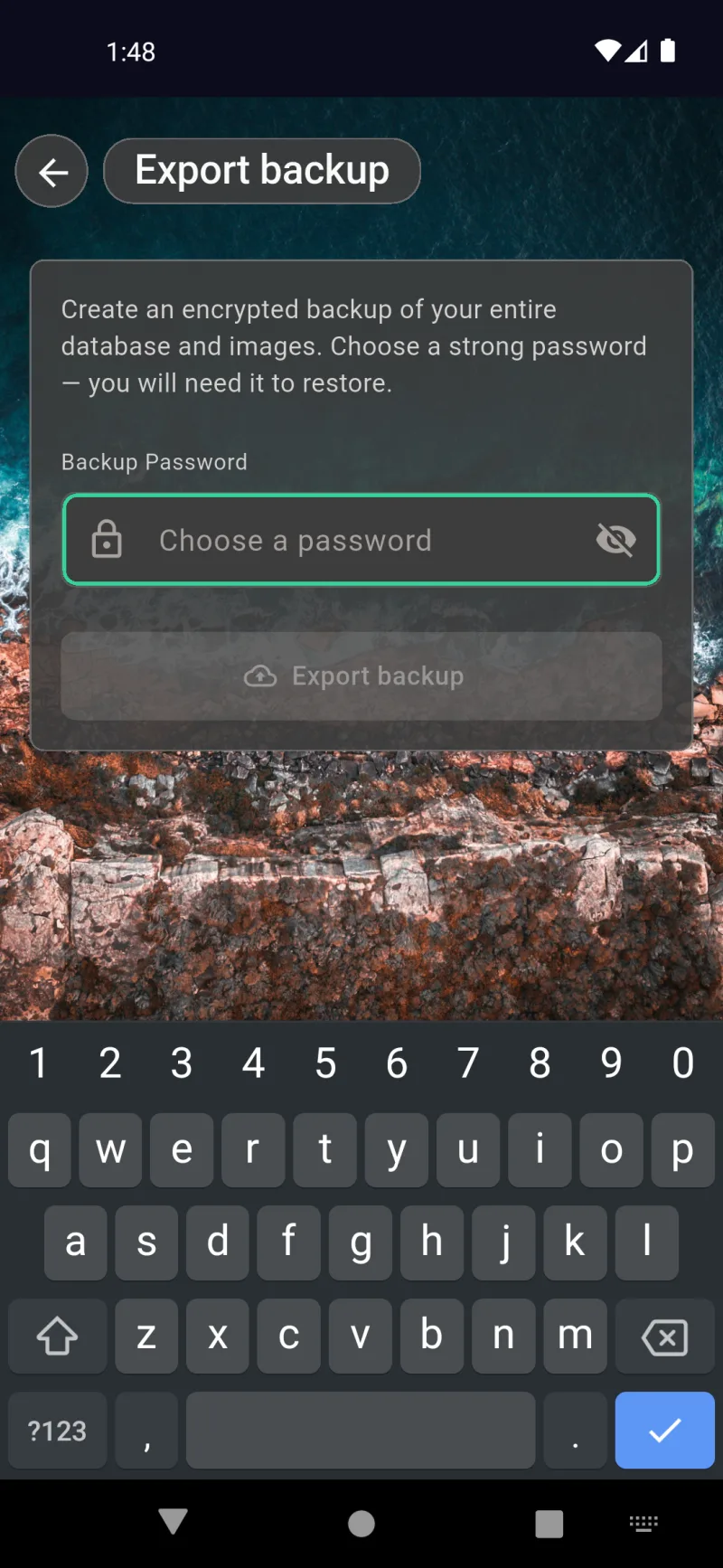
Backup e ripristino
Backup Locale Criptato
Raggiungi questa sezione da Impostazioni → Sistema → Esporta backup. L'app crea un singolo archivio .bak contenente il tuo database SQLite completo più tutte le immagini degli articoli e delle posizioni, quindi lo cripta con la password che scegli. Scegli qualcosa di robusto — non è previsto alcun percorso di recupero se la dimentichi, perché la password è l'unica chiave. Dopo aver toccato Esporta backup, la finestra di salvataggio del sistema ti permette di salvare il file ovunque il dispositivo possa accedere: archiviazione locale, scheda SD, Google Drive, iCloud o tramite trasferimento USB. Conserva almeno una copia fuori dal dispositivo.
Ripristina da File di Backup
Da Impostazioni → Sistema → Ripristina backup, seleziona il file .bak che hai esportato e inserisci la password utilizzata al momento. Il ripristino è distruttivo — sovrascrive il database attuale e la cartella delle immagini con il contenuto dell'archivio, quindi gli articoli, le vendite o le foto aggiunti dopo quel backup andranno persi. Al termine del ripristino, l'app si chiude automaticamente per riaprirsi con i nuovi dati. Questo procedimento è anche il modo per migrare tutto da un vecchio telefono a uno nuovo.
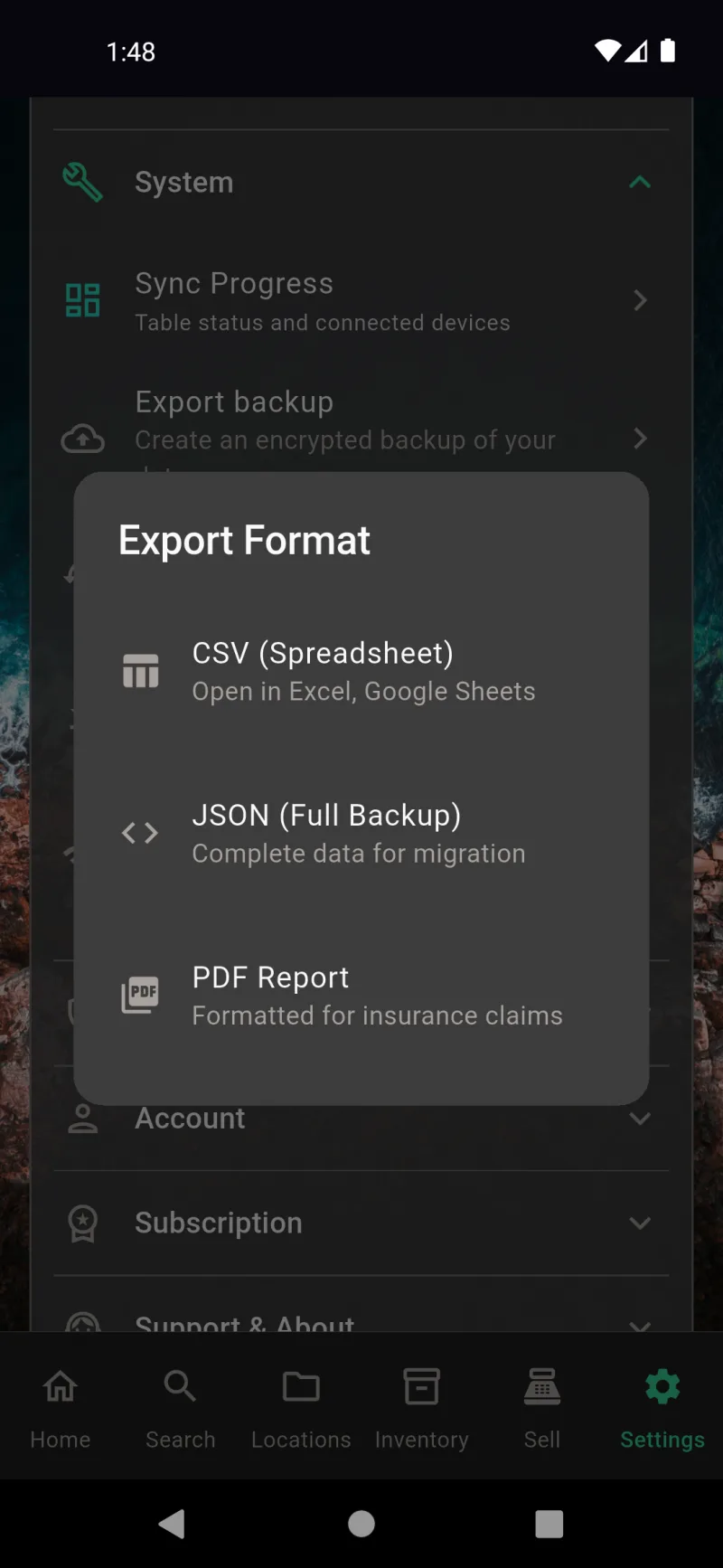
Esportazione Dati e Report
Scegli un Formato di Esportazione
Tocca Impostazioni → Sistema → Esporta i miei dati e questa finestra chiede come vuoi strutturare i tuoi dati all'esportazione. CSV (Foglio di calcolo) raggruppa articoli, posizioni, persone, categorie, tag, inserzioni marketplace e vendite in file separati che puoi aprire in Excel o Fogli Google — comodo per analisi ad hoc o importazioni una tantum altrove. JSON (Backup completo) scrive l'intero set di dati in un archivio strutturato — la scelta giusta se stai migrando su un nuovo dispositivo o vuoi uno snapshot leggibile dagli sviluppatori. Report PDF genera un documento formattato con foto, valori e descrizioni, progettato per essere consegnato direttamente a un perito assicurativo dopo un sinistro. Se la crittografia è attiva ti verrà chiesta la password, e potrai scegliere di includere immagini degli articoli e documenti nell'archivio nella schermata successiva.
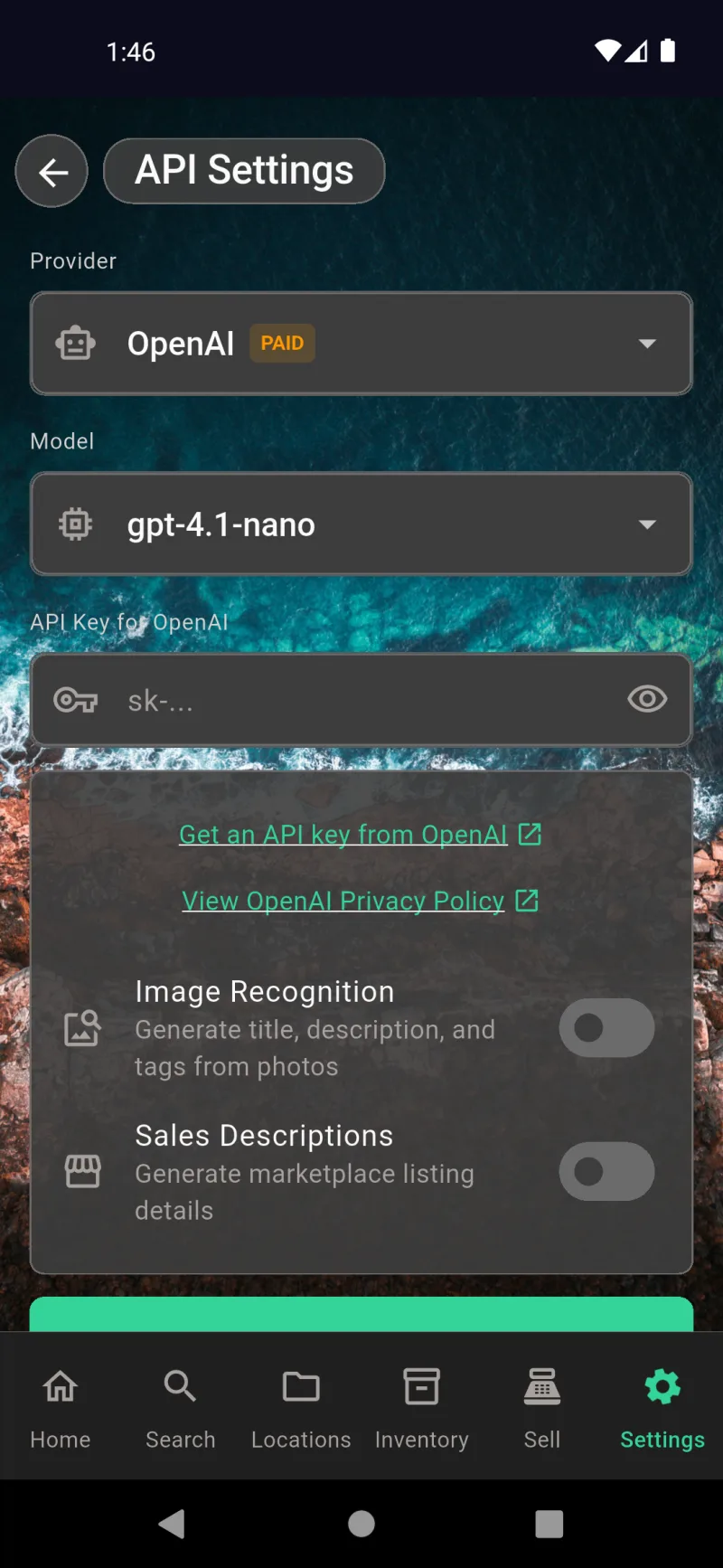
Descrizioni basate sull'IA
webDocsAiDescriptionsSlide1Title
Seleziona il tuo Provider, scegli un Modello e incolla la tua Chiave API — l'icona a forma di occhio nasconde o mostra ciò che hai digitato. Il tag A PAGAMENTO segnala i provider che addebitano un costo, mentre le opzioni gratuite hanno un badge verde. Tocca Ottieni una chiave API da OpenAI per aprire la pagina di registrazione nel browser, o Visualizza l'informativa sulla privacy di OpenAI per vedere cosa fa ogni provider con i tuoi dati. Attiva Riconoscimento immagini per permettere all'IA di compilare automaticamente nome, descrizione e tag dalle foto degli articoli, e Descrizioni di vendita per creare inserzioni per marketplace. Entrambe le opzioni sono disattivate per impostazione predefinita finché non salvi una chiave. Trovi questa sezione in Impostazioni → Funzionalità → Impostazioni API AI.
Personalizza come l'IA Descrive gli Articoli
Il menu a tendina Preset prompt offre Conciso, Dettagliato o Personalizzato — puoi passare da uno all'altro o scrivere le tue istruzioni nella casella Istruzioni prompt. Il prompt Conciso predefinito indica all'IA di concentrarsi sull'oggetto principale al centro della foto e descrivere cosa È, non cosa sta facendo, mantenendo così i nomi generati brevi e utili. Usa l'icona del microfono per dettare prompt personalizzati più lunghi. Tocca Salva prompt per applicare le modifiche a tutte le future sessioni di riconoscimento immagini. Trovi questa sezione in Impostazioni → Funzionalità → Impostazioni prompt AI.
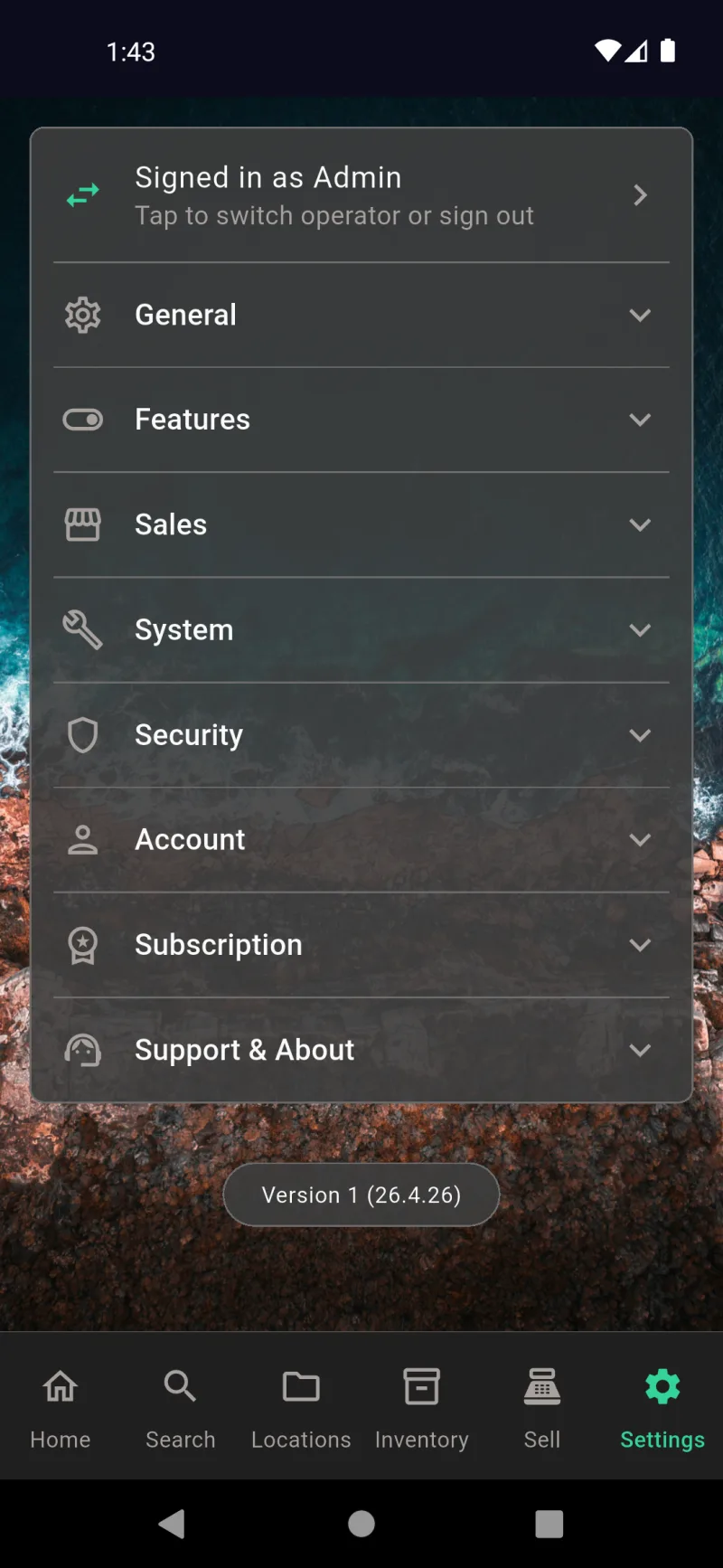
Impostazioni
Home impostazioni
Impostazioni è il tuo pannello di controllo — ogni preferenza, integrazione e azione sull'account si trova in una delle otto sezioni comprimibili. Il banner in alto indica se sei connesso come Amministratore o come operatore, e toccandolo puoi cambiare profilo o disconnetterti. Il numero di versione in basso è quello che citerai quando segnalerai bug al supporto.
Sezione Generale
Generale è la sezione dedicata all'aspetto grafico e alle preferenze personali. Gestisci il tuo elenco Persone (destinatari dei prestiti), segui la modalità chiara/scura del telefono, blocca l'orientamento verticale, cambia Sfondi e Immagini mascotte, regola l'Opacità pannello per rendere le schede più o meno traslucide, personalizza i Suoni e scegli una Lingua. Nulla qui influisce sui tuoi dati — solo sull'aspetto e la sensazione dell'app.
Sezione Funzionalità
Funzionalità è il posto dove attivare e disattivare interi sottosistemi. Disabilita Inventario se usi l'app solo per il monitoraggio dello stoccaggio personale, nascondi la scheda Vendite se non vendi nulla, o disattiva Vendite online se i marketplace non fanno per te — la barra di navigazione si aggiorna immediatamente. Sotto i toggle si trovano i link a Viste categorie, Opzioni di stampa e le due schermate di configurazione AI.
Sezione Vendite
Vendite raccoglie le integrazioni che rendono possibile il commercio — Informazioni aziendali per il nome e l'indirizzo che appaiono sulle ricevute, Square Payments per l'elaborazione delle carte, Opzioni email per la consegna delle ricevute, Account eBay per le inserzioni sul marketplace e Venditori per la gestione degli accessi degli operatori. Questa sezione appare solo quando Vendite è abilitata in Funzionalità.
Sezione Sistema
Sistema è la sezione dedicata a dati e infrastruttura. Avanzamento sincronizzazione mostra cosa è in fase di sincronizzazione e quali dispositivi sono connessi. Esporta backup e Ripristina backup gestiscono snapshot crittografati dell'intero database. Esporta i miei dati genera file CSV, JSON o PDF per analisi o documentazione assicurativa. Connettività diagnostica i problemi di rete eseguendo il ping di ciascun servizio upstream.
Sezione Sicurezza
Sicurezza copre il lato crittografico. Crittografia e sicurezza gestisce le chiavi di crittografia end-to-end e la frase di recupero. Autenticazione a due fattori aggiunge un codice dell'app di autenticazione oltre alla password. Monitoraggio dei certificati controlla i certificati TLS sugli endpoint API utilizzati dall'app, così un attacco man-in-the-middle non può passare inosservato.
Sezione Account
Account è la sezione per utente. Password sostituisce la tua password di crittografia. Ricordami mostra se lo sblocco automatico biometrico è attivo e quanti giorni rimangono — tocca Dimentica per cancellarlo. Disconnetti scollega dalla sincronizzazione cloud senza cancellare i dati locali, e Elimina account distrugge definitivamente tutto ciò che è associato all'account.
Sezione Abbonamento
Abbonamento mostra lo stato del tuo piano attuale — conto alla rovescia della prova gratuita, abbonamento attivo o scaduto — e un pulsante Visualizza piani che porta alla schermata di aggiornamento. Durante il periodo di prova, qui potrai tenere d'occhio i giorni rimanenti. Una volta abbonato, questa sezione diventa il tuo pannello di fatturazione.
Supporto & Informazioni
Supporto & Informazioni è la sezione di aiuto e legale. Supporto apre il modulo di contatto per domande o segnalazioni di bug. Informativa sulla privacy, Termini di servizio e Contratto di licenza per l'utente finale aprono i documenti corrispondenti nel browser — utili per la conformità, le verifiche o quando vuoi semplicemente sapere cosa hai accettato.
Persone
L'elenco Persone è lo stesso elenco di destinatari che hai visto nella dashboard principale, raggiungibile qui da Impostazioni → Generale → Persone. Tocca qualsiasi contatto per modificarne il telefono, l'email, l'indirizzo, la relazione o le note. Il pulsante verde con il segno più crea una nuova persona, e la casella di ricerca in alto filtra mentre digiti — utile quando l'elenco degli utenti supera una schermata.
Sfondi
Sfondi ti permette di cambiare la foto o il gradiente visualizzato dietro ogni schermata. La modalità chiara e la modalità scura hanno le proprie impostazioni, così l'app rimane leggibile in entrambi i temi. Scegli tra gli sfondi inclusi o tocca Scegli immagine per utilizzarne una dal tuo rullino fotografico. Combinato con il cursore di opacità del pannello, è così che personalizzi l'aspetto dell'app.
Immagini mascotte
La mascotte è il piccolo personaggio che appare nell'app — e puoi cambiarla in base all'ora del giorno. Imposta un'immagine diversa per Mattina, Pomeriggio, Sera e Notte, oppure premi Ripristina per tornare ai valori predefiniti. La dimensione consigliata è 120×120 pixel, ma l'app ridimensionerà automaticamente qualsiasi immagine caricata. Le immagini quadrate hanno il miglior aspetto.
Toni sonori
La schermata Suoni ti permette di scegliere l'audio riprodotto per ogni evento nell'app — scansione riuscita, articolo aggiunto, vendita completata, errore di scansione. Ogni categoria ha il proprio elenco di toni (Bip classico, Carillon delicato, Cinguettio rapido, Pulsazione calda, Bip retrò, Eco soffice, Doppio tocco). Tocca qualsiasi suono per ascoltarne l'anteprima. Disattiva il pulsante principale Abilita suoni quando hai bisogno di silenzio.
Categorie suoni
Compressa, la schermata Suoni mostra le quattro categorie di eventi che puoi personalizzare. Ognuna si espande nel proprio elenco di toni, così il bip che conferma la scansione di un codice a barre può essere diverso dal carillon che celebra una vendita completata. Combina i suoni finché il feedback audio non si adatta al modo in cui usi davvero l'app.
Lingua
Lingua sostituisce l'impostazione predefinita del sistema con una lingua specifica. L'app include traduzioni per oltre una dozzina di lingue, tra cui arabo, cinese (semplificato), olandese, inglese, francese, tedesco, hindi, indonesiano e italiano. Scegli Predefinita di sistema per seguire la lingua impostata sul tuo telefono. La modifica ha effetto immediato — non è necessario riavviare.
Viste categorie
Viste categorie controlla quali campi appaiono nelle schermate dei dettagli articolo per ogni categoria. Libri, Abbigliamento, Oggetti da collezione, Elettronica, Mobili, Sport, Utensili e Altro hanno ciascuno il proprio preset, più un fallback Predefinito per tutto ciò che non è categorizzato. Tocca una categoria per aggiungere, nascondere o riordinare i campi — disattiva Autore per i Mobili, mostra ISBN per i Libri, e così via.
Opzioni di stampa
Opzioni di stampa imposta i valori predefiniti per le etichette QR: formato carta (1×2-5/8 o 2×4), layout verticale o orizzontale, scala del carattere per il nome della destinazione e il codice ID, visibilità del percorso e un margine superiore per ottimizzare l'allineamento del foglio. Questi valori predefiniti si applicano a ogni foglio di etichette stampato finché non li modifichi, quindi dedicaci un minuto una volta sola e risparmia i ritocchi a ogni stampa.
Impostazioni API AI
Impostazioni API AI è dove inserisci la tua chiave API per OpenAI, Anthropic, Google o qualsiasi altro provider supportato. Scegli un provider, scegli un modello (gpt-4.1-nano è un ottimo default economico), incolla la tua chiave e attiva Riconoscimento immagini per compilare automaticamente gli articoli dalle foto e Descrizioni vendita per creare il testo degli annunci. I link portano direttamente alla pagina delle chiavi del provider e alla sua informativa sulla privacy.
Impostazioni prompt AI
Impostazioni prompt AI ti permette di personalizzare le istruzioni che l'IA segue quando descrive i tuoi articoli. Scegli un preset (Conciso, Dettagliato, Marketplace) o scrivi il tuo — l'esempio qui mantiene le descrizioni incentrate sull'oggetto ed evita la narrazione. L'icona del microfono nel campo del prompt ti permette anche di dettare le istruzioni. Premi Salva prompt e ogni futura descrizione AI seguirà il tuo stile.
Informazioni aziendali
Informazioni aziendali memorizza il nome del negozio, l'indirizzo, il telefono, l'email, il codice fiscale/P.IVA e il CAP che vengono stampati sulle ricevute e nei report PDF. Solo il nome dell'azienda e il CAP sono obbligatori — il resto è facoltativo ma appare nei documenti rivolti ai clienti quando compilato. Il campo CAP è anche quello utilizzato da eBay e altri marketplace per il calcolo delle spese di spedizione nei tuoi annunci.
Square Payments
Square Payments è il collegamento tra il carrello in-app e i lettori di carte Square. Tocca Connetti a Square per accedere al tuo account Square tramite OAuth — una volta connesso, le opzioni Lettore di carte e Carta manuale si attivano alla cassa. Il promemoria nel piè di pagina è importante: l'invio di ricevute via email richiede un abbonamento attivo oppure una configurazione SMTP personalizzata nelle Opzioni email.
Opzioni email
Opzioni email consente di scegliere il server di posta per l'invio delle ricevute ai clienti. Il servizio predefinito Where The Bleep invia da receipts@wherethebleep.app e richiede una versione di prova o un abbonamento attivo. SMTP personalizzato permette di configurare il proprio server (Gmail, SendGrid, il proprio provider aziendale) e di bypassare completamente il requisito dell'abbonamento.
Venditori
Venditori gestisce i profili degli operatori che appaiono nella schermata di accesso al POS. Lo stato vuoto mostrato qui è ciò che si vede prima di aver aggiunto qualcuno — una volta toccato Aggiungi venditore per creare almeno un operatore, l'app inizierà a richiedere un profilo e un PIN ogni volta che viene aperta in modalità vendita. Ogni operatore ha permessi indipendenti e un registro delle attività.
Avanzamento sincronizzazione
Avanzamento sincronizzazione è il pannello di stato in tempo reale per la sincronizzazione cloud. Il pannello Controlli di sincronizzazione mostra lo stato attuale, l'ultima ora di sincronizzazione e un menu a discesa per modificare la frequenza con cui l'app invia/riceve i dati. Sotto di esso, ogni tabella dati riporta il proprio stato individuale — Aggiornato, In ricezione, o un conteggio delle righe sincronizzate. Se qualcosa si blocca, questo è il primo posto dove guardare.
Dispositivi connessi
Scorrendo verso il basso in Avanzamento sincronizzazione vedrai la scheda Dispositivi connessi che elenca tutti i telefoni, tablet e desktop collegati al tuo account, con un badge che indica il dispositivo corrente. Tocca il menu accanto a qualsiasi altro dispositivo per disconnetterlo da remoto. Il piè di pagina mostra il tuo account di sincronizzazione e un pulsante Disconnetti che scollega questo dispositivo dal cloud mantenendo intatti i dati locali.
Registro sincronizzazione cloud
Il Registro sincronizzazione cloud è la cronologia diagnostica di ogni sincronizzazione. Ogni voce mostra l'operazione, il timestamp e un breve stato — conteggi pull/push, totali righe cifrate, risoluzioni dei conflitti. Nella maggior parte dei casi non sarà necessario consultarlo, ma quando la sincronizzazione non funziona correttamente, questo registro è ciò che invierai al supporto. L'icona del cestino cancella le voci precedenti.
Esporta backup
Esporta backup crea uno snapshot cifrato e protetto da password dell'intero database — articoli, posizioni, persone, foto e tutto il resto. Scegli una password sicura (ti servirà per il ripristino), tocca Esporta backup e l'app salva un singolo file che puoi archiviare nel cloud, inviare a te stesso per email o trasferire su un altro dispositivo. Senza la password, nessuno può leggerlo. Incluso te.
Ripristina backup
Ripristina backup ricarica nell'app uno dei file esportati. Inserisci la password usata al momento dell'esportazione, seleziona il file e il ripristino sostituirà tutti i dati attuali con lo snapshot. Usa questa funzione quando si migra su un nuovo telefono, si recupera da un dispositivo ripristinato o si annulla un errore. Non è prevista alcuna unione dei dati — è una sostituzione completa.
Esporta i miei dati
Esporta i miei dati apre questo selettore di formato. CSV fornisce un foglio di calcolo apribile in Excel o Google Fogli — utile per audit dell'inventario o report occasionali. Backup completo JSON è un dump completo dei dati per la migrazione o l'analisi approfondita. Report PDF genera un documento formattato adatto per le richieste assicurative. Tutti e tre non sono cifrati, quindi gestisci i file con cautela.
Connettività
Connettività esegue diagnostiche in tempo reale sui servizi da cui dipende l'app — la connessione internet, il backend Supabase e il Servizio di sincronizzazione — più uno snapshot dello stato dell'abbonamento. Tocca Esegui tutti i controlli per rieseguire tutti i test contemporaneamente, oppure usa l'icona di aggiornamento sulla singola riga per ricontrollare un singolo endpoint. Quando qualcosa non funziona correttamente, questa schermata indica se il problema è locale o a monte.
Crittografia e Sicurezza
Crittografia e sicurezza è la schermata principale per la crittografia end-to-end. Il banner verde conferma che i tuoi dati sono protetti. Visualizza frase di recupero mostra il backup composto da 24 parole che può recuperare il tuo account in caso di password dimenticata — stampala, salvala offline, trattala come denaro contante. La Zona pericolo in fondo rimanda all'eliminazione permanente dell'account.
Autenticazione a Due Fattori
L'autenticazione a due fattori aggiunge un secondo fattore di accesso oltre alla password. Tocca Configura app di autenticazione per scansionare un codice QR con Google Authenticator, Authy, 1Password o qualsiasi app TOTP — da quel momento avrai bisogno di un codice a sei cifre dall'app per accedere. Fortemente consigliata se sincronizzi con il cloud.
Monitoraggio dei Certificati
Il monitoraggio dei certificati controlla i certificati TLS su ogni endpoint API con cui l'app comunica (Supabase, OpenAI, ecc.). Registra l'emittente, la scadenza, l'impronta digitale e le date di prima/ultima rilevazione, e segnala qualsiasi modifica imprevista — che è esattamente ciò che si osserva durante un attacco man-in-the-middle. Tocca Esegui tutti i controlli per aggiornare, o l'icona di aggiornamento del singolo endpoint per uno specifico.
Cambia Password
Cambia password sostituisce la tua password di crittografia. Inserisci quella attuale, scegline una nuova (12+ caratteri), confermala e, facoltativamente, attiva Disconnetti altri dispositivi se sospetti che la vecchia password sia stata compromessa — questo forza ogni altro dispositivo connesso a ri-autenticarsi con quella nuova. Hai dimenticato la password attuale? Il link in basso avvia il recupero tramite la tua frase da 24 parole.
Disconnetti
Tocca Disconnetti nella sezione Account per visualizzare questa conferma. La disconnessione scollega il dispositivo dalla sincronizzazione cloud, ma i dati locali rimangono al loro posto — elementi, posizioni, foto, tutto quanto. Puoi accedere di nuovo in qualsiasi momento con la stessa email e password per riprendere la sincronizzazione. Non si tratta di un'azione distruttiva; è solo una pausa.
Elimina Account
Elimina account è l'opzione definitiva — distrugge permanentemente ogni elemento, foto, record di sincronizzazione e chiave di crittografia associati al tuo account. La schermata ti guida attraverso la verifica passo dopo passo, a partire dalla password di crittografia. Il suggerimento turchese in basso è la tua rete di sicurezza: se hai salvato un file di backup locale, puoi ripristinarlo dopo l'eliminazione. Altrimenti, l'operazione è irreversibile.
Passa a Pro
Passa a Pro è la presentazione dell'abbonamento — Sincronizzazione cloud, Crittografia end-to-end, Accesso multi-dispositivo e Backup cloud automatico sono le quattro funzionalità principali. Il banner con il conto alla rovescia in alto mostra quanti giorni di prova rimangono. La griglia completa dei piani (livelli da 5/10/20 dispositivi, prezzi mensili e annuali) si trova più in basso nella stessa schermata.
Supporto
Supporto ti offre due modi per contattare il team: tocca il contatto per aprire l'app di posta preimpostata su support@wherethebleep.app, oppure compila il modulo in-app con nome, oggetto (Domanda generale, Segnalazione bug, Richiesta funzionalità, ecc.) e messaggio. L'email del tuo account è precompilata. Entrambe le vie arrivano alla stessa casella di posta, quindi usa quella che preferisci.
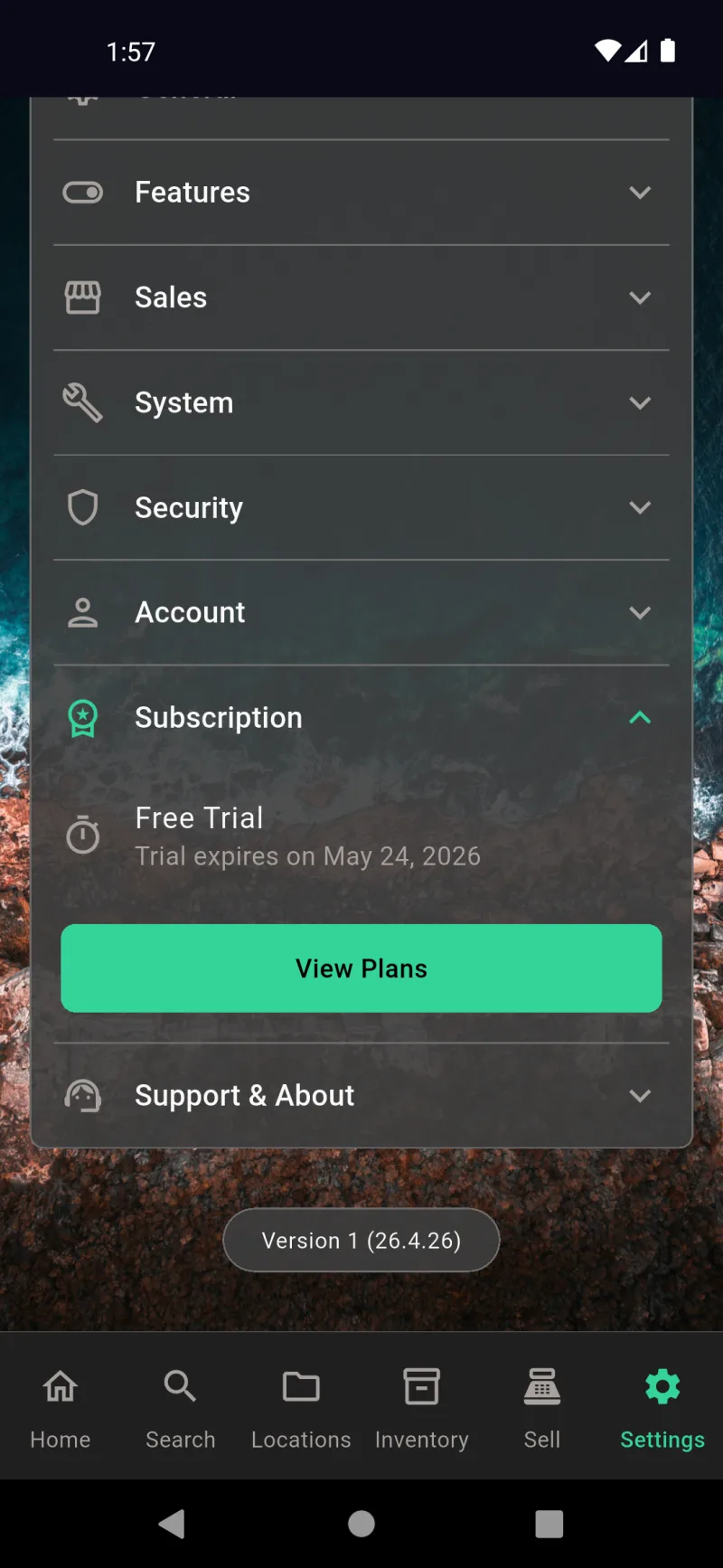
Abbonamenti
Stato dell'abbonamento
Apri Impostazioni → Abbonamento per vedere la tua situazione attuale. Le nuove installazioni iniziano con una prova gratuita di 30 giorni di tutte le funzionalità di sincronizzazione — il pannello mostra la data di scadenza esatta, senza sorprese. Tocca Visualizza piani per aprire la schermata di aggiornamento in qualsiasi momento, che tu sia ancora in prova, già abbonato o con abbonamento scaduto. Tutto il resto dell'app funziona senza abbonamento; il piano a pagamento sblocca solo le funzionalità di Cloud Sync.
Vantaggi Pro
Passa a Pro si apre con un'immagine hero di Cloud Sync e il banner del conto alla rovescia della prova — "28 giorni rimanenti nella tua prova gratuita. Abbonati per continuare a sincronizzare." Sotto, quattro vantaggi spiegano esattamente cosa ottieni: Cloud Sync tra dispositivi, Crittografia end-to-end prima che i tuoi dati lascino il telefono, Accesso multi-dispositivo da telefono, tablet o desktop, e Backup automatico nel cloud. Il messaggio è onesto — queste sono funzionalità esclusivamente di sincronizzazione, non un paywall sulle altre funzionalità dell'app.
Stesso messaggio, qualsiasi dispositivo
Su qualsiasi dispositivo dopo la scadenza del periodo di prova, la stessa schermata di aggiornamento si carica senza il banner del conto alla rovescia — solo l'immagine hero di Cloud Sync e i quattro vantaggi. Poiché i piani sono associati al tuo account (non al dispositivo), acquistare su un telefono sblocca la sincronizzazione su tutti i dispositivi collegati. Scorri verso il basso per vedere i prezzi per livello di dispositivi.
Scegli il tuo piano
Tre livelli, scelti in base al numero di dispositivi da mantenere sincronizzati. 5 dispositivi a $39,99/anno ($3,33/mese) è contrassegnato come Miglior valore ed è preselezionato — è disponibile anche un'opzione mensile a $3,99 per lo stesso livello. 10 dispositivi a $74,99/anno e 20 dispositivi a $149,99/anno coprono famiglie numerose o piccole imprese. I piani annuali mostrano il prezzo mensile equivalente così puoi confrontarlo con l'opzione mensile senza fare calcoli.
Continua, Ripristina, Gestisci
Continua ti reindirizza alla scheda di pagamento della piattaforma — Apple o Google gestisce l'addebito e il tuo abbonamento è associato a quell'account dello store. Ripristina acquisti recupera un abbonamento esistente su un nuovo dispositivo o dopo una reinstallazione. Le note legali specificano il rinnovo automatico (disdici almeno 24 ore prima della fine del periodo) e rimandano direttamente alle impostazioni del dispositivo per la gestione o la cancellazione. I link a Informativa sulla privacy, Termini di servizio e EULA completano la schermata.