डॉक्यूमेंटेशन
Where The Bleep की हर स्क्रीन, सुविधा और बटन की संपूर्ण गाइड। किसी भी अनुभाग पर जाने के लिए विषय सूची का उपयोग करें।
स्टार्टअप विज़ार्ड
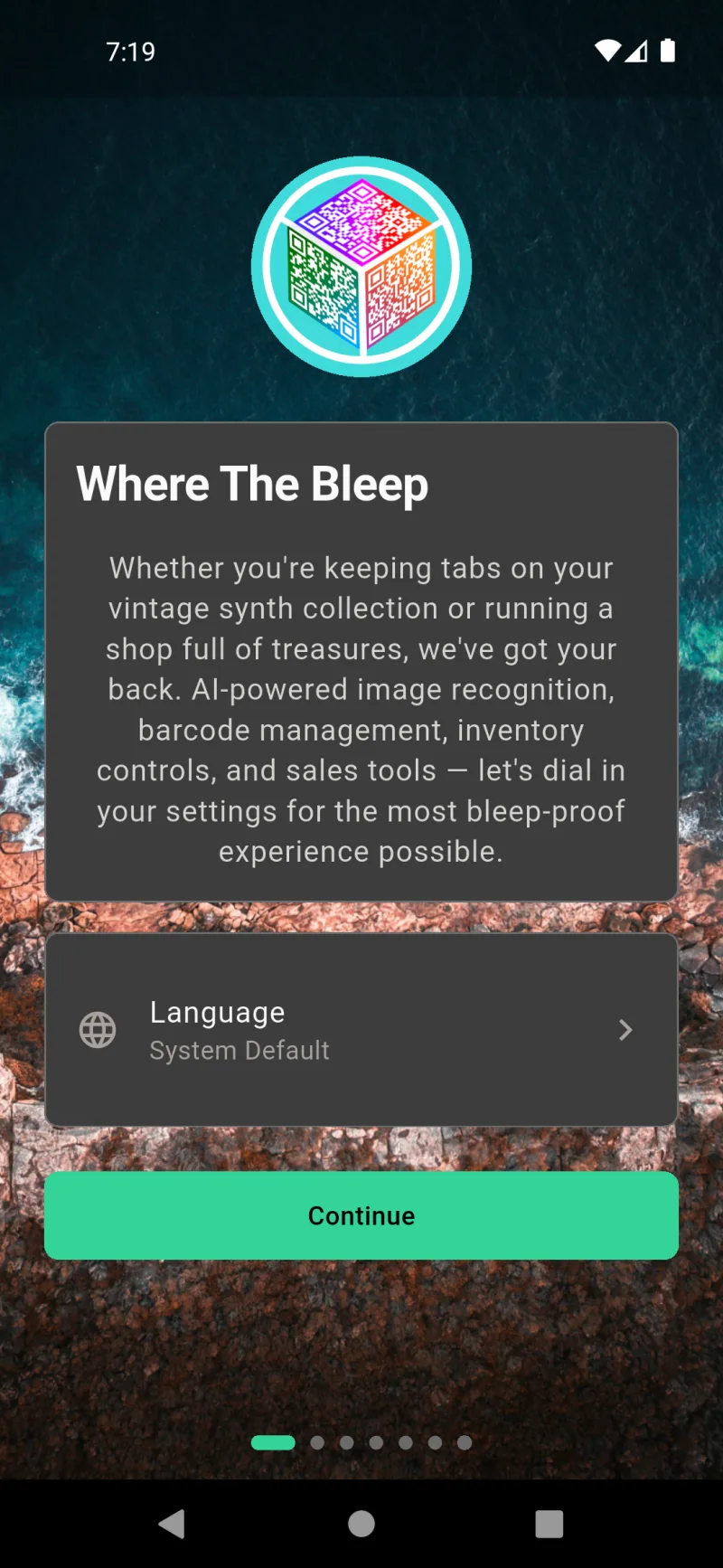
Where The Bleep में आपका स्वागत है
पहली बार लॉन्च होने पर एक संक्षिप्त परिचय और एक भाषा टाइल आपका स्वागत करती है। ऐप डिफ़ॉल्ट रूप से आपके फोन की सिस्टम भाषा में शुरू होता है — इसे अपनी पसंद की किसी भी भाषा में बदलने के लिए भाषा टाइल टैप करें। जब आप तैयार हों, तो एक त्वरित पाँच मिनट का सेटअप शुरू करने के लिए जारी रखें टैप करें जो ऐप को आपके उपयोग के तरीके के अनुसार तैयार करता है।
अपनी भाषा चुनें
भाषा टाइल टैप करने पर ऐप द्वारा समर्थित हर भाषा की पूरी सूची खुलती है, जो उनके मूल नामों में वर्णानुक्रम में है। एक चुनें और ऐप तुरंत उस भाषा में पुनः लोड हो जाता है। इसे एकदम सही करने की चिंता न करें — इसे बाद में Settings → Language में बदला जा सकता है।
आप यहाँ किस लिए आए हैं?
विज़ार्ड पूछता है कि आप ऐप का उपयोग किस लिए कर रहे हैं ताकि वह उन सुविधाओं को छुपा सके जिनकी आपको ज़रूरत नहीं है। कोई गलत उत्तर नहीं है, और जब तक आप कुछ नहीं चुनते, अगला बटन धूसर रहता है — यह केवल यह सुनिश्चित करने के लिए है कि आप इस महत्वपूर्ण विकल्प को बिना ध्यान दिए न जाएँ।
तीन प्रोफाइल में से चुनें
Personal Keeper घर पर अपनी चीज़ों को ट्रैक करने के लिए है। Inventory Pro दुकान के मालिकों के लिए बारकोड स्कैनिंग, स्टॉक गिनती और पुनः ऑर्डर अलर्ट जोड़ता है। The Full Bleep बिक्री, भुगतान और पॉइंट-ऑफ-सेल जोड़ता है — पूरा पैकेज। एक को हाइलाइट करने और अगला अनलॉक करने के लिए टैप करें। हर सुविधा को बाद में Settings → Features में चालू या बंद किया जा सकता है, इसलिए यह एक शुरुआती बिंदु है, कोई प्रतिबद्धता नहीं।
AI की महाशक्तियां
ये वैकल्पिक सुविधाएं हैं जो आपकी टाइपिंग बचाने के लिए AI का उपयोग करती हैं। दोनों डिफ़ॉल्ट रूप से बंद हैं — आप चुनते हैं कि ऑप्ट इन करना है या नहीं। इन्हें वास्तव में काम करने के लिए एक API कुंजी की आवश्यकता होती है, और विज़ार्ड आपको अंतिम स्क्रीन पर याद दिलाता है कि वह कुंजी कहाँ जोड़नी है।
Image Recognition और Sales Descriptions
Image Recognition आपको किसी वस्तु की फोटो खींचने और AI से नाम सुझाने व विवरण भरवाने देता है — जैसे आपकी जेब में एक छोटा पुस्तकालयाध्यक्ष हो। Sales Descriptions जब आप कुछ बिक्री के लिए रखते हैं तो आकर्षक लिस्टिंग विवरण लिखता है। किसी एक को चालू करने के लिए उसके कार्ड पर टैप करें; हरी बॉर्डर और चेकमार्क पुष्टि करते हैं कि यह सक्षम है।
इसे अपना बनाएं
Where The Bleep एक कस्टमाइज़ करने योग्य बैकग्राउंड इमेज पर कंटेंट दिखाता है। डिफ़ॉल्ट पैनल ओपेसिटी 100% है — अधिकतम पठनीयता के लिए पूरी तरह ठोस पैनल। नीचे का स्लाइडर आपको पारदर्शी पैनलों का पूर्वावलोकन करने देता है: इसे खींचें और इस स्क्रीन को वास्तविक समय में बदलते देखें।
पैनल ओपेसिटी पूर्वावलोकन
अधिक पारदर्शी लुक के लिए बाईं ओर स्लाइड करें — आपकी बैकग्राउंड फोटो और Bleep मस्कट पैनलों के माध्यम से दिखते हैं। ठोस, बिना ध्यान भटकाने वाले पैनलों के लिए दाईं ओर स्लाइड करें। बदलाव पूरे ऐप में तुरंत लागू होता है। बैकग्राउंड इमेज और मस्कट को कभी भी Settings → Appearance के अंतर्गत बदला जा सकता है।
इसे लॉक करें?
Where The Bleep आपके सभी इन्वेंटरी डेटा को डिवाइस छोड़ने से पहले एंड-टू-एंड एन्क्रिप्ट कर सकता है। एन्क्रिप्शन चालू होने पर, केवल आप अपना डेटा पढ़ सकते हैं — हम भी नहीं देख सकते। अभी ऑप्ट इन करने के लिए Enable Encryption टॉगल करें। यदि आप इसे छोड़ देते हैं, तो बाद में Settings → Security के अंतर्गत एन्क्रिप्शन चालू कर सकते हैं।
डिज़ाइन द्वारा ऑफ़लाइन-फर्स्ट
Where The Bleep ऑफ़लाइन-फर्स्ट है — आपका डेटा सीधे इस डिवाइस पर रहता है। आइटम जोड़ने, QR कोड स्कैन करने या अपना व्यवसाय चलाने के लिए इंटरनेट की आवश्यकता नहीं है; सब कुछ एयरप्लेन मोड में काम करता है। अन्य डिवाइस के साथ सिंक वैकल्पिक है और केवल तभी आवश्यक है जब आप अपनी इन्वेंट्री एक से अधिक फ़ोन या टैबलेट पर उपलब्ध कराना चाहते हैं।
मल्टी-डिवाइस सिंक
विवरण विस्तारित करने के लिए Want to sync across multiple devices? पर टैप करें। Where The Bleep सब्सक्रिप्शन के साथ आपकी इन्वेंट्री हर डिवाइस पर रियल टाइम में सिंक रहती है — अपने फ़ोन पर एक आइटम जोड़ें, कुछ देर बाद अपने टैबलेट पर देखें। सिंक मल्टी-यूज़र लॉगिन भी सक्षम करता है ताकि एक सेल्स टीम एक इन्वेंट्री साझा कर सके। सब्सक्रिप्शन विवरण Settings → Subscription के अंतर्गत है।
आप तैयार हैं!
अंतिम विज़ार्ड स्क्रीन आपके द्वारा किए गए चुनावों के आधार पर अगले चरणों का सारांश देती है। प्रत्येक कार्ड एक त्वरित-लिंक अनुस्मारक है — जैसे 'Settings → AI Settings → API Settings में अपनी AI कुंजी जोड़ें' या 'Settings → Features → Square Settings के अंतर्गत अपना Square रीडर पेयर करें'। इसे एक बार नज़र से देखें, फिर Home डैशबोर्ड पर पहुँचने के लिए Let's Go पर टैप करें।
आपकी व्यक्तिगत चेकलिस्ट
सारांश कार्ड को स्क्रॉल करें और हर अनुशंसा देखें। कार्ड केवल तभी दिखते हैं जब वे लागू हों — उदाहरण के लिए, AI की रिमाइंडर केवल तभी दिखती है जब आपने AI सुविधाएँ चुनी हों। नीचे अपनी सुविधाएँ बेहतर बनाएँ एक याद दिलाने वाला संदेश है कि विज़ार्ड दोबारा किए बिना कोई भी सुविधा Settings → Features में बाद में टॉगल की जा सकती है।
एन्क्रिप्शन सेट करें
यदि आपने एन्क्रिप्शन चुना है, तो चलते हैं टैप करने पर होम स्क्रीन से पहले सीधे एन्क्रिप्शन सेटअप फ्लो में पहुँच जाएंगे। आप एक मजबूत पासवर्ड बनाएंगे जो आपके डेटा की एकमात्र कुंजी बन जाती है — क्लाउड में सिंक होने से पहले इस डिवाइस पर एन्क्रिप्ट किया जाता है, इसलिए केवल आप ही इसे डिक्रिप्ट कर सकते हैं।
अपना पासवर्ड बनाएँ
एक पासवर्ड दर्ज करें और उसकी पुष्टि करें। जैसे-जैसे आप लंबाई, मिश्रित अक्षर, संख्याएँ और विशेष वर्ण जोड़ते हैं, शक्ति बार भरता जाता है। मजबूत लक्ष्य है — इसका अर्थ है कि पासवर्ड नीचे दी गई हर आवश्यकता को पूरा करता है। दोनों फ़ील्ड में एक ही पासवर्ड टाइप करें; कन्फर्म फ़ील्ड पर हरी रूपरेखा मिलान दर्शाती है।
पासवर्ड आवश्यकताएँ
जैसे-जैसे आप पाँचों आवश्यकताएँ पूरी करते हैं, वे हरी होती जाती हैं: कम से कम 12 वर्ण, लोअरकेस अक्षर, अपरकेस अक्षर, संख्या और विशेष वर्ण। नीचे का नारंगी चेतावनी संदेश गंभीरता से लेने वाला है — यदि आप अपना पासवर्ड भूल जाएँ और रिकवरी वाक्यांश खो दें, तो आपका डेटा हमेशा के लिए चला जाएगा। जब सभी आवश्यकताएँ पूरी हो जाएँ, तो जारी रखें टैप करें।
अपना रिकवरी वाक्यांश सेव करें
अगली स्क्रीन पर 24 शब्दों का रिकवरी वाक्यांश दिखाई देता है — यदि आप अपना पासवर्ड भूल जाएँ तो यही आपका एकमात्र बैकअप है। इसे प्रकट करने के लिए आँख के आइकन को टैप करें, फिर इसे प्रिंट करें या PDF के रूप में सेव करें और किसी सुरक्षित जगह रखें (एक अग्निरोधक बॉक्स, पासवर्ड मैनेजर, कहीं भी जो यह फोन न हो)। जब तक आप सेव और पुष्टि नहीं करते, सेटअप पूर्ण करें बटन अक्षम रहता है।
PDF सेव करना
PDF के रूप में सेव करें टैप करने पर आपके फोन का फ़ाइल पिकर खुलता है। रिकवरी वाक्यांश where_the_bleep_recovery_phrase.pdf के रूप में एक्सपोर्ट होता है। इसे ऐसी जगह सेव करें जहाँ आप याद रख सकें — और जो निजी हो। इस फ़ाइल को नकदी की तरह मानें: जिसके पास भी यह है, वह आपके डेटा को डिक्रिप्ट कर सकता है।
पुष्टि करें कि आपने सेव किया
एक बार जब आपने वाक्यांश प्रिंट या सेव कर लिया, तो पुष्टि चेकबॉक्स तक नीचे स्क्रॉल करें। यह स्वीकार करने के लिए इसे टिक करें कि इस वाक्यांश के बिना, यदि आप अपना पासवर्ड भूल जाते हैं तो आपका डेटा पुनः प्राप्त नहीं किया जा सकता। हम मदद नहीं कर पाएंगे — और एंड-टू-एंड एन्क्रिप्शन का यही पूरा उद्देश्य है।
सेटअप पूर्ण करें
बॉक्स टिक होने पर, सेटअप पूर्ण करें हरे रंग में जल उठता है। एन्क्रिप्शन फ्लो समाप्त करने और होम स्क्रीन पर जाने के लिए इसे टैप करें। आपका डेटा अब इस डिवाइस पर और जब भी यह क्लाउड से सिंक होता है, एन्क्रिप्टेड है — केवल आपका पासवर्ड (या रिकवरी वाक्यांश) ही इसे अनलॉक कर सकता है।
आप तैयार हैं
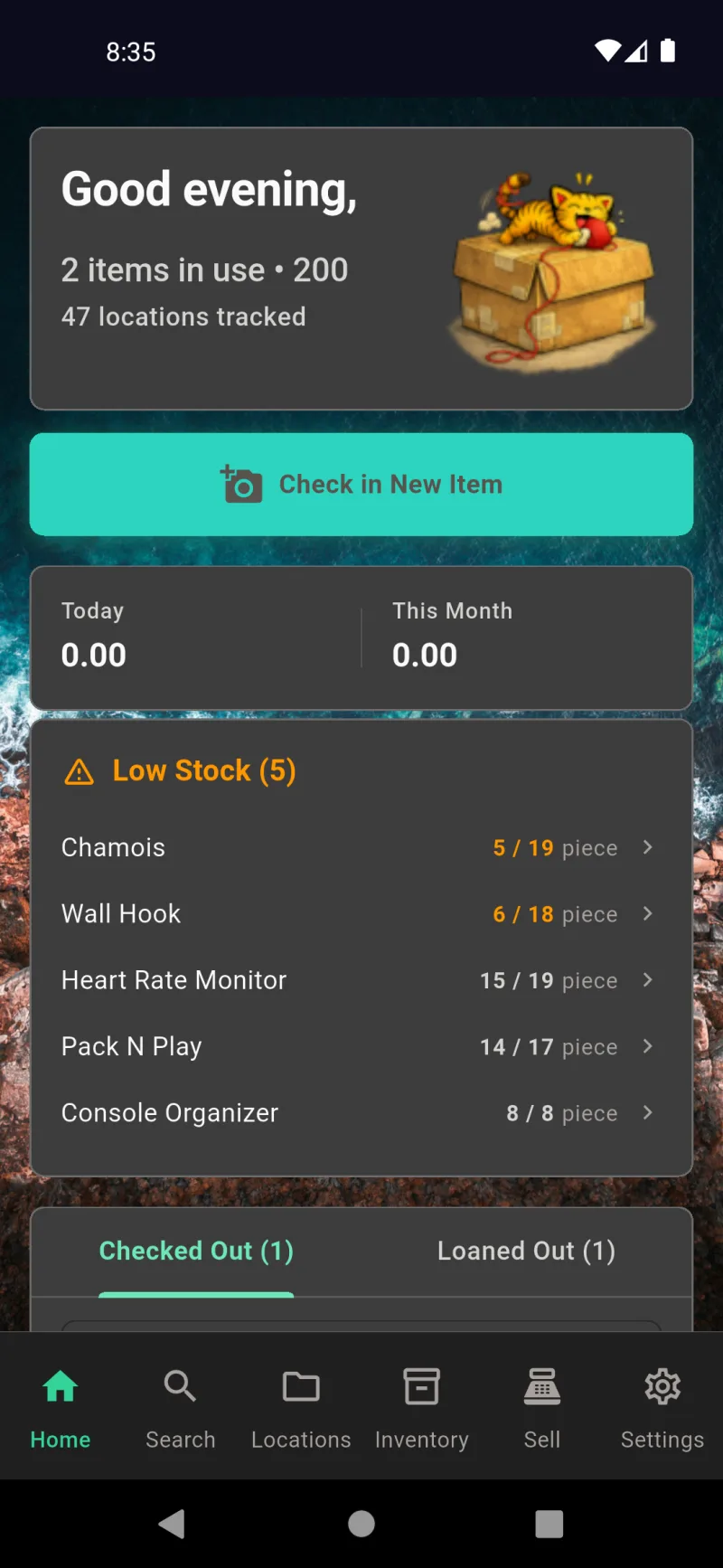
सेटअप पूरा हो गया। होम डैशबोर्ड एक त्वरित आँकड़ों के सारांश, नई चीज़ें जोड़ना शुरू करने के लिए एक बड़े नई आइटम चेक इन करें बटन और एक चेक्ड-आउट / उधार-आउट टैब के साथ आपका स्वागत करता है ताकि आप देख सकें कि क्या अपनी सामान्य जगह पर नहीं है। नीचे का नेविगेशन बार आपको खोज, स्थान, इन्वेंटरी, बिक्री और सेटिंग्स पर ले जाता है — दिखाई देने वाली सुविधाएँ विज़ार्ड की शुरुआत में आपके द्वारा चुनी गई प्रोफ़ाइल पर निर्भर करती हैं।
होम डैशबोर्ड
होम — आपका दैनिक स्नैपशॉट
होम टैब आपका दैनिक स्नैपशॉट है। दिन के समय की शुभकामना और शुभंकर ऊपर दिखते हैं, त्वरित आंकड़ों के साथ: कितनी वस्तुएं चेक आउट हैं, आपने कुल कितनी ट्रैक की हैं, और कितने भंडारण स्थान मौजूद हैं। बड़े नई वस्तु चेक इन करें बटन के नीचे, बिक्री चालू होने पर आज और इस महीने की कुल शुद्ध बिक्री दिखती है। नारंगी कम स्टॉक कार्ड उन वस्तुओं को सूचीबद्ध करता है जो उनके पुनः ऑर्डर बिंदु तक या उससे नीचे आ गई हैं ताकि आप खत्म होने से पहले स्टॉक भर सकें। सीधे उस वस्तु पर जाने के लिए किसी भी पंक्ति पर टैप करें।
चेक आउट और उधार दिया हुआ
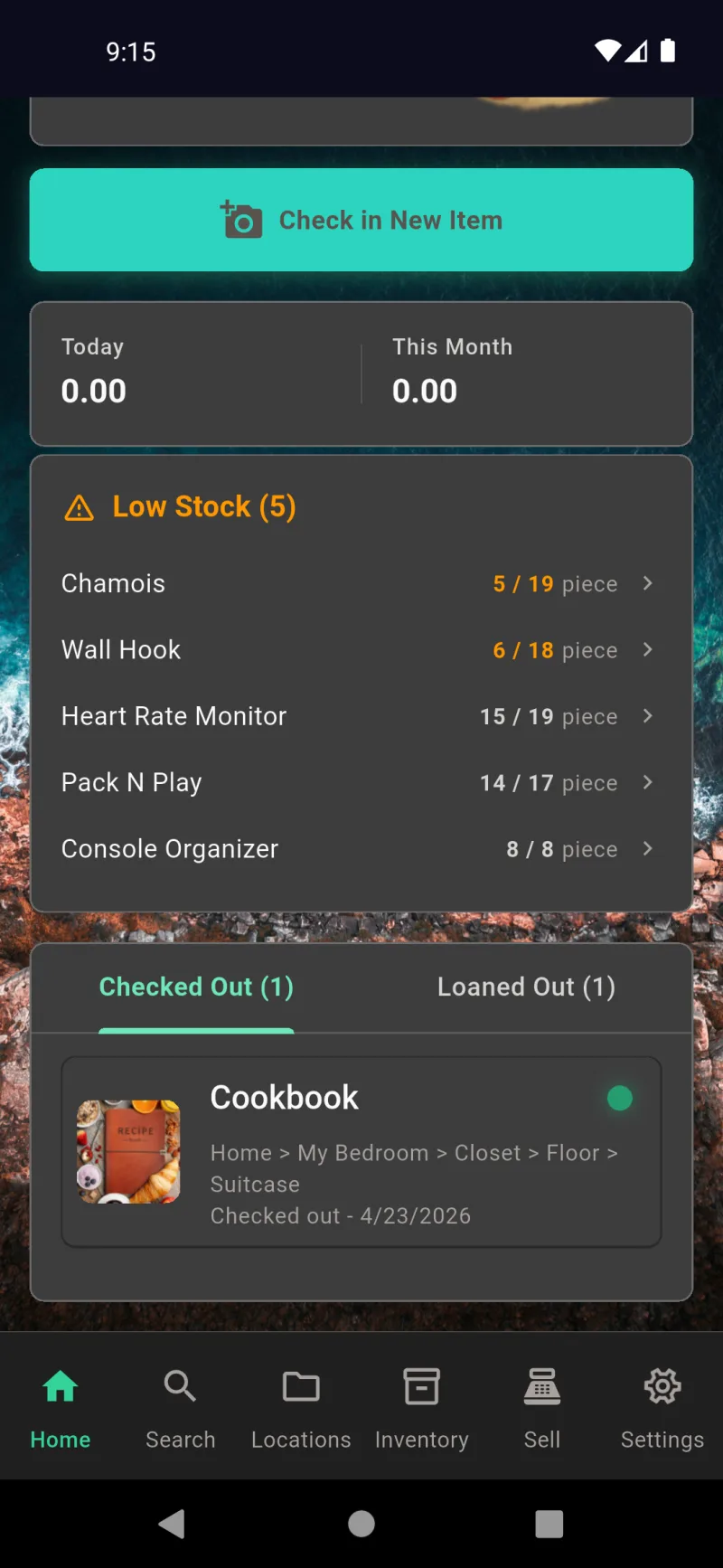
नीचे स्क्रॉल करें और आपको दो टैब मिलेंगे: चेक आउट और उधार दिया हुआ। चेक आउट उन चीजों को ट्रैक करता है जो आप अपने साथ ले गए हैं — एक सूटकेस में कुकबुक, ट्रक में उपकरण — पूरे लोकेशन ब्रेडक्रम्ब और उसे लेने की तारीख के साथ। उधार दिया हुआ उन चीजों को ट्रैक करता है जो आपने दूसरों को दी हैं। आइटम खोलने के लिए किसी भी पंक्ति पर टैप करें और इसे स्टोरेज में वापस करें / स्थानांतरित करें या अभी यह कहां है वह अपडेट करें। यह याद करने का सबसे तेज़ तरीका है कि क्या वहां नहीं है जहां होना चाहिए।
खोजें — कुछ भी तुरंत खोजें
खोज टैब आपके पास मौजूद हर वस्तु का वर्णमाला क्रम में सूचकांक है। प्रत्येक पंक्ति एक थंबनेल, पूरा लोकेशन ब्रेडक्रम्ब (होम › रसोई › पेंट्री › नीचे की शेल्फ), और वर्तमान स्थिति दिखाती है। फ़िल्टर करने के लिए टाइप करें, या आवाज़ से खोजने के लिए माइक पर टैप करें। स्थिति के अनुसार संकुचित करने के लिए हेडर में सॉर्ट और फ़िल्टर बटन का उपयोग करें, और लेबल स्कैन करके सीधे मिलती-जुलती वस्तु पर जाने के लिए QR आइकन। यहीं आप आते हैं जब आपको वस्तु याद है लेकिन यह नहीं कि आपने उसे कहां रखा था।
स्थान — आपका भंडारण मानचित्र
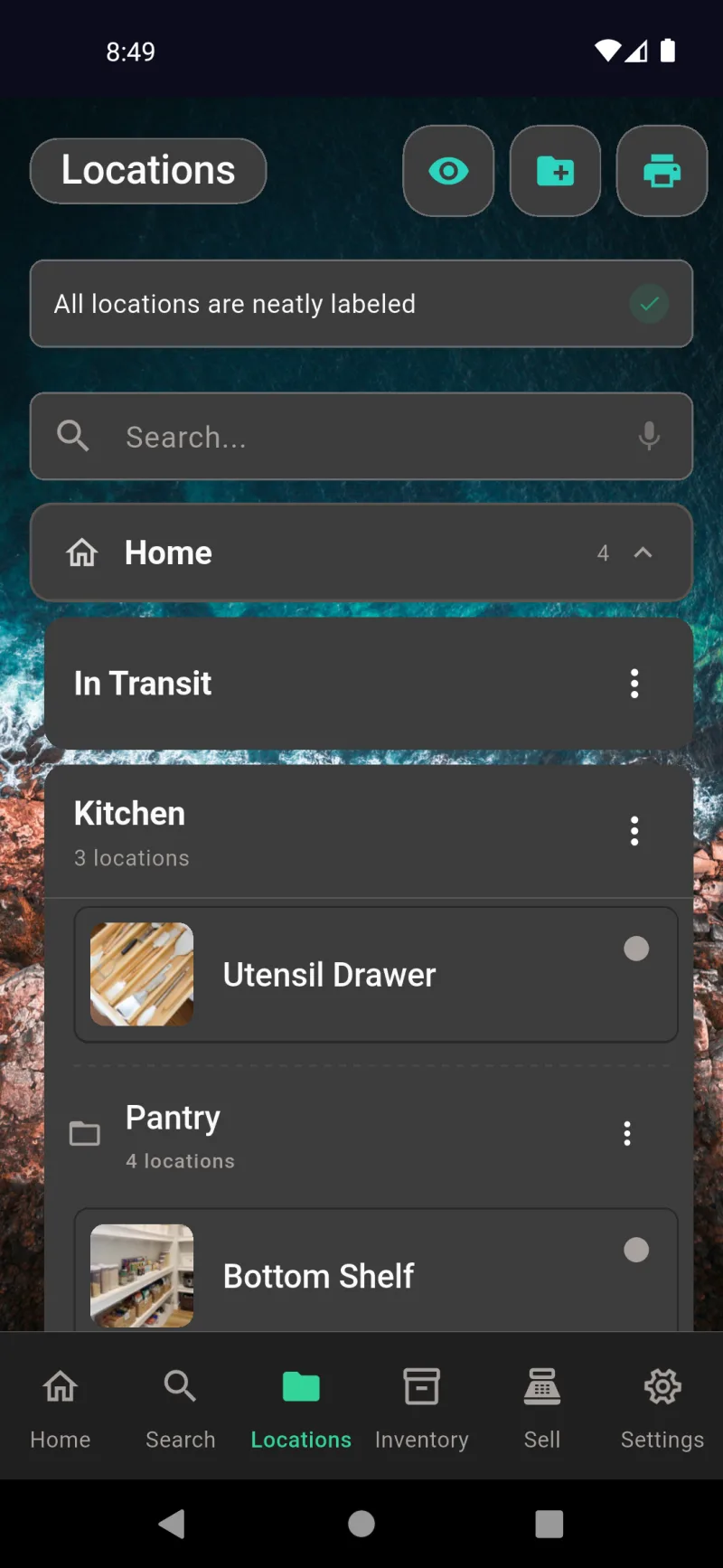
स्थान टैब हर चीज़ के रहने का नक्शा है — घर, गैरेज, कार्यालय, और उनके अंदर हर शेल्फ, दराज और बिन। बच्चों को देखने के लिए किसी पैरेंट को विस्तृत करें, या किसी विशेष स्थान पर जाने के लिए सर्च बार (आवाज़ समर्थन के साथ) का उपयोग करें। आंख का आइकन अनमुद्रित-लेबल हाइलाइटिंग को टॉगल करता है, फ़ोल्डर-प्लस नया स्थान जोड़ता है, और प्रिंटर थोक में लेबल प्रिंट करता है। प्रत्येक पंक्ति का तीन-डॉट मेनू आपको उप-स्थान जोड़ने, संपादित करने, स्थानांतरित करने या हटाने देता है। ट्रांजिट में बकेट मध्य-स्थानांतरण वस्तुओं के लिए आरक्षित है।
इन्वेंटरी — मात्राएं ट्रैक करें
इन्वेंटरी टैब उन चीजों के लिए है जो आप कई संख्या में रखते हैं — आपूर्ति, स्टॉक, पार्ट्स। हेडर ट्रैक की गई वस्तुएं, सभी स्थानों में कुल इकाइयां, और कितनी कम चल रही हैं दिखाता है। टैब सभी, कम स्टॉक, या स्टॉक से बाहर फ़िल्टर करते हैं। फ्लोटिंग QR बटन इन्वेंटरी स्कैनर खोलता है ताकि आप टाइप किए बिना नया स्टॉक प्राप्त कर सकें या शेल्फ पर क्या है गिन सकें। इन्वेंटरी केवल तभी दिखती है जब सेटिंग्स → सुविधाएं → इन्वेंटरी सक्षम करें के अंतर्गत सक्षम हो।
Sell — POS रजिस्टर
Sell टैब में ऊपर दो सब-टैब हैं: POS और Online। POS आपका व्यक्तिगत रजिस्टर है — ऊपर आज की बिक्री, वापसी और नेट टोटल, नीचे हाल के लेनदेन, और एक हरा QR बटन जो कार्ट में आइटम जोड़ने के लिए स्कैनर खोलता है। वहाँ से आप कार्ड रीडर, मैन्युअल कार्ड, नकद, या बाहरी भुगतान से चेकआउट कर सकते हैं। Sell केवल तभी दिखता है जब Settings → Features → Enable Sales के अंतर्गत बिक्री सक्षम हो।
Sell — ऑनलाइन लिस्टिंग
मार्केटप्लेस लिस्टिंग प्रबंधित करने के लिए Online सब-टैब पर जाएं। पीला List an item for sale बटन एक गाइडेड प्रवाह शुरू करता है जो आपकी इन्वेंटरी से एक आइटम चुनता है, पूछता है कि कौन सा मार्केटप्लेस (eBay, Facebook Marketplace, Nextdoor, और अन्य), और मूल्य निर्धारण, स्थिति और श्रेणी में आपका मार्गदर्शन करता है। सक्रिय, ड्राफ्ट और पुरानी लिस्टिंग में से प्रत्येक का अपना सब-टैब है, इसलिए बिका हुआ आइटम एक टैप में मूव्ड या रिफंडेड के रूप में चिह्नित किया जा सकता है। इस व्यू को Settings → Features → Enable Online Sales के अंतर्गत चालू करें।
Settings — बाकी सब कुछ
Settings वह जगह है जहाँ सब कुछ होता है। सेक्शन डिफ़ॉल्ट रूप से संक्षिप्त होते हैं ताकि स्क्रीन स्कैन करने योग्य रहे: थीम, भाषा और लोगों के लिए General; इन्वेंटरी, बिक्री, AI और प्रिंट विकल्पों के लिए Features; व्यावसायिक जानकारी, Square, ईमेल, eBay और सेल्सपर्सन के लिए Sales; सिंक, बैकअप और एक्सपोर्ट के लिए System; एन्क्रिप्शन, 2FA और सर्टिफिकेट के लिए Security; पासवर्ड और साइन-आउट के लिए Account; और ट्रायल स्टेटस और प्लान के लिए Subscription। प्रतिबंधित ऑपरेटर इस मेनू का केवल एक छंटा हुआ संस्करण देखते हैं।
आइटम प्रबंधन
होम से आइटम खोजना
हर आइटम होम डैशबोर्ड से एक टैप दूर रहता है। कम स्टॉक कार्ड उन ट्रैक किए गए आइटमों को दर्शाता है जो उनकी निर्धारित सीमा से नीचे हैं, और चेक्ड आउट टैब दिखाता है कि वर्तमान में क्या बाहर है — यहाँ, Cookbook अपने पूर्ण स्थान ब्रेडक्रम्ब और चेकआउट तिथि के साथ। उस आइटम की विवरण स्क्रीन पर सीधे जाने के लिए किसी भी पंक्ति पर टैप करें। वही डैशबोर्ड एक सहोदर लोन आउट टैब में उधार दिए गए आइटमों को भी संभालता है।
आइटम विवरण स्क्रीन
आइटम विवरण स्क्रीन एक हीरो फोटो से शुरू होती है (हटाने के लिए ट्रैश टैप करें या पुनः लेने के लिए रिफ्रेश एरो) और दो मुख्य कार्य: चेक आउट आइटम को स्टोरेज से बाहर ले जाता है यह ट्रैक करने के लिए कि वह उपयोग में है, और बेचें Add to Cart खोलता है। कार्यों के नीचे आपको अतिरिक्त तस्वीरों के लिए Images और एक Info बटन मिलेगा जो पूर्ण आइटम विवरण पैनल खोलता है। आइटम पर कार्य करने के लिए आवश्यक सब कुछ बिना स्क्रॉल किए पहुँचा जा सकता है।
स्थान, स्थिति, और उधार
नीचे स्क्रॉल करें और आप आइटम का स्थान एक फोटो और ब्रेडक्रम्ब (होम → रसोई → पेंट्री → बीच की शेल्फ) के साथ, इसकी वर्तमान स्थिति, और इसका विवरण देखेंगे। नारंगी उधार दें बटन लोगों को आइटम उधार देने के लिए है — चेक आउट से अलग, जो केवल यह रिकॉर्ड करता है कि आप स्वयं इसका उपयोग कर रहे हैं। उधार में यह कैप्चर होता है कि किसके पास है और कब वापस करना है; चेक-आउट में नहीं।
webDocsItemManagementSlide4Title
webDocsItemManagementSlide4Body
प्राप्तकर्ता चुनें
उधार दें टैप करने पर संपर्क खोज खुलती है। टाइप करना शुरू करें और सूची लाइव फ़िल्टर होती है — यहाँ "Sa" मौजूदा Sarah Johnson संपर्क को दिखाता है। यदि वह व्यक्ति अभी तक आपकी पता पुस्तिका में नहीं है, तो केवल नाम के साथ उन्हें तुरंत जोड़ने के लिए Create "Sa" टैप करें। आप बाद में सेटिंग्स → सामान्य → लोग से उनका फोन, ईमेल और पता भर सकते हैं।
अपेक्षित वापसी तिथि
एक प्राप्तकर्ता चुनने के बाद, एक अपेक्षित वापसी तिथि चुनें। पिकर डिफ़ॉल्ट रूप से एक सप्ताह आगे होता है इसलिए आप आमतौर पर बस पुष्टि कर सकते हैं — छोटे उधार के लिए आज पर वापस खींचें या लंबे उधार के लिए आगे करें। होम डैशबोर्ड इस तिथि का उपयोग अतिदेय उधार को चिह्नित करने के लिए करता है, और जब आप बाद में Return / Move टैप करते हैं तो प्राप्तकर्ता को समय पर वापस करने का श्रेय मिलता है।
उधार पर आइटम
जब कोई आइटम उधार पर दिया हुआ होता है, तो नारंगी उधार दें बटन की जगह हरा वापस करें / स्थानांतरित करें बटन आ जाता है। एक टैप से वापसी प्रक्रिया शुरू होती है — वह स्टोरेज स्थान चुनें जहाँ इसे वापस रखना है और ऋण स्वचालित रूप से बंद हो जाता है। मुख्य फ़ोटो और इमेज सेक्शन सामान्य रूप से काम करते रहते हैं, इसलिए यदि कुछ बदलता है तो आप उधार के दौरान आइटम की फ़ोटो या नोट्स अपडेट कर सकते हैं।
वापस करने के लिए लोकेशन स्कैन करें
वापस करें / स्थानांतरित करें स्कैन लोकेशन स्क्रीन खोलता है। किसी भी स्टोरेज स्थान के QR लेबल पर कैमरा पॉइंट करें और आइटम तुरंत वहाँ पहुँच जाएगा, या अपने लोकेशन ट्री से चुनने के लिए स्टोरेज लोकेशन ब्राउज़ करें पर टैप करें। नीचे का शॉर्टकट पिछले स्थान पर वापस करें तब सबसे तेज़ रास्ता है जब आप चीज़ें ठीक वहीं वापस रख रहे हों जहाँ से वे आई थीं — एक टैप और काम हो गया।
webDocsItemManagementSlide9Title
webDocsItemManagementSlide9Body
वापस भंडारण में
एक बार कोई आइटम लोन से वापस आने के बाद, विवरण स्क्रीन नारंगी क्रिया को फिर से चेक आउट और बेचें से बदल देती है — किसी भी अन्य भंडारण-में आइटम के समान प्रारंभिक बिंदु। यहाँ से आप फ़ोटो स्वैप या रोटेट करने के लिए टैप कर सकते हैं, पूर्ण आइटम विवरण पैनल के लिए जानकारी में जा सकते हैं, या एक और लोन शुरू कर सकते हैं। स्थिति, स्थान, और विवरण एक नज़र में दिखाई देते हैं ताकि आप कार्रवाई करने से पहले आइटम की स्थिति जान सकें।
कार्ट में जोड़ें
किसी भी आइटम पर बेचें टैप करें और Add to Cart शीट खुलती है जिसमें आइटम पहले से लोड होता है। मात्रा स्टेपर वास्तव में स्टॉक में उपलब्ध मात्रा से सीमित है — यहाँ "1 उपलब्ध" — और इकाई मूल्य फ़ील्ड संपादन योग्य है ताकि आप एकमुश्त छूट के लिए अपनी सहेजी गई कीमत बदल सकें। उप-कुल लाइव अपडेट होता है। इसे सक्रिय POS सत्र में जोड़ने के लिए कार्ट में जोड़ें टैप करें, जहाँ आप बेचें टैब से चेकआउट पूरा करेंगे।
आइटम विवरण मेनू
आइटम विवरण मेनू खोलने के लिए किसी भी आइटम पर Info बटन टैप करें। पाँच संकुचित कार्ड हर वैकल्पिक फ़ील्ड को व्यवस्थित करते हैं: मुख्य जानकारी, बीमा और दावे, जीवनचक्र और सेवा, कानूनी और कर, और भावनात्मक। ऐप का उपयोग करने के लिए इनमें से कुछ भी अनिवार्य नहीं है — केवल वे अनुभाग भरें जो आपके उपयोग के लिए महत्वपूर्ण हों (बीमा दावे, व्यवसाय मूल्यह्रास, विरासत ट्रैकिंग, आदि)। नीचे लाल इन्वेंटरी से हटाएँ बटन विनाशकारी एस्केप हैच है।
मुख्य जानकारी
मुख्य जानकारी में रोज़मर्रा के फ़ील्ड हैं: नाम, विवरण, श्रेणी, और बारकोड। इन्वेंटरी ट्रैक करें टॉगल आइटम को एक अनूठी वस्तु से मात्राओं, कम-स्टॉक सीमाओं और स्टॉकटेक इतिहास सहित एक ट्रैक किए गए SKU में बदलता है। कार्ड को संपादन मोड में स्विच करने के लिए जानकारी संपादित करें टैप करें — टेक्स्ट फ़ील्ड पर वॉइस इनपुट उपलब्ध है, और बारकोड को टाइप करने के बजाय कैमरे से स्कैन किया जा सकता है।
बीमा और दावे
बीमा और दावे वह सब कुछ कैप्चर करता है जो नुकसान के बाद एक बीमा निरीक्षक पूछेगा: ब्रांड, मॉडल, सीरियल नंबर, खरीद तिथि, खरीद मूल्य, वर्तमान मूल्य, प्रतिस्थापन लागत, और एक बीमा राइडर संदर्भ। दस्तावेज़ अनुभाग रसीदें, मूल्यांकन और वारंटी PDF सीधे आइटम से जोड़ता है। दावा दायर करने की आवश्यकता होने पर सेटिंग्स → सिस्टम → मेरा डेटा निर्यात करें से इसे PDF बीमा रिपोर्ट के रूप में निर्यात करें।
जीवनचक्र और सेवा
जीवनचक्र और सेवा ट्रैक करता है कि एक आइटम कैसे पुराना होता है। स्थिति, अंतिम रखरखाव, और दिनों में एक रखरखाव अंतराल लॉग करें ताकि आप जान सकें कि इसे अगली बार कब सर्विस करना है। अपेक्षित जीवनकाल और जीवन समाप्ति तिथि प्रतिस्थापन की योजना बनाने में मदद करते हैं। वारंटी और सेवा समाप्ति तिथियाँ और RMA नंबर संग्रहीत करता है, और मूल्यह्रास और मूल्यवृद्धि उन आइटमों के लिए एक मॉडल चुनता है जिनका मूल्य समय के साथ बदलता है — बीमा और कर दोनों उद्देश्यों के लिए उपयोगी।
कानूनी, कर, और भावनात्मक
कानूनी और कर आइटमों को व्यावसायिक संपत्ति या मूल्यह्रास योग्य संपत्ति के रूप में चिह्नित करता है, जिसमें दान मूल्य और उत्पत्ति देश के फ़ील्ड हैं। भावनात्मक मानवीय पहलू को कवर करता है: एक भावनात्मक मूल्य नोट, क्या आइटम उपहार में मिला था (और किससे), अवसर, मुक्त-रूप व्यक्तिगत नोट्स, और एक विरासत फ्लैग। जो आपको चाहिए नहीं उसे छोड़ दें — ये कार्ड संकुचित और रास्ते से दूर रहते हैं जब तक आप जानकारी संपादित करें टैप नहीं करते।
स्थान
आपकी स्टोरेज हायरार्की
लोकेशन टैब वह जगह है जहाँ आपकी हायरार्की रहती है — घर, कमरे, और उनके अंदर के विशिष्ट दराज और शेल्फ। Kitchen और Pantry जैसे कंटेनर सब-लोकेशन को समूहित करते हैं और संख्या दिखाते हैं; Utensil Drawer और Bottom Shelf जैसी डेस्टिनेशन लोकेशन वास्तविक आइटम रखती हैं। अंदर जाने के लिए किसी भी पंक्ति पर टैप करें। शीर्ष पर स्थित स्टेटस बैनर पुष्टि करता है कि सभी QR लेबल प्रिंट हो गए हैं, और बॉटम-नेव लोकेशन आइकन आपको ऐप में कहीं से भी यहाँ वापस लाता है।
पूरे ट्री को विज़ुअलाइज़ करें
लोकेशन रिपोर्ट खोलने के लिए टॉप बार में आँख आइकन पर टैप करें — एक इंटरैक्टिव सनबर्स्ट जो एक नज़र में हर कंटेनर और डेस्टिनेशन को मैप करता है। प्रत्येक रिंग हायरार्की का एक स्तर है, और प्रत्येक वेज वहाँ मौजूद आइटम की संख्या के अनुसार आकारित है। उस लोकेशन का ब्रेडक्रम्ब और आइटम संख्या देखने के लिए किसी वेज पर टैप करें। नीचे के दो सारांश टाइल कुल आइटम और कुल लोकेशन दिखाते हैं ताकि आप जान सकें कि आप कितना ट्रैक कर रहे हैं।
प्रति पंक्ति त्वरित क्रियाएँ
प्रत्येक कंटेनर और डेस्टिनेशन में समान क्रियाओं वाला थ्री-डॉट मेनू होता है: स्टोरेज लोकेशन जोड़ें उसके अंदर एक नया चाइल्ड जोड़ता है, संपादित करें नाम, फ़ोटो और पेरेंट को बदलने के लिए खोलता है, और हटाएं उसे हटा देता है। कंटेनर हटाने से उसमें मौजूद सभी आइटम भी चेक आउट हो जाते हैं ताकि कुछ भी न खोए — आप हमेशा जानेंगे कि आपका सामान पहले कहाँ था। मेनू से जोड़ने पर पेरेंट पहले से चुना होता है ताकि आपको इसे दोबारा चुनना न पड़े।
मल्टी-लेवल लोकेशन बनाएं
ऐप बार में फ़ोल्डर-प्लस आइकन पर टैप करने से स्टोरेज लोकेशन बनाएं बिल्डर खुलता है। एक बेस लोकेशन चुनें — Home, Office, Garage, या Back Shed — फिर प्रत्येक स्तर के लिए नाम जोड़ें या चुनें। शीर्ष पर ब्रेडक्रम्ब लाइव अपडेट होता है ताकि आप ठीक देख सकें कि नई जगह कहाँ बनेगी। और गहरे जाने के लिए नया स्तर बनाएं पर टैप करें, या जब आप उस लीफ तक पहुँच जाएं जहाँ वास्तव में आइटम संग्रहीत होंगे तो स्तर N के लिए डेस्टिनेशन बनाएं पर टैप करें।
जगह का नाम दें और फ़ोटो लें
पथ की पुष्टि करने के बाद, बिल्डर डेस्टिनेशन का नाम, एक वैकल्पिक विवरण, और एक लोकेशन फ़ोटो माँगता है ताकि आप एक नज़र में जगह पहचान सकें। दोनों टेक्स्ट फ़ील्ड माइक आइकन के ज़रिए वॉइस इनपुट का समर्थन करते हैं। फ़ोटो चरण वैकल्पिक है लेकिन भरे हुए दराज के लिए यह करना उचित है — बाद में \Drawer 3\" को देखने से बेहतर है सूची में एक थंबनेल। जब हो जाए तो लोकेशन बनाएं दबाएं; ऐप एक QR कोड जनरेट करता है और इसे प्रिंटिंग के लिए कतार में जोड़ता है।"
केवल जो चाहिए वही प्रिंट करें
ऐप बार में प्रिंट आइकन एक दो-विकल्प मेनू खोलता है। अनप्रिंटेड लेबल प्रिंट करें केवल वे QR भेजता है जो कभी प्रिंट नहीं हुए — उपयोगी जब आपने कुछ नई लोकेशन जोड़ी हों और लेबल पेपर की नई शीट बर्बाद नहीं करना चाहते। सभी लेबल प्रिंट करें पूरा सेट दोबारा बनाता है, जो आप तब चाहते हैं जब अपना लेबल फ़ॉर्मेट फिर से डिज़ाइन करने के बाद या सब कुछ नए सिरे से लेबल करते समय। दोनों विकल्प प्रिंट प्रीव्यू खोलते हैं जहाँ आप Avery टेम्पलेट चुन सकते हैं और मार्जिन समायोजित कर सकते हैं।
फ़ोटो, नाम और पेरेंट संपादित करें
किसी भी डेस्टिनेशन पर संपादित करें टैप करने से यह शीट खुलती है। सर्कुलर रिफ्रेश बटन से लोकेशन फ़ोटो बदलें, उसका नाम बदलें, विवरण जोड़ें, या ड्रॉपडाउन के ज़रिए इसे किसी अलग पेरेंट कंटेनर में स्थानांतरित करें। जब आप किसी मौजूदा लोकेशन को संपादित कर रहे होते हैं तो टाइप करते समय परिवर्तन ऑटो-सेव होते हैं, इसलिए कोई अलग सेव बटन नहीं है — जब हो जाए तो बस वापस जाएं। ड्रॉपडाउन हर कंटेनर सूचीबद्ध करता है ताकि आप बिना कुछ खींचे पुनर्गठित कर सकें।
ID कोड, रीप्रिंट और हटाएं
webDocsLocationsSlide8Body
सब-लोकेशन और पुनर्गठन
Floor Storage और Under Sink जैसी सब-लोकेशन अपने पेरेंट कंटेनर के नीचे रहती हैं और उन्हें वही थ्री-डॉट मेनू मिलता है — साथ ही एक स्थानांतरित करें क्रिया भी ताकि आप पूरे सब-ट्री को फिर से बनाए बिना उसका पेरेंट बदल सकें। स्थानांतरित करना तब उपयोगी होता है जब आप कमरे को पुनर्गठित करते हैं या एक शेल्फ को दो में विभाजित करते हैं। अंदर क्या है यह देखने के लिए पंक्ति पर ही टैप करें; त्वरित चेक-इन के लिए कौन सी डेस्टिनेशन सक्रिय है यह बदलने के लिए दाईं ओर डॉट पर टैप करें।
हर शेल्फ में खोजें
webDocsLocationsSlide10Body
QR कोड और लेबल
कोड प्रिंट क्यों करें
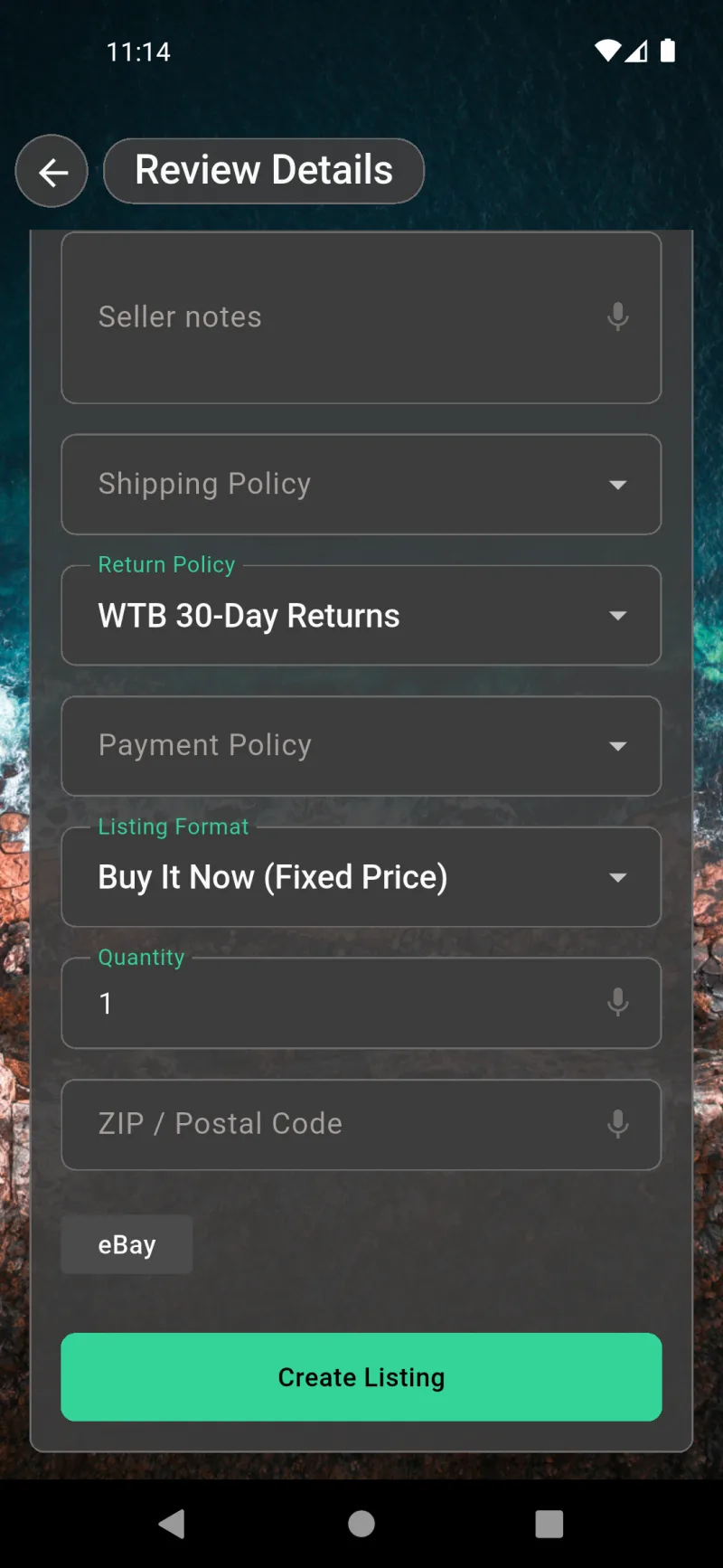
आइटम बारकोड बिक्री के समय अपना काम करते हैं। एक बार जब किसी उत्पाद के पास फाइल पर UPC या EAN हो, तो Sell टैब पर eBay लिस्टिंग फॉर्म वे विवरण पहले से भर देता है जो खरीदार उम्मीद करते हैं — और Create Listing टैप करने से पहले आपको केवल Shipping, Return Policy, Payment Policy, Listing Format, Quantity, और अपना ZIP / Postal Code पुष्टि करना होता है। आपने इन्वेंट्री लेबल पर जो बारकोड प्रिंट किया, वह आइटम के साथ मार्केटप्लेस तक जाता है — यही कारण है कि आगे आने वाले प्रिंट-विकल्प स्क्रीन महत्वपूर्ण हैं।
अनप्रिंटेड प्रिंट करें बनाम सभी प्रिंट करें
Locations टैब खोलें, ऊपरी बार में प्रिंटर आइकन पर टैप करें, और आपको दो विकल्प मिलते हैं। Print unprinted labels केवल उन स्थानों के लिए QR जनरेट करता है जिन्हें आपने अभी तक लेबल नहीं किया है — नई शेल्फ या दराज जोड़ते समय पूरे घर को दोबारा प्रिंट किए बिना बढ़िया विकल्प। Print all labels पूरा सेट फिर से जनरेट करता है, जो पहली बार या यदि आपने लेबल फॉर्मेट फिर से डिज़ाइन किया है तो सही रहता है। दोनों रास्ते आपको उसी Print Options स्क्रीन पर ले जाते हैं ताकि लेआउट विकल्प सुसंगत रहें।
webDocsQrCodesSlide3Title
Print Options स्क्रीन आपके द्वारा जनरेट किए गए हर लेबल के लिए केंद्रीय नियंत्रण पैनल है। Label Format Avery टेम्पलेट चुनता है, Print Vertical संकरी शेल्फ के लिए QR को टेक्स्ट के ऊपर घुमाता है, और Destination और ID Code ड्रॉपडाउन प्रत्येक टेक्स्ट तत्व को स्वतंत्र रूप से स्केल करते हैं। Show Breadcrumb नाम के नीचे पूरा लोकेशन पथ जोड़ता है ताकि आप दो "Shelf A1" लेबल में अंतर कर सकें, और Top Margin इंच में प्रिंट शुरुआत को समायोजित करता है ताकि आंशिक रूप से उपयोग की गई लेबल शीट सही तरह से लाइन अप हो सकें।
अपना Avery टेम्पलेट चुनें
Label Format ड्रॉपडाउन पर टैप करें और आपको दो प्री-कट शीट साइज़ मिलते हैं: 1 x 2-5/8 इंच लेबल (Avery 5160, 30 प्रति शीट) सामान्य उपयोग के लिए, और 2 x 4 इंच लेबल (Avery 5163, 10 प्रति शीट) जब आप QR और टेक्स्ट को कमरे के पार से पढ़ने लायक बड़ा चाहते हों। दोनों किसी भी ऑफिस-सप्लाई स्टोर पर मानक हैं। यहां स्विच करने से ऑन-स्क्रीन प्रीव्यू तुरंत रिसाइज होता है ताकि स्याही लगाने से पहले आप बता सकें कि कौन सी शीट लेनी है।
लाइव लेबल पूर्वावलोकन
पूर्वावलोकन कार्ड तक नीचे स्क्रॉल करें और आप ठीक-ठीक देखेंगे कि एक लेबल कैसे प्रिंट होगा — आपके द्वारा चुने गए फॉर्मेट के लिए सही स्केल और अनुपात में। डिफ़ॉल्ट हॉरिज़ॉन्टल लेआउट QR को बाईं ओर रखता है, फिर गंतव्य का नाम ("Desk"), बोल्ड में ID कोड ("A1"), और ब्रेडक्रम्ब पथ ("Home > Office > Desk") दाईं ओर एक के ऊपर एक। ऊपर कोई भी सेटिंग बदलें और पूर्वावलोकन फिर से बन जाएगा — यह जानने के लिए कोई शीट बर्बाद करने की ज़रूरत नहीं कि चीज़ें कैसी दिखेंगी।
स्पाइन्स के लिए वर्टिकल लेआउट
Print Vertical चालू करें और पूर्वावलोकन घूम जाता है: QR ऊपर, नीचे टेक्स्ट घुमा हुआ। यह वह लेआउट है जिसे आप तब चुनते हैं जब बाइंडरों की स्पाइन, शेल्व के किनारों, या ऐसी किसी भी चीज़ पर लेबल लगा रहे हों जो चौड़ाई से अधिक लंबी हो। पूर्वावलोकन में वही सामग्री रहती है — गंतव्य, ID कोड और ब्रेडक्रम्ब — बस वर्टिकल रूप से एक के ऊपर एक ताकि वे एक साइडवेज़ लेबल पर ऊपर से नीचे पढ़े जा सकें।
प्रत्येक फ़ील्ड का आकार बदलें या छुपाएं
Destination और ID Code ड्रॉपडाउन में से प्रत्येक Hidden, 1X, 2X, या 3X आकार स्वीकार करता है — ताकि आप एक फ़ील्ड को कम महत्व दे सकें और दूसरे को उभार सकें। Show Breadcrumb बंद के साथ ID Code को 3X पर सेट करने से QR के बगल में एक बड़ा, कमरे भर से पढ़ा जा सकने वाला कोड ("A1") मिलता है — वेयरहाउस-स्टाइल स्टोरेज के लिए आदर्श जहाँ आप गैरेज के पार से स्लॉट देखना चाहते हैं। यदि आपके लेबल बहुत व्यस्त लगते हैं तो किसी भी फ़ील्ड को पूरी तरह छुपा दें।
webDocsQrCodesSlide8Title
आइटम बारकोड एक अलग डायलॉग का उपयोग करते हैं। Inventory टैब से, Print barcode labels खोलने के लिए प्रिंटर आइकन पर टैप करें। Avery 5160 या बड़े 2 x 4" का चयन करें, आधी इस्तेमाल की गई शीट के लिए Top Margin को समायोजित करें, और तय करें कि प्रत्येक कोड के नीचे Include barcode number रखना है या नहीं (जब स्कैनर काम न करे और अंक टाइप करने पड़ें तो उपयोगी)। उन कोड्स को छोड़ने के लिए Only pending reprints चालू करें जो आप पहले से प्रिंट कर चुके हैं — जब आपने एक भरी हुई शेल्फ पर कुछ नए आइटम जोड़े हों तो शीट बचाता है।
PDF के रूप में सहेजें या प्रिंट करें
Print टैप करें और सिस्टम प्रिंट शीट काम संभाल लेती है — Save as PDF सबसे सामान्य विकल्प है जब आप फ़ाइल को ईमेल करना, संग्रहीत करना, या ऐसे प्रिंटर को भेजना चाहते हैं जो आपके फ़ोन से पहुँच में नहीं है। पूर्वावलोकन चुने गए कागज़ के आकार (यहाँ, ISO A4) पर अपनी वास्तविक स्थिति में हर लेबल टाइल्ड दिखाता है ताकि आप भेजने से पहले कोई गुम कॉलम या गलत संरेखित मार्जिन देख सकें। यहाँ से आप प्रिंटर बदल सकते हैं, कॉपियाँ बदल सकते हैं, या PDF सीधे Files में सहेज सकते हैं।
सर्च और वॉइस
खोज टैब अवलोकन
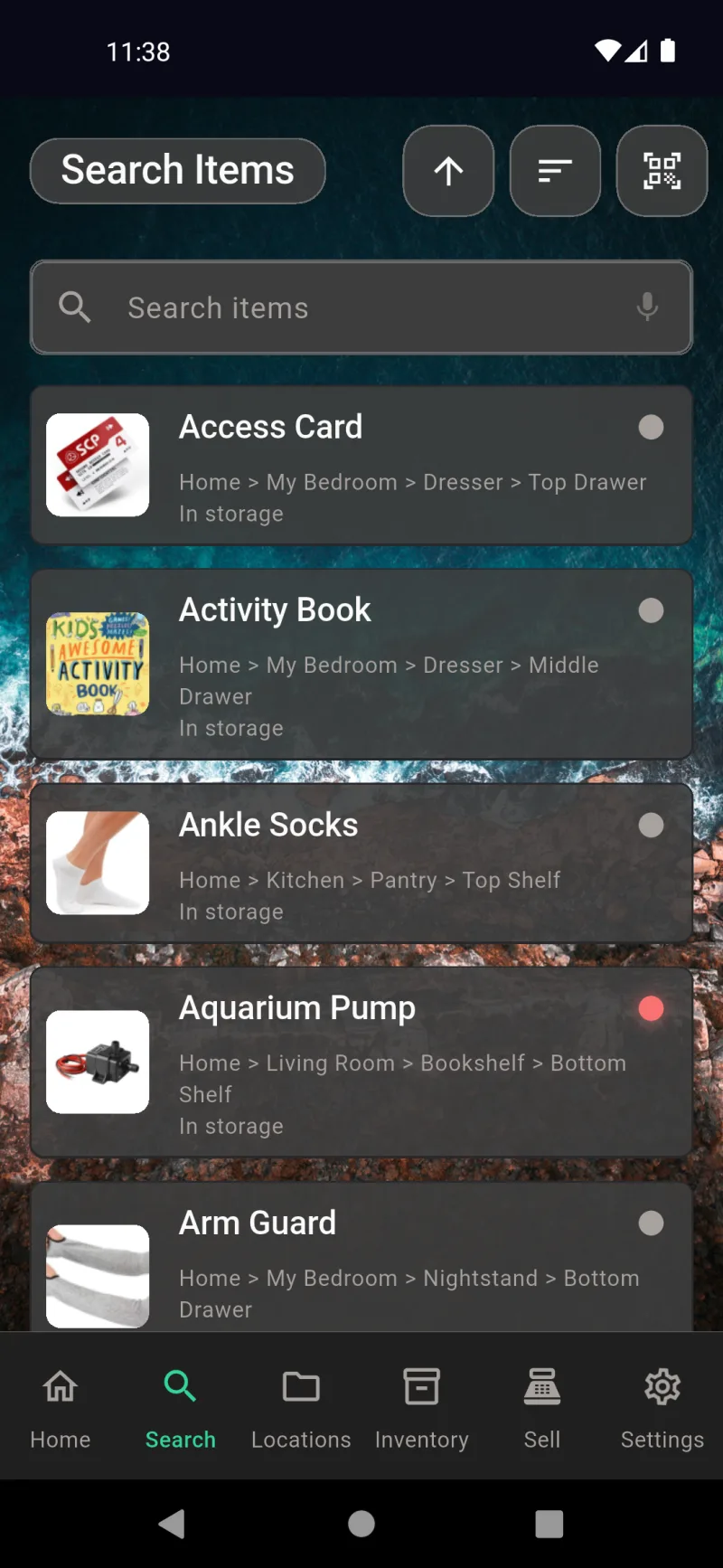
Search टैब आपके स्वामित्व वाले हर आइटम को खोलता है, जो वर्णमाला क्रम में प्रत्येक नाम के नीचे लोकेशन ब्रेडक्रम्ब के साथ व्यवस्थित होते हैं। नाम, विवरण, या हैशटैग से फ़िल्टर करने के लिए खोज फ़ील्ड पर टैप करें — SQLite FTS5 द्वारा संचालित, परिणाम जैसे-जैसे आप टाइप करते हैं अपडेट होते हैं। वर्णमाला, हाल ही में बनाए गए, अंतिम अपडेट किए गए, कीमत, इन्वेंटरी, या अंतिम चेकआउट के बीच स्विच करने के लिए सॉर्ट बटन (लाइन्स आइकन) का उपयोग करें। दाईं ओर QR आइकन एक लोकेशन कोड स्कैन करता है ताकि सूची एक कमरे या दराज तक संकुचित हो जाए।
माइक्रोफ़ोन अनुमति
पहली बार जब आप ऐप में कहीं भी माइक्रोफ़ोन पर टैप करते हैं, Android ऑडियो रिकॉर्ड करने की अनुमति मांगता है। सबसे सहज अनुभव के लिए While using the app चुनें, या Only this time यदि आप प्रत्येक सत्र में तय करना पसंद करते हैं। स्पीच रिकग्निशन आपके फ़ोन के अंतर्निहित डिक्टेशन इंजन के माध्यम से चलता है — कोई ऑडियो डिवाइस नहीं छोड़ता — इसलिए यह संकेत OS द्वारा है, Where The Bleep द्वारा नहीं। यदि आप Deny टैप करते हैं, तो वॉयस इनपुट तब तक अक्षम रहता है जब तक आप Android सेटिंग में माइक को पुनः सक्षम नहीं करते।
चेक इन पर वॉयस
ऐप में हर टेक्स्ट फ़ील्ड को वही माइक आइकन मिलता है — जिसमें Check In फॉर्म के Name और Description फ़ील्ड भी शामिल हैं। माइक को लॉन्ग-प्रेस करें और बोलना शुरू करें; सुनते समय आइकन हरे रंग में धड़कता है और जैसे-जैसे आप बोलते हैं शब्द कर्सर पर दिखाई देते हैं। रोकने के लिए छोड़ दें। कीबोर्ड का अपना डिक्टेशन की भी काम करता है, इसलिए आप जो भी अधिक स्वाभाविक लगे वह चुन सकते हैं। वॉयस इनपुट तब बहुत उपयोगी है जब विवरण नोट करना हो और आपके हाथ आइटम से भरे हों।
हर आइटम ब्राउज़ करें
प्रत्येक परिणाम पंक्ति एक थंबनेल, आइटम का नाम, पूरा लोकेशन ब्रेडक्रम्ब (Home > Kitchen > Pantry > Top Shelf), और वर्तमान स्थिति दिखाती है। दाईं ओर रंगीन बिंदु अवस्था दर्शाता है — स्टोरेज में के लिए ग्रे, चेक आउट के लिए लाल, और इसी तरह — ताकि आप एक लंबी सूची पर एक नज़र में देख सकें। आइटम की विस्तार स्क्रीन खोलने के लिए किसी भी पंक्ति पर टैप करें। कोई क्वेरी टाइप न करने पर, यह दृश्य एक पूरी इन्वेंटरी सूची के रूप में भी काम करता है जिसे आप जैसे चाहें सॉर्ट कर सकते हैं।
आवाज़ से स्थान खोजें
webDocsSearchSlide5Body
आइटम संपादन में आवाज़
webDocsSearchSlide6Body
इन्वेंटरी खोज में आवाज़
Inventory टैब All / Low Stock / Out of Stock टैब के ऊपर उसी आवाज़-सक्षम खोज फ़ील्ड का उपयोग करता है। दर्जनों ट्रैक किए गए आइटम को स्क्रॉल किए बिना किसी उत्पाद का नाम बोलकर सीधे उस पर जाएं। कार्ड वर्तमान मात्रा दिखाते हैं और जब गिनती शून्य होती है तो Out of Stock चिप दिखती है, इसलिए आवाज़ खोज के साथ मिलकर यह स्टोर जाने से पहले यह जाँचने का सबसे तेज़ तरीका है कि आपको वास्तव में कुछ दोबारा ऑर्डर करना है या नहीं।
लिस्टिंग के लिए आवाज़
मार्केटप्लेस लिस्टिंग फॉर्म भी आवाज़ का उपयोग करते हैं। eBay या मार्केटप्लेस लिस्टिंग के Review Details पर, आप टाइप करने की बजाय Asking price, Seller notes और Quantity बोलकर भर सकते हैं। यह विशेष रूप से स्थिति या सहायक उपकरणों का वर्णन करने वाले लंबे seller notes के लिए उपयोगी है — आइटम के बारे में एक बार बात करें और टेक्स्ट प्रकाशन के लिए तैयार हो जाता है। शिपिंग ZIP और रिज़र्व प्राइस सहित इस प्रवाह में हर टेक्स्ट फ़ील्ड पर माइक काम करता है।
लोग और उधार
पीपल कहाँ मिलेंगे
पीपल सूची सेटिंग्स → जनरल → पीपल के अंतर्गत चेकआउट प्राप्तकर्ता प्रबंधित करें उपशीर्षक के साथ मिलती है। यहाँ आप उन दोस्तों, परिवार, सहकर्मियों या पड़ोसियों की सूची बनाते हैं जो आपका सामान उधार लेते हैं। आपको इसे पहले से भरना जरूरी नहीं — हर लोन फ्लो में आप मौके पर नाम जोड़ सकते हैं — लेकिन सामान्य उधारकर्ताओं को पहले से जोड़ने से उधार देना एक टैप जितना आसान लगता है। सूची खोज योग्य है, वर्णमाला क्रम में है, और पूरी तरह डिवाइस पर रहती है जब तक आपका एन्क्रिप्टेड सिंक इसे आपके अन्य डिवाइस पर नहीं भेज देता।
अपने संपर्क ब्राउज़ करें
पीपल स्क्रीन पर सभी संपर्क वर्णमाला क्रम में सूचीबद्ध हैं, ऊपर एक सर्च फ़ील्ड और नीचे दाईं ओर एक हरा व्यक्ति जोड़ें फ्लोटिंग बटन है। किसी नाम पर टैप करें और उनकी जानकारी संपादित करें, या फ्लोटिंग बटन से पूरा व्यक्ति जोड़ें फॉर्म खोलें। किसी संपर्क पर लिखे गए नोट्स सूची में उनके नाम के नीचे दिखाई देते हैं, ताकि आप किताबें बहुत देर तक रखता है जैसी याद दिहानियाँ एक नज़र में देख सकें।
सर्च से त्वरित निर्माण
सर्च फ़ील्ड में कोई भी नाम टाइप करें और सूची रियल टाइम में फ़िल्टर हो जाती है। यदि कुछ नहीं मिलता, तो ऊपर एक Create \Jane\" पंक्ति दिखाई देती है — उस पर टैप करके तुरंत सिर्फ उस नाम के साथ एक संपर्क बनाएं, बाकी कोई फ़ील्ड भरने की जरूरत नहीं। यह सबसे तेज़ रास्ता है जब लोन के बीच में आपको किसी का पहला नाम याद हो और आप पूरा फॉर्म भरने के लिए फ्लो से बाहर नहीं जाना चाहते। बाद में वापस आकर उनका फ़ोन या ईमेल जोड़ सकते हैं।"
डुप्लीकेट संपर्क से बचें
जब आपकी सर्च किसी मौजूदा नाम से आंशिक रूप से मेल खाती है, तो दोनों विकल्प एक साथ दिखाई देते हैं — नए व्यक्ति के लिए Create शॉर्टकट और उसके नीचे मेल खाने वाला संपर्क। यह गलती से डुप्लीकेट बनने से रोकता है: यदि आपने jan टाइप किया और Jane पहले से मौजूद है, तो दूसरा संपर्क बनाने से पहले आप उसका नाम वहीं देख लेंगे। मौजूदा व्यक्ति पर टैप करें उन्हें उपयोग करने के लिए, या Create पर तभी टैप करें जब यह वाकई कोई नया व्यक्ति हो।
संपर्क विवरण संपादित करें
पूरा व्यक्ति संपादित करें फॉर्म नाम, फ़ोन, ईमेल, पता, संबंध और नोट्स दर्ज करता है। केवल नाम अनिवार्य है — अन्य सभी फ़ील्ड वैकल्पिक हैं और टाइप करते समय स्वतः सहेजे जाते हैं, आधे सेकंड के डिबाउंस के साथ ताकि हर कीस्ट्रोक पर सेव संकेतक न दिखे। हर टेक्स्ट फ़ील्ड में वॉइस इनपुट के लिए माइक्रोफोन आइकन है, जो पता बोलकर दर्ज करने में उपयोगी है। संपर्क हटाने के लिए नीचे डिलीट बटन का उपयोग करें; उनका लोन इतिहास वस्तुओं से जुड़ा रहता है।
चेक आउट बनाम बेचें
उधार देना किसी भी वस्तु की विस्तृत स्क्रीन से शुरू होता है। स्टोरेज में मौजूद वस्तुएं दो एक्शन बटन दिखाती हैं: त्वरित व्यक्तिगत उपयोग के लिए हरा चेक आउट (कोई व्यक्ति संलग्न नहीं) और बिकी हुई चिह्नित करने के लिए पीला बेचें। चेक आउट बस वस्तु को उसके स्थान से हटाता है और आपके चेक्ड आउट टैब में रखता है — जब आपको यह ट्रैक नहीं करना हो कि किसके पास है, तो स्टोरेज से कुछ निकालने के लिए यह उत्तम है।
लोन आउट बटन
वस्तु के विवरण को फ़ोटो और स्थान से नीचे स्क्रॉल करें और आपको नारंगी लोन आउट बटन मिलेगा। इसका उपयोग तब करें जब आप वस्तु किसी और को दे रहे हों — चेक आउट के विपरीत, यह व्यक्ति और अपेक्षित वापसी तिथि मांगता है ताकि आपके पास रिकॉर्ड रहे कि किसने क्या उधार लिया। लोन-आउट किताबों, औज़ारों और किसी भी ऐसी चीज़ के लिए सही विकल्प है जिसे आप वापस पाने की उम्मीद रखते हैं।
उधारकर्ता चुनें
webDocsPeopleCheckoutSlide8Body
अपेक्षित वापसी तिथि सेट करें
व्यक्ति चुनने के बाद आपको आज से एक सप्ताह आगे प्रीफिल किया गया कैलेंडर मिलता है। अपेक्षित वापसी तिथि सेट करने के लिए कोई भी भविष्य की तिथि टैप करें, फिर OK टैप करें। यह तिथि केवल सूचनात्मक है — ऐप स्वतः वस्तुएं वापस नहीं मांगता — लेकिन यह होम डैशबोर्ड पर दिखने वाली वापसी-तिथि को संचालित करती है ताकि आप एक नज़र में देख सकें कि कोई चीज़ अतिदेय है। सीमा आज से पाँच वर्ष तक है।
होम पर लोन्ड-आउट टैब
जब कोई वस्तु उधार दी जाती है, तो वह आपके होम डैशबोर्ड पर चेक्ड आउट टैब के साथ लोन्ड आउट टैब के अंतर्गत दिखाई देती है। प्रत्येक पंक्ति में उधारकर्ता का नाम, निकलने की तिथि और अपेक्षित वापसी तिथि दिखाई देती है, ताकि आप एक नज़र में देख सकें कि किसके पास क्या है। किसी भी पंक्ति पर टैप करें और वस्तु की विस्तृत स्क्रीन पर जाएं, जहाँ लोन आउट बटन की जगह रिटर्न / मूव बटन आ जाता है — एक टैप से वस्तु वापस स्टोरेज में आ जाती है और उधारकर्ता का इतिहास अपडेट हो जाता है।
इन्वेंटरी ट्रैकिंग
इन्वेंटरी टैब अवलोकन
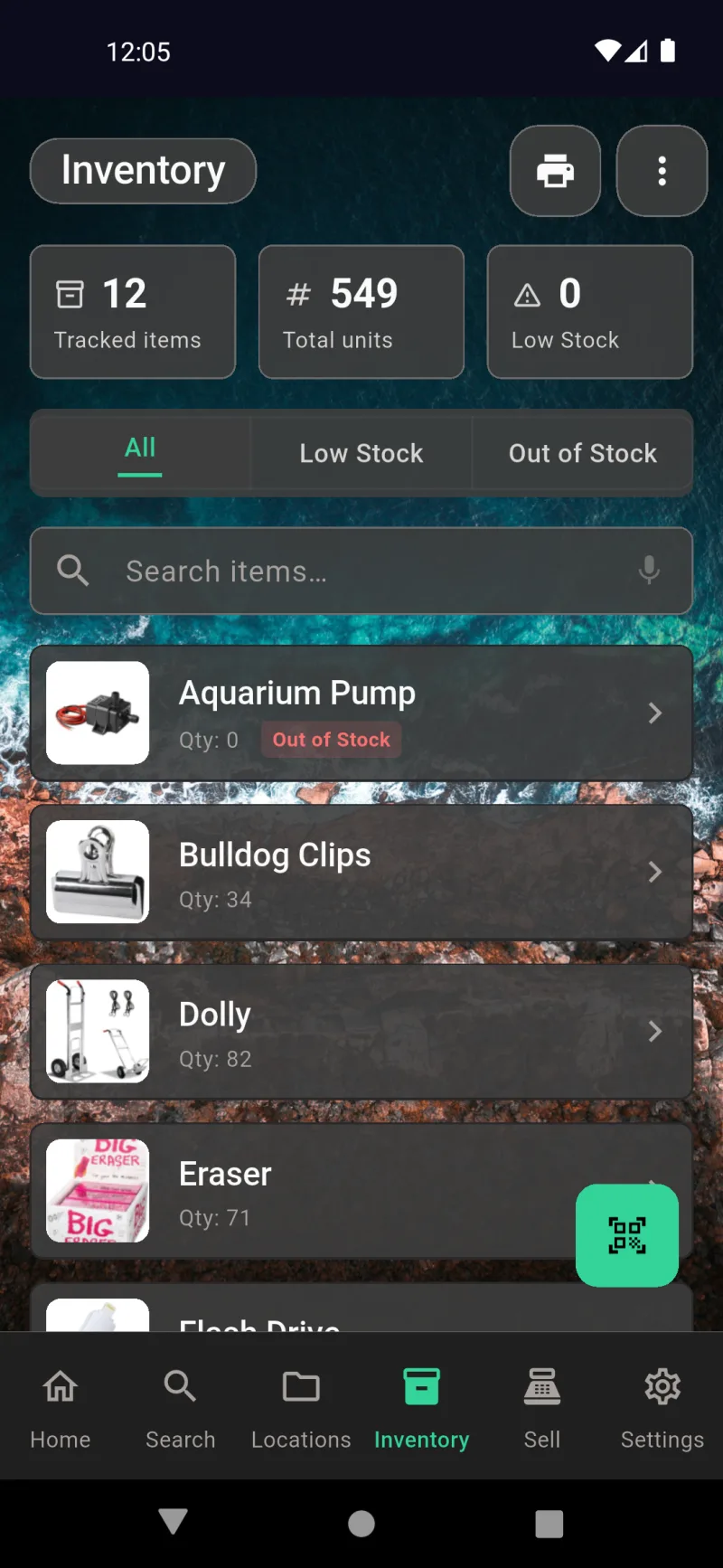
इन्वेंटरी टैब स्टॉक-ट्रैक्ड आइटम के लिए आपका होम बेस है। शीर्ष पर तीन सारांश कार्ड एक नज़र में ट्रैक किए गए आइटम, कुल इकाइयाँ, और कम स्टॉक दिखाते हैं। उसके नीचे, सभी, कम स्टॉक, और स्टॉक समाप्त के लिए फ़िल्टर चिप्स सूची को संकुचित करते हैं, और एक वॉयस-सक्षम सर्च बार आपको सीधे किसी विशिष्ट आइटम पर जाने देता है। प्रत्येक पंक्ति थंबनेल, नाम, और वर्तमान मात्रा एक रंगीन बैज के साथ दिखाती है यदि कुछ कम हो रहा हो। तैरता हुआ हरा बटन बारकोड स्कैनर खोलता है।
आइटम इन्वेंटरी संपादित करें
किसी भी ट्रैक किए गए आइटम पर टैप करें और एक समर्पित इन्वेंटरी कार्ड के साथ उसकी विवरण स्क्रीन पर पहुँचें। + और - बटन गिनती को एक-एक करके बढ़ाते/घटाते हैं और हर टैप लॉग किया जाता है; सटीक मात्रा टाइप करने के लिए स्वयं नंबर पर टैप करें। आइटम स्थानांतरित करें स्टॉक को किसी अन्य स्थान पर भेजता है और स्थानों में विभाजित करें इसे कई स्थानों के बीच बाँटता है। बड़े चेक आउट और बेचें बटन सीधे लेंडिंग या POS फ्लो में जाते हैं, और ऊपर दाईं ओर का छोटा पेज आइकन इन्वेंटरी PDF रिपोर्ट खोलता है।
प्रति-आइटम इन्वेंटरी PDF
पेज-आइकन शॉर्टकट एक प्रति-आइटम इन्वेंटरी रिपोर्ट को प्रिंट-तैयार PDF के रूप में खोलता है। हेडर में आइटम थंबनेल, नाम, और वर्तमान उपलब्ध मात्रा शामिल है; उसके नीचे हर समायोजन का पूरा बहीखाता — तिथि, क्रिया (स्टॉकटेक, बिक्री, प्रारंभिक सेट, आदि), पिछली मात्रा, और नई मात्रा। इसे PDF के रूप में सहेजने, प्रिंटर को भेजने, या किसी इंस्टॉल किए गए ऐप को सौंपने के लिए सिस्टम प्रिंट डायलॉग का उपयोग करें।
इन्वेंटरी एक्शन मेनू
ऊपर दाईं ओर का ⋮ मेनू सरल गिनती से परे सभी चीज़ों के लिए लॉन्चपैड है। शीर्ष समूह ऑपरेशन चलाता है — स्टॉकटेक, खुले ट्रांसफर, CSV से आयात करें। मध्य समूह तीन मात्रात्मक PDFs उत्पन्न करता है — स्टॉक स्तर रिपोर्ट, मूवमेंट रिपोर्ट, मूल्यांकन रिपोर्ट। निचला समूह ऑडिट डेटा प्रदर्शित करता है — विसंगतियाँ और श्रिंकेज रिपोर्ट। प्रत्येक प्रविष्टि आपको अपने स्वयं के प्रवाह से गुज़ारती है।
स्टॉकटेक — स्थान चुनें
स्टॉकटेक यह पूछकर शुरू होता है कि आप किस स्थान की गिनती कर रहे हैं। वॉयस-सक्षम सर्च टाइप करते समय सूची को फ़िल्टर करता है, और प्रत्येक प्रविष्टि पूरा ब्रेडक्रम्ब दिखाती है ताकि बुकशेल्फ में टॉप शेल्फ गैरेज के टॉप ड्रॉअर के साथ भ्रमित न हो। किसी स्थान पर टैप करें और वहाँ संग्रहीत प्रत्येक ट्रैक किए गए आइटम से गुज़रें।
शेल्फ पर आइटम गिनें
प्रत्येक आइटम अपनी अपेक्षित वर्तमान मात्रा के साथ एक फ़ील्ड दिखाता है जहाँ आप वास्तव में जो गिना वो टाइप करते हैं। यदि कुछ असामान्य लगे — एक क्षतिग्रस्त बॉक्स, स्थानांतरित आइटम, या श्रिंकेज का अनुमान — तो एक नोट जोड़ें। केवल उन आइटम की गिनती रिकॉर्ड करने के लिए सहेजें टैप करें जिनकी गिनती बदली; मेल खाने वाली गिनती चुपचाप स्किप होती है। प्रत्येक समायोजन ऑडिट ट्रेल के लिए टाइमस्टैम्प, डेल्टा, और कारण के साथ लॉग किया जाता है।
बारकोड स्कैन मोड
तैरता QR बटन शीर्ष पर दो टैब के साथ इन्वेंटरी स्कैन खोलता है। प्राप्त करना आपके द्वारा स्कैन किए गए प्रत्येक बारकोड के लिए गिनती को एक से स्वतः बढ़ाता है — डिलीवरी को हाथों से मुक्त अनपैक करने के लिए उत्तम, प्रत्येक सफल रीड पर एक श्रव्य चाइम के साथ। मैनुअल प्रत्येक स्कैन के लिए मात्रा संकेत खोलता है, जो गिनती सुधारते समय या किसी विशिष्ट बैच आकार को रिकॉर्ड करते समय उपयोगी है। एक तीसरा बिक्री-कटौती मोड POS स्कैनर के अंदर बेचें टैब पर उपलब्ध है।
CSV से आयात करें
CSV से आयात करें एक स्प्रेडशीट से इन्वेंटरी को बल्क-अपडेट करता है। दो कॉलम वाली फ़ाइल चुनें — barcode_or_name और quantity — और ऐप प्रत्येक पंक्ति को किसी मौजूदा आइटम से फ़ज़ी-मैच करता है। 8–14 अंकों के न्यूमेरिक मान बारकोड के रूप में माने जाते हैं; बाकी सब नाम से खोज करता है। पहली पंक्ति स्वतः हेडर के रूप में पहचानी जाती है और हर बदलाव CSV आयात समायोजन के रूप में लॉग किया जाता है ताकि आप उसे वापस ट्रेस कर सकें।
मूल्यांकन रिपोर्ट
मूल्यांकन रिपोर्ट यह बताती है कि आपका स्टॉक अभी कितने का है। आइटम स्थान ब्रेडक्रम्ब द्वारा मात्रा, इकाई मूल्य, और लाइन टोटल के साथ समूहीकृत होते हैं, साथ में प्रत्येक स्थान का उप-योग और अंत में कुल योग। इसे अवधि-अंत लेखांकन, बीमा अनुसूचियों के लिए उपयोग करें, या बस यह देखने के लिए कि गैरेज या कार्यालय में से किसमें अधिक इन्वेंटरी है। पूर्वावलोकन से सीधे PDF के रूप में सहेजें या प्रिंट करें।
मूवमेंट रिपोर्ट
Movement Report इस प्रश्न का उत्तर देता है: "क्या बदला और कितना?" एक तिथि सीमा चुनें और ऐप उस अवधि की हर इन्वेंटरी लॉग प्रविष्टि को प्रति आइटम एक नेट-चेंज फिगर में संकुचित करता है — यहाँ +70, वहाँ +82 — सबसे ज़्यादा बदलाव वाले आइटम सबसे ऊपर। वर्तमान मात्राओं के स्थिर स्नैपशॉट से अलग, यह देखने का सबसे तेज़ तरीका है कि स्टॉक वास्तव में सिस्टम में कहाँ प्रवाहित हो रहा है।
स्टॉकटेक विसंगतियाँ
Discrepancies स्क्रीन हर उस स्टॉकटेक एडजस्टमेंट को सूचीबद्ध करती है जो कम या अधिक निकली, साथ ही उस समय आपने जो कारण टैग किया था। यहाँ खाली का मतलब है साफ़ बही-खाते — अब तक हर गिनती उम्मीदों से मेल खाती है। एक बार प्रविष्टियाँ जमा हो जाने पर, यह सिकुड़न, गलत गिनती और क्षति की घटनाओं के लिए आपका ऑडिट ट्रेल बन जाता है, किसी भी एकल रिकॉर्ड में गहराई से जाने के विकल्प के साथ।
सिकुड़न रिपोर्ट PDF
Shrinkage report उन टैग की गई विसंगतियों — Damaged, Theft, Spoilage, Obsolete, Miscount, Other — को एक तिथि-सीमा PDF में समेकित करता है जिसे आप एकाउंटेंट या बीमा समायोजक को दे सकते हैं। सिस्टम शेयर शीट इसे कहीं भी भेजती है जहाँ आपका फोन पहुँच सकता है: Gmail, Bluetooth, Messages, नेटवर्क प्रिंटर, या कोई भी इंस्टॉल किया गया ऐप।
आउट ऑफ स्टॉक फ़िल्टर
Out of Stock फ़िल्टर चिप सूची को केवल शून्य मात्रा वाले आइटम तक सीमित करती है — यहाँ, केवल Aquarium Pump जिस पर लाल Out of Stock बैज है। अगली बार क्या पुनः ऑर्डर करना है यह तय करने के लिए इसे Low Stock चिप के साथ मिलाएं। सारांश कार्ड ऊपर पिन रहते हैं, इसलिए फ़िल्टर करते समय आप हमेशा टोटल देख सकते हैं।
इन्वेंटरी से बेचें
किसी भी ट्रैक किए गए आइटम पर Sell बटन टैप करें और Add to Cart शीट खोलें। मात्रा डिफ़ॉल्ट रूप से 1 होती है लेकिन आप इसे जितनी उपलब्ध हो उतनी बढ़ा सकते हैं — शीट फ़ील्ड के पास उपलब्ध स्टॉक दिखाती है ताकि आप ओवरसेल न करें। Unit Price आइटम के संग्रहीत विक्रय मूल्य से पहले से भरी होती है; कोई भी फ़ील्ड संपादित करें और सबटोटल लाइव अपडेट हो जाता है। Add to Cart लाइन को सक्रिय POS सत्र में जोड़ देता है।
POS सत्र कार्ट
कार्ट में जोड़ने पर आप स्वचालित रूप से Sell टैब पर पहुँच जाते हैं जहाँ Session Cart अब सक्रिय है। कार्ट प्रत्येक लाइन को उसके मात्रा गुणक और विस्तारित मूल्य के साथ दिखाती है, और नीचे एक हरा Pay बटन सब कुछ जोड़ता है। चेकआउट से पहले किसी भी पंक्ति को हटाने के लिए उस पर x टैप करें। संदर्भ के लिए Recent Transactions नीचे है — दिन की पहली बिक्री के लिए खाली।
चेकआउट भुगतान विकल्प
Checkout एक-स्क्रीन ब्रेकडाउन दिखाता है — लाइन आइटम, सबटोटल, और तीन भुगतान बटन: Card Reader, Manual Card, और Cash। यदि आपने Settings → Sales → Square Payments के अंतर्गत Square कनेक्ट किया है तो कार्ड विकल्प उसका उपयोग करते हैं; Cash हमेशा ऑफ़लाइन उपलब्ध है। एक तरीका चुनें, Pay टैप करें, और बाकी प्रवाह स्वयं संभाल लेता है।
नकद भुगतान और वापसी राशि
Cash Payment डायलॉग आपके लिए गणना करता है। ग्राहक द्वारा दी गई राशि टाइप करें और Change due आंकड़ा हरे रंग में लाइव अपडेट हो जाता है। लेनदेन रिकॉर्ड करने, इन्वेंटरी घटाने और रसीद बनाने के लिए Complete Sale दबाएं। Cancel कार्ट को बिना छुए आपको वापस ले जाता है।
रसीद पुष्टि
सफल बिक्री के बाद आप Thank You! रसीद पर पहुँचते हैं जिसमें एक अनूठा रसीद नंबर, हर लाइन आइटम, कुल राशि, भुगतान की गई राशि और वापस की गई राशि होती है। ऊपर का भाषा चयनकर्ता आपको स्क्रीन पर रसीद को ग्राहक की भाषा में बदलने देता है — मिश्रित-भाषा स्टोरफ्रंट में बहुत काम आता है। कार्ट साफ़ करने और अगली बिक्री शुरू करने के लिए Done टैप करें।
किसी भी भाषा में रसीदें
वही रसीद, एक टैप बाद, पूरी तरह Español में अनुवादित — ¡Gracias!, Total, Pagado, Cambio। रसीद टेम्पलेट ऐप की स्थानीयकरण परत से जुड़ा है, इसलिए कैटलॉग जो भी समर्थन करता है वह यहाँ भी काम करता है। ग्राहक अपनी भाषा में पढ़ता है जबकि आप अपनी भाषा में रहते हैं।
रसीद ईमेल करें
क्या आप ग्राहक के इनबॉक्स में एक प्रति चाहते हैं? ईमेल रसीद खोलने के लिए रसीद के ईमेल आइकन पर टैप करें, उनका पता टाइप करें, और रसीद भेजें दबाएँ। ईमेल डिलीवरी सेटिंग्स → बिक्री → ईमेल विकल्प से आपकी कॉन्फ़िगर की गई मेल सेवा का उपयोग करती है — या तो अंतर्निहित Where The Bleep सेवा या आपका अपना SMTP सर्वर। छोड़ें बिना कुछ भेजे बिक्री समाप्त कर देता है।
बिक्री तुरंत दर्ज
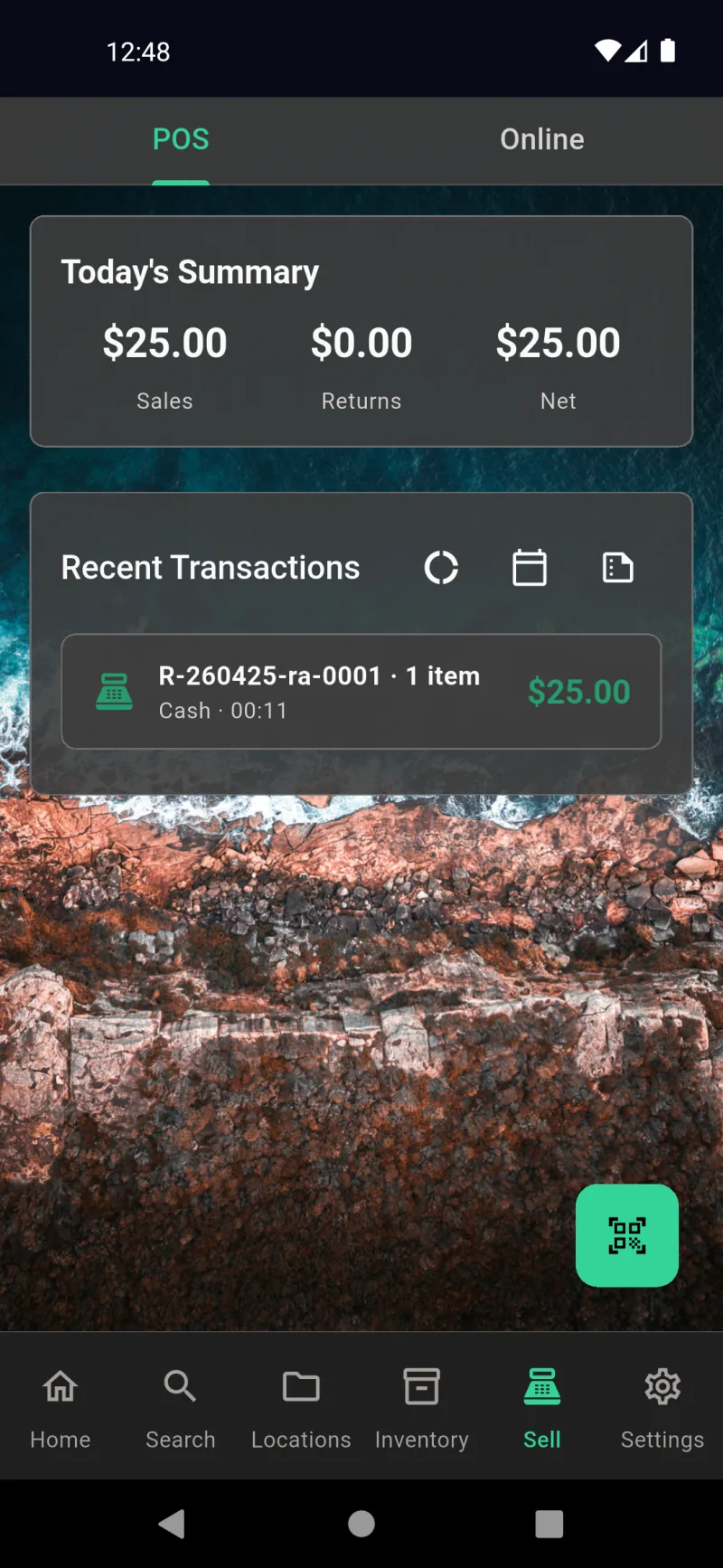
बेचें टैब पर वापस, अभी-अभी पूरी हुई बिक्री आज का सारांश में शामिल हो गई है — बिक्री, वापसी, और शुद्ध कुल के साथ-साथ हाल के लेनदेन में एक नई पंक्ति जिसमें रसीद नंबर, भुगतान विधि, समय और राशि दिखाई गई है। रसीद फिर से खोलने, किसी लाइन की वापसी करने, या पुनः भेजने के लिए किसी भी पंक्ति पर टैप करें। हाल के लेनदेन के बगल के आइकन सिंक, तिथि के अनुसार फ़िल्टर, और दिन की कमाई निर्यात करते हैं।
Square POS
आज का सारांश एक नज़र में
सेल टैब डिफ़ॉल्ट रूप से POS पर खुलता है, ऊपर सीधे आज का सारांश — वर्तमान दिन की बिक्री, रिटर्न और नेट। उसके नीचे, हाल के लेनदेन में आपकी हर बिक्री सूचीबद्ध है, रसीद नंबर, भुगतान विधि, लाइन-आइटम गिनती और कुल राशि के साथ। नीचे कोने में हरा QR बटन आपका स्कैन-इन एंट्री पॉइंट है। जब आप इसके बजाय मार्केटप्लेस लिस्टिंग प्रबंधित करना चाहते हों, तो ऊपर के टैब को ऑनलाइन पर स्विच करें।
बेचने के लिए स्कैन करें
QR बटन दबाते ही आप सीधे लाइव स्कैनर में पहुंच जाते हैं। ऊपर का Sales / Returns टॉगल यह तय करता है कि प्रत्येक स्कैन किसी बिक्री में जोड़ा जाए या रिफंड शुरू किया जाए। कार्ट शीट नीचे होती है — अभी खाली है, जो आपसे कुछ भरने के लिए स्कैन करने को कहती है। किसी भी समय हैंडल को ऊपर खींचकर देखें कि आपने क्या जोड़ा है। स्कैनर UPC, EAN, Code 128, Code 39 और आपके अपने QR लेबल पढ़ता है, इसलिए यह निर्मित उत्पादों और घर में लेबल किए गए आइटम दोनों पर काम करता है।
मूल्य और मात्रा की पुष्टि करें
जब स्कैनर किसी आइटम को पहचानता है, तो यह मोडल आइटम पर संग्रहीत यूनिट मूल्य (POS मूल्य, अनुमानित मूल्य पर वापस जाते हुए) के साथ पहले से भरा हुआ खुलता है। स्टेपर्स से मात्रा समायोजित करें — उपलब्ध स्टॉक लेबल के पास दिखाया जाता है ताकि आप अधिक न बेचें। यदि आप तात्कालिक छूट दे रहे हैं तो यूनिट मूल्य संपादित करें। उप-कुल लाइव अपडेट होता है। कार्ट में जोड़ें पर टैप करें और मोडल बंद होकर स्कैनर पर वापस आ जाता है ताकि आप और आइटम जोड़ते रह सकें।
सत्र कार्ट बनता जाता है
एक आइटम जोड़ने के बाद, चल उप-कुल के साथ कार्ट POS टैब के ऊपर दिखाई देता है। प्रत्येक पंक्ति आइटम का नाम, मात्रा, यूनिट मूल्य और पंक्ति कुल दिखाती है। किसी पंक्ति को हटाने के लिए x पर टैप करें, या और जोड़ने के लिए बस स्कैन करते रहें। आज का सारांश और हाल की लेनदेन नीचे दिखती रहती हैं ताकि आप बिक्री चालू रहने पर दिन के चल रहे कुल देख सकें। बड़ा हरा Pay बटन ग्राहक के तैयार होने पर चेकआउट शुरू करता है।
साथ में स्कैन और समीक्षा करें
स्कैनर के अंदर वापस, कैमरा छोड़े बिना कार्ट शीट को ऊपर खींचकर विस्तारित करें। आप हर लाइन आइटम और कुल देख सकते हैं, और शीट खुली रहने पर भी स्कैन करते रह सकते हैं। टुकड़े के आधार पर मूल्य वाले आइटम को फिर से स्कैन करने पर मोडल दोबारा खोले बिना मात्रा स्वतः बढ़ जाती है — काउंटर पर एक ही चीज़ दो लाने वाले ग्राहक के लिए उपयोगी। वजन के आधार पर वाले आइटम मोडल फिर से खोलते हैं ताकि आप नया वजन दर्ज कर सकें।
भुगतान विधि चुनें
Pay दबाएं और चेकआउट पैसे जाने से पहले एक बार फिर कार्ट दिखाता है। भुगतान विधि चुनें: Card Reader कुल को टैप या चिप के लिए आपके पेयर किए गए Square रीडर पर भेजता है, Manual Card फोन ऑर्डर के लिए Square की की-एंट्री शीट खोलता है, और Cash आपको वापसी बनाने के डायलॉग में ले जाता है। कार्ड भुगतान के लिए कनेक्टेड Square अकाउंट की आवश्यकता है — इसे Settings → Sales → Square Payments के अंतर्गत सेट करें। पुष्टि के लिए Pay टैप करें, या कार्ट पर वापस जाने के लिए Cancel करें।
वापसी कैलकुलेटर के साथ नकद भुगतान
नकद बिक्री यह डायलॉग खोलती है ताकि आप ग्राहक द्वारा दी गई राशि दर्ज कर सकें। देय वापसी टाइप करते समय लाइव गणना होती है — रजिस्टर पर मानसिक गणित की कोई ज़रूरत नहीं। बिक्री पूरी करें बटन तब तक अक्षम रहता है जब तक प्राप्त राशि कुल को कवर नहीं करती। इसे टैप करें और नकद राशि, वापसी और टाइमस्टैम्प के साथ बिक्री दर्ज हो जाती है। कार्ट साफ हो जाता है, इन्वेंट्री घट जाती है, और रसीद स्क्रीन आ जाती है।
धन्यवाद रसीद
भुगतान पूरा होने के बाद, ग्राहक-सामना रसीद स्क्रीन भर जाती है — बड़े अक्षर, बड़ा चेक मार्क, और एक अद्वितीय रसीद नंबर जिसे आप बाद में संदर्भ के लिए उपयोग कर सकते हैं। इसमें कुल के साथ हर लाइन आइटम, और प्रासंगिक होने पर नकद भुगतान राशि और देय वापसी सूचीबद्ध होती है। फोन ग्राहक को दें और वे समीक्षा कर सकते हैं। रसीद नंबर वही है जो Recent Transactions में संग्रहीत है, किसी भी ईमेल प्रति पर मुद्रित और आपके दैनिक सारांश में शामिल है। जब वे समाप्त हो जाएं तो Done टैप करें और आप अगली बिक्री के लिए तैयार हैं।
किसी भी भाषा में रसीद
रसीद के ऊपर भाषा पिकर आपके लिए नहीं, ग्राहक के लिए है। इसे टैप करें, उनकी भाषा चुनें, और पूरी रसीद फिर से रेंडर होती है — Total बन जाता है Total, Paid बन जाता है Pagado, Change बन जाता है Cambio। पर्यटन स्थलों, बहुभाषी मोहल्लों, या जहां भी आपके खरीदार आपके स्टोर से अलग भाषा बोलते हों, वहां उपयोगी। विक्रेता का ऐप आपकी भाषा में रहता है; केवल ग्राहक-सामना स्क्रीन बदलती है।
उनकी भाषा में ईमेल रसीद
भाषा टाइल पर टैप करें और रसीद खरीदार की भाषा में फिर से प्रदर्शित होती है — स्पेनिश, फ्रेंच, जापानी, जो भी हो। कुल राशि आपकी व्यवसाय मुद्रा में रहती है, लेकिन हर लेबल (Total, Pagado, Cambio) तुरंत बदल जाता है। उनकी पसंद अगले चरण में भी जारी रहती है, इसलिए ईमेल बॉडी उसी भाषा में दिखती है जिसमें स्क्रीन पर रसीद है। बिक्री में कुछ नहीं बदलता — वही रसीद नंबर, वही वस्तुएं, वही भुगतान विधि। यह केवल इसलिए है ताकि ग्राहक पढ़ सके कि उन्होंने अभी क्या भुगतान किया। जब वे Listo (Done) टैप करते हैं, तो विक्रेता का ऐप स्वतः आपकी भाषा में वापस आ जाता है।
कभी भी रसीद विवरण
हर लेनदेन अपनी विस्तृत पृष्ठ के साथ रसीद इतिहास में दर्ज होता है। आप इसे बाद में POS टैब पर हाल के लेनदेन से, या प्रति-दिन की सूची से देख सकते हैं। यह रसीद नंबर, टाइमस्टैम्प, भुगतान विधि, कुल राशि और हर लाइन आइटम बिल्कुल वैसा दिखाता है जैसा बेचा गया था। इसका उपयोग किसी ग्राहक के पूछे जाने पर बिक्री खोजने, कर-समय निर्यात सत्यापित करने या गलती सुधारने के लिए करें। रसीद नंबर वही है जो ग्राहक की कॉपी और ईमेल रसीद पर छपा है — उस स्ट्रिंग से खोजें और आप हमेशा सही बिक्री पर पहुंचेंगे।
विक्रेता और ऑपरेटर
Settings में Salespeople खोजें
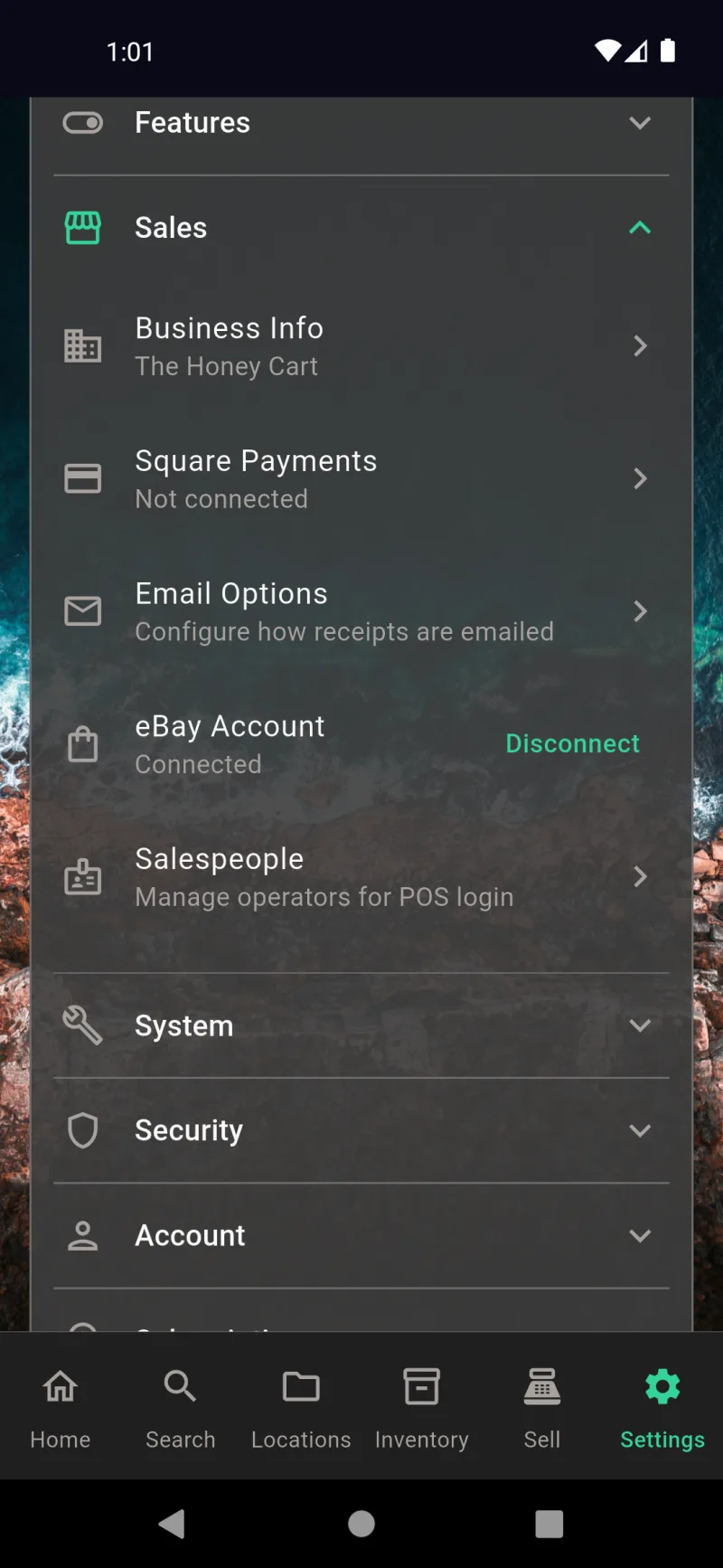
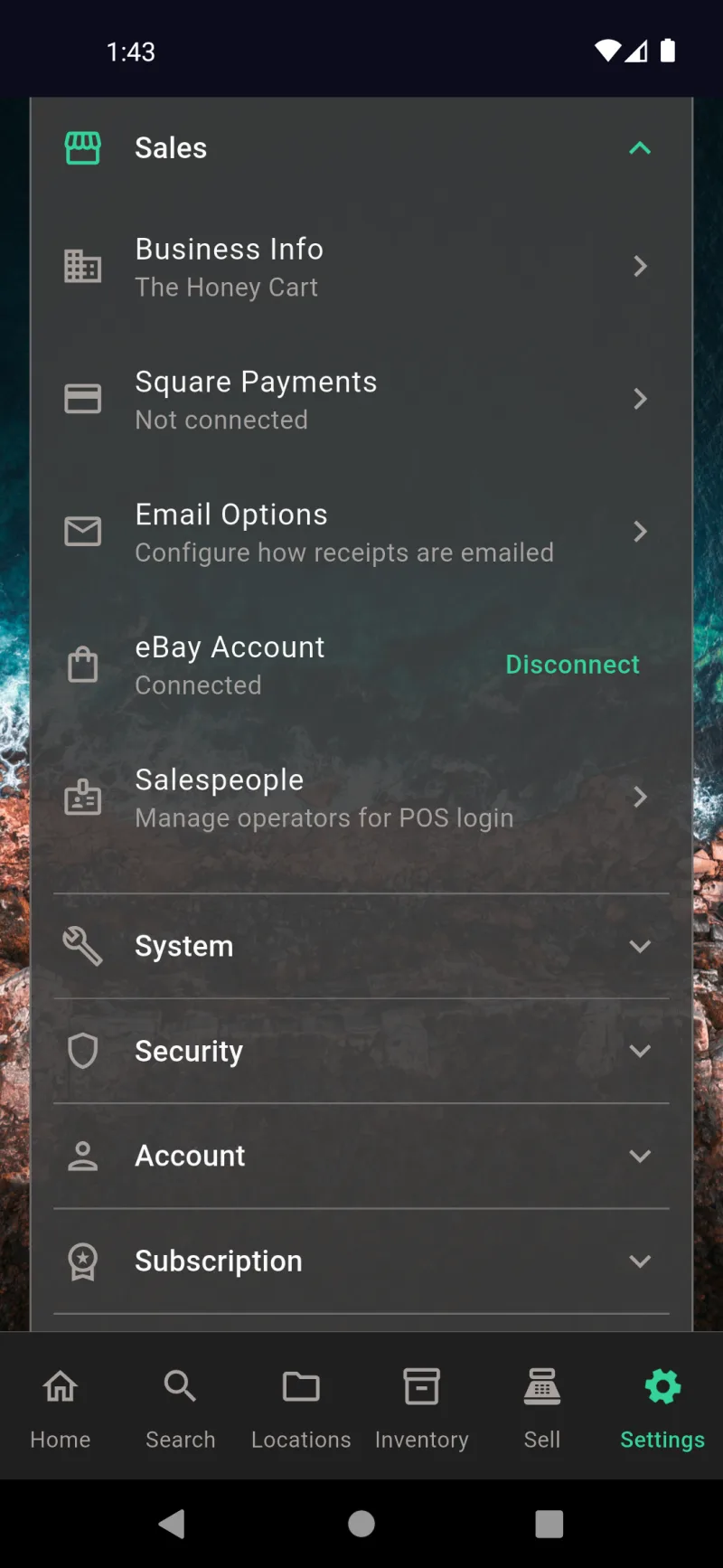
ऑपरेटर प्रबंधन Settings → Sales → Salespeople के अंतर्गत स्थित है, जो Business Info, Square Payments, Email Options और आपके eBay खाते के साथ है। उपशीर्षक Manage operators for POS login ही इसकी पहचान है — यहीं आप उन लोगों को सेट अप करते हैं जो साझा डिवाइस पर बिक्री करेंगे। सेल्सपर्सन सूची खोलने के लिए पंक्ति पर टैप करें। पूरा Sales अनुभाग केवल एडमिन के लिए है, इसलिए ऑपरेटर इसे देख भी नहीं सकते।
अभी कोई Salesperson नहीं
नए सेटअप पर सूची खाली होती है — No salespeople yet एक संकेत के साथ कि लोगों को जोड़ने से ऐप लॉन्च पर ऑपरेटर लॉगिन स्क्रीन सक्षम हो जाती है। जब तक आप किसी को नहीं जोड़ते, ऐप ऑपरेटर गेट को पूरी तरह छोड़ देता है और सीधे Admin के रूप में प्रवेश करता है। अपनी पहली प्रोफ़ाइल बनाने के लिए Add Salesperson (या ऐप बार में +) पर टैप करें।
Salesperson जोड़ें फ़ॉर्म
Add Salesperson फ़ॉर्म में नाम, एक वैकल्पिक PIN और Inventory Access, Reports Access तथा Set Expiration टॉगल के साथ एक Permissions ब्लॉक होता है। पीली No PIN set — anyone can use this profile चेतावनी का अर्थ है कि आप टाइल चुनने वाले पर भरोसा कर रहे हैं कि वे अपनी पहचान के बारे में ईमानदार होंगे। PIN 0–6 अंकों का होता है और SHA-256 हैश के रूप में संग्रहीत होता है, कभी भी सादे टेक्स्ट में नहीं। Permissions डिफ़ॉल्ट रूप से बंद होती हैं, इसलिए एक नया ऑपरेटर केवल बिक्री कर सकता है और कुछ नहीं।
नाम और PIN
webDocsTeamSlide4Body
डिफ़ॉल्ट Sell-From लोकेशन
फ़ॉर्म के नीचे, Default sell-from location एक Browse for storage location पिकर खोलता है — शेल्फ पर QR स्टीकर स्कैन करें या अपनी हाइरार्की को मैन्युअल रूप से ब्राउज़ करें। डिफ़ॉल्ट सेट करने का अर्थ है कि ऑपरेटर लॉगिन पर लोकेशन प्रॉम्प्ट छोड़ देता है और POS वहाँ से इन्वेंट्री स्वचालित रूप से लेता है। इसे No default — prompt every sale पर छोड़ दें यदि ऑपरेटर पॉप-अप, बाज़ार या कई शेल्फ पर काम करता है और हर बार नई लोकेशन चुनने की आवश्यकता है।
Permissions और समाप्ति तिथि
Inventory Access चालू करें ताकि Sammy स्टॉक काउंट समायोजित कर सके, और Reports Access ताकि वह Today's Summary देख सके और रिपोर्ट चला सके। Set Expiration आपको इन अनुमतियों को एक तिथि पर स्वचालित रूप से रद्द करने देता है — अस्थायी सहायक या छुट्टी के कर्मचारी के लिए उपयोगी। Permissions स्टैक होती हैं: हर ऑपरेटर बिक्री कर सकता है, और ये टॉगल इन्वेंट्री और रिपोर्टिंग जोड़ते हैं। सेव करने के लिए ऐप बार में चेकमार्क दबाएँ।
Salespeople सूची
Salespeople सूची पर वापस, Sammy अब हरे PIN set बैज और उसके Inventory, Reports टैग के साथ दिखाई देता है। दाईं ओर तीन-बिंदु मेनू आपको प्रोफ़ाइल संपादित करने या हटाने देता है। हटाना एक सॉफ्ट डिलीट है — ऐतिहासिक बिक्री अभी भी ऑपरेटर को आरोपित होती है, लेकिन वे लॉगिन स्क्रीन से गायब हो जाते हैं। आवश्यकतानुसार जितने salespeople जोड़ें; ऐप लॉन्च होने पर हर एक टाइल के रूप में दिखाई देता है।
कौन बेच रहा है?
एक बार जब आपके पास कम से कम एक salesperson हो जाता है, तो ऐप सीधे प्रवेश करने के बजाय Who's selling? पिकर में शुरू होता है। Admin हमेशा शीर्ष पर शील्ड आइकन के साथ होता है, और प्रत्येक ऑपरेटर को नीचे एक टाइल मिलती है — लॉक आइकन का अर्थ PIN आवश्यक है, तीर का अर्थ है तुरंत लॉगिन होगा। यह स्क्रीन Settings में Signed in as… बैनर से भी उपलब्ध है जब आप शिफ्ट के बीच में ऑपरेटर बदलना चाहते हैं।
ऑपरेटर PIN प्रविष्टि
PIN वाले ऑपरेटर पर टैप करें और आपको 4-बिंदु कीपैड मिलता है। छह गलत अंक Incorrect PIN दिखाते हैं और बिंदु रीसेट हो जाते हैं — कोई लॉकआउट नहीं है, लेकिन हैश्ड तुलना का अर्थ है कि चोरी हुआ डेटाबेस हमलावरों को उपयोग योग्य PIN नहीं देगा। बिना PIN कॉन्फ़िगर किए ऑपरेटर इस चरण को छोड़ देते हैं और तुरंत साइन इन करते हैं, जो अकेले या विश्वसनीय दुकानों के लिए ठीक है लेकिन व्यस्त बाज़ार बूथ के लिए नहीं।
एडमिन एन्क्रिप्शन पासवर्ड
यदि एन्क्रिप्शन चालू है, तो एडमिन पर वापस स्विच करने के लिए एन्क्रिप्शन पासवर्ड आवश्यक है। बायोमेट्रिक अनलॉक यहाँ भी काम करता है जब आपने सेटिंग्स → सुरक्षा → एन्क्रिप्शन और सुरक्षा के अंतर्गत इसे सक्षम किया हो। यह गेट ऑपरेटर को एडमिन सेटिंग्स में झाँकने से रोकता है — वे Admin टाइल चुन सकते हैं, लेकिन पासवर्ड के बिना वे आगे नहीं जा सकते। यदि एन्क्रिप्शन सक्षम नहीं है, तो Admin बिना किसी प्रॉम्प्ट के तुरंत साइन इन हो जाता है।
आप कहाँ बेच रहे हैं?
लॉगिन के बाद, आपसे पूछा जाता है आज आप कहाँ बेच रहे हैं? — एक स्थान टाइप करें जैसे \Portland Saturday Market\" ताकि इस सत्र में हर रसीद और POS लेनदेन उस स्थान से टैग हो। हाल ही में उपयोग किए गए स्थान फ़ील्ड के नीचे दिखाई देते हैं ताकि आप एक पर टैप करके आगे बढ़ सकें। छोड़ें टैप करें यदि आप अपने सामान्य स्टोरफ्रंट से बेच रहे हैं और किसी लेबल की ज़रूरत नहीं है। स्थान केवल वर्तमान सत्र के लिए बना रहता है।"
Admin के रूप में साइन इन
एक बार Admin साइन इन होने के बाद, Settings रूट में Admin के रूप में साइन इन बैनर और ऑपरेटर बदलने या साइन आउट करने के लिए टैप करें संकेत दिखाई देता है। सभी अनुभाग — General, Features, Sales, System, Security, Account, Subscription, Support & About — दृश्यमान हैं। Admin पूरे ऐप को देख सकते हैं और कुछ भी बदल सकते हैं, जिसमें सेल्सपर्सन रोस्टर, पेमेंट इंटीग्रेशन, और सुरक्षा सेटिंग्स शामिल हैं।
एडमिन Sales सेटिंग्स
एडमिन Settings रूट से, Sales को विस्तारित करने पर Business Info, Square Payments, Email Options, और eBay Account के साथ salespeople प्रविष्टि मिलती है। ऑपरेटर रोस्टर केवल यहीं रहता है — ऑपरेटर स्वयं यह अनुभाग नहीं देख सकते, इसलिए टीम सूची डिज़ाइन के अनुसार केवल एडमिन के लिए है। लोगों को जोड़ने, संपादित करने, या हटाने के लिए Salespeople — POS लॉगिन के लिए ऑपरेटर प्रबंधित करें पर टैप करें।
ऑपरेटर सेटिंग्स दृश्य
Sammy के रूप में साइन इन करें और Settings बिल्कुल अलग दिखती है — केवल General और Support & About दृश्यमान हैं, ऊपर Sammy के रूप में साइन इन बैनर के साथ। Sales, Security, Account, Subscription, और System सब गायब हैं। ऑपरेटर डिस्प्ले प्राथमिकताएं समायोजित कर सकते हैं और सहायता तक पहुँच सकते हैं, लेकिन वे पेमेंट इंटीग्रेशन, एन्क्रिप्शन, ऑपरेटर रोस्टर, या किसी भी ऐसी चीज़ को नहीं बदल सकते जो एडमिन डेटा उजागर करे।
ऑपरेटर बॉटम नेव
Sammy का बॉटम नेव Search, Inventory, Sell, और Settings तक सीमित है। Home और Locations छिपे हुए हैं क्योंकि उसकी प्रोफ़ाइल में केवल Inventory और Reports की पहुँच है — पूरे ऐप की अनुमति नहीं है। नेव प्रत्येक ऑपरेटर के अनुसार अनुकूलित होता है: बिना inventory अनुमति वाला ऑपरेटर Inventory भी खो देगा। उन्हें बिक्री पूरी करने के लिए ठीक वही सतहें मिलती हैं जिनकी उन्हें ज़रूरत है, इससे अधिक नहीं।
बिक्री और मार्केटप्लेस लिस्टिंग
अपना eBay अकाउंट कनेक्ट करें
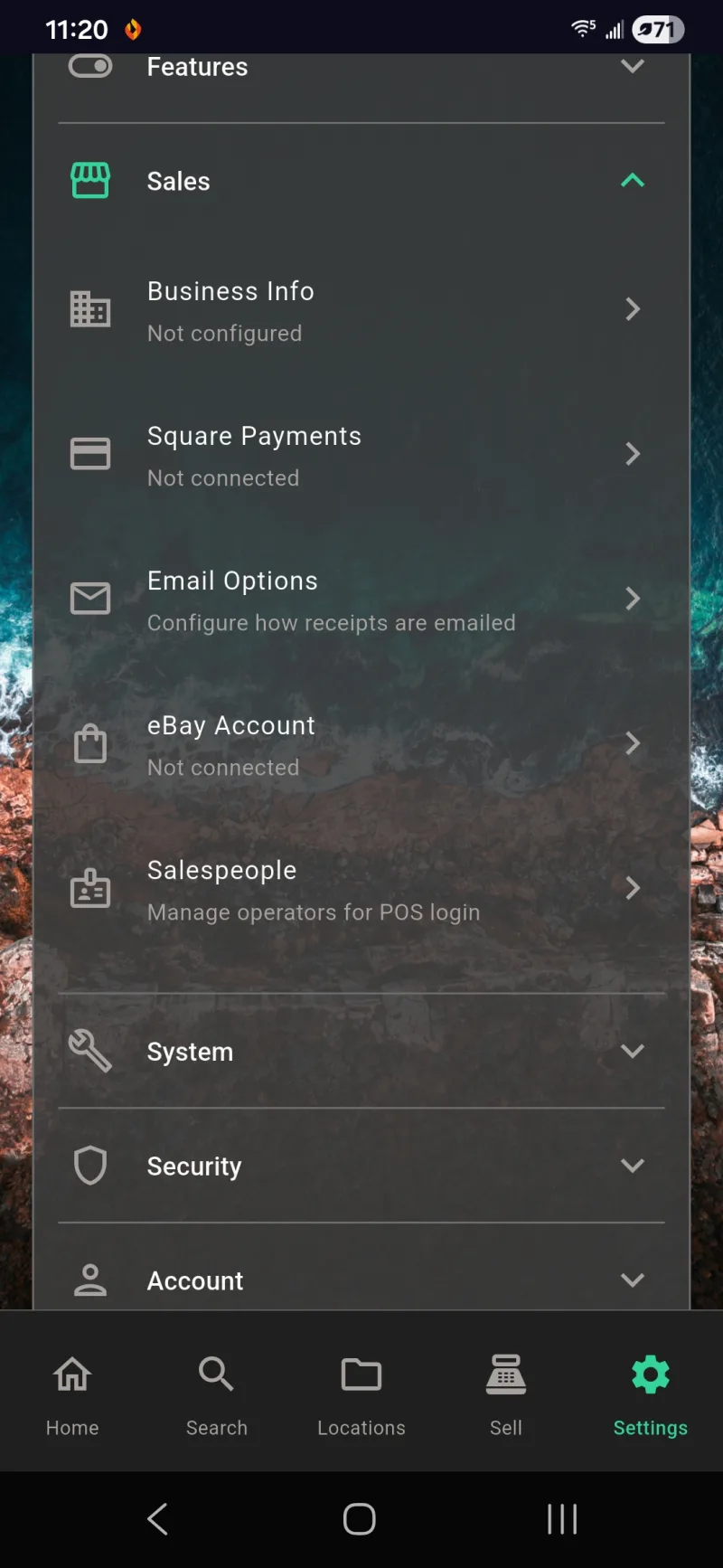
कुछ भी ऑनलाइन लिस्ट करने से पहले अपना eBay अकाउंट कनेक्ट करें। Settings → Sales → eBay Account खोलें — जब यह Not connected दिखाए, तो OAuth फ्लो शुरू करने के लिए इसे टैप करें। eBay अपने पेज पर साइन-इन संभालता है, फिर ऐप को एक टोकन देता है ताकि Where The Bleep आपकी ओर से लिस्टिंग प्रकाशित, संपादित और समाप्त कर सके। यही Sales सेक्शन वह जगह है जहाँ आप इन-स्टोर POS के लिए Square Payments, Email Options और Salespeople सेट करते हैं।
eBay अकाउंट कनेक्ट हो गया
OAuth पूर्ण होने के बाद, वही पंक्ति Connected में बदल जाती है और Disconnect लिंक दिखाती है। टोकन पृष्ठभूमि में स्वचालित रूप से रीफ्रेश होते हैं, इसलिए आप आमतौर पर यह प्रति डिवाइस केवल एक बार करते हैं। यदि आप कभी eBay की ओर से एक्सेस रद्द करते हैं, तो फिर से कनेक्ट करने के लिए eBay Account पर टैप करें — आपकी सहेजी गई बिज़नेस पॉलिसियाँ और ड्राफ्ट लिस्टिंग यथावत रहती हैं।
Sell टैब का Online व्यू
Sell टैब में दो व्यू हैं: व्यक्तिगत चेकआउट के लिए POS और मार्केटप्लेस लिस्टिंग के लिए Online। शीर्ष पर पीला List an item for sale CTA लिस्टिंग फ्लो शुरू करता है। इसके नीचे तीन सब-टैब — Active, Draft, और History — लाइव लिस्टिंग को प्रगति में चल रहे काम और पहले से बेचे या समाप्त किए गए आइटम से अलग करते हैं। एक नए अकाउंट की प्रारंभिक स्थिति एक खाली Active सूची और एक सहायक संकेत होती है।
इन्वेंटरी आइटम चुनें
List an item for sale टैप करने पर एक आइटम पिकर खुलता है जो आपकी मौजूदा इन्वेंटरी खोजता है। कुछ अक्षर टाइप करें और मेल खाने वाले आइटम उनकी थंबनेल और विवरण के साथ दिखाई देते हैं — यहाँ, spea टाइप करने पर Speaker System Guide सामने आती है। लिस्टिंग हमेशा वास्तविक इन्वेंटरी आइटम से शुरू होती है, इसलिए फोटो, आयाम, स्थिति और AI-जनित विवरण स्वचालित रूप से लिस्टिंग में आ जाते हैं। बारकोड स्कैन से आइटम आयात करने के लिए ऊपर का तीर, या फ़िल्टर बदलने के लिए मेनू का उपयोग करें।
मार्केटप्लेस चुनें
लिस्ट करने की जगह चुनें। Public Flyer आपकी संपर्क जानकारी के साथ एक प्रिंट करने योग्य QR-कोडेड शीट बनाता है — सामुदायिक बोर्ड के लिए बढ़िया। eBay, Facebook Marketplace, Nextdoor, Mercari, और OfferUp सभी लक्ष्य के रूप में दिखाई देते हैं, उनकी प्रति-मार्केटप्लेस शीर्षक-लंबाई सीमाएँ सब-टाइटल में नोट की गई हैं। आज केवल eBay प्रत्यक्ष API प्रकाशन का समर्थन करता है — बाकी आपके लिए एक पूर्व-भरा ड्राफ्ट खोलते हैं जिसे आप उनके ऐप या वेबसाइट में पेस्ट कर सकते हैं।
eBay पर Online या PDF
eBay चुनें और एक शीट पूछती है आप eBay पर कैसे लिस्ट करना चाहते हैं? eBay API के माध्यम से सीधे प्रकाशित करने के लिए Online चुनें — अगली स्क्रीन पर List on eBay टैप करते ही आपकी लिस्टिंग लाइव हो जाती है। API को पूरी तरह छोड़ने और एक प्रिंट करने योग्य लिस्टिंग शीट बनाने के लिए PDF चुनें जिसे आप साझा कर सकते हैं या खरीदार को दे सकते हैं। दोनों रास्ते एक ही रिव्यू फॉर्म का उपयोग करते हैं, इसलिए आप बाद में अपना मन बदल सकते हैं।
Review Details फॉर्म
Review Details सार्वभौमिक लिस्टिंग फॉर्म है। Asking price सेट करें, Seller notes लिखें या बोलें, और अपनी Shipping, Return, और Payment बिज़नेस पॉलिसियाँ चुनें — Where The Bleep WTB Standard Shipping और WTB 30-Day Returns जैसे उचित डिफ़ॉल्ट के साथ आता है, लेकिन आप eBay में कॉन्फ़िगर की गई पॉलिसियाँ भी चुन सकते हैं। Listing Format Auction और फिक्स्ड-प्राइस के बीच टॉगल करता है; बिडिंग-विशिष्ट फ़ील्ड देखने के लिए यहाँ Auction चुनें।
मात्रा और शिप-फ्रॉम ZIP
Quantity के लिए स्क्रॉल करें (इसका उपयोग तब करें जब इन्वेंटरी रिकॉर्ड कई समान इकाइयों का प्रतिनिधित्व करता हो) और वह ZIP / Postal Code जहाँ से आइटम भेजा जाता है — eBay खरीदारों के लिए शिपिंग का अनुमान लगाने और आपकी लिस्टिंग को स्थानीय परिणामों में फ़िल्टर करने के लिए आपके ZIP का उपयोग करता है। हर टेक्स्ट फ़ील्ड पर माइक आइकन वॉयस इनपुट के लिए हैं। Settings → Features के अंतर्गत वॉयस और AI-राइट हेल्पर्स टॉगल करें।
नीलामी सेटिंग्स और जेनरेट
नीलामी तीन और फ़ील्ड जोड़ती है। शुरुआती बोली वह कीमत है जिससे बोली शुरू होती है। रिज़र्व प्राइस आपका निजी न्यूनतम मूल्य है — eBay इससे नीचे नहीं बेचेगा, भले ही बोली रुक जाए (कोई रिज़र्व नहीं रखने के लिए इसे खाली छोड़ें)। नीलामी अवधि डिफ़ॉल्ट रूप से 10 दिन होती है लेकिन 1 से 10 तक चल सकती है। लिस्टिंग जेनरेट करें पर टैप करें और AI आइटम डेटा से मार्केटप्लेस-अनुकूलित शीर्षक, विवरण और श्रेणी भर देता है ताकि आपको खाली फ़ॉर्म से शुरू न करना पड़े।
eBay पर लाइव होने की चेतावनी
Review Listing eBay-विशिष्ट चरण है। पीला Going Live on eBay बैनर एक वास्तविक लिस्टिंग प्रकाशित होने से पहले की आखिरी चेतावनी है — एक बार प्रकाशित करने के बाद खरीदार तुरंत खरीद सकते हैं और मन बदलने पर आपको Seller Hub से रद्द करना होगा। आवश्यक फ़ील्ड लाल तारक (*) से चिह्नित हैं। शीर्षक, सुझाया गया मूल्य और विवरण आपके इन्वेंटरी आइटम से पहले से भरे होते हैं, और स्थिति डिफ़ॉल्ट रूप से Used - Very Good होती है। Category यहाँ खाली है क्योंकि प्रकाशित करने से पहले eBay को आपसे सही श्रेणी चुनने की आवश्यकता है।
eBay श्रेणी चुनें
Category टैप करके eBay का कैटेगरी पिकर खोलें और चुनें कि लिस्टिंग कहाँ जाएगी — यहाँ यह Books (Books & Magazines) पर सेट है। सही श्रेणी चुनने से यह तय होता है कि आगे कौन से अतिरिक्त eBay फ़ील्ड दिखेंगे (बुक लिस्टिंग में ISBN माँगा जाता है, इलेक्ट्रॉनिक्स में मॉडल नंबर, आदि)। Condition ड्रॉपडाउन सामान्य Used - Very Good से Very Good में बदल जाता है क्योंकि चुनी गई श्रेणी के लिए यही eBay-अनुमोदित लेबल है। eBay लिस्टिंग स्वीकार करने से पहले दोनों फ़ील्ड आवश्यक हैं।
विवरण और eBay फ़ील्ड
विस्तृत Description की पुष्टि करने के लिए नीचे स्क्रॉल करें, eBay लिस्टिंग टेम्पलेट में फ़ोटो कैसे दिखेंगी इसके लिए Image Size चुनें, और eBay Fields ब्लॉक भरें। Brand, UPC / EAN / ISBN और Package Weight यहीं होते हैं। यदि आपके पास बारकोड नहीं है, तो UPC फ़ील्ड में None टाइप करें — eBay बिना बारकोड वाले आइटम के लिए यह स्वीकार करता है। यदि आप खुद विवरण नहीं लिखना चाहते तो Settings → Features → AI Prompt Settings में AI-जनित विवरण को टॉगल करें।
eBay पर लिस्ट करें या ड्राफ्ट सहेजें
नीचे आप Package Weight और Weight Unit (lb या kg) सेट करते हैं — eBay चेकआउट पर शिपिंग की गणना के लिए इनका उपयोग करता है। हरा List on eBay बटन तुरंत प्रकाशित करता है। Save as Draft लिस्टिंग को स्थानीय रूप से सहेजता है ताकि आप बाद में वापस आकर इसे संपादित कर सकें और तैयार होने पर Sell टैब से प्रकाशित कर सकें। ड्राफ्ट तब तक eBay तक नहीं पहुँचते जब तक आप Edit & Publish टैप न करें।
eBay पर प्रकाशित हो रहा है
List on eBay टैप करने के बाद, जब ऐप फ़ोटो अपलोड करता है, लिस्टिंग डेटा भेजता है और eBay की पुष्टि का इंतज़ार करता है, तब बटन Publishing to eBay… स्पिनर में बदल जाता है। यदि eBay कुछ अस्वीकार करता है — कोई गायब फ़ील्ड, किसी श्रेणी को अधिक विशेषताओं की ज़रूरत, बहुत लंबा शीर्षक — तो फॉर्म असफल फ़ील्ड पर वापस स्क्रॉल होता है जिसमें लाल त्रुटि दिखती है ताकि आप बाकी को दोबारा टाइप किए बिना उसे ठीक कर सकें।
फ़ील्ड ठीक करने के बाद पुनः प्रयास करें
एक बार गायब eBay फ़ील्ड ठीक करने के बाद, फिर से List on eBay टैप करें और Publishing to eBay… स्थिति वापस आ जाती है। eBay का API ब्रांड, वज़न और श्रेणी-विशिष्ट विशेषताओं के बारे में सख्त हो सकता है, इसलिए किसी नई श्रेणी की पहली लिस्टिंग पर दो बार प्रकाशित करना सामान्य है। उसी श्रेणी के अगले आइटम चुनाव याद रखते हैं।
eBay पर सफलतापूर्वक सूचीबद्ध
सफल! हरा चेक और Listed on eBay! हेडलाइन पुष्टि करते हैं कि लिस्टिंग लाइव है। eBay से कोई भी गैर-घातक चेतावनियाँ (जैसे नए विक्रेताओं के लिए लंबित भुगतान होल्ड के बारे में सिस्टम नोट) पीले Warnings बॉक्स में दिखती हैं ताकि आप जान सकें कि क्या उम्मीद करनी है। View on eBay लाइव लिस्टिंग खोलता है, Manage in Seller Hub eBay के विक्रेता टूल पर ले जाता है, Create Listing Sheet एक प्रिंट करने योग्य PDF बनाता है, और Cancel Listing eBay पर लिस्टिंग समाप्त करता है।
पूर्ण और Sell पर वापस
एक्शन बटनों के पार हरे Done बटन तक स्क्रॉल करें और आप Sell टैब पर वापस आ जाते हैं। आइटम अब eBay टैग और लाइव मूल्य के साथ Online व्यू में Active में दिखता है। Where The Bleep इन्वेंटरी रिकॉर्ड को Listed के रूप में भी चिह्नित करता है ताकि वही आइटम ऑनलाइन बिक्री पर रहते हुए आपके इन-स्टोर POS कार्ट में गलती से न दिखे।
eBay ऐप पर लाइव लिस्टिंग
eBay के मोबाइल ऐप पर लिस्टिंग किसी भी अन्य जैसी दिखती है — Buy It Now Price $12.00, Time left 9d 23h, और Bids, Bidders, Watchers और Views के लाइव काउंटर। यहाँ से आप eBay में ही Revise listing, End item या Sell similar item कर सकते हैं। Where The Bleep सिंक रहता है — जब नीलामी समाप्त होती है या आइटम बिक जाता है, तो इन्वेंटरी आइटम Listed से Sold हो जाता है।
Seller Hub की सक्रिय लिस्टिंग
डेस्कटॉप पर, आपकी लिस्टिंग eBay के Seller Hub में Listings → Active के अंतर्गत दिखाई देती है। शीर्षक, SKU, वर्तमान मूल्य और Buy It Now मूल्य सभी वही हैं जो Where The Bleep ने सबमिट किया था, और SKU एक UUID है ताकि ऐप अगले सिंक पर लिस्टिंग को मूल इन्वेंटरी रिकॉर्ड से मिला सके। eBay के टूल्स में बदलाव करने के लिए Seller Hub से सीधे Edit, Sell similar, या Actions मेनू का उपयोग करें।
कहीं से भी प्रबंधित करें
मोबाइल Chrome में वही Seller Hub व्यू सिंक की गई लिस्टिंग भी दिखाता है — Auction फॉर्मेट, वर्तमान मूल्य $5.00, Buy It Now $12.00। चाहे आप eBay ऐप से, डेस्कटॉप पर Seller Hub से, या खुद Where The Bleep से प्रबंधित करें, आप एक ही लाइव लिस्टिंग देख रहे हैं। जो भी सरफेस आपके सामने हो, उसे चुनें।
शिपमेंट की प्रतीक्षा में ऑर्डर
जब कोई खरीदार खरीदारी करता है, तो ऑर्डर Seller Hub में Orders → Awaiting shipment के अंतर्गत दिखाई देता है। आपको खरीदार का यूज़रनेम, उनका ZIP कोड, वह SKU जो आपके इन्वेंटरी आइटम से लिंक करता है, और Shipping, Print coupon, और Message buyer के लिए त्वरित क्रियाएँ दिखेंगी। eBay पैसों का पक्ष संभालता है; Where The Bleep इन्वेंटरी का पक्ष संभालता है और अगले सिंक पर आइटम को चुपचाप Sold के रूप में चिह्नित करता है।
Online टैब की सक्रिय लिस्टिंग
Where The Bleep में वापस, Sell → Online → Active टैब अब Speaker System Guide को $12.00 की लाइव eBay लिस्टिंग के रूप में उसकी पंक्ति पर eBay लोगो के साथ दिखाता है। किसी भी सक्रिय लिस्टिंग पर टैप करके लाइव मूल्य, शेष समय और वही प्रबंधन क्रियाएँ देखें जो Seller Hub में मिलती हैं। Draft टैब वह सब कुछ रखता है जो आपने सहेजा लेकिन प्रकाशित नहीं किया, और History उन लिस्टिंग को ट्रैक करता है जो समाप्त हो गई हैं या बिक गई हैं।
ड्राफ्ट लिस्टिंग और Mark as Listed
ड्राफ्ट को अपनी विस्तृत स्क्रीन मिलती है जिसमें फोटो, एक पीला Draft Listing बैज, और हर उस मार्केटप्लेस के चिप्स होते हैं जहाँ आपने ड्राफ्ट किया है (यहाँ, कई eBay ड्राफ्ट)। नारंगी Edit & Publish बटन Review Listing फॉर्म फिर से खोलता है ताकि आप इसे पूरा करके सबमिट कर सकें। Mark as Listed उस समय के लिए है जब आपने वास्तव में ऐप के बाहर प्रकाशित किया — उदाहरण के लिए Public Flyer फ्लो के माध्यम से या खरीदार को PDF देकर — ताकि इन्वेंटरी आइटम फिर भी Listed स्थिति में बदल जाए।
रसीदें
Square और ईमेल कनेक्ट करें
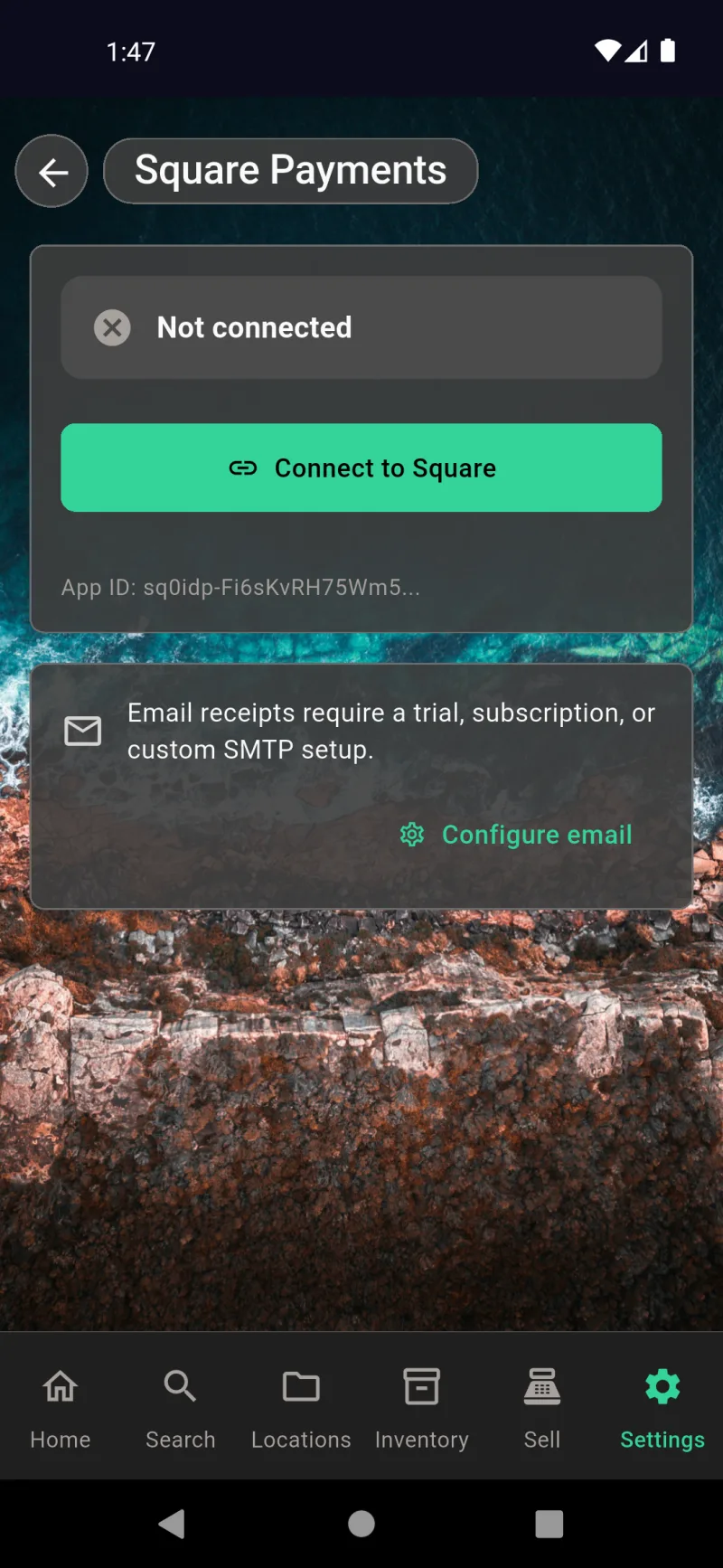
कार्ड रीडर जोड़ने और ईमेल रसीदें दिखाने के लिए Settings → Sales → Square Payments के अंतर्गत Square Payments स्क्रीन खोलें। OAuth फ़्लो चलाने और एक लोकेशन चुनने के लिए Connect to Square टैप करें — एक बार कनेक्ट होने के बाद, सपोर्ट संदर्भ के लिए App ID दिखाया जाता है। नीचे का मेल पैनल रसीद डिलीवरी का सेतु है: ईमेल रसीदों के लिए या तो एक सक्रिय सदस्यता (ताकि अंतर्निहित Where The Bleep मेल सेवा आपकी ओर से भेज सके) या आपका अपना SMTP सर्वर आवश्यक है। Email Options स्क्रीन पर सीधे जाने के लिए Configure email टैप करें।
ईमेल विकल्प
Email Options यह चुनता है कि रसीदें वास्तव में कौन डिलीवर करता है। receipts@wherethebleep.app से भेजने के लिए Where The Bleep mail service चुनें — यह सबसे आसान तरीका है और केवल एक सक्रिय ट्रायल या सदस्यता की आवश्यकता है। अपने खुद के डोमेन से भेजने के लिए Custom SMTP चुनें जिसमें होस्ट, पोर्ट, TLS, उपयोगकर्ता नाम, पासवर्ड और from पता डालें; आप फॉर्म से सीधे Test Connection और Send test email चला सकते हैं। नीचे का सक्रिय सदस्यता बैनर पुष्टि करता है कि WTB मेल पथ अनलॉक है।
ग्राहक क्या प्राप्त करते हैं
आपका ग्राहक वास्तव में यह प्राप्त करता है — Where The Bleep <receipts@wherethebleep.app> (या Custom SMTP पर आपका अपना from-पता) से रसीद नंबर, लाइन आइटम, मात्रा और सबटोटल के साथ एक साफ ट्रांज़ैक्शनल ईमेल। ईमेल बॉडी को सर्वर-साइड उस भाषा में रेंडर किया जाता है जिसे खरीदार ने ग्राहक-सामने थैंक-यू स्क्रीन पर चुना था, यदि उन्होंने नहीं चुना तो आपकी ऐप भाषा पर वापस आ जाती है। एक फुटर लाइन प्राप्तकर्ता को याद दिलाती है कि रसीद उनके अनुरोध पर भेजी गई थी, यदि वे प्रेषक को न पहचानें।
एन्क्रिप्शन और सुरक्षा
webDocsEncryptionSlide1Title
एन्क्रिप्शन और खाता सुरक्षा तीन Settings टैब में फैली हुई है। Sales टैब व्यावसायिक क्रेडेंशियल को संभालता है — Square Payments, eBay और ईमेल। एन्क्रिप्शन कुंजियां, बायोमेट्रिक अनलॉक, दो-कारक प्रमाणीकरण और प्रमाणपत्र जांच Security के अंतर्गत एक टैब नीचे हैं। आपकी साइन-इन पहचान, पासवर्ड और खाता हटाना Account के अंतर्गत है। यह पहली स्लाइड आपका नक्शा है — इस अनुभाग की हर स्क्रीन उन तीन अनुभाग हेडर में से किसी एक के पीछे है, और आप आमतौर पर इन्हें तभी देखते हैं जब ऐप सेट करते हैं या बाद में कुछ बदलते हैं।
सेटिंग्स → सुरक्षा
Settings के अंतर्गत Security अनुभाग आपके डेटा की सुरक्षा के लिए तीन बड़े नियंत्रण रखता है। Encryption & Security आपके एंड-टू-एंड एन्क्रिप्टेड वॉल्ट, बायोमेट्रिक्स और रिकवरी वाक्यांश के लिए मास्टर नियंत्रण खोलता है। Two-Factor Authentication एक अतिरिक्त लॉगिन कारक के लिए एक प्रमाणक ऐप जोड़ता है। Certificate Monitoring आपके ऐप द्वारा उपयोग किए जाने वाले हर API के TLS प्रमाणपत्रों की निगरानी करता है और अप्रत्याशित परिवर्तनों को चिह्नित करता है। प्रत्येक पंक्ति एक केंद्रित स्क्रीन का डीप-लिंक है — जिन्हें आप वास्तव में कॉन्फ़िगर करना चाहते हैं उन्हें खोलें।
सेटिंग्स → खाता
खाता अनुभाग आपकी साइन-इन पहचान है, न कि आपका एन्क्रिप्शन सेटअप। पासवर्ड वह पासवर्ड बदलता है जो वॉल्ट को अनलॉक करता है। मुझे याद रखें दिखाता है कि ऑटो-अनलॉक सक्रिय है या नहीं और कितने दिनों के लिए — इस डिवाइस पर इसे रद्द करने के लिए भूल जाएं पर टैप करें। साइन आउट आपका वर्तमान क्लाउड-सिंक ईमेल दिखाता है और स्थानीय डेटा हटाए बिना सिंकिंग बंद कर देता है। नीचे (लाल रंग में) खाता हटाएं एक अपरिवर्तनीय मिटाने की क्रिया है।
Square Payments
सेटिंग्स → बिक्री → Square Payments के अंतर्गत Square Payments सबसे अधिक सुरक्षा-संवेदनशील एकीकरणों में से एक है। OAuth प्रवाह Square की साइट खोलता है, ऐप को अधिकृत करता है, और परिणामी एक्सेस टोकन को आपके एन्क्रिप्टेड वॉल्ट में संग्रहीत करता है — कुछ भी सादे पाठ में नहीं रखा जाता। बटन के नीचे ऐप ID गैर-गुप्त है और केवल एकीकरण की पहचान करती है। रिमाइंडर कार्ड बताता है कि रसीदें ईमेल करने के लिए एक भुगतान परीक्षण, सदस्यता, या आपके स्वयं के SMTP सर्वर की आवश्यकता है।
एन्क्रिप्टेड बैकअप निर्यात
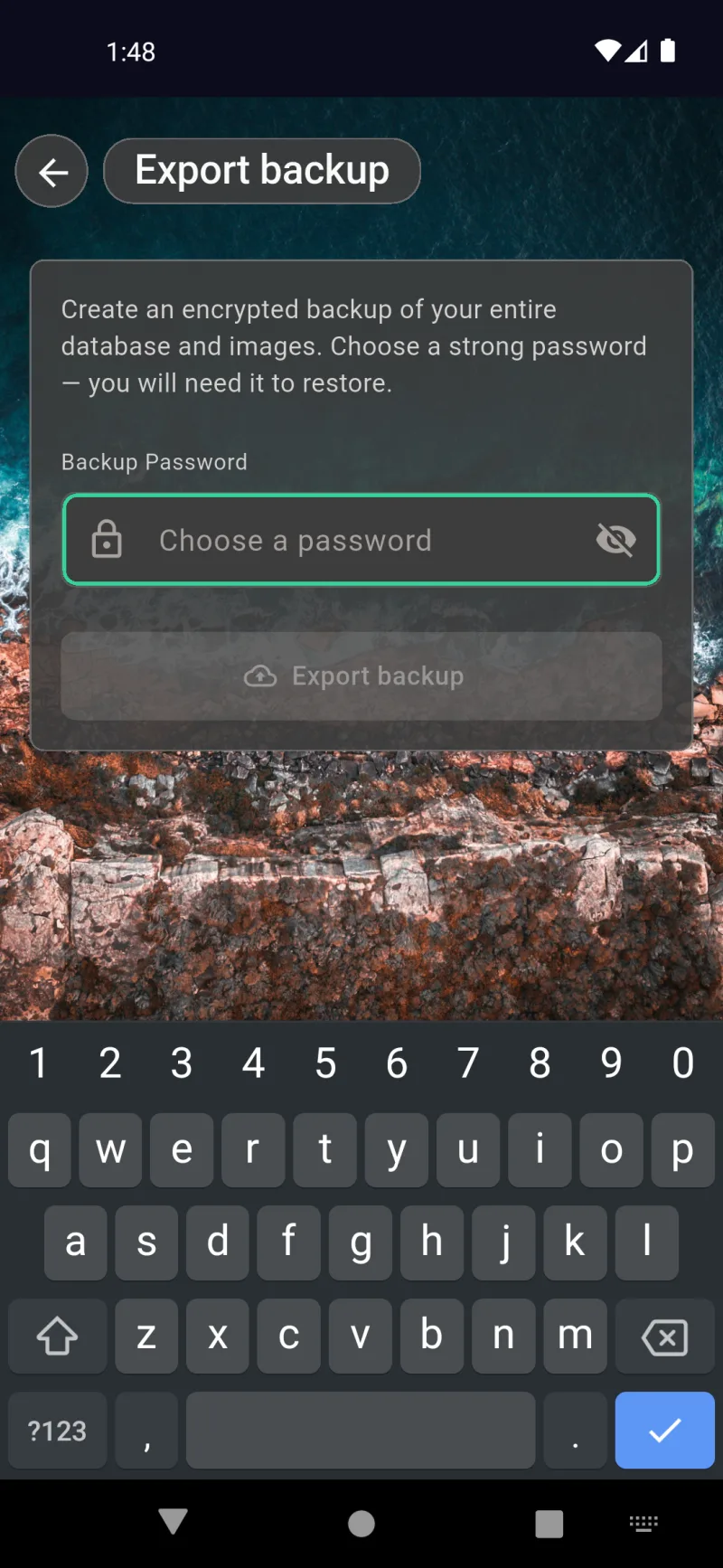
सेटिंग्स → सिस्टम → बैकअप निर्यात करें से स्थानीय बैकअप उस पासवर्ड से एन्क्रिप्ट होते हैं जो आप यहीं चुनते हैं। बैकअप में आपका पूरा डेटाबेस और छवियां शामिल हैं, इस तरह सुरक्षित कि इस पासवर्ड के बिना कोई भी — यहां तक कि Where The Bleep भी — फ़ाइल नहीं खोल सकता। कुछ मजबूत चुनें और इसे कहीं सुरक्षित रखें। बैकअप फ़ाइलों के लिए कोई व्यवस्थापक ओवरराइड या पासवर्ड रीसेट नहीं है; यदि आप इसे भूल जाते हैं, तो बैकअप पुनर्प्राप्त नहीं किया जा सकता।
बैकअप पुनर्स्थापित करें
पुनर्स्थापना निर्यात को उलट देती है। एक बैकअप फ़ाइल चुनें और वही पासवर्ड दर्ज करें जो आपने इसे बनाते समय उपयोग किया था, और ऐप इसे डिक्रिप्ट करके इस डिवाइस पर वर्तमान डेटा को बदल देगा। यही वह तरीका है जिससे आप किसी नए फोन पर माइग्रेट करते हैं या खराब आयात के बाद वापस लौटते हैं। शब्दावली जानबूझकर है — पुनर्स्थापना उस डिवाइस पर विनाशकारी है जो इसे चलाता है, इसलिए इसे नई इंस्टॉलेशन पर या पहले अपनी वर्तमान स्थिति निर्यात करने के बाद करें।
एन्क्रिप्शन और सुरक्षा
सेटिंग्स → सुरक्षा → एन्क्रिप्शन और सुरक्षा आपके शून्य-ज्ञान वॉल्ट के लिए मास्टर स्विचबोर्ड है। शीर्ष पर टील बैनर पुष्टि करता है कि एन्क्रिप्शन सक्रिय है — क्लाउड में सिंक होने वाली हर वस्तु, फोटो और फ़ील्ड डिवाइस छोड़ने से पहले सील कर दी जाती है। रिकवरी वाक्यांश देखें आपका 24-शब्द BIP39 बैकअप दिखाता है; इसे प्रिंट करें या लिख लें और कहीं सुरक्षित रखें ताकि यदि आप अपना पासवर्ड भूल जाएं तो वॉल्ट पुनर्स्थापित कर सकें। नीचे लाल खतरे का क्षेत्र में अपरिवर्तनीय खाता हटाने का प्रवाह है।
दो-कारक प्रमाणीकरण
दो-कारक प्रमाणीकरण आपके पासवर्ड के ऊपर एक दूसरी परत जोड़ता है — एक प्रमाणक ऐप से 6-अंकीय कोड जो हर 30 सेकंड में बदलता है। सेटिंग्स → सुरक्षा → दो-कारक प्रमाणीकरण से, प्रमाणक ऐप सेट करें पर टैप करें, Google Authenticator, Authy, 1Password, या Microsoft Authenticator से QR कोड स्कैन करें, और पुष्टि के लिए पहला कोड दर्ज करें। एक बार चालू होने के बाद, नए डिवाइस पर साइन इन करने के लिए आपके पासवर्ड और ऐप से एक ताज़ा कोड दोनों की आवश्यकता होती है — इसलिए लीक हुआ पासवर्ड भी पर्याप्त नहीं है।
प्रमाणपत्र निगरानी
प्रमाणपत्र निगरानी (सेटिंग्स → सुरक्षा → प्रमाणपत्र निगरानी के अंतर्गत) पहली बार ऐप के कनेक्ट होने पर हर API एंडपॉइंट के TLS प्रमाणपत्र फिंगरप्रिंट को रिकॉर्ड करती है, फिर एक शेड्यूल पर पुनः जांचती है और अप्रत्याशित रूप से बदलने पर आपको चेतावनी देती है — मैन-इन-द-मिडल हमले का एक क्लासिक संकेत। मांग पर रिफ्रेश करने के लिए सभी जांचें चलाएं पर टैप करें। प्रत्येक कार्ड जारीकर्ता, समाप्ति तिथि, फिंगरप्रिंट, और Supabase तथा आपके AI प्रदाता जैसे एंडपॉइंट के लिए प्रमाणपत्र पहली और आखिरी बार देखे जाने की तारीखें दिखाता है।
पासवर्ड बदलें
Settings → Account → Password से किसी भी समय अपना एन्क्रिप्शन पासवर्ड बदलें। नए पासवर्ड कम से कम 12 अक्षर के होने चाहिए। यदि आपको कोई लीक संदिग्ध है तो Sign out other devices को चालू करें — हर अन्य युग्मित डिवाइस को फिर सिंक कर सकने से पहले नए पासवर्ड से पुनः साइन इन करना होगा। नीचे का बटन रिकवरी-वाक्यांश प्रविष्टि से जुड़ता है यदि आपने वर्तमान पासवर्ड खो दिया है और अपने 24-शब्द बैकअप से उसे बायपास करने की आवश्यकता है।
क्लाउड सिंक से साइन आउट करें
साइन आउट केवल क्लाउड सिंक बंद करता है — आपके स्थानीय आइटम, फ़ोटो और स्थान डिवाइस पर बिल्कुल वैसे ही रहते हैं जैसे थे, इसलिए आप ऑफलाइन काम जारी रख सकते हैं। आप बाद में उसी ईमेल और पासवर्ड से वापस साइन इन कर सकते हैं और आपका एन्क्रिप्टेड वॉल्ट क्लाउड से फिर से जुड़ जाएगा। इसका उपयोग करें यदि आप फोन अस्थायी रूप से किसी और को दे रहे हैं या बिना कुछ मिटाए अन्य युग्मित डिवाइस पर परिवर्तन भेजना बंद करना चाहते हैं।
खाता हटाएं
खाता हटाना परम विकल्प है और Settings → Account → Delete Account के अंतर्गत उपलब्ध है। पहला चरण आपके एन्क्रिप्शन पासवर्ड की पुष्टि करता है ताकि अनलॉक्ड फोन वाला कोई चोर इसे ट्रिगर न कर सके। चरण 2 में वाइप शुरू होने से पहले आपको एक पुष्टि वाक्यांश टाइप करना होगा। हटाने से खाते से जुड़े हर आइटम, फ़ोटो, दस्तावेज़, क्लाउड प्रति और एन्क्रिप्शन कुंजी स्थायी रूप से नष्ट हो जाते हैं — बिना किसी व्यवस्थापक रिकवरी के। नीचे का टील टिप आपको याद दिलाता है कि यदि आपने पहले कोई स्थानीय बैकअप फ़ाइल सहेजी थी, तो उसे हटाने के बाद भी पुनर्स्थापित किया जा सकता है।
क्लाउड सिंक
सिंक को लाइव होते देखें
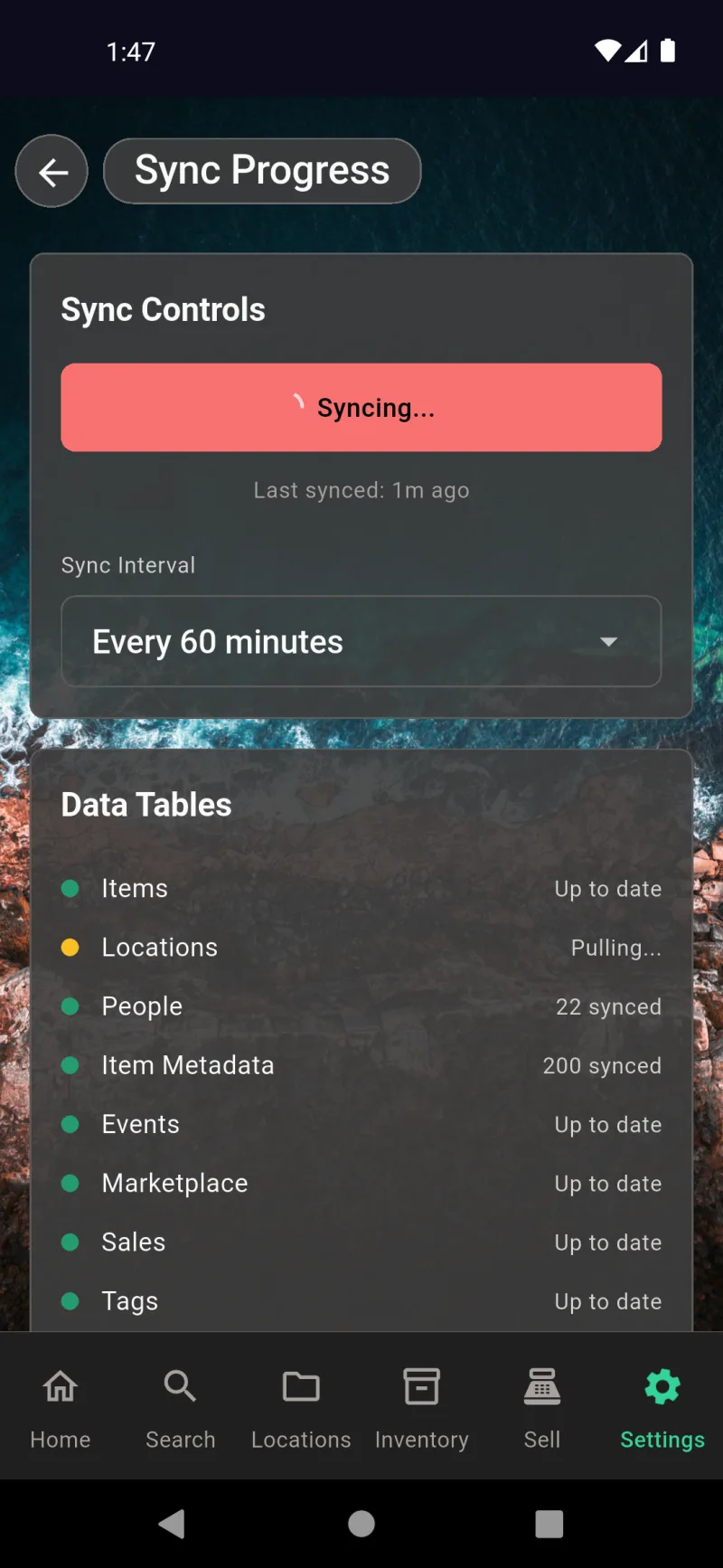
यह देखने के लिए कि आपका फोन अभी क्या कर रहा है, Settings → System → Sync Progress खोलें। बड़ा Syncing… बटन किल स्विच के रूप में भी काम करता है — चल रही रन को रोकने के लिए इसे फिर से टैप करें। इसके नीचे, Sync Interval आपको बैटरी और डेटा की ताज़गी के बीच संतुलन बनाने देता है, कुछ मिनटों में एक बार से लेकर केवल मैन्युअल तक। Data Tables सूची प्रत्येक तालिका की स्थिति को एक रंगीन बिंदु के साथ दिखाती है — अद्यतित के लिए हरा, डेटा लेते या भेजते समय पीला, साथ ही प्रति-तालिका गिनती ताकि आप जान सकें कि अंतिम सिंक पर कितना डेटा स्थानांतरित हुआ।
डिवाइस और खाता
नीचे स्क्रॉल करें और आपको Sync Log शॉर्टकट, आपकी Connected Devices सूची और खाता कार्ड मिलेगा। प्रत्येक डिवाइस अपना प्लेटफ़ॉर्म, ऐप संस्करण और यह दिखाता है कि वह वही डिवाइस है जिसे आप पकड़ रहे हैं (This device), हाल ही में सक्रिय है, या कई दिनों पहले आखिरी बार देखा गया था। फोन का नाम बदलने या उसे दूर से साइन आउट करने के लिए तीन-बिंदु मेनू पर टैप करें। नीचे का कार्ड पुष्टि करता है कि आप किस ईमेल से साइन इन हैं और एक Sign Out बटन देता है — जो इस डिवाइस पर सिंकिंग बंद कर देता है लेकिन आपका स्थानीय डेटा सुरक्षित रखता है।
सिंक लॉग और विवाद
हर पुश, पुल और विवाद की पूरी टाइमलाइन खोलने के लिए Sync Log पर टैप करें। प्रत्येक प्रविष्टि टाइमस्टैम्प और उसके द्वारा प्रभावित तालिका के साथ टैग की गई है — pullLocations fetched 66 rows या Pushed 519, pulled 104, 0 conflicts जैसी प्रविष्टियां आपको बताती हैं कि वास्तव में क्या बदला और क्या कुछ विफल हुआ। ऊपर का ट्रैश आइकन इतिहास को तब साफ करता है जब आपने जो देखना था वह देख लिया हो। यदि सिंक कभी अटका हुआ लगे या डिवाइस के बीच संख्याएं मेल न खाएं, तो यह वह स्क्रीन है जिसे सपोर्ट के साथ साझा करना चाहिए।
बैकअप और रिस्टोर
एन्क्रिप्टेड स्थानीय बैकअप
इसे Settings → System → Export backup से एक्सेस करें। ऐप एक एकल .bak आर्काइव बनाता है जिसमें आपका पूरा SQLite डेटाबेस और प्रत्येक आइटम एवं स्थान की छवि शामिल होती है, फिर उसे आपके चुने हुए पासवर्ड से एन्क्रिप्ट करता है। कुछ मजबूत पासवर्ड चुनें — यदि आप इसे भूल जाते हैं तो कोई रिकवरी विकल्प नहीं है, क्योंकि पासवर्ड ही एकमात्र कुंजी है। Export backup पर टैप करने के बाद, सिस्टम सेव डायलॉग आपको फ़ाइल को कहीं भी रखने देता है जहां आपका डिवाइस पहुंच सकता है: स्थानीय स्टोरेज, SD कार्ड, Google Drive, iCloud, या USB ट्रांसफर। कम से कम एक प्रति डिवाइस के बाहर रखें।
बैकअप फ़ाइल से पुनर्स्थापित करें
Settings → System → Restore backup से, आपके द्वारा निर्यात की गई .bak फ़ाइल चुनें और उस समय उपयोग किया गया पासवर्ड दर्ज करें। रिस्टोर विनाशकारी है — यह आर्काइव की सामग्री से आपके वर्तमान डेटाबेस और छवि फ़ोल्डर को ओवरराइट कर देता है, इसलिए उस बैकअप के बाद जोड़े गए कोई भी आइटम, बिक्री या फ़ोटो खो जाएंगे। रिस्टोर समाप्त होने पर ऐप ताज़े डेटा के साथ पुनः खुलने के लिए खुद बंद हो जाता है। यह फ्लो पुराने फोन से नए फोन पर सब कुछ स्थानांतरित करने का तरीका भी है।
डेटा निर्यात और रिपोर्ट
एक निर्यात प्रारूप चुनें
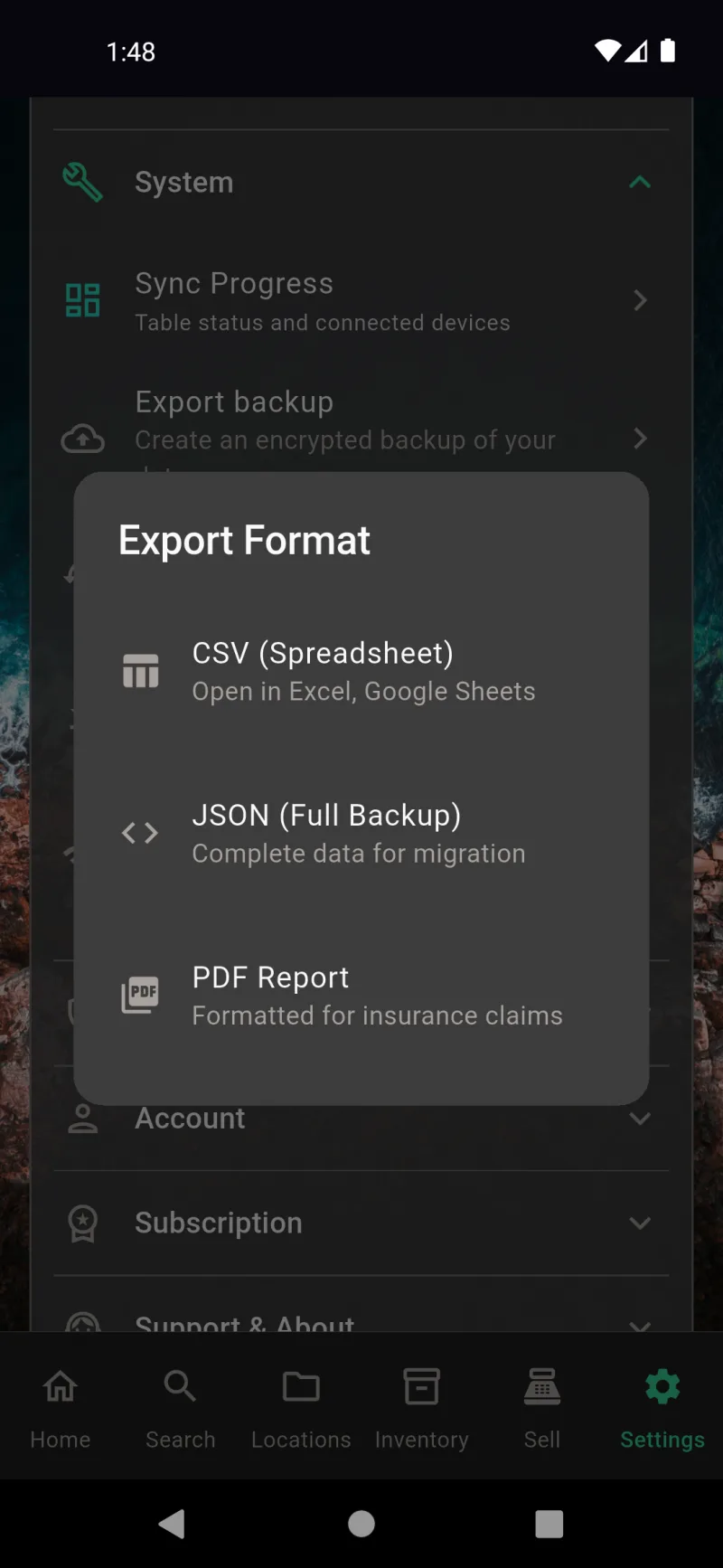
Settings → System → Export My Data पर टैप करें और यह डायलॉग पूछता है कि आप अपना डेटा किस रूप में निर्यात करना चाहते हैं। CSV (Spreadsheet) आइटम, स्थान, लोग, श्रेणियां, टैग, मार्केटप्लेस लिस्टिंग और बिक्री को अलग-अलग फाइलों में बंडल करता है जिन्हें आप Excel या Google Sheets में खोल सकते हैं — तदर्थ विश्लेषण या अन्यत्र एकबारगी आयात के लिए उपयोगी। JSON (Full Backup) पूर्ण डेटासेट को एक संरचित आर्काइव में लिखता है — सही विकल्प यदि आप नए डिवाइस पर माइग्रेट कर रहे हैं या डेवलपर-अनुकूल स्नैपशॉट चाहते हैं। PDF Report फ़ोटो, मूल्यों और विवरणों के साथ एक स्वरूपित दस्तावेज़ तैयार करता है, जिसे नुकसान के बाद सीधे बीमा निपटानकर्ता को सौंपने के लिए डिज़ाइन किया गया है। यदि एन्क्रिप्शन चालू है तो पहले आपका पासवर्ड मांगा जाएगा, और आप अगली स्क्रीन पर आर्काइव में आइटम छवियों और दस्तावेज़ों को शामिल करने का विकल्प चुन सकते हैं।
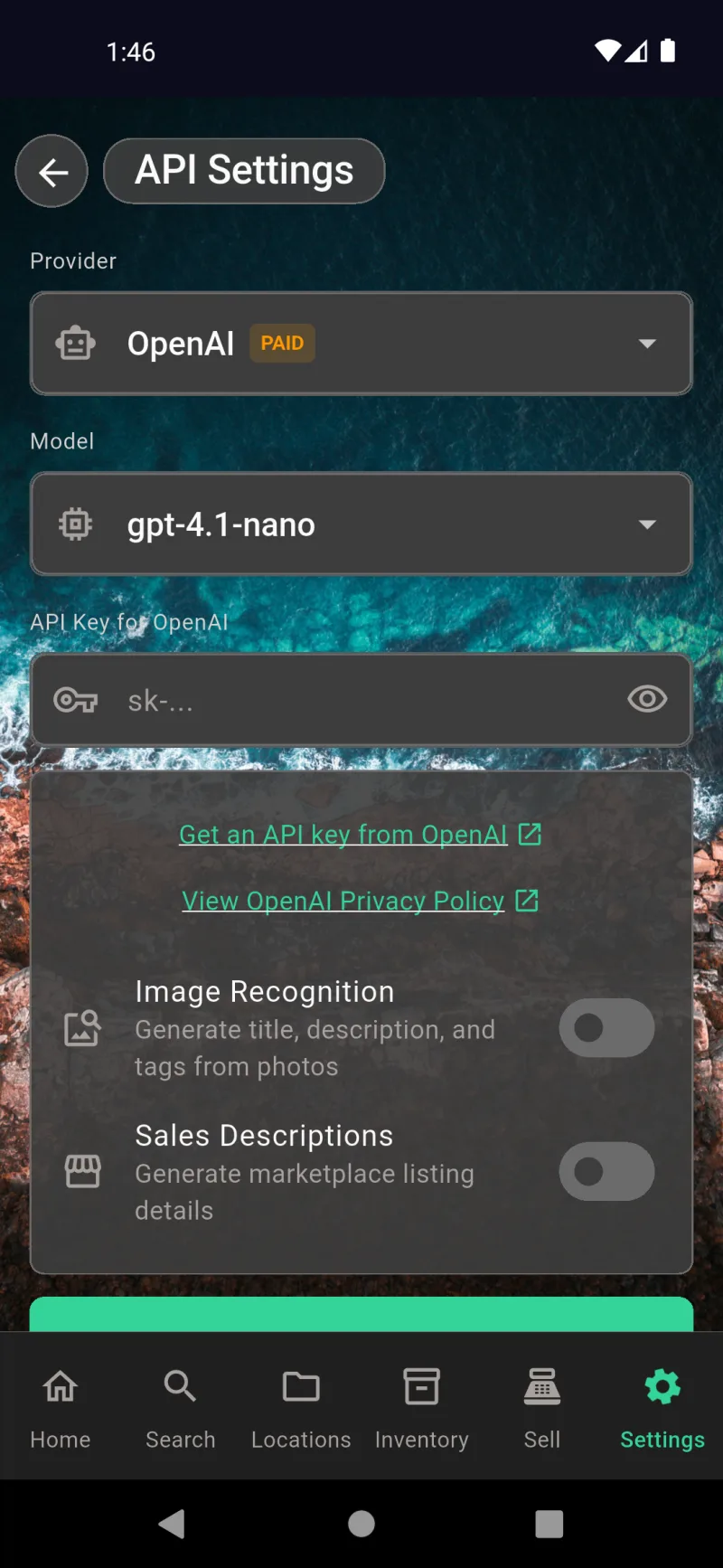
AI-संचालित विवरण
webDocsAiDescriptionsSlide1Title
अपना प्रोवाइडर चुनें, एक मॉडल चुनें, और अपनी API कुंजी पेस्ट करें — आई आइकन आपके टाइप किए हुए को छुपाता या दिखाता है। PAID टैग उन प्रोवाइडर्स को चिह्नित करता है जो बिल करते हैं, जबकि मुफ्त विकल्पों पर हरा बैज होता है। अपने ब्राउज़र में साइनअप पेज खोलने के लिए Get an API key from OpenAI पर टैप करें, या प्रत्येक प्रोवाइडर आपके डेटा के साथ क्या करता है यह देखने के लिए View OpenAI Privacy Policy पर टैप करें। Image Recognition को टॉगल करें ताकि AI आइटम फ़ोटो से नाम, विवरण और टैग स्वतः भर सके, और मार्केटप्लेस लिस्टिंग का मसौदा तैयार करने के लिए Sales Descriptions को। दोनों डिफ़ॉल्ट रूप से बंद रहते हैं जब तक आप कोई कुंजी सहेजते नहीं। इसे Settings → Features → AI API Settings के अंतर्गत पाएं।
AI आइटम्स का वर्णन कैसे करे, यह समायोजित करें
Prompt preset ड्रॉपडाउन आपको Concise, Detailed, या Custom देता है — उनके बीच स्विच करें या Prompt instructions बॉक्स में अपने निर्देश लिखें। डिफ़ॉल्ट Concise प्रॉम्प्ट AI को फ़ोटो के केंद्र में मुख्य वस्तु पर ध्यान केंद्रित करने और यह बताने के लिए कहता है कि वह क्या है, न कि वह क्या कर रही है, जिससे उत्पन्न नाम संक्षिप्त और उपयोगी रहते हैं। लंबे कस्टम प्रॉम्प्ट बोलकर देने के लिए माइक आइकन का उपयोग करें। अपने परिवर्तनों को हर भविष्य की image-recognition रन पर लागू करने के लिए Save prompt पर टैप करें। इसे Settings → Features → AI Prompt Settings के अंतर्गत पाएं।
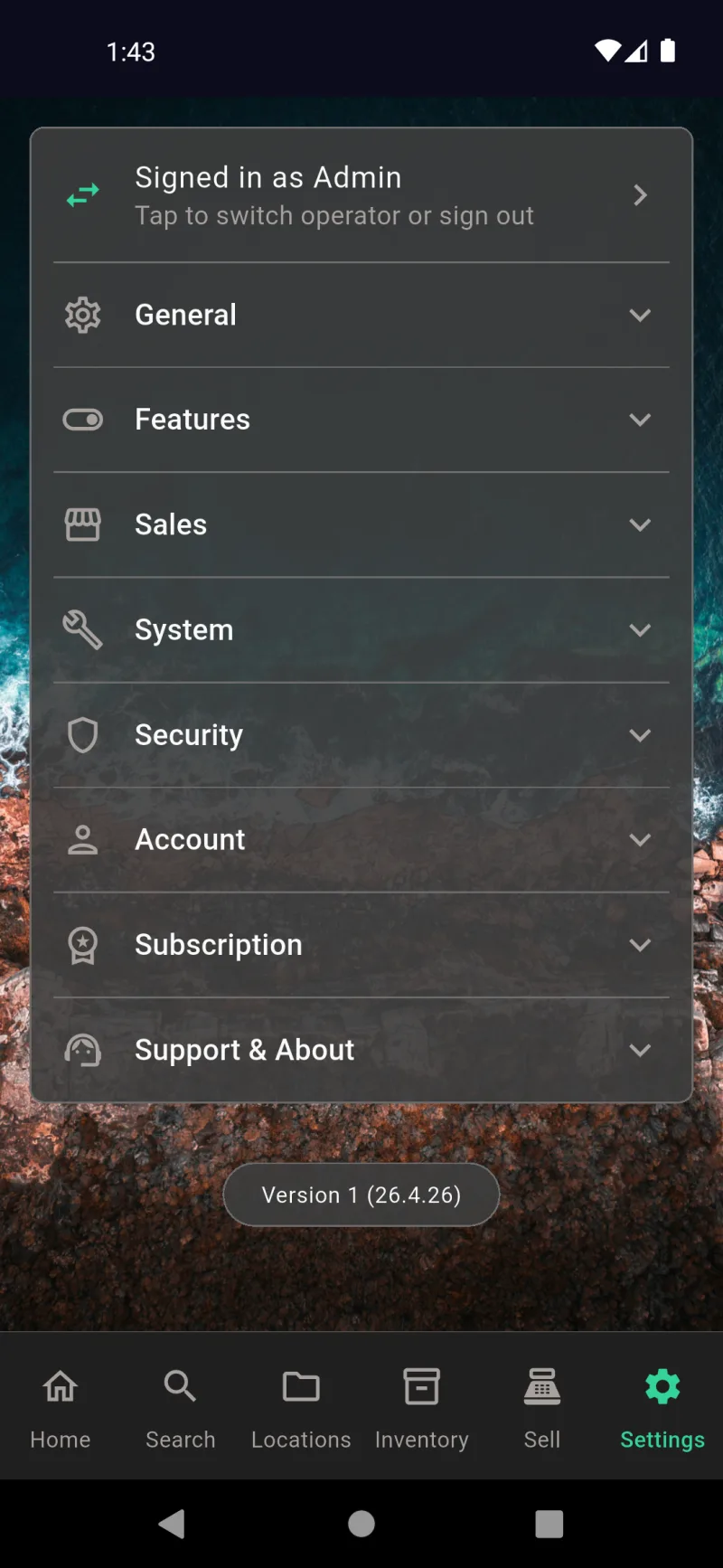
सेटिंग्स
सेटिंग्स होम
सेटिंग्स आपका कंट्रोल पैनल है — हर प्राथमिकता, इंटीग्रेशन और अकाउंट क्रिया इन आठ संक्षिप्त करने योग्य अनुभागों में से किसी एक के पीछे है। शीर्ष पर बैनर दिखाता है कि आप Admin के रूप में या ऑपरेटर के रूप में साइन इन हैं, और इस पर टैप करने से आप प्रोफ़ाइल बदल सकते हैं या साइन आउट कर सकते हैं। नीचे का वर्शन नंबर वह है जो आप सपोर्ट को बग रिपोर्ट करते समय बताएंगे।
सामान्य अनुभाग
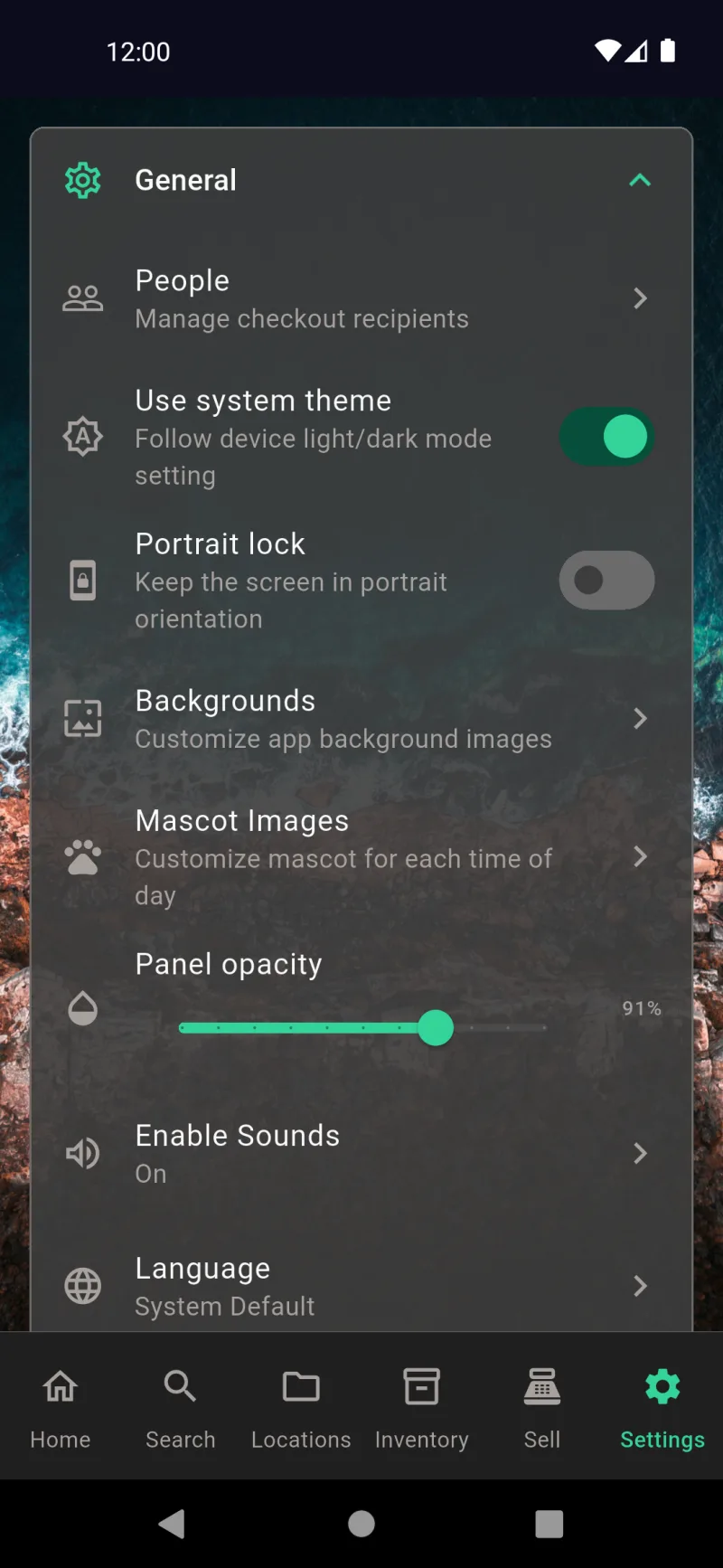
सामान्य कॉस्मेटिक और व्यक्तिगत-प्राथमिकता अनुभाग है। अपनी People सूची (ऋण प्राप्तकर्ता) प्रबंधित करें, अपने फ़ोन के लाइट/डार्क मोड का अनुसरण करें, पोर्ट्रेट ओरिएंटेशन पर लॉक करें, Backgrounds और Mascot Images बदलें, कार्ड को अधिक या कम पारदर्शी बनाने के लिए Panel opacity स्लाइड करें, Sounds कस्टमाइज़ करें, और एक Language चुनें। यहाँ कुछ भी आपके डेटा को प्रभावित नहीं करता — बस ऐप कैसा दिखता और महसूस होता है।
सुविधाएँ अनुभाग
सुविधाएँ वह जगह है जहाँ आप पूरे सबसिस्टम को चालू और बंद करते हैं। यदि आप ऐप का उपयोग केवल व्यक्तिगत स्टोरेज ट्रैकिंग के लिए करते हैं तो Inventory बंद करें, यदि आप कुछ नहीं बेचते हैं तो Sales टैब छुपाएँ, या यदि मार्केटप्लेस आपके लिए नहीं है तो Online Sales बंद करें — नेविगेशन बार तुरंत अपडेट होता है। टॉगल के नीचे Category Views, Print Options, और दो AI कॉन्फ़िगरेशन स्क्रीन के लिंक हैं।
Sales अनुभाग
Sales उन इंटीग्रेशन को रखता है जो व्यापार को सुचारू बनाते हैं — रसीदों पर प्रिंट होने वाले नाम और पते के लिए Business Info, कार्ड प्रोसेसिंग के लिए Square Payments, रसीद डिलीवरी के लिए Email Options, मार्केटप्लेस लिस्टिंग के लिए eBay Account, और ऑपरेटर लॉगिन प्रबंधन के लिए Salespeople। यह अनुभाग केवल तभी दिखता है जब Features में Sales सक्षम हो।
System अनुभाग
System डेटा और इंफ्रास्ट्रक्चर अनुभाग है। Sync Progress दिखाता है कि क्या सिंक हो रहा है और कौन से डिवाइस कनेक्ट हैं। Export backup और Restore backup एन्क्रिप्टेड पूर्ण-डेटाबेस स्नैपशॉट को संभालते हैं। Export My Data विश्लेषण या बीमा के लिए CSV, JSON, या PDF निर्यात करता है। Connectivity प्रत्येक अपस्ट्रीम सेवा को पिंग करके नेटवर्क समस्याओं का निदान करता है।
सुरक्षा अनुभाग
सुरक्षा क्रिप्टोग्राफ़िक पहलू को कवर करता है। Encryption & Security आपकी एंड-टू-एंड एन्क्रिप्शन कुंजियों और पुनर्प्राप्ति वाक्यांश का प्रबंधन करता है। Two-Factor Authentication आपके पासवर्ड के ऊपर एक authenticator-ऐप कोड जोड़ता है। Certificate Monitoring ऐप द्वारा उपयोग किए जाने वाले API एंडपॉइंट पर TLS सर्टिफिकेट की निगरानी करता है, ताकि कोई मैन-इन-द-मिडल हमला अनजान न रह सके।
Account अनुभाग
Account प्रति-उपयोगकर्ता अनुभाग है। Password आपके एन्क्रिप्शन पासवर्ड को बदलता है। Remember Me दिखाता है कि बायोमेट्रिक ऑटो-अनलॉक सक्रिय है या नहीं और कितने दिन शेष हैं — इसे साफ करने के लिए Forget पर टैप करें। Sign Out स्थानीय डेटा मिटाए बिना क्लाउड सिंक से डिस्कनेक्ट करता है, और Delete Account खाते से जुड़ी हर चीज़ को स्थायी रूप से नष्ट कर देता है।
सब्सक्रिप्शन अनुभाग
सब्सक्रिप्शन आपकी वर्तमान योजना की स्थिति दिखाता है — फ्री ट्रायल की उलटी गिनती, सक्रिय सब्सक्रिप्शन, या समाप्त — और एक योजनाएं देखें बटन जो सीधे अपग्रेड स्क्रीन पर ले जाता है। जब आप ट्रायल पर हों, तो यहीं आप दिनों की उलटी गिनती देख सकते हैं। एक बार सब्सक्राइब करने के बाद, यह अनुभाग आपका बिलिंग डैशबोर्ड बन जाता है।
सहायता और परिचय
सहायता और परिचय सहायता और कानूनी अनुभाग है। सहायता प्रश्नों या बग रिपोर्ट के लिए संपर्क फ़ॉर्म खोलता है। गोपनीयता नीति, सेवा की शर्तें, और अंतिम उपयोगकर्ता लाइसेंस समझौता आपके ब्राउज़र में संबंधित दस्तावेज़ खोलते हैं — अनुपालन, ऑडिट के लिए उपयोगी, या जब आप बस यह जानना चाहते हों कि आपने किस बात पर सहमति दी थी।
लोग
लोगों की सूची वही प्राप्तकर्ता रोस्टर है जो आपने होम डैशबोर्ड पर देखी थी, यहाँ Settings → General → People के अंतर्गत उपलब्ध है। किसी भी संपर्क पर टैप करके उनका फ़ोन, ईमेल, पता, संबंध या नोट्स संपादित करें। हरा प्लस बटन नया व्यक्ति बनाता है, और शीर्ष पर सर्च बॉक्स टाइप करते समय फ़िल्टर करता है — जब आपकी उधारकर्ता सूची एक स्क्रीन से अधिक हो जाए तो यह काम आता है।
पृष्ठभूमि
पृष्ठभूमि आपको हर स्क्रीन के पीछे दिखने वाली फ़ोटो या ग्रेडिएंट बदलने देती है। लाइट मोड और डार्क मोड की अपनी-अपनी सेटिंग्स होती हैं ताकि ऐप दोनों थीम में पठनीय रहे। बंडल किए गए वॉलपेपर में से चुनें या अपने कैमरा रोल से उपयोग करने के लिए छवि चुनें पर टैप करें। पैनल-ओपेसिटी स्लाइडर के साथ मिलकर, इस तरह आप ऐप को अपना बना सकते हैं।
मैस्कॉट छवियाँ
मैस्कॉट वह छोटा किरदार है जो पूरे ऐप में दिखाई देता है — और आप इसे दिन के समय के अनुसार बदल सकते हैं। सुबह, दोपहर, शाम और रात के लिए अलग छवि सेट करें, या डिफ़ॉल्ट वापस लाने के लिए रीसेट दबाएं। अनुशंसित आकार 120×120 पिक्सेल है, लेकिन ऐप जो भी आप अपलोड करें उसे ऑटो-रीसाइज़ कर देगा। वर्गाकार छवियाँ सबसे अच्छी लगती हैं।
ध्वनि टोन
ध्वनियाँ स्क्रीन आपको ऐप में हर इवेंट के लिए ऑडियो चुनने देती है — स्कैन सफल, आइटम जोड़ा गया, बिक्री पूर्ण, स्कैन त्रुटि। प्रत्येक श्रेणी में टोन की अपनी सूची होती है (Classic Bleep, Gentle Chime, Quick Chirp, Warm Pulse, Retro Blip, Soft Echo, Double Tap)। किसी भी ध्वनि को पूर्वावलोकन के लिए टैप करें। जब आपको शांति चाहिए तो मास्टर ध्वनि सक्षम करें टॉगल बंद करें।
ध्वनि श्रेणियाँ
संक्षिप्त रूप में, ध्वनियाँ स्क्रीन चार इवेंट श्रेणियाँ दिखाती है जिन्हें आप कस्टमाइज़ कर सकते हैं। प्रत्येक अपनी टोन सूची में विस्तृत होती है, ताकि बारकोड स्कैन की पुष्टि करने वाली बीप, बिक्री पूर्ण होने पर बजने वाली चाइम से अलग हो सके। तब तक मिलाते-जोड़ते रहें जब तक ऑडियो फ़ीडबैक आपके ऐप उपयोग के तरीके के अनुकूल न हो जाए।
भाषा
भाषा सिस्टम डिफ़ॉल्ट को किसी विशिष्ट लोकेल से बदल देती है। ऐप अरबी, चीनी (सरलीकृत), डच, अंग्रेज़ी, फ़्रेंच, जर्मन, हिंदी, इंडोनेशियाई और इतालवी सहित एक दर्जन से अधिक भाषाओं में अनुवाद के साथ आता है। अपने फ़ोन की सेटिंग का पालन करने के लिए सिस्टम डिफ़ॉल्ट चुनें। परिवर्तन तुरंत प्रभावी होता है — पुनः आरंभ की आवश्यकता नहीं।
श्रेणी व्यू
श्रेणी व्यू नियंत्रित करते हैं कि प्रत्येक श्रेणी के लिए आइटम विस्तार स्क्रीन पर कौन से फ़ील्ड दिखाई दें। किताबें, कपड़े, संग्रहणीय वस्तुएं, इलेक्ट्रॉनिक्स, फ़र्नीचर, खेल, उपकरण और अन्य, प्रत्येक का अपना प्रीसेट है, साथ ही बिना श्रेणी वाली किसी भी चीज़ के लिए डिफ़ॉल्ट फ़ॉलबैक भी है। फ़ील्ड जोड़ने, छिपाने या पुनर्क्रमित करने के लिए किसी श्रेणी पर टैप करें — फ़र्नीचर के लिए लेखक बंद करें, किताबों के लिए ISBN सामने लाएं, इत्यादि।
प्रिंट विकल्प
प्रिंट विकल्प QR लेबल के लिए डिफ़ॉल्ट सेट करता है: पेपर साइज़ (1×2-5/8 या 2×4), वर्टिकल बनाम हॉरिज़ॉन्टल लेआउट, गंतव्य नाम और ID कोड के लिए फ़ॉन्ट स्केल, ब्रेडक्रम्ब दृश्यता, और शीट अलाइनमेंट को फ़ाइन-ट्यून करने के लिए टॉप मार्जिन। ये डिफ़ॉल्ट आपके हर लेबल शीट पर तब तक लागू होते हैं जब तक आप उन्हें बदलते नहीं, इसलिए एक बार यहाँ एक मिनट बिताएं और बाद में हर प्रिंट की उलझन से बचें।
AI API सेटिंग्स
AI API सेटिंग्स वह जगह है जहाँ आप OpenAI, Anthropic, Google, या अन्य समर्थित प्रदाताओं के लिए अपनी खुद की API कुंजी जोड़ते हैं। एक प्रदाता चुनें, एक मॉडल चुनें (gpt-4.1-nano एक बेहतरीन सस्ता डिफ़ॉल्ट है), अपनी कुंजी पेस्ट करें, और फ़ोटो से आइटम ऑटो-फ़िल करने के लिए छवि पहचान और लिस्टिंग कॉपी ड्राफ़्ट करने के लिए बिक्री विवरण टॉगल करें। लिंक सीधे प्रदाता के कुंजी पृष्ठ और गोपनीयता नीति पर जाते हैं।
AI प्रॉम्प्ट सेटिंग्स
AI प्रॉम्प्ट सेटिंग्स आपको वे निर्देश तैयार करने देती है जिनका AI आपके आइटम का वर्णन करते समय पालन करता है। एक प्रीसेट चुनें (संक्षिप्त, विस्तृत, मार्केटप्लेस) या अपना खुद लिखें — यहाँ का उदाहरण विवरण को वस्तु-केंद्रित रखता है और कहानी-शैली से बचता है। प्रॉम्प्ट फ़ील्ड पर माइक आइकन आपको निर्देश बोलकर भी दर्ज करने देता है। प्रॉम्प्ट सहेजें दबाएं और हर भविष्य का AI विवरण आपकी शैली का पालन करेगा।
व्यवसाय जानकारी
व्यवसाय जानकारी स्टोर का नाम, पता, फ़ोन, ईमेल, कर आईडी और ZIP संग्रहीत करती है जो रसीदों और PDF रिपोर्ट पर प्रिंट होती है। केवल व्यवसाय का नाम और ZIP आवश्यक हैं — बाकी वैकल्पिक हैं लेकिन भरे जाने पर ग्राहक-सामना दस्तावेज़ों पर दिखाई देते हैं। ZIP फ़ील्ड वही है जिसे eBay और अन्य मार्केटप्लेस आपकी लिस्टिंग पर शिपिंग गणनाओं के लिए उपयोग करते हैं।
Square Payments
Square Payments इन-ऐप कार्ट और Square के कार्ड रीडर के बीच का सेतु है। अपने Square खाते में OAuth करने के लिए Connect to Square टैप करें — एक बार कनेक्ट होने पर, चेकआउट पर Card Reader और Manual Card विकल्प सक्रिय हो जाते हैं। फ़ुटर अनुस्मारक महत्वपूर्ण है: ईमेल रसीदों के लिए या तो एक सक्रिय सदस्यता या Email Options के अंतर्गत कॉन्फ़िगर की गई कस्टम SMTP सेटअप आवश्यक है।
ईमेल विकल्प
ईमेल विकल्प उस मेल सर्वर को चुनता है जो ग्राहक रसीदें भेजता है। डिफ़ॉल्ट Where The Bleep मेल सेवा receipts@wherethebleep.app से भेजती है और एक सक्रिय ट्रायल या सदस्यता आवश्यक है। Custom SMTP आपको अपना स्वयं का सर्वर (Gmail, SendGrid, आपका व्यावसायिक मेल होस्ट) जोड़ने और सदस्यता आवश्यकता को पूरी तरह से बायपास करने देता है।
विक्रेता
विक्रेता उन ऑपरेटर प्रोफ़ाइल को प्रबंधित करता है जो POS लॉगिन स्क्रीन पर दिखाई देती हैं। यहाँ खाली अवस्था वह है जो आप किसी को जोड़ने से पहले देखते हैं — एक बार जब आप कम से कम एक ऑपरेटर बनाने के लिए Add Salesperson टैप करते हैं, तो ऐप हर बार जब आप इसे सेल्स मोड में खोलते हैं तो एक प्रोफ़ाइल और PIN के लिए संकेत देना शुरू कर देता है। प्रत्येक ऑपरेटर को स्वतंत्र अनुमतियाँ और एक ऑडिट ट्रेल मिलता है।
सिंक प्रगति
सिंक प्रगति क्लाउड सिंक के लिए लाइव स्टेटस बोर्ड है। Sync Controls पैनल वर्तमान स्थिति, अंतिम सिंक समय और ऐप के पुश/पुल की आवृत्ति बदलने के लिए एक ड्रॉपडाउन दिखाता है। इसके नीचे, प्रत्येक डेटा तालिका अपनी व्यक्तिगत स्थिति रिपोर्ट करती है — अप टू डेट, पुलिंग, या सिंक किए गए पंक्तियों की गिनती। अगर कुछ अटक जाता है, तो यह पहली जगह है जहाँ देखना चाहिए।
कनेक्टेड डिवाइस
Sync Progress पर नीचे स्क्रॉल करें और आप Connected Devices कार्ड देखेंगे जिसमें आपके खाते में साइन इन किया हर फ़ोन, टैबलेट और डेस्कटॉप सूचीबद्ध है, वर्तमान डिवाइस को एक बैज से चिह्नित किया गया है। किसी अन्य डिवाइस को दूरस्थ रूप से साइन आउट करने के लिए उसके बगल में मेनू टैप करें। फ़ुटर आपका सिंक खाता और एक Sign Out बटन दिखाता है जो इस डिवाइस को क्लाउड से डिस्कनेक्ट करता है जबकि आपका स्थानीय डेटा बरकरार रहता है।
क्लाउड सिंक लॉग
Cloud Sync Log प्रत्येक सिंक के पीछे का डायग्नोस्टिक रिकॉर्ड है। प्रत्येक प्रविष्टि ऑपरेशन, टाइमस्टैंप और एक संक्षिप्त स्थिति दिखाती है — पुल/पुश गिनती, एन्क्रिप्टेड-पंक्ति कुल, संघर्ष समाधान। अधिकांश समय आप इसे कभी नहीं देखेंगे, लेकिन जब सिंक गड़बड़ होता है, तो लॉग वह है जो आप सपोर्ट को भेजेंगे। ट्रैश आइकन पुरानी प्रविष्टियाँ साफ़ करता है।
बैकअप निर्यात करें
बैकअप निर्यात आपके पूरे डेटाबेस का एक एन्क्रिप्टेड, पासवर्ड-संरक्षित स्नैपशॉट बनाता है — आइटम, स्थान, लोग, फ़ोटो, सब कुछ। एक मजबूत पासवर्ड चुनें (पुनर्स्थापित करने के लिए आपको इसकी आवश्यकता होगी), Export backup टैप करें, और ऐप एक एकल फ़ाइल सहेजता है जिसे आप क्लाउड स्टोरेज में रख सकते हैं, अपने आप को ईमेल कर सकते हैं, या किसी अन्य डिवाइस पर ले जा सकते हैं। पासवर्ड के बिना, कोई भी इसे नहीं पढ़ सकता। आप सहित।
बैकअप पुनर्स्थापित करें
बैकअप पुनर्स्थापित करें उन निर्यातित फ़ाइलों में से एक को ऐप में वापस पढ़ता है। निर्यात के समय उपयोग किया गया पासवर्ड दर्ज करें, फ़ाइल चुनें, और पुनर्स्थापना आपके सभी वर्तमान डेटा को स्नैपशॉट से बदल देती है। इसका उपयोग तब करें जब नए फ़ोन पर माइग्रेट कर रहे हों, वाइप किए गए डिवाइस से रिकवर कर रहे हों, या किसी गलती को वापस रोल कर रहे हों। कोई मर्ज नहीं है — यह एक पूर्ण प्रतिस्थापन है।
मेरा डेटा निर्यात करें
मेरा डेटा निर्यात करें यह फॉर्मेट पिकर खोलता है। CSV आपको एक स्प्रेडशीट देता है जिसे आप Excel या Google Sheets में खोल सकते हैं — इन्वेंटरी ऑडिट या एक बार की रिपोर्ट के लिए उपयोगी। JSON Full Backup माइग्रेशन या गहन विश्लेषण के लिए एक पूर्ण डेटा डंप है। PDF Report बीमा दावों के लिए उपयुक्त एक फॉर्मेटेड दस्तावेज़ तैयार करता है। तीनों अनएन्क्रिप्टेड हैं, इसलिए फ़ाइलों को सावधानी से संभालें।
कनेक्टिविटी
कनेक्टिविटी उन सेवाओं पर लाइव डायग्नोस्टिक्स चलाती है जिन पर ऐप निर्भर करता है — आपका इंटरनेट कनेक्शन, Supabase बैकएंड, और Sync Service — साथ ही आपकी सदस्यता स्थिति का एक स्नैपशॉट। एक बार में सब कुछ पुनः परीक्षण करने के लिए Run All Checks टैप करें, या किसी एकल एंडपॉइंट को पुनः जाँचने के लिए प्रति-पंक्ति रिफ्रेश आइकन दबाएँ। जब कुछ गलत लगे, यह स्क्रीन आपको बताती है कि समस्या स्थानीय है या अपस्ट्रीम।
एन्क्रिप्शन और सुरक्षा
एन्क्रिप्शन और सुरक्षा एंड-टू-एंड एन्क्रिप्शन का होम बेस है। हरा बैनर पुष्टि करता है कि आपका डेटा सुरक्षित है। View Recovery Phrase 24-शब्दों का बैकअप दिखाता है जो आपका पासवर्ड भूलने पर आपके खाते को रिकवर कर सकता है — इसे प्रिंट करें, ऑफलाइन सहेजें, इसे नकदी की तरह संभालें। नीचे Danger Zone स्थायी खाता हटाने के लिए लिंक करता है।
द्वि-कारक प्रमाणीकरण
द्वि-कारक प्रमाणीकरण आपके पासवर्ड के ऊपर एक दूसरा लॉगिन कारक जोड़ता है। Google Authenticator, Authy, 1Password, या किसी भी TOTP ऐप से QR कोड स्कैन करने के लिए Authenticator ऐप सेट करें पर टैप करें — उसके बाद साइन इन करने के लिए आपको उस ऐप से एक छह अंकों का कोड चाहिए होगा। यदि आप क्लाउड से सिंक कर रहे हैं तो यह दृढ़ता से अनुशंसित है।
सर्टिफिकेट मॉनिटरिंग
सर्टिफिकेट मॉनिटरिंग ऐप द्वारा उपयोग किए जाने वाले प्रत्येक API एंडपॉइंट (Supabase, OpenAI, आदि) पर TLS सर्टिफिकेट की निगरानी करता है। यह जारीकर्ता, समाप्ति तिथि, फिंगरप्रिंट और पहली/अंतिम बार देखी गई तारीखें दर्ज करता है, और किसी भी अनपेक्षित परिवर्तन को चिह्नित करता है — जो मैन-इन-द-मिडल हमले के दौरान ठीक ऐसा ही दिखता है। रिफ्रेश करने के लिए सभी जाँचें चलाएँ पर टैप करें, या एकल एंडपॉइंट के लिए प्रति-एंडपॉइंट रिफ्रेश आइकन पर टैप करें।
पासवर्ड बदलें
पासवर्ड बदलें आपके एन्क्रिप्शन पासवर्ड को बदलता है। वर्तमान पासवर्ड दर्ज करें, नया पासवर्ड चुनें (12+ अक्षर), उसकी पुष्टि करें, और यदि आपको संदेह है कि आपके पुराने पासवर्ड से छेड़छाड़ हुई है तो वैकल्पिक रूप से अन्य डिवाइस से साइन आउट करें को चालू करें — यह हर दूसरे साइन इन किए गए डिवाइस को नए पासवर्ड से पुनः प्रमाणीकरण करने के लिए बाध्य करता है। वर्तमान पासवर्ड भूल गए? नीचे दिया गया लिंक आपके 24-शब्दों वाले वाक्यांश के ज़रिए पुनर्प्राप्ति शुरू करता है।
साइन आउट
Account सेक्शन में साइन आउट पर टैप करने से यह पुष्टि विंडो खुलती है। साइन आउट करने से डिवाइस क्लाउड सिंक से डिस्कनेक्ट हो जाता है, लेकिन आपका स्थानीय डेटा — आइटम, स्थान, फ़ोटो, सब कुछ — वैसा ही रहता है। सिंकिंग फिर से शुरू करने के लिए आप किसी भी समय उसी ईमेल और पासवर्ड से वापस साइन इन कर सकते हैं। यह कोई विनाशकारी क्रिया नहीं है; यह सिर्फ एक अस्थायी विराम है।
खाता हटाएँ
खाता हटाएँ एक अंतिम विकल्प है — यह आपके खाते से जुड़े प्रत्येक आइटम, फ़ोटो, सिंक रिकॉर्ड और एन्क्रिप्शन कुंजी को स्थायी रूप से नष्ट कर देता है। स्क्रीन आपको आपके एन्क्रिप्शन पासवर्ड से शुरू करते हुए चरण-दर-चरण सत्यापन प्रक्रिया से गुज़ारती है। नीचे दिया गया टील टिप आपका सुरक्षा जाल है: यदि आपके पास स्थानीय बैकअप फ़ाइल सहेजी हुई है, तो आप हटाने के बाद उससे पुनर्स्थापित कर सकते हैं। अन्यथा, यह अपरिवर्तनीय है।
Pro में अपग्रेड करें
Pro में अपग्रेड करें एक सदस्यता प्रस्ताव है — Cloud Sync, End-to-End Encryption, Multi-Device Access, और Automatic Cloud Backup चार मुख्य सुविधाएँ हैं। शीर्ष पर काउंटडाउन बैनर दिखाता है कि कितने ट्रायल दिन शेष हैं। पूर्ण प्लान ग्रिड (5/10/20 डिवाइस टियर, मासिक और वार्षिक मूल्य निर्धारण) इसी स्क्रीन पर नीचे उपलब्ध है।
सहायता
सहायता आपको टीम तक पहुँचने के दो तरीके देता है: support@wherethebleep.app पर पूर्व-पते के साथ अपना मेल ऐप खोलने के लिए संपर्क कार्ड पर टैप करें, या इन-ऐप फॉर्म में नाम, विषय (General Question, Bug Report, Feature Request, आदि) और संदेश भरें। आपका खाता ईमेल पहले से भरा हुआ है। दोनों रास्ते एक ही इनबॉक्स में पहुँचते हैं, इसलिए जो भी आसान लगे उसका उपयोग करें।
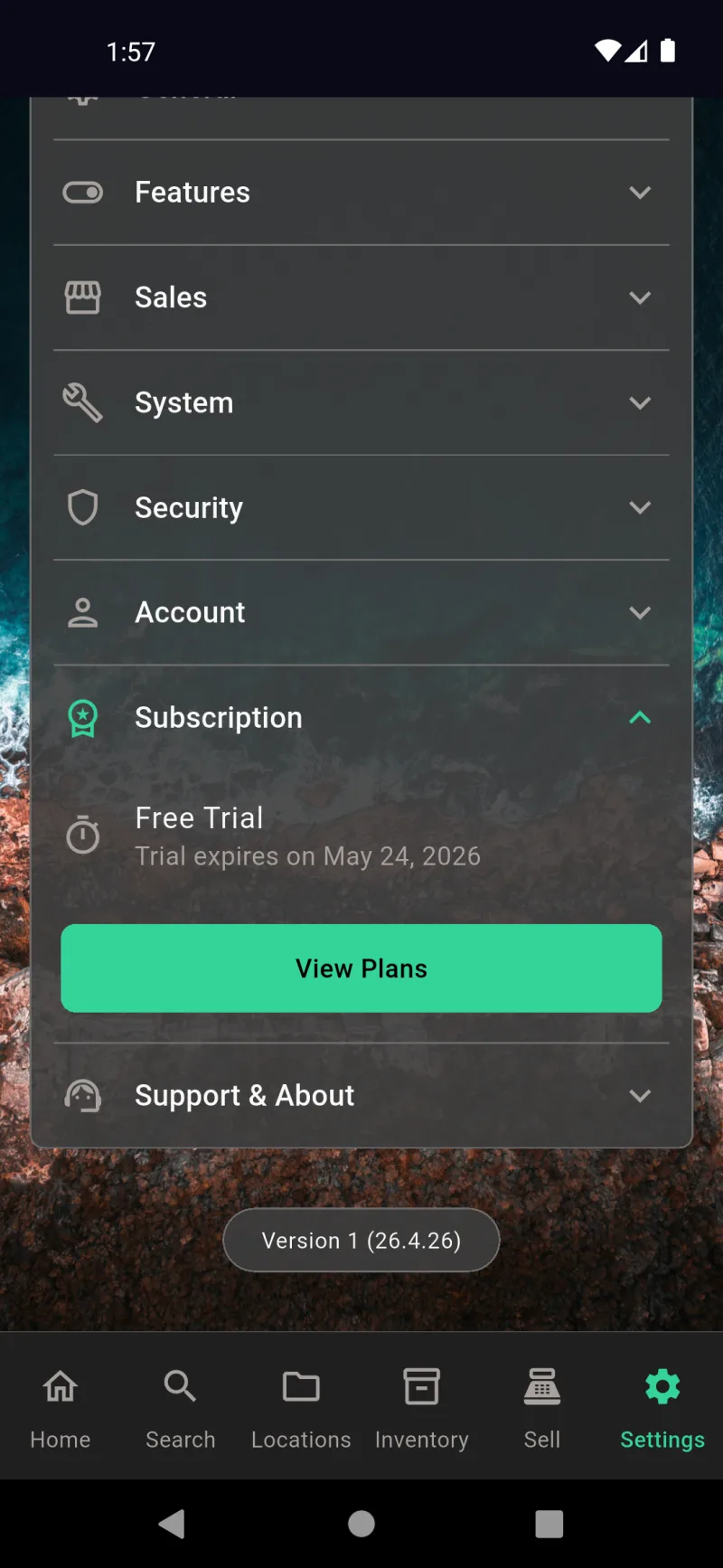
सब्सक्रिप्शन
सब्सक्रिप्शन की स्थिति
सेटिंग्स → सब्सक्रिप्शन खोलें और देखें कि आप कहाँ खड़े हैं। नए इंस्टॉल में सभी सिंक सुविधाओं का 30-दिन का फ्री ट्रायल शुरू होता है — पैनल सटीक समाप्ति तिथि दिखाता है ताकि कोई आश्चर्य न हो। योजनाएं देखें पर टैप करें और किसी भी समय अपग्रेड स्क्रीन खोलें, चाहे आप अभी ट्रायल में हों, पहले से सब्सक्राइब हों, या आपका सब्सक्रिप्शन समाप्त हो गया हो। ऐप में बाकी सब कुछ बिना सब्सक्रिप्शन के काम करता है; पेड प्लान केवल क्लाउड सिंक सुविधाएं अनलॉक करता है।
Pro के फायदे
Pro में अपग्रेड करें एक क्लाउड सिंक हीरो और आपके ट्रायल की उलटी गिनती बैनर के साथ खुलता है — "आपके फ्री ट्रायल में 28 दिन बचे हैं। सिंकिंग जारी रखने के लिए सब्सक्राइब करें।" उसके नीचे, चार लाभ बताते हैं कि आपको वास्तव में क्या मिलता है: डिवाइसों में क्लाउड सिंक, डेटा फ़ोन से जाने से पहले एंड-टू-एंड एन्क्रिप्शन, फ़ोन, टैबलेट, या डेस्कटॉप से मल्टी-डिवाइस एक्सेस, और स्वचालित क्लाउड बैकअप। यह पिच ईमानदार है — ये केवल सिंक सुविधाएं हैं, बाकी ऐप पर कोई फ़ीचर पेवॉल नहीं है।
हर डिवाइस पर एक जैसी पिच
ट्रायल विंडो के बाद किसी भी डिवाइस पर, वही अपग्रेड स्क्रीन उलटी गिनती बैनर के बिना लोड होती है — बस क्लाउड सिंक हीरो और चार लाभ। चूंकि योजनाएं आपके खाते से जुड़ी हैं (डिवाइस से नहीं), एक फ़ोन पर खरीदने से हर जोड़े गए डिवाइस पर सिंक अनलॉक हो जाता है। डिवाइस-स्तरीय मूल्य निर्धारण देखने के लिए नीचे स्क्रॉल करें।
अपनी योजना चुनें
तीन स्तर, इस आधार पर चुनें कि आपको कितने डिवाइस सिंक में रखने हैं। 5 डिवाइस $39.99/वर्ष ($3.33/माह) पर सर्वोत्तम मूल्य के रूप में चिह्नित और पूर्व-चयनित है — उसी स्तर में $3.99 मासिक विकल्प भी है। 10 डिवाइस $74.99/वर्ष और 20 डिवाइस $149.99/वर्ष बड़े परिवारों या छोटे व्यवसायों के लिए उपयुक्त हैं। वार्षिक योजनाएं समकक्ष मासिक मूल्य दिखाती हैं ताकि आप गणना किए बिना मासिक विकल्प से तुलना कर सकें।
जारी रखें, पुनर्स्थापित करें, प्रबंधित करें
जारी रखें आपको आपके प्लेटफ़ॉर्म की पेमेंट शीट पर भेजता है — Apple या Google शुल्क संभालता है, और आपका सब्सक्रिप्शन उस स्टोर खाते से जुड़ा होता है। खरीदारी पुनर्स्थापित करें नए डिवाइस या पुनः इंस्टॉल पर मौजूदा सब्सक्रिप्शन वापस लाता है। बारीक प्रिंट ऑटो-नवीनीकरण (अवधि समाप्त होने से कम से कम 24 घंटे पहले रद्द करें) स्पष्ट करता है और प्रबंधन या रद्द करने के लिए सीधे आपकी डिवाइस सेटिंग्स से जोड़ता है। गोपनीयता नीति, सेवा की शर्तें, और EULA लिंक स्क्रीन को पूरा करते हैं।