مستندات
راهنمای کامل برای هر صفحه، ویژگی و دکمه در Where The Bleep. برای پرش به هر بخش از فهرست مطالب استفاده کنید.
ویزارد راهاندازی
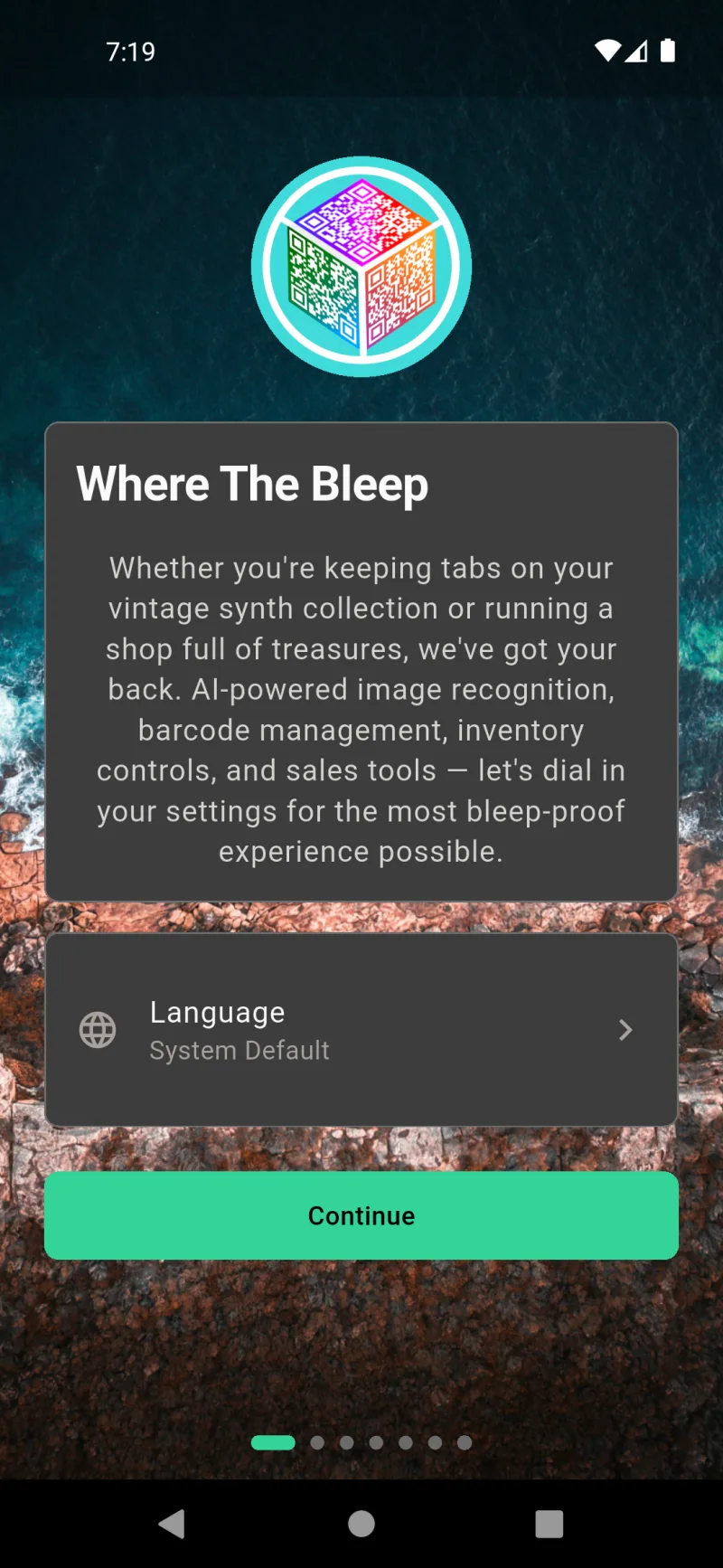
به Where The Bleep خوش آمدید
اولین اجرا با یک معرفی کوتاه و یک کاشی زبان از شما استقبال میکند. برنامه بهطور پیشفرض با زبان سیستم گوشی شما شروع میشود — روی کاشی زبان ضربه بزنید تا آن را به هر زبانی که دوست دارید تغییر دهید. وقتی آماده شدید، روی ادامه ضربه بزنید تا یک راهاندازی پنجدقیقهای سریع را شروع کنید که برنامه را با روش استفاده واقعی شما تنظیم میکند.
زبان خود را انتخاب کنید
ضربه زدن به کاشی زبان فهرست کاملی از تمام زبانهایی که برنامه پشتیبانی میکند را باز میکند، که به ترتیب الفبایی در نامهای بومی خود مرتب شدهاند. یکی را انتخاب کنید و برنامه بلافاصله به آن زبان بارگذاری مجدد میشود. نگران کامل بودن انتخابتان نباشید — میتوانید بعداً از طریق تنظیمات ← زبان آن را تغییر دهید.
چه چیزی شما را اینجا آورده است؟
دستیار راهاندازی میپرسد که از برنامه برای چه هدفی استفاده میکنید تا ویژگیهایی که به آنها نیاز ندارید پنهان شوند. هیچ پاسخ اشتباهی وجود ندارد، و دکمه بعدی تا زمانی که چیزی انتخاب نکنید خاکستری میماند — این فقط برای اطمینان از این است که این انتخاب مهم را نادیده نگیرید.
سه پروفایل برای انتخاب
Personal Keeper برای ردیابی اقلام شما در منزل است. Inventory Pro اسکن بارکد، شمارش موجودی، و هشدارهای سفارش مجدد را برای صاحبان مغازه اضافه میکند. The Full Bleep فروش، پرداختها، و نقطه فروش را اضافه میکند — یک راهحل کامل. روی یکی ضربه بزنید تا آن را انتخاب کنید و بعدی را فعال کنید. هر ویژگی بعداً میتواند در تنظیمات ← ویژگیها روشن یا خاموش شود، پس این یک نقطه شروع است، نه تعهد دائمی.
قابلیتهای فوقالعاده هوش مصنوعی
اینها ویژگیهای اختیاری هستند که از هوش مصنوعی برای کاهش تایپ شما استفاده میکنند. هر دو به طور پیشفرض خاموش هستند — شما انتخاب میکنید که آیا آنها را فعال کنید یا نه. برای کارکرد واقعی به یک کلید API نیاز دارند، و دستیار راهاندازی در صفحه آخر به شما یادآوری میکند که کلید را کجا اضافه کنید.
تشخیص تصویر و توضیحات فروش
تشخیص تصویر به شما امکان میدهد از یک کالا عکس بگیرید و از هوش مصنوعی بخواهید نامی پیشنهاد دهد و جزئیات را پر کند — مثل داشتن یک دستیار کوچک در جیبتان. توضیحات فروش هنگامی که چیزی را برای فروش میگذارید، متن آگهی جذابی مینویسد. با ضربه زدن روی کارت هر کدام، آن را فعال کنید؛ حاشیه سبز و علامت تیک نشان میدهند که فعال شده است.
آن را از آن خود کنید
Where The Bleep محتوا را روی یک تصویر پسزمینه قابل سفارشیسازی ترسیم میکند. شفافیت پیشفرض پنل ۱۰۰٪ است — پنلهای کاملاً جامد برای بیشترین خوانایی. لغزنده زیر به شما امکان میدهد پیشنمایش پنلهای شفاف را ببینید: آن را بکشید و تغییر همین صفحه را بهصورت زنده مشاهده کنید.
پیشنمایش شفافیت پنل
برای ظاهری شفافتر به چپ بکشید — عکس پسزمینه و ماسکوت Bleep از پنلها نمایان میشوند. برای پنلهای جامد و بدون حواسپرتی به راست بکشید. تغییر بهصورت زنده در کل برنامه اعمال میشود. تصویر پسزمینه و ماسکوت را میتوان در هر زمان از تنظیمات ← ظاهر تعویض کرد.
آن را قفل کنیم؟
Where The Bleep میتواند تمام دادههای موجودی شما را پیش از آنکه دستگاهتان را ترک کنند، بهصورت سرتاسر رمزنگاری کند. با فعال بودن رمزنگاری، تنها شما میتوانید دادههای خود را بخوانید — حتی ما هم قادر به مشاهده آنها نیستیم. گزینه فعالسازی رمزنگاری را همین الان فعال کنید. اگر از آن صرفنظر کردید، میتوانید همیشه بعداً رمزنگاری را از تنظیمات ← امنیت فعال کنید.
آفلاین-اول بهصورت طراحیشده
Where The Bleep بر پایه آفلاین-اول طراحی شده — دادههای شما مستقیماً روی این دستگاه ذخیره میشوند. برای افزودن اقلام، اسکن کدهای QR یا مدیریت کسبوکارتان به اینترنت نیاز ندارید؛ همه چیز در حالت هواپیما نیز کار میکند. همگامسازی با سایر دستگاهها اختیاری است و تنها در صورتی لازم است که بخواهید موجودی انبار شما روی بیش از یک گوشی یا تبلت در دسترس باشد.
همگامسازی چند دستگاهی
روی میخواهید در چند دستگاه همگامسازی کنید؟ ضربه بزنید تا جزئیات نمایش داده شود. با اشتراک Where The Bleep، موجودی انبار شما در تمام دستگاهها بهصورت بلادرنگ همگام میماند — یک آیتم را روی گوشی اضافه کنید و لحظاتی بعد آن را روی تبلتتان ببینید. همگامسازی همچنین ورود چندکاربره را فعال میکند تا یک تیم فروش بتواند یک موجودی انبار را به اشتراک بگذارد. جزئیات اشتراک در تنظیمات ← اشتراک قرار دارد.
همه چیز آماده است!
آخرین صفحه راهنما مراحل بعدی را بر اساس انتخابهای شما خلاصه میکند. هر کارت یک یادآوری میانبر است — مثلاً 'کلید AI خود را در تنظیمات ← تنظیمات AI ← تنظیمات API اضافه کنید' یا 'کارتخوان Square خود را در تنظیمات ← ویژگیها ← تنظیمات Square جفتسازی کنید'. آن را مرور کنید، سپس روی بزن بریم ضربه بزنید تا به داشبورد اصلی برسید.
چکلیست شخصیسازیشده شما
کارت خلاصه را اسکرول کنید تا همه توصیهها را ببینید. کارتها فقط زمانی نمایش داده میشوند که مرتبط باشند — برای مثال، یادآوری کلید هوش مصنوعی فقط در صورتی ظاهر میشود که ویژگیهای هوش مصنوعی را فعال کرده باشید. تنظیم دقیق ویژگیها در پایین، یادآوری است که هر ویژگی را میتوان بعداً در تنظیمات ← ویژگیها بدون انجام مجدد جادوگر تنظیم کرد.
راهاندازی رمزگذاری
اگر رمزگذاری را فعال کردهاید، با ضربه روی بزنیم بریم مستقیماً وارد فرآیند راهاندازی رمزگذاری میشوید، پیش از رسیدن به صفحه اصلی. یک رمز عبور قوی ایجاد خواهید کرد که تنها کلید دسترسی به دادههای شما میشود — رمزگذاریشده روی این دستگاه پیش از هرگونه همگامسازی با فضای ابری، به طوری که فقط شما میتوانید آن را رمزگشایی کنید.
رمز عبور خود را بسازید
یک رمز عبور وارد کنید و آن را تأیید کنید. نوار قدرت با افزودن طول، ترکیب حروف بزرگ و کوچک، اعداد و کاراکترهای خاص پر میشود. قوی هدف است — یعنی رمز عبور همه الزامات فهرستشده در زیر را برآورده میکند. همان رمز عبور را در هر دو فیلد وارد کنید؛ حاشیه سبز رنگ فیلد تأیید نشاندهنده تطابق است.
الزامات رمز عبور
هر یک از پنج الزام با برآورده شدن به رنگ سبز درمیآید: حداقل ۱۲ کاراکتر، حرف کوچک، حرف بزرگ، عدد و کاراکتر خاص. هشدار نارنجی در پایین چیزی است که باید جدی بگیرید — اگر رمز عبور خود را فراموش کنید و عبارت بازیابیتان را گم کنید، دادههایتان برای همیشه از دست میرود. وقتی همه الزامات تأیید شد، روی ادامه ضربه بزنید.
عبارت بازیابی خود را ذخیره کنید
صفحه بعدی یک عبارت بازیابی ۲۴ کلمهای را نشان میدهد — تنها پشتیبان شما در صورت فراموش کردن رمز عبور. روی آیکون چشم ضربه بزنید تا آن را ببینید، سپس آن را چاپ کنید یا به صورت PDF ذخیره کنید و در جایی امن نگه دارید (جعبه ضدآتش، مدیر رمز عبور، هر جایی غیر از این تلفن). دکمه تکمیل راهاندازی تا زمانی که ذخیره و تأیید نکنید غیرفعال میماند.
ذخیره PDF
ضربه زدن روی ذخیره بهصورت PDF انتخابگر فایل گوشی شما را باز میکند. عبارت بازیابی بهصورت where_the_bleep_recovery_phrase.pdf صادر میشود. آن را در جایی ذخیره کنید که به یاد بیاورید — و جایی خصوصی. با این فایل مثل پول نقد رفتار کنید: هر کسی که آن را داشته باشد میتواند دادههای شما را رمزگشایی کند.
تأیید ذخیرهسازی
پس از چاپ یا ذخیره عبارت، به پایین اسکرول کنید تا به کادر تأیید برسید. آن را تیک بزنید تا تأیید کنید که بدون این عبارت، در صورت فراموش کردن رمز عبور، دادههای شما قابل بازیابی نخواهند بود. ما توانایی کمک نخواهیم داشت — و این دقیقاً هدف اصلی رمزگذاری سرتاسر است.
تکمیل راهاندازی
با علامت زدن کادر، تکمیل راهاندازی سبز روشن میشود. روی آن ضربه بزنید تا فرآیند رمزگذاری به پایان برسد و به صفحه اصلی بروید. دادههای شما اکنون در حالت سکون روی این دستگاه رمزگذاری شدهاند و هر بار که با فضای ابری همگامسازی میشوند — فقط رمز عبور شما (یا عبارت بازیابی) میتواند آن را باز کند.
وارد شدید
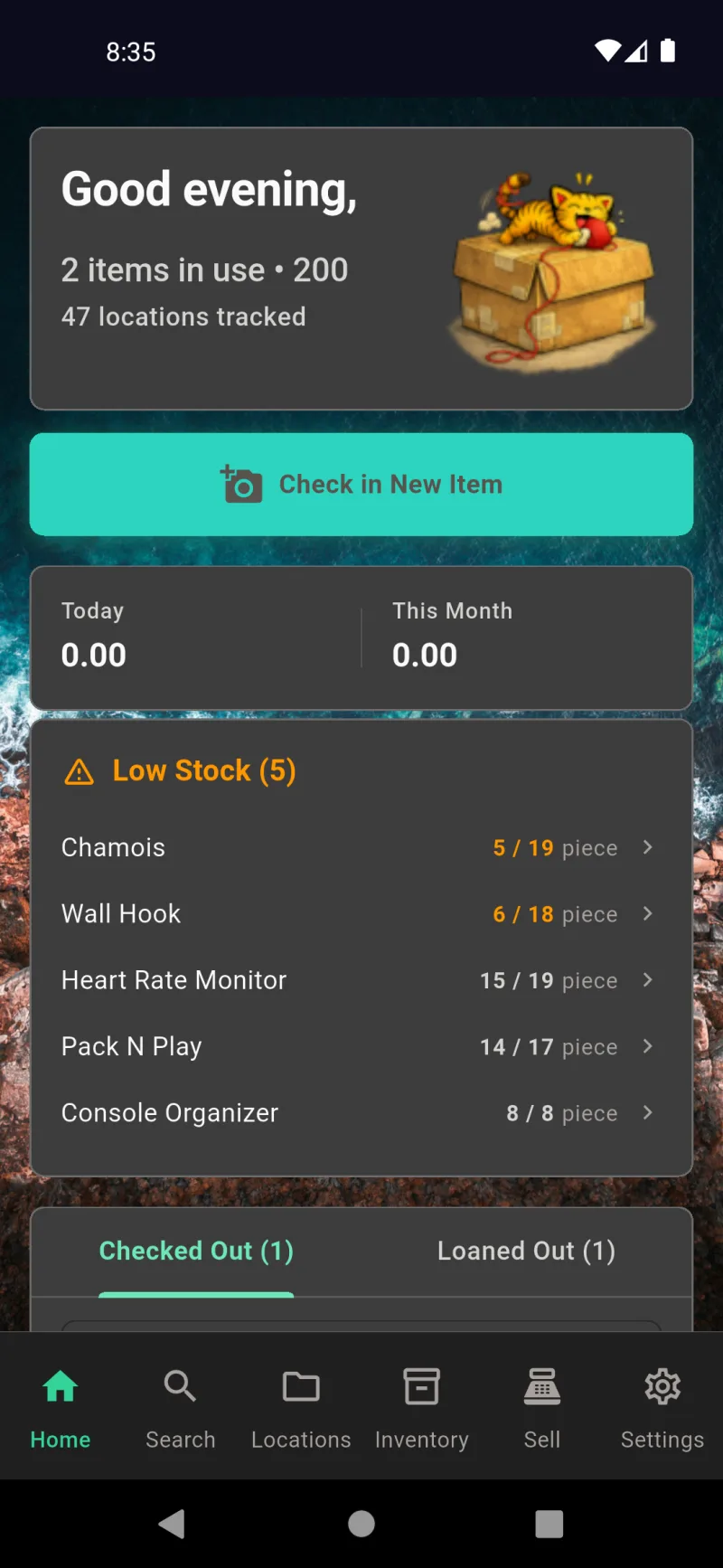
راهاندازی انجام شد. داشبورد خانه با یک خلاصه آمار سریع، یک دکمه بزرگ ثبت آیتم جدید برای شروع افزودن موارد، و یک برگه خارجشده / قرضدادهشده از شما استقبال میکند تا ببینید چه چیزی در جای معمول خود نیست. نوار ناوبری پایین شما را به جستجو، مکانها، موجودی، فروش و تنظیمات میبرد — ویژگیهای قابل مشاهده بستگی به پروفایلی دارد که در ابتدای راهاندازی انتخاب کردید.
داشبورد خانه
خانه — تصویر روزانه شما
برگه خانه، تصویر روزانه شما است. یک سلام بر اساس زمان روز و ماسکوت در بالا قرار دارند، همراه با آمار سریع: چند مورد خروج داده شده، چند مورد در مجموع ردیابی کردهاید، و چند مکان ذخیرهسازی وجود دارد. زیر دکمه بزرگ ثبت آیتم جدید، مجموع فروش خالص امروز و این ماه نمایش داده میشود، وقتی فروش فعال است. کارت نارنجی موجودی کم آیتمهایی را فهرست میکند که به نقطه سفارش مجدد یا پایینتر از آن رسیدهاند تا بتوانید قبل از اتمام موجودی تأمین کنید. روی هر ردیف ضربه بزنید تا مستقیماً به آن آیتم بروید.
خروج داده شده و قرض داده شده
به پایین اسکرول کنید و دو برگه پیدا خواهید کرد: خروج داده شده و قرض داده شده. خروج داده شده چیزهایی را که با خود بردهاید ردیابی میکند — یک کتاب آشپزی در چمدان، ابزار در وانت — با مسیر کامل مکان و تاریخی که آن را برداشتید. قرض داده شده چیزهایی را که به دیگران دادهاید ردیابی میکند. روی هر ردیف ضربه بزنید تا آیتم باز شود و آن را بازگردانی / انتقال به محل ذخیرهسازی دهید یا مکان فعلی آن را بهروز کنید. این سریعترین راه برای یادآوری آنچه در جای خود نیست، میباشد.
جستجو — هر چیزی را سریع پیدا کنید
برگه جستجو فهرست الفبایی تمام آیتمهای شما است. هر ردیف یک تصویر کوچک، مسیر کامل مکان (خانه › آشپزخانه › انبار › قفسه پایین) و وضعیت فعلی را نشان میدهد. برای فیلتر کردن تایپ کنید، یا روی میکروفون ضربه بزنید تا با صدا جستجو کنید. از دکمههای مرتبسازی و فیلتر در هدر برای محدود کردن بر اساس وضعیت استفاده کنید، و از آیکون QR برای اسکن یک برچسب و رفتن مستقیم به آیتم مطابق استفاده نمایید. اینجاست که میروید وقتی آیتم را به یاد میآورید اما نه جایی که آن را گذاشتید.
مکانها — نقشه ذخیرهسازی شما
برگه مکانها نقشه محل قرارگیری همه چیز است — خانه، گاراژ، دفتر و هر قفسه، کشو و سطل داخل آنها. یک والد را گسترش دهید تا زیرمجموعههایش را ببینید، یا از نوار جستجو (با پشتیبانی صوتی) برای رفتن به یک مکان خاص استفاده کنید. آیکون چشم برجستهسازی برچسبهای چاپ نشده را روشن یا خاموش میکند، پوشه-پلاس یک مکان جدید اضافه میکند، و چاپگر برچسبها را به صورت انبوه چاپ میکند. منوی سهنقطه هر ردیف به شما اجازه میدهد یک زیرمکان اضافه کنید، ویرایش، انتقال یا حذف کنید. سطل در حال انتقال برای آیتمهای در میانه جابجایی رزرو شده است.
موجودی — ردیابی مقادیر
برگه موجودی برای چیزهایی است که چندین عدد از آنها نگه میدارید — ملزومات، موجودی، قطعات. هدر آیتمهای ردیابی شده، مجموع واحدها در تمام مکانها، و تعداد آنچه در حال اتمام است را نشان میدهد. برگهها فیلتر میکنند به همه، موجودی کم یا ناموجود. دکمه شناور QR اسکنر موجودی را باز میکند تا بتوانید موجودی جدید دریافت کنید یا آنچه روی قفسه است را بدون تایپ کردن بشمارید. موجودی فقط وقتی ظاهر میشود که در تنظیمات ← ویژگیها ← فعالسازی موجودی فعال شده باشد.
فروش — صندوق POS
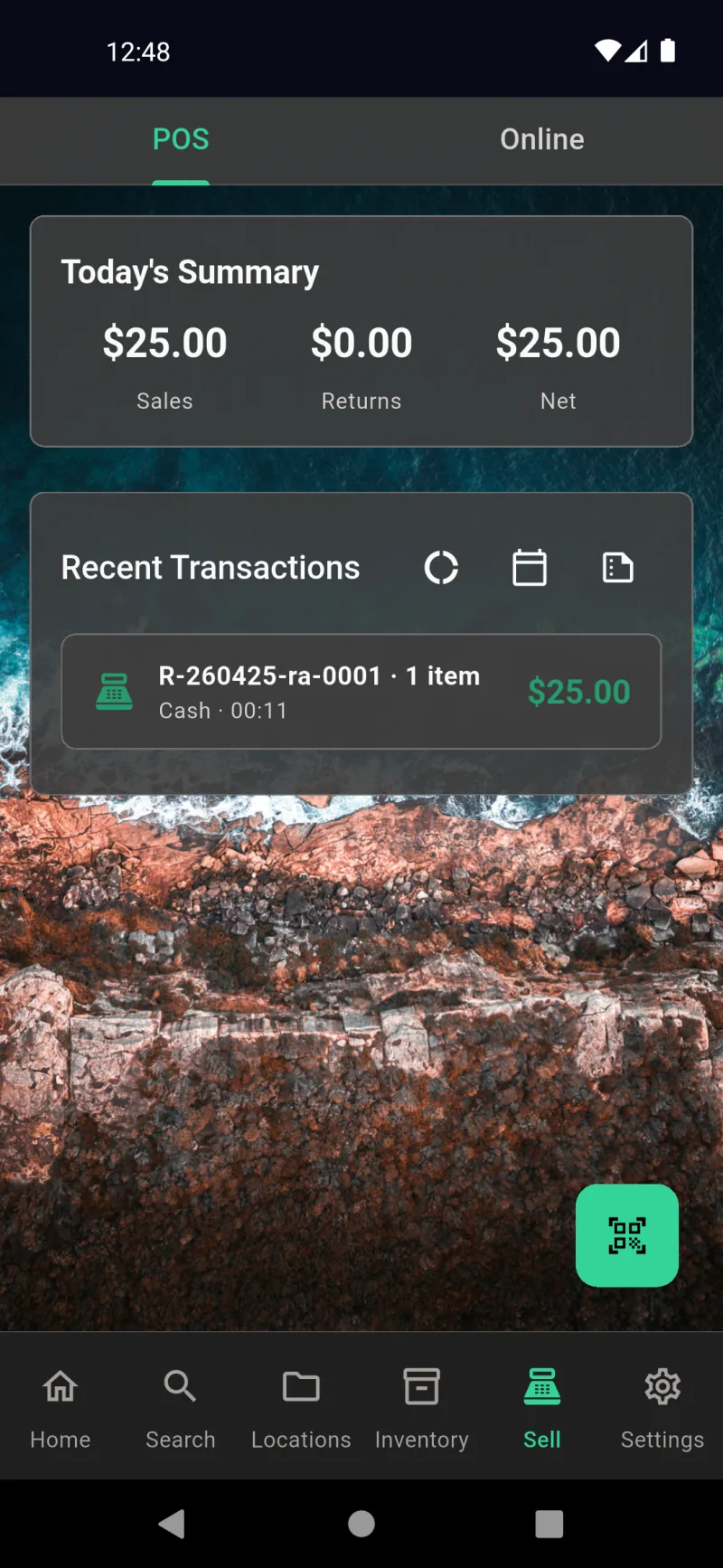
تب فروش دارای دو زیرتب در بالا است: POS و آنلاین. POS صندوق فروش حضوری شماست — فروش امروز، مرجوعیها و جمع خالص در بالا، تراکنشهای اخیر درست زیر آن، و یک دکمه سبز QR که اسکنر را برای افزودن اقلام به سبد خرید باز میکند. از آنجا میتوانید با کارتخوان، کارت دستی، نقد یا پرداخت خارجی تسویه کنید. فروش فقط زمانی نمایش داده میشود که فروش در تنظیمات ← ویژگیها ← فعالسازی فروش فعال شده باشد.
فروش — فهرستهای آنلاین
به زیرتب آنلاین بروید تا فهرستهای بازارچه را مدیریت کنید. دکمه زرد فهرست کردن یک کالا برای فروش یک جریان راهنما را آغاز میکند که کالایی از موجودی شما انتخاب میکند، میپرسد کدام بازارچه (eBay، Facebook Marketplace، Nextdoor و موارد دیگر)، و شما را در مورد قیمتگذاری، وضعیت و دستهبندی راهنمایی میکند. فهرستهای فعال، پیشنویس و تاریخی هرکدام زیرتب مخصوص خود را دارند تا یک کالای فروختهشده با یک ضربه به عنوان جابجا شده یا بازپرداخت شده علامتگذاری شود. این نما را در تنظیمات ← ویژگیها ← فعالسازی فروش آنلاین روشن کنید.
تنظیمات — همه چیز دیگر
تنظیمات جایی است که همه چیز در آن قرار دارد. بخشها به طور پیشفرض جمع میشوند تا صفحه قابل مرور باقی بماند: عمومی برای تم، زبان و افراد؛ ویژگیها برای موجودی، فروش، هوش مصنوعی و گزینههای چاپ؛ فروش برای اطلاعات کسبوکار، Square، ایمیل، eBay و فروشندگان؛ سیستم برای همگامسازی، پشتیبانگیری و صادرکردن؛ امنیت برای رمزنگاری، احراز هویت دو مرحلهای و گواهینامهها؛ حساب کاربری برای رمز عبور و خروج؛ و اشتراک برای وضعیت آزمایشی و طرحها. اپراتورهای دارای دسترسی محدود فقط نسخه کوتاهشدهای از این منو را میبینند.
مدیریت اقلام
یافتن موارد از صفحه اصلی
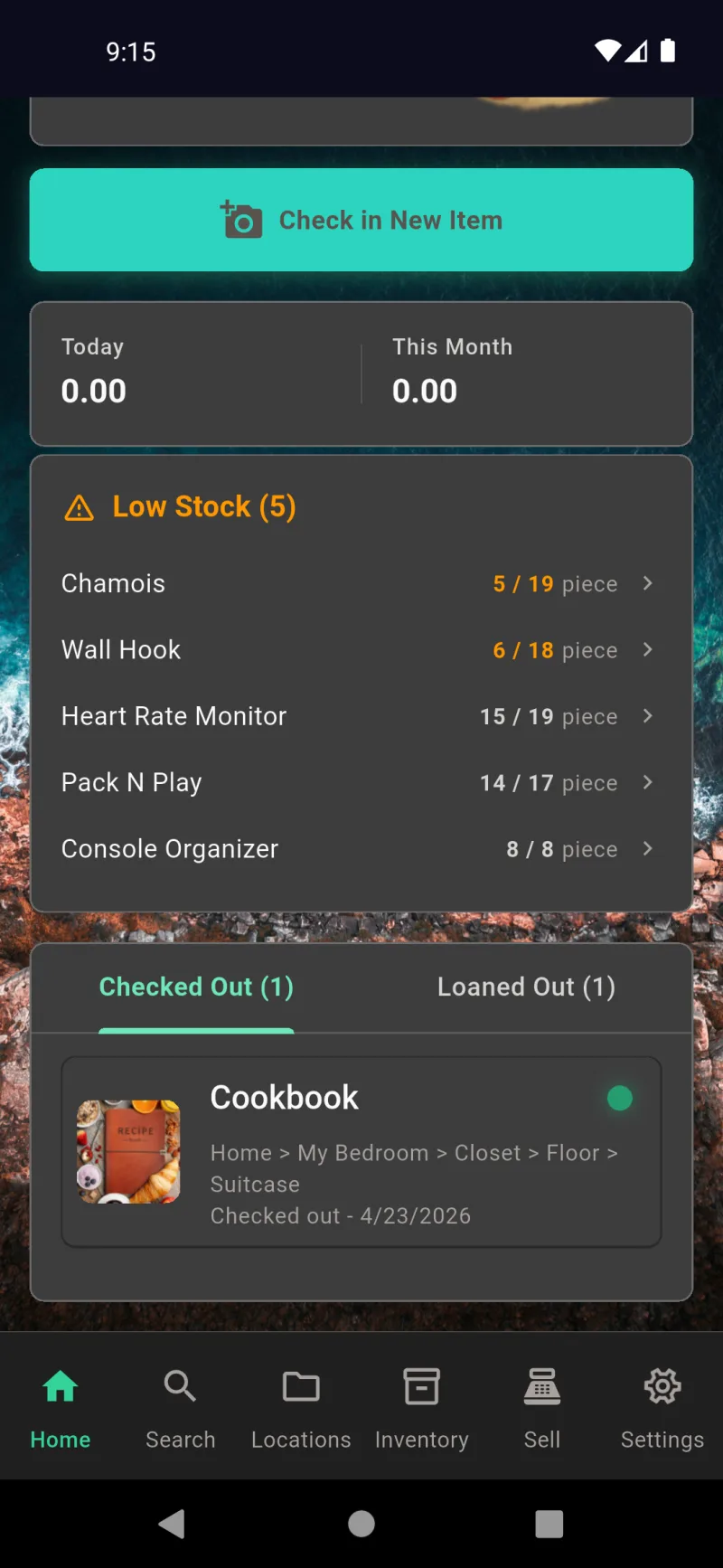
هر مورد با یک ضربه از داشبورد اصلی در دسترس است. کارت موجودی کم موارد ردیابیشده زیر آستانه را نشان میدهد، و برگه خارجشده نشان میدهد چه چیزی در حال حاضر بیرون است — اینجا، کتاب آشپزی با مسیر کامل مکان و تاریخ خروج. روی هر ردیف ضربه بزنید تا مستقیماً به صفحه جزئیات آن مورد بروید. همان داشبورد موارد قرضدادهشده را در برگه همسایه قرض داده شده مدیریت میکند.
صفحه جزئیات مورد
صفحه جزئیات مورد با یک عکس اصلی شروع میشود (روی سطل آشغال ضربه بزنید تا حذف کنید یا روی فلش تازهسازی تا دوباره بگیرید) و دو اقدام مهم: خروج مورد را از انبار خارج میکند تا ردیابی شود که در حال استفاده است، و فروش افزودن به سبد خرید را باز میکند. زیر اقدامات تصاویر را برای عکسهای اضافی و دکمه اطلاعات را خواهید یافت که پنلهای کامل جزئیات مورد را باز میکند. هر چیزی که برای اقدام روی مورد نیاز دارید بدون اسکرول در دسترس است.
مکان، وضعیت، و قرض
به پایین اسکرول کنید و مکان مورد را با عکس و مسیر راهنما (خانه → آشپزخانه → انبار → قفسه میانی)، وضعیت فعلی، و توضیحات آن خواهید دید. دکمه نارنجی قرض دادن برای قرض دادن موارد به افراد است — جداگانه از خروج، که فقط ثبت میکند که خودتان از آن استفاده میکنید. قرضها مشخص میکنند چه کسی مورد را دارد و چه زمانی باید برگردد؛ خروجها این اطلاعات را ثبت نمیکنند.
webDocsItemManagementSlide4Title
webDocsItemManagementSlide4Body
انتخاب گیرنده
ضربه زدن روی امانت دادن جستجوی مخاطبین را باز میکند. شروع به تایپ کنید و لیست بهصورت زنده فیلتر میشود — اینجا «Sa» مخاطب موجود Sarah Johnson را نمایش میدهد. اگر این شخص هنوز در دفترچه آدرس شما نیست، روی ایجاد «Sa» ضربه بزنید تا فقط با یک نام به سرعت اضافه شود. میتوانید شماره تلفن، ایمیل و آدرس آنها را بعداً از تنظیمات → عمومی → افراد تکمیل کنید.
تاریخ بازگشت مورد انتظار
پس از انتخاب گیرنده، یک تاریخ بازگشت مورد انتظار انتخاب کنید. انتخابگر بهطور پیشفرض یک هفته آینده را نشان میدهد، بنابراین معمولاً میتوانید فقط تأیید کنید — برای امانتهای کوتاه به امروز برگردید یا برای امانتهای طولانی به جلو بکشید. داشبورد اصلی از این تاریخ برای علامتگذاری امانتهای دیرکرد استفاده میکند، و گیرنده امتیاز بازگشت بهموقع را دریافت میکند وقتی بعداً روی بازگشت / جابجایی ضربه بزنید.
آیتم در امانت
در حالی که یک آیتم در امانت است، دکمه نارنجی امانت دادن با دکمه سبز بازگشت / جابجایی جایگزین میشود. یک ضربه فرایند بازگشت را آغاز میکند — محل ذخیرهسازی را برای قرار دادن مجدد انتخاب کنید و امانت بهطور خودکار بسته میشود. عکس اصلی و بخش تصاویر همچنان بهطور عادی کار میکنند، بنابراین میتوانید عکس یا یادداشتهای آیتم را در حین امانت، در صورت بروز هرگونه تغییر، بهروز کنید.
اسکن مکان برای بازگشت
بازگشت / جابجایی صفحه اسکن مکان را باز میکند. دوربین را به برچسب QR روی هر مکان ذخیرهسازی بگیرید تا آیتم را فوراً آنجا رها کنید، یا روی مرور مکان ذخیرهسازی ضربه بزنید تا از درخت مکانهای خود انتخاب کنید. میانبر پایین بازگشت به آخرین مکان مسیر سریع است وقتی چیزها را دقیقاً همانجایی که بودند برمیگردانید — یک ضربه و کار تمام است.
webDocsItemManagementSlide9Title
webDocsItemManagementSlide9Body
بازگشت به انبار
هنگامی که یک مورد از وام بازمیگردد، صفحه جزئیات عملکرد نارنجی را با تحویل گرفتن و فروش مجدداً جایگزین میکند — همان نقطه شروع مانند هر مورد دیگری در انبار. از اینجا میتوانید روی عکس ضربه بزنید تا آن را تعویض یا بچرخانید، به اطلاعات برای پانلهای کامل جزئیات مورد بروید، یا وام دیگری شروع کنید. وضعیت، مکان و توضیحات در یک نگاه قابل مشاهده هستند تا قبل از اقدام بدانید مورد در چه وضعیتی است.
افزودن به سبد خرید
روی فروش هر آیتم ضربه بزنید تا صفحه افزودن به سبد خرید با آیتم از پیش بارگذاریشده باز شود. کنترل تعداد بر اساس موجودی واقعی محدود شده است — «۱ موجود» در اینجا — و فیلد قیمت واحد قابل ویرایش است تا بتوانید قیمت ذخیرهشده را برای تخفیفهای یکباره تغییر دهید. جمع جزئی بهصورت زنده بهروزرسانی میشود. روی افزودن به سبد خرید ضربه بزنید تا آیتم به جلسه فعال POS اضافه شود، جایی که پرداخت را از برگه فروش تکمیل خواهید کرد.
منوی جزئیات آیتم
روی دکمه اطلاعات هر آیتم ضربه بزنید تا منوی جزئیات آیتم باز شود. پنج کارت جمعشونده تمام فیلدهای اختیاری را سازماندهی میکنند: اطلاعات اصلی، بیمه و ادعاها، چرخه عمر و سرویس، حقوقی و مالیاتی، و احساسی. هیچکدام برای استفاده از برنامه الزامی نیست — فقط بخشهایی را که برای مورد استفاده شما اهمیت دارند پر کنید (ادعاهای بیمه، استهلاک تجاری، ردیابی اقلام یادگاری و غیره). دکمه قرمز حذف از موجودی در پایین، دریچه خروج نهایی و مخرب است.
اطلاعات اصلی
اطلاعات اصلی فیلدهای روزمره را نگه میدارد: نام، توضیحات، دستهبندی و بارکد. کلید ردیابی موجودی آیتم را از یک دارایی منحصربهفرد به یک SKU ردیابیشده با تعداد، آستانههای موجودی کم و تاریخچه انبارگردانی ارتقا میدهد. روی ویرایش اطلاعات ضربه بزنید تا کارت به حالت ویرایش تبدیل شود — ورودی صوتی در فیلدهای متنی موجود است و بارکدها میتوانند به جای تایپ کردن، با دوربین اسکن شوند.
بیمه و ادعاها
بیمه و ادعاها همه چیزی را که یک ارزیاب پس از خسارت میخواهد ثبت میکند: برند، مدل، شماره سریال، تاریخ خرید، قیمت خرید، ارزش فعلی، هزینه جایگزینی، و مرجع بیمهنامه تکمیلی. بخش اسناد رسیدها، ارزیابیها و فایلهای PDF ضمانتنامه را مستقیماً به آیتم پیوست میکند. هنگامی که نیاز به ثبت ادعا دارید، این را از تنظیمات → سیستم → صادرکردن دادههای من به عنوان گزارش PDF بیمه صادر کنید.
چرخه عمر و سرویس
چرخه عمر و سرویس نحوه کهنهشدن یک آیتم را ردیابی میکند. وضعیت، آخرین تعمیر و نگهداری، و فاصله زمانی نگهداری را بر حسب روز ثبت کنید تا بدانید چه زمانی باید آن را سرویس کنید. عمر مفید مورد انتظار و تاریخ پایان عمر به برنامهریزی جایگزینیها کمک میکنند. ضمانتنامه و سرویس تاریخهای انقضا و شمارههای RMA را ذخیره میکند، و استهلاک و افزایش ارزش یک مدل برای آیتمهایی که ارزش آنها در طول زمان تغییر میکند انتخاب میکند — برای اهداف بیمه و مالیاتی مفید است.
حقوقی، مالیاتی، و احساسی
حقوقی و مالیاتی موارد را بهعنوان دارایی تجاری یا دارایی مستهلکشونده علامتگذاری میکند، با فیلدهایی برای ارزش اهدایی و کشور مبدأ. احساسی جنبه انسانی را پوشش میدهد: یادداشت ارزش احساسی، اینکه آیا مورد هدیه داده شده (و توسط چه کسی)، مناسبت، یادداشتهای شخصی آزاد، و علامت میراثی. هر چیزی که نیاز ندارید را رد کنید — این کارتها جمعشده و بدون مزاحمت باقی میمانند تا زمانی که روی ویرایش اطلاعات ضربه بزنید.
مکانها
سلسلهمراتب ذخیرهسازی شما
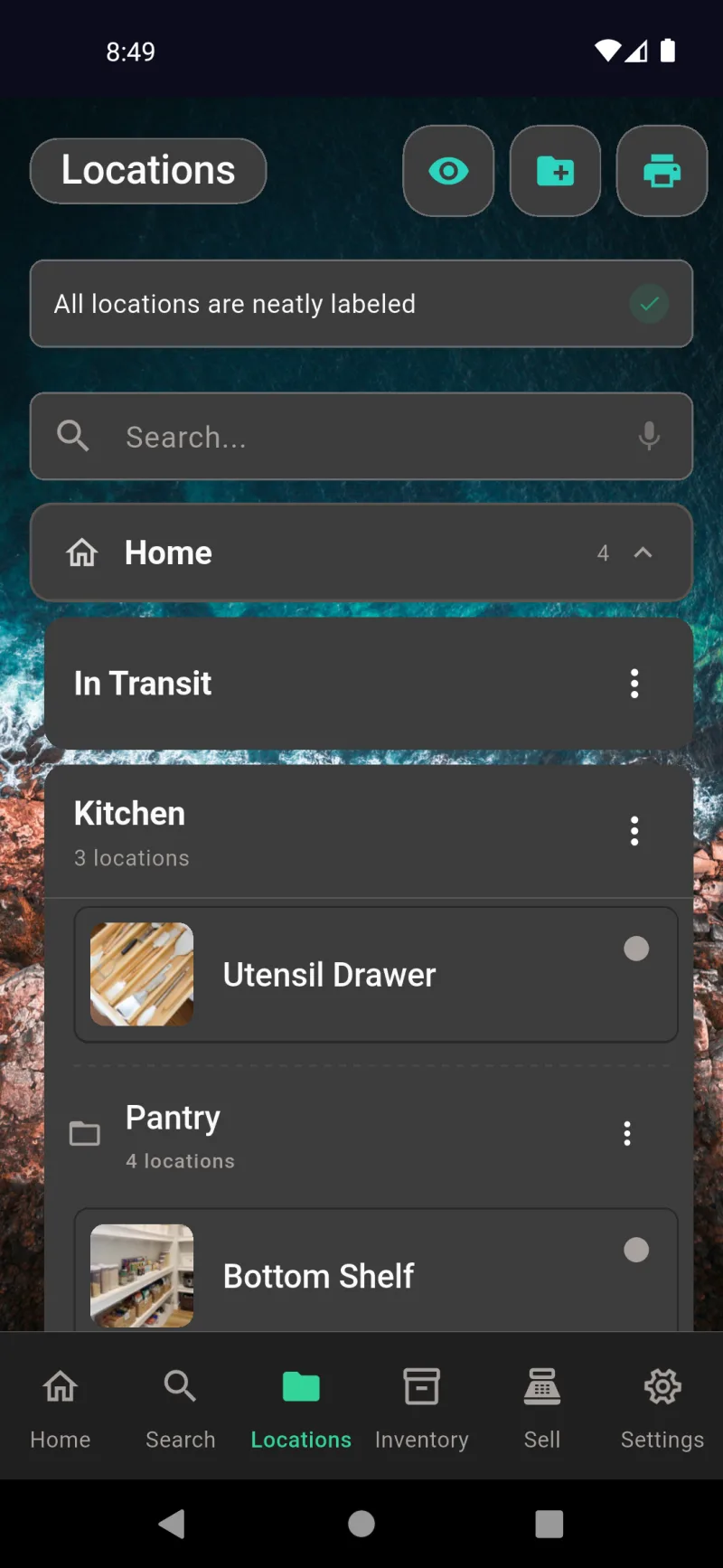
تب مکانها جایی است که سلسلهمراتب شما در آن قرار دارد — خانهها، اتاقها و کشوها و قفسههای خاص داخل آنها. ظرفهایی مانند آشپزخانه و انبار زیرمکانها را گروهبندی کرده و تعداد را نمایش میدهند؛ مکانهای مقصد مانند کشوی ظروف و قفسه پایین اقلام واقعی را نگه میدارند. روی هر ردیف ضربه بزنید تا وارد آن شوید. نوار وضعیت در بالا تأیید میکند که همه برچسبهای QR چاپ شدهاند، و آیکون مکانها در ناوبری پایین از هر جایی در برنامه شما را به اینجا بازمیگرداند.
تجسم کل درخت
روی آیکون چشم در نوار بالایی ضربه بزنید تا گزارش مکان باز شود — یک نمودار آفتابی تعاملی که همه ظرفها و مقصدها را در یک نگاه نقشهبرداری میکند. هر حلقه یک سطح از سلسلهمراتب است و اندازه هر بخش بر اساس تعداد اقلامی که در آن قرار دارند تعیین میشود. روی یک بخش ضربه بزنید تا مسیر پیمایش و تعداد اقلام آن مکان را ببینید. دو کاشی خلاصه در پایین کل اقلام و کل مکانها را نشان میدهند تا از مقیاس آنچه ردیابی میکنید آگاه باشید.
اقدامات سریع هر ردیف
هر ظرف و مقصدی یک منوی سهنقطه با همان اقدامات دارد: افزودن مکان ذخیرهسازی یک زیرمکان جدید در داخل آن اضافه میکند، ویرایش نام، عکس و مکان والد را برای تنظیم باز میکند، و حذف آن را حذف میکند. حذف یک ظرف همچنین همه اقلامی که در آن قرار دارند را خارج میکند تا هیچچیزی گم نشود — همیشه خواهید دانست اشیاء شما پیش از این کجا بودهاند. افزودن از منو مکان والد را از پیش انتخاب میکند تا نیازی به انتخاب مجدد نداشته باشید.
ساخت مکانهای چندسطحی
ضربه زدن روی آیکون پوشهپلاس در نوار برنامه سازنده ایجاد مکان ذخیرهسازی را باز میکند. یک مکان پایه انتخاب کنید — خانه، دفتر، گاراژ یا انبار پشتی — سپس برای هر سطح یک نام وارد یا انتخاب کنید. مسیر پیمایش در بالا بهصورت زنده بهروزرسانی میشود تا دقیقاً ببینید مکان جدید کجا قرار خواهد گرفت. روی ایجاد سطح جدید ضربه بزنید تا عمیقتر بروید، یا ایجاد مقصد برای سطح N را بزنید وقتی به برگ نهایی رسیدید که اقلام واقعاً در آن ذخیره میشوند.
نامگذاری و عکاسی از محل
پس از تأیید مسیر، سازنده از شما نام مقصد، یک توضیح اختیاری و یک عکس مکان میخواهد تا بتوانید محل را در یک نگاه بشناسید. هر دو فیلد متنی از ورودی صوتی از طریق آیکون میکروفون پشتیبانی میکنند. مرحله عکس اختیاری است، اما برای کشوهای درهموبرهم ارزش انجام دارد — یک تصویر بند انگشتی در فهرست، بهتر از خیره شدن به \کشوی ۳\" در آینده است. وقتی کارتان تمام شد ایجاد مکان را بزنید؛ اپلیکیشن یک کد QR تولید کرده و آن را برای چاپ در صف قرار میدهد.
فقط آنچه نیاز دارید را چاپ کنید
آیکون چاپ در نوار برنامه یک منوی دو گزینهای باز میکند. چاپ برچسبهای چاپنشده فقط کدهای QR که هرگز چاپ نشدهاند را ارسال میکند — مفید وقتی چند مکان جدید اضافه کردهاید و نمیخواهید یک ورق تازه برچسب را هدر دهید. چاپ همه برچسبها مجموعه کامل را دوباره تولید میکند، که پس از بازطراحی فرمت برچسب یا هنگام برچسبزنی مجدد همه چیز از ابتدا به آن نیاز دارید. هر دو گزینه پیشنمایش چاپ را باز میکنند که در آن میتوانید قالب Avery را انتخاب کرده و حاشیهها را تنظیم کنید.
ویرایش عکسها، نامها و ظرفهای والد
ضربه زدن به ویرایش روی هر مقصدی این صفحه را باز میکند. عکس مکان را با دکمه بازخوانی دایرهای جایگزین کنید، نام آن را تغییر دهید، یک توضیح اضافه کنید، یا آن را از طریق منوی کشویی به یک ظرف والد متفاوت منتقل کنید. تغییرات هنگام ویرایش یک مکان موجود بهطور خودکار ذخیره میشوند، بنابراین دکمه ذخیره جداگانهای وجود ندارد — پس از اتمام کار فقط برگردید. منوی کشویی همه ظرفها را فهرست میکند تا بتوانید بدون کشیدن و رها کردن هر چیزی، مجدداً سازماندهی کنید.
کدهای شناسه، چاپ مجدد و حذف
webDocsLocationsSlide8Body
زیرمکانها و سازماندهی مجدد
زیرمکانهایی مانند فضای ذخیرهسازی کف و زیر ظرفشویی زیر ظرف والدشان قرار دارند و همان منوی سهنقطه را دارند — بهعلاوه یک عمل انتقال تا بتوانید یک زیردرخت کامل را بدون بازآفرینی آن مجدداً والد تعیین کنید. انتقال هنگامی مفید است که یک اتاق را مجدداً سازماندهی میکنید یا یک قفسه را به دو قفسه تقسیم میکنید. روی خود ردیف ضربه بزنید تا گسترش یافته و محتویات آن را ببینید؛ روی نقطه سمت راست ضربه بزنید تا تغییر دهید کدام مقصد برای ورودیهای سریع فعال است.
جستجو در همه قفسهها
webDocsLocationsSlide10Body
کدهای QR و برچسبها
چرا اصلاً کد چاپ کنیم
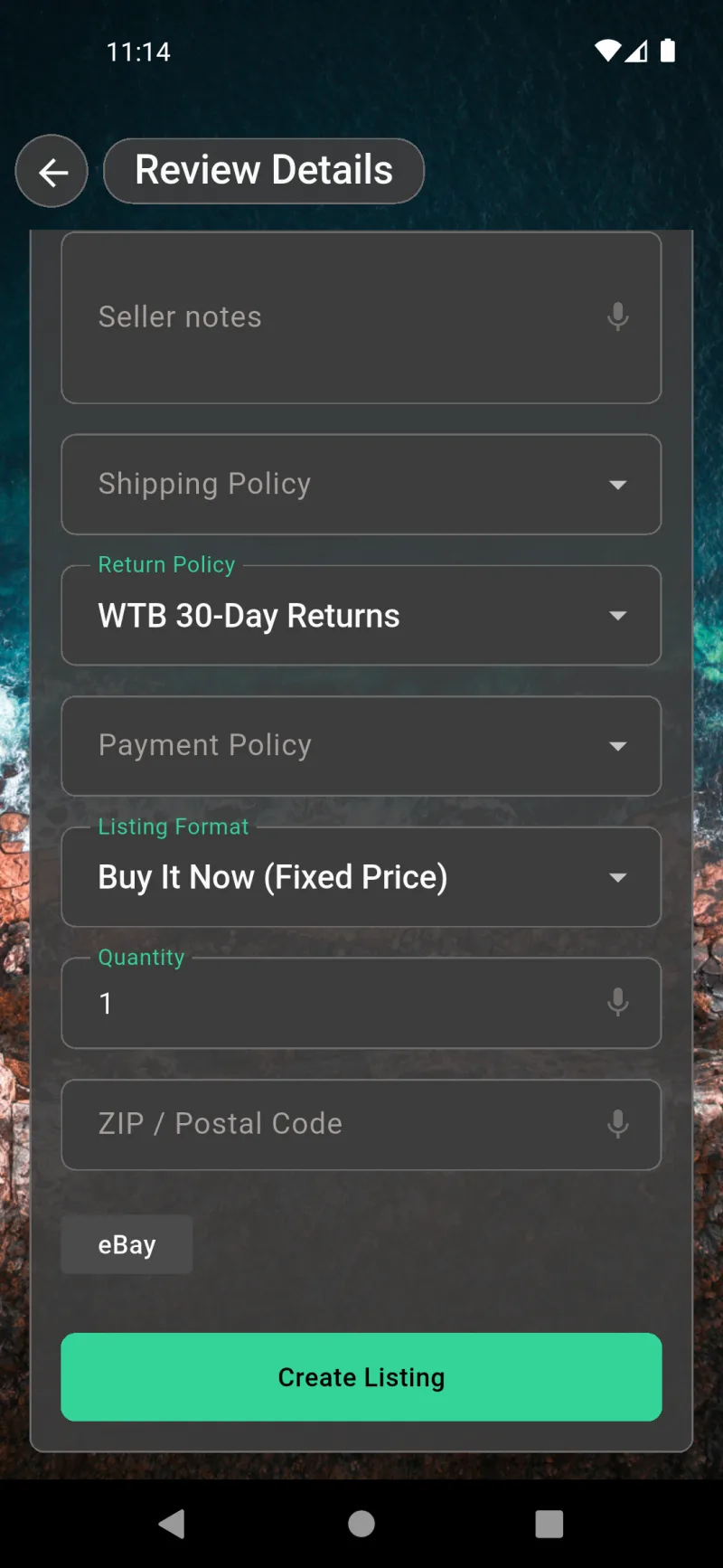
بارکدهای اقلام در زمان فروش ارزش خود را نشان میدهند. هنگامی که یک محصول دارای UPC یا EAN ثبتشده باشد، فرم ثبت آگهی eBay در تب فروش اطلاعاتی را که خریداران انتظار دارند از پیش پر میکند — و شما فقط باید حملونقل، سیاست بازگشت، سیاست پرداخت، قالب آگهی، تعداد، و کد پستی / ZIP خود را قبل از ضربه زدن روی ایجاد آگهی تأیید کنید. همان بارکدی که روی برچسب موجودی چاپ کردهاید، همراه کالا تا بازار مقصد میرود؛ به همین دلیل است که صفحههای گزینههای چاپ که در ادامه میآیند اهمیت دارند.
چاپ برچسبهای چاپنشده در مقابل چاپ همه
تب مکانها را باز کنید، روی آیکون چاپگر در نوار بالا ضربه بزنید و دو گزینه خواهید داشت. چاپ برچسبهای چاپنشده فقط کدهای QR برای مکانهایی که هنوز برچسبگذاری نشدهاند ایجاد میکند — ایدهآل برای وقتی که قفسه یا کشوی جدیدی اضافه میکنید و نمیخواهید همه را دوباره چاپ کنید. چاپ همه برچسبها مجموعه کامل را بازتولید میکند، که برای اولین بار یا در صورت بازطراحی قالب برچسب مناسب است. هر دو مسیر شما را به همان صفحه گزینههای چاپ میبرند تا انتخابهای طرحبندی یکسان بماند.
webDocsQrCodesSlide3Title
صفحه گزینههای چاپ پانل کنترل مرکزی برای هر برچسبی است که تولید میکنید. قالب برچسب قالب Avery را انتخاب میکند، چاپ عمودی کد QR را برای قفسههای باریک بالای متن میچرخاند، و منوهای کشویی مقصد و کد شناسایی هر عنصر متنی را بهطور مستقل مقیاسبندی میکنند. نمایش مسیر مسیر کامل مکان را زیر نام اضافه میکند تا بتوانید دو برچسب «قفسه A1» را از هم تشخیص دهید، و حاشیه بالا نقطه شروع چاپ را بر حسب اینچ تنظیم میکند تا برگههای برچسب نیمهمصرفشده به درستی تراز شوند.
قالب Avery خود را انتخاب کنید
روی منوی کشویی قالب برچسب ضربه بزنید و دو اندازه برگه از پیش برشخورده دریافت میکنید: برچسبهای ۱ × ۲-۵/۸ اینچ (Avery 5160، ۳۰ عدد در هر برگه) برای موارد روزمره، و برچسبهای ۲ × ۴ اینچ (Avery 5163، ۱۰ عدد در هر برگه) برای زمانی که میخواهید کد QR و متن آنقدر بزرگ باشند که از آن طرف اتاق هم خوانده شوند. هر دو در هر فروشگاه لوازم اداری موجودند. تغییر این گزینه بلافاصله پیشنمایش روی صفحه را تغییر اندازه میدهد تا قبل از مصرف جوهر بدانید کدام برگه را بردارید.
پیشنمایش زنده برچسب
به پایین اسکرول کنید تا کارت پیشنمایش را ببینید و دقیقاً مشاهده کنید که یک برچسب منفرد چگونه چاپ خواهد شد — با مقیاس و نسبتهای صحیح برای قالبی که انتخاب کردهاید. چیدمان افقی پیشفرض، کد QR را در سمت چپ قرار میدهد، سپس نام مقصد ("Desk")، کد شناسه با حروف درشت ("A1")، و مسیر راهنما ("Home > Office > Desk") به صورت انباشته در سمت راست. هر تنظیمی را در بالا تغییر دهید و پیشنمایش بازطراحی میشود — نیازی نیست یک برگه را هدر دهید تا بفهمید نتیجه چه شکلی خواهد بود.
چیدمان عمودی برای عطفها
گزینه چاپ عمودی را روشن کنید تا پیشنمایش بچرخد: کد QR در بالا، متن چرخیده در زیر. این چیدمانی است که باید انتخاب کنید وقتی میخواهید عطف کلاسورها، لبه قفسهها، یا هر چیزی را که بلندتر از عرضش است برچسبگذاری کنید. پیشنمایش همان محتوا را نگه میدارد — مقصد، کد شناسه، و مسیر راهنما — فقط به صورت عمودی چیده شده تا روی برچسب افقی از بالا به پایین خوانده شود.
تغییر اندازه یا پنهان کردن هر فیلد
منوهای کشویی مقصد و کد شناسه هر کدام گزینههای پنهان، 1X، 2X، یا 3X را میپذیرند — بنابراین میتوانید یک فیلد را کمرنگ کنید و دیگری را برجسته نمایید. تنظیم کد شناسه روی 3X با خاموش کردن نمایش مسیر راهنما به شما یک کد درشت قابل خواندن از فاصله ("A1") در کنار کد QR میدهد — ایدهآل برای انبارهایی که میخواهید محل را از آن طرف گاراژ ببینید. هر فیلدی که باعث شلوغی برچسبهایتان میشود را کاملاً پنهان کنید.
webDocsQrCodesSlide8Title
بارکدهای آیتم از یک پنجره جداگانه استفاده میکنند. از تب موجودی، روی آیکون چاپگر ضربه بزنید تا چاپ برچسبهای بارکد باز شود. Avery 5160 یا اندازه بزرگتر ۲ × ۴ اینچ را انتخاب کنید، حاشیه بالا را برای یک برگه نیمهمصرف تنظیم کنید، و تصمیم بگیرید که آیا شماره بارکد زیر هر کد نمایش داده شود (مفید وقتی اسکنرها خراب میشوند و باید اعداد را دستی وارد کنید). گزینه فقط چاپ مجدد معلق را روشن کنید تا کدهایی که قبلاً چاپ کردهاید رد شوند — در مواقعی که چند آیتم جدید به قفسه پر اضافه کردهاید، در مصرف برگه صرفهجویی میکند.
ذخیره به عنوان PDF یا چاپ
روی چاپ ضربه بزنید تا صفحه چاپ سیستم اجرا شود — ذخیره به عنوان PDF رایجترین انتخاب است وقتی میخواهید فایل را ایمیل کنید، آرشیو کنید، یا به چاپگری که از طریق تلفنتان قابل دسترس نیست ارسال کنید. پیشنمایش هر برچسب را در موقعیت واقعیاش روی اندازه کاغذ انتخابی (اینجا، ISO A4) نشان میدهد تا بتوانید یک ستون گمشده یا حاشیه اشتباه را قبل از ارسال شناسایی کنید. از اینجا میتوانید چاپگرها را تعویض کنید، تعداد نسخهها را تغییر دهید، یا PDF را مستقیماً در Files ذخیره کنید.
جستجو و صدا
نمای کلی برگه جستجو
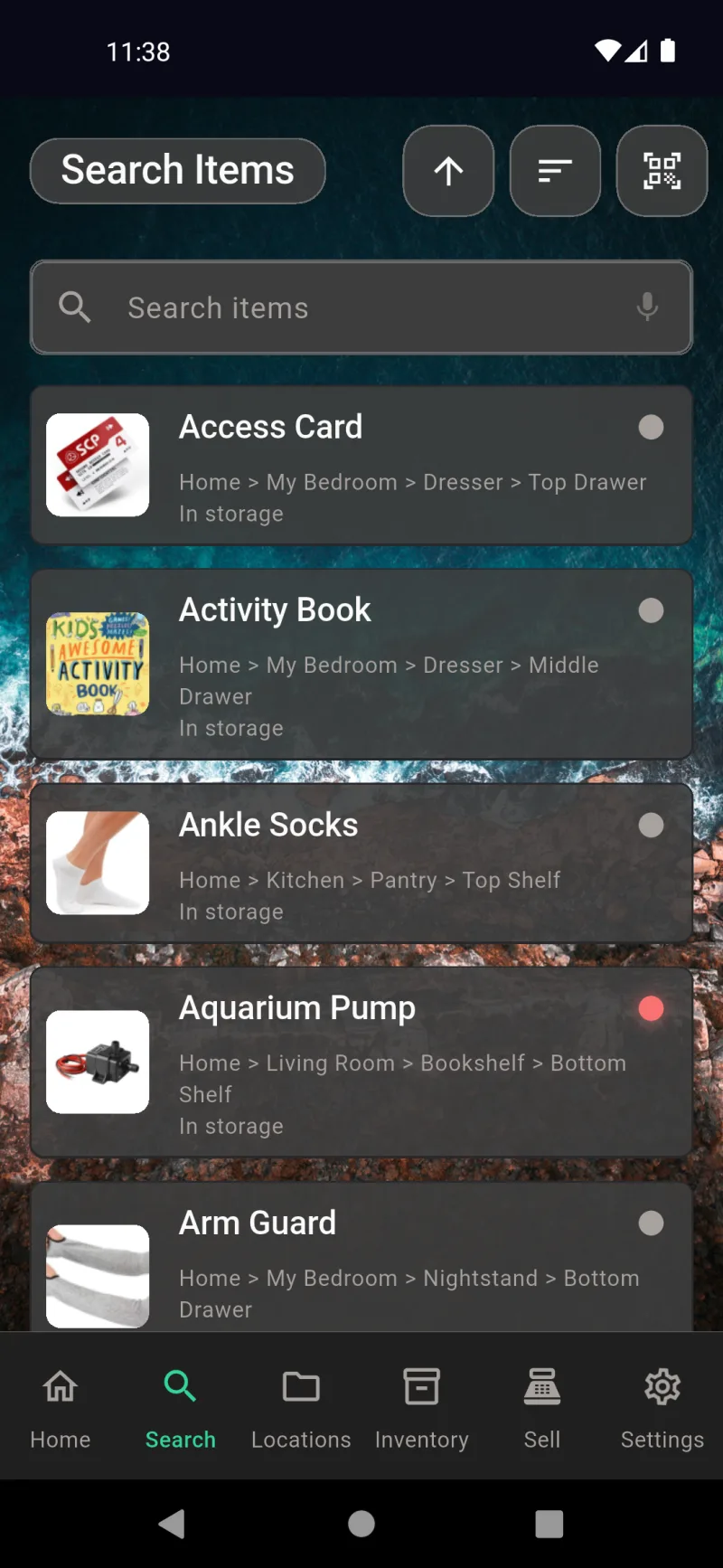
برگه جستجو با نمایش تمام اقلام شما باز میشود، به ترتیب الفبایی با مسیر مکان زیر هر نام. روی فیلد جستجو ضربه بزنید تا بر اساس نام، توضیحات یا هشتگ فیلتر کنید — نتایج همزمان با تایپ شما بهروزرسانی میشوند و توسط SQLite FTS5 پشتیبانی میشوند. از دکمه مرتبسازی (آیکون خطوط) استفاده کنید تا بین حروف الفبا، تازه ایجاد شده، آخرین بهروزرسانی، قیمت، موجودی یا آخرین تسویه جابجا شوید. آیکون QR در سمت راست یک کد مکان را اسکن میکند تا فهرست به یک اتاق یا کشو محدود شود.
مجوز میکروفون
اولین باری که روی میکروفون در هر جایی از برنامه ضربه میزنید، Android درخواست مجوز ضبط صدا میکند. هنگام استفاده از برنامه را برای روانترین تجربه انتخاب کنید، یا فقط این بار را اگر ترجیح میدهید هر بار تصمیم بگیرید. تشخیص گفتار از طریق موتور دیکته داخلی گوشی شما اجرا میشود — هیچ صدایی دستگاه را ترک نمیکند — بنابراین این درخواست از سیستمعامل است، نه از Where The Bleep. اگر روی رد کردن ضربه بزنید، ورودی صوتی غیرفعال میشود تا زمانی که میکروفون را در تنظیمات Android دوباره فعال کنید.
صدا در ثبت ورود
هر فیلد متنی در برنامه همان آیکون میکروفون را دارد — از جمله فیلدهای نام و توضیحات فرم ثبت ورود. میکروفون را نگه دارید و شروع به صحبت کنید؛ آیکون در حین گوش دادن به رنگ سبز میدرخشد و کلمات همزمان با صحبت شما در موقعیت مکاننما ظاهر میشوند. برای توقف رها کنید. کلید دیکتهگویی خود صفحهکلید نیز کار میکند، بنابراین میتوانید هر کدام که طبیعیتر به نظر میرسد را انتخاب کنید. ورودی صوتی برای یادداشت کردن توضیحات در حالی که دستانتان با آیتم مشغول است، بسیار مناسب است.
مرور همه آیتمها
هر ردیف نتیجه یک تصویر کوچک، نام آیتم، مسیر کامل مکان (خانه > آشپزخانه > انبار > قفسه بالا) و وضعیت فعلی را نشان میدهد. نقطه رنگی در سمت راست نشاندهنده وضعیت است — خاکستری برای موجود در انبار، قرمز برای خارجشده و غیره — بنابراین میتوانید یک لیست طولانی را به سرعت ببینید. روی هر ردیف بزنید تا صفحه جزئیات آیتم باز شود. بدون وارد کردن هیچ عبارت جستجویی، این نما به عنوان یک لیست موجودی کامل عمل میکند که میتوانید به هر شکلی که میخواهید مرتب کنید.
جستجوی مکانها با صدا
webDocsSearchSlide5Body
صدا در ویرایش آیتم
webDocsSearchSlide6Body
صدا در جستجوی موجودی
برگه موجودی از همان فیلد جستجوی دارای قابلیت صوتی بالای برگههای همه / موجودی کم / ناموجود استفاده میکند. نام یک محصول را بگویید تا بدون اسکرول کردن از میان دهها آیتم ردیابیشده مستقیماً به آن بروید. کارتها مقدار فعلی و یک برچسب ناموجود را زمانی که تعداد به صفر میرسد نشان میدهند، بنابراین در ترکیب با جستجوی صوتی، این سریعترین راه برای بررسی اینکه آیا واقعاً قبل از رفتن به فروشگاه باید چیزی را مجدداً سفارش دهید یا نه، است.
صدا برای فهرستها
فرمهای فهرست بازار هم از صدا پشتیبانی میکنند. در بررسی جزئیات برای یک فهرست eBay یا Marketplace، میتوانید قیمت درخواستی، یادداشتهای فروشنده و تعداد را به جای تایپ کردن، دیکته کنید. این ویژگی بهویژه برای یادداشتهای طولانی فروشنده که وضعیت یا لوازم جانبی را توصیف میکنند بسیار مفید است — یک بار درباره کالا صحبت کنید و متن آماده انتشار خواهد بود. میکروفون در هر فیلد متنی در این جریان کار میکند، از جمله کد پستی حملونقل و قیمت رزرو.
افراد و امانتدهی
کجا افراد را پیدا کنیم
لیست افراد در تنظیمات ← عمومی ← افراد با زیرعنوان مدیریت دریافتکنندگان تحویل قرار دارد. اینجاست که فهرستی از دوستان، خانواده، همکاران یا همسایگانی که وسایل شما را قرض میبرند میسازید. لازم نیست از قبل آن را پر کنید — هر فرآیند قرض دادن اجازه میدهد نامی را در لحظه اضافه کنید — اما بارگذاری پیشین قرضگیرندگان رایج، قرض دادن را به یک ضربه ساده تبدیل میکند. لیست قابل جستجو، به ترتیب الفبا مرتبشده و کاملاً روی دستگاه ذخیره میشود تا همگامسازی رمزنگاریشده آن را به دستگاههای دیگرتان منتقل کند.
مرور مخاطبان شما
صفحه افراد همه مخاطبان را به ترتیب الفبا فهرست میکند با یک فیلد جستجو در بالا و یک دکمه شناور سبز افزودن شخص در پایین سمت راست. روی نامی ضربه بزنید تا جزئیاتشان را ویرایش کنید، یا از دکمه شناور برای باز کردن فرم کامل افزودن شخص استفاده کنید. یادداشتهایی که روی یک مخاطب مینویسید زیر نامشان در لیست نمایش داده میشود، بنابراین میتوانید یادآوریهایی مثل تمایل به نگه داشتن کتابها برای مدت طولانی را با یک نگاه ببینید.
ایجاد سریع از جستجو
هر نامی را در فیلد جستجو تایپ کنید و لیست به صورت لحظهای فیلتر میشود. اگر چیزی مطابقت نداشت، یک ردیف ایجاد \Jane\" در بالا ظاهر میشود — روی آن ضربه بزنید تا فوری یک مخاطب با همان نام و بدون فیلدهای دیگر ایجاد شود. این سریعترین مسیر است وقتی نام کسی را در وسط فرآیند قرض دادن به یاد میآورید و نمیخواهید برای پر کردن فرم کامل از جریان خارج شوید. همیشه میتوانید بعداً برگردید و شماره تلفن یا ایمیلشان را اضافه کنید."
جلوگیری از مخاطبان تکراری
وقتی جستجوی شما با نام موجودی تطابق جزئی دارد، هر دو گزینه با هم نمایش داده میشوند — میانبر ایجاد برای یک شخص کاملاً جدید و مخاطب مطابق زیر آن. این از ایجاد تکراریهای تصادفی جلوگیری میکند: اگر jan را تایپ کردید و Jane قبلاً وجود دارد، نامش را همانجا قبل از ایجاد مخاطب دوم خواهید دید. روی شخص موجود ضربه بزنید تا از آن استفاده کنید، یا فقط وقتی این واقعاً فرد جدیدی است روی ایجاد ضربه بزنید.
ویرایش اطلاعات مخاطب
فرم کامل ویرایش شخص شامل نام، تلفن، ایمیل، آدرس، رابطه و یادداشتها میشود. تنها فیلد نام الزامی است — سایر فیلدها اختیاری هستند و بهصورت خودکار هنگام تایپ ذخیره میشوند، با تأخیر نیمثانیهای تا نشانگر ذخیره در هر ضربهکلید نمایش داده نشود. هر فیلد متنی دارای آیکون میکروفون برای ورودی صوتی است که برای دیکته کردن آدرس بسیار کاربردی است. از دکمه حذف در پایین برای حذف یک مخاطب استفاده کنید؛ تاریخچه امانت آنها به خود اقلام متصل میماند.
خروج در مقابل فروش
امانتدهی از صفحه جزئیات هر آیتم شروع میشود. اقلام موجود در انبار دو دکمه عملیاتی نمایش میدهند: یک خروج سبز برای استفاده شخصی سریع (بدون اتصال به شخص) و یک فروش زرد برای علامتگذاری به عنوان فروختهشده. خروج به سادگی آیتم را از موقعیت آن خارج کرده و در تب خروجیافته شما قرار میدهد — ایدهآل برای زمانی که میخواهید چیزی را از انبار خارج کنید بدون نیاز به پیگیری اینکه پیش چه کسی است.
دکمه امانت دادن
صفحه جزئیات آیتم را از عکس و موقعیت به پایین اسکرول کنید و دکمه نارنجی امانت دادن را خواهید یافت. از این دکمه زمانی استفاده کنید که آیتم را به شخص دیگری تحویل میدهید — برخلاف خروج، این گزینه یک شخص و تاریخ بازگشت مورد انتظار میخواهد تا سابقهای از اینکه چه کسی چه چیزی را قرض گرفته داشته باشید. امانتدهی انتخاب درست برای کتابها، ابزارها و هر چیزی است که واقعاً انتظار بازگشت آن را دارید.
انتخاب قرضگیرنده
webDocsPeopleCheckoutSlide8Body
تنظیم تاریخ بازگشت مورد انتظار
پس از انتخاب یک شخص، یک تقویم که از پیش روی یک هفته از امروز تنظیم شده ظاهر میشود. روی هر تاریخ آیندهای ضربه بزنید تا تاریخ بازگشت مورد انتظار را تنظیم کنید، سپس روی تأیید ضربه بزنید. این تاریخ صرفاً اطلاعاتی است — اپلیکیشن بهطور خودکار اقلام را فراخوانی نمیکند — اما تاریخ بازگشت را در داشبورد صفحه اصلی نمایش میدهد تا بتوانید هر آیتم عقبافتاده را در یک نگاه تشخیص دهید. محدوده از امروز تا پنج سال است.
تب قرضدادهشده در صفحه اصلی
پس از قرض دادن یک وسیله، در تب قرضدادهشده در داشبورد صفحه اصلی، کنار تب تحویلدادهشده نمایش داده میشود. هر ردیف نام قرضگیرنده، تاریخ خروج و تاریخ بازگشت مورد انتظار را نشان میدهد تا بتوانید با یک نگاه ببینید چه کسی چه چیزی دارد. روی هر ردیف ضربه بزنید تا به صفحه جزئیات وسیله بروید، جایی که دکمه قرض دادن با بازگشت / انتقال جایگزین شده است — با یک ضربه وسیله به انبار برمیگردد و تاریخچه قرضگیرنده بهروز میشود.
پیگیری موجودی
مرور کلی برگه موجودی
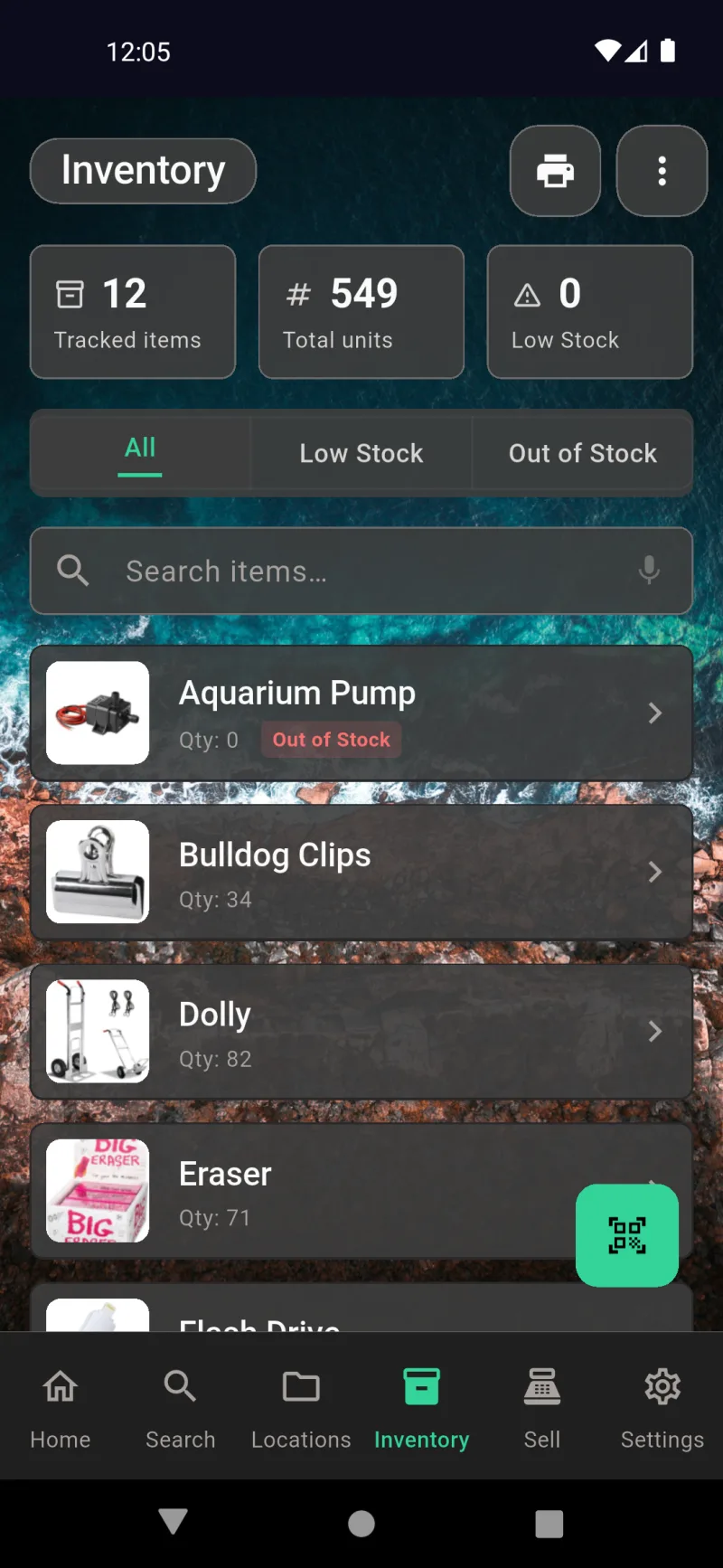
برگه موجودی پایگاه اصلی شما برای اقلام دارای ردیابی موجودی است. سه کارت خلاصه در بالا، اقلام ردیابیشده، کل واحدها و موجودی کم را در یک نگاه نشان میدهند. در زیر، دکمههای فیلتر برای همه، موجودی کم و اتمام موجودی لیست را محدود میکنند، و یک نوار جستجوی صوتی به شما امکان میدهد مستقیماً به یک آیتم خاص بروید. هر ردیف تصویر بندانگشتی، نام و مقدار فعلی را نشان میدهد و در صورت کمبود موجودی، یک نشان رنگی نمایش داده میشود. دکمه شناور سبز اسکنر بارکد را باز میکند.
ویرایش موجودی آیتم
روی هر آیتم ردیابیشده ضربه بزنید تا به صفحه جزئیات آن با کارت اختصاصی موجودی بروید. دکمههای + و - تعداد را یک به یک تغییر میدهند و هر ضربه ثبت میشود؛ روی عدد ضربه بزنید تا مقدار دقیق را وارد کنید. جابجایی آیتمها موجودی را به مکان دیگری منتقل میکند و تقسیم بین مکانها آن را بین چند مکان توزیع میکند. دکمههای بزرگ تحویل و فروش مستقیماً وارد جریانهای امانتدهی یا نقطه فروش میشوند، و آیکون کوچک صفحه در بالا سمت راست گزارش PDF موجودی را باز میکند.
PDF موجودی بهازای هر آیتم
میانبر آیکون صفحه، یک گزارش موجودی بهازای هر آیتم به صورت PDF آماده چاپ باز میکند. سرصفحه شامل تصویر بندانگشتی آیتم، نام و تعداد فعلی موجود است؛ در زیر آن، دفتر کامل تمام تعدیلات — تاریخ، عملیات (انبارگردانی، فروش، تنظیم اولیه و غیره)، مقدار قبلی و مقدار جدید. از کادر چاپ سیستم برای ذخیره به عنوان PDF، ارسال به چاپگر یا انتقال به هر برنامه نصبشدهای استفاده کنید.
منوی عملیات موجودی
منوی ⋮ در بالا سمت راست، سکوی پرتاب برای هر چیزی فراتر از شمارش ساده است. گروه بالا عملیات اجرا میکند — انبارگردانی، انتقالهای باز، وارد کردن از CSV. گروه میانی سه PDF کمّی تولید میکند — گزارش سطح موجودی، گزارش جابجایی، گزارش ارزشگذاری. گروه پایین دادههای حسابرسی را نمایان میکند — مغایرتها و گزارش اتلاف. هر ورودی شما را گام به گام از طریق جریان خاص خود راهنمایی میکند.
انبارگردانی — انتخاب یک مکان
انبارگردانی با پرسیدن اینکه کدام مکان را میشمارید آغاز میشود. جستجوی صوتیفعال، فهرست را همزمان با تایپ فیلتر میکند و هر ورودی مسیر کامل را نشان میدهد تا قفسه بالا در کتابخانه با کشوی بالا در گاراژ اشتباه گرفته نشود. روی یک مکان ضربه بزنید تا تمام آیتمهای ردیابیشده ذخیرهشده در آن را مرور کنید.
شمارش اقلام در قفسه
هر مورد مقدار فعلی مورد انتظار خود را در کنار فیلدی نشان میدهد که در آن آنچه را که واقعاً شمارش کردهاید تایپ میکنید. اگر چیزی درست به نظر نمیرسد — جعبهای آسیبدیده، اقلام جابهجا شده، یا حدسی درباره کسری — یک یادداشت اضافه کنید. روی ذخیره ضربه بزنید تا فقط اقلامی که تعداد آنها تغییر کرده ثبت شوند؛ تعدادهای مطابق بیصدا رد میشوند. هر تنظیم با مُهر زمانی، تغییر و دلیل آن برای سابقه حسابرسی ثبت میشود.
حالتهای اسکن بارکد
دکمه شناور QR، اسکن موجودی را با دو زبانه در بالا باز میکند. دریافت به ازای هر بارکد اسکن شده، تعداد را یک واحد افزایش میدهد — مناسب برای بازکردن مرسولهای بدون استفاده از دست، با صدای زنگ برای هر خواندن موفق. دستی به جای آن برای هر اسکن یک پنجره وارد کردن مقدار باز میکند که هنگام اصلاح تعداد یا ثبت اندازه دسته خاصی مفید است. یک حالت کاهش فروش سوم در زبانه فروش داخل اسکنر POS قرار دارد.
وارد کردن از CSV
وارد کردن از CSV موجودی را به صورت انبوه از یک صفحهگسترده بهروز میکند. فایلی با دو ستون — barcode_or_name و quantity — انتخاب کنید تا برنامه هر ردیف را به صورت تقریبی با یک مورد موجود تطبیق دهد. مقادیر عددی با ۸ تا ۱۴ رقم به عنوان بارکد در نظر گرفته میشوند؛ هر چیز دیگری بر اساس نام جستجو میشود. ردیف اول به طور خودکار به عنوان سرستون شناسایی میشود و هر تغییر به عنوان یک تنظیم وارد کردن CSV ثبت میشود تا بتوانید آن را ردیابی کنید.
گزارش ارزشگذاری
گزارش ارزشگذاری ارزش فعلی موجودی شما را محاسبه میکند. اقلام بر اساس مسیر مکان با مقدار، ارزش واحد و مجموع ردیف گروهبندی میشوند، به علاوه جمع فرعی برای هر مکان و مجموع کل در پایان. از آن برای حسابداری پایان دوره، برنامههای بیمه، یا فقط برای اینکه ببینید گاراژ یا دفتر موجودی بیشتری دارد استفاده کنید. به صورت PDF ذخیره کنید یا مستقیماً از پیشنمایش چاپ کنید.
گزارش حرکت موجودی
گزارش حرکت به این سوال پاسخ میدهد: «چه چیزی تغییر کرد و به چه میزان؟» یک بازه تاریخی انتخاب کنید و برنامه هر ورودی گزارش موجودی در آن بازه را به یک عدد تغییر خالص برای هر کالا تبدیل میکند — اینجا +70، آنجا +82 — و بیشترین تغییرها در بالا مرتب میشوند. این سریعترین روش برای مشاهده جریان واقعی موجودی در سیستم است، جدا از تصویر ثابت مقادیر فعلی.
مغایرتهای موجودیگیری
صفحه مغایرتها هر تعدیل موجودیگیری که کسری یا مازاد داشته را به همراه دلیلی که در آن زمان ثبت کردهاید فهرست میکند. خالی بودن این صفحه به معنای دفاتر بدون نقص است — هر شمارش تاکنون با انتظارات مطابقت داشته. هنگامی که ورودیها انباشته شوند، این صفحه به مسیر حسابرسی شما برای اتلاف، شمارشهای اشتباه و رویدادهای خسارت تبدیل میشود، با امکان بررسی دقیق هر رکورد به صورت جداگانه.
PDF گزارش کاهش موجودی
گزارش کاهش موجودی آن مغایرتهای برچسبگذاریشده — آسیبدیده، سرقت، فساد، منسوخ، اشتباه در شمارش، سایر — را جمعآوری کرده و به صورت یک PDF با بازه زمانی تهیه میکند که میتوانید به حسابدار یا کارشناس بیمه تحویل دهید. برگه اشتراکگذاری سیستم آن را به هر جایی که گوشی شما میتواند برسد ارسال میکند: Gmail، بلوتوث، پیامها، یک چاپگر شبکه، یا هر اپلیکیشن نصبشده.
فیلتر ناموجود
تراشه فیلتر ناموجود فهرست را فقط به اقلامی با موجودی صفر محدود میکند — در اینجا، فقط پمپ آکواریوم با نشان قرمز ناموجود. برای اولویتبندی سفارش مجدد، آن را با تراشه موجودی کم ترکیب کنید. کارتهای خلاصه در بالا ثابت میمانند تا همیشه در حین فیلتر کردن جمع کل را ببینید.
فروش از موجودی
روی دکمه فروش هر کالای ردیابیشده ضربه بزنید تا برگه افزودن به سبد خرید باز شود. تعداد بهطور پیشفرض روی ۱ است اما میتوانید آن را تا هر مقدار موجود افزایش دهید — برگه موجودی در دسترس را کنار فیلد نشان میدهد تا نتوانید بیش از موجودی بفروشید. قیمت واحد از قیمت فروش ذخیرهشده کالا پر میشود؛ هر فیلد را ویرایش کنید و جمع جزء بهصورت زنده بهروز میشود. افزودن به سبد خرید، خط را به جلسه POS فعال اضافه میکند.
سبد خرید جلسه POS
افزودن به سبد خرید بهطور خودکار شما را به برگه فروش منتقل میکند که در آن سبد خرید جلسه اکنون فعال است. سبد خرید هر خط را با ضریب تعداد و قیمت تمامشده نشان میدهد، و یک دکمه سبز پرداخت در پایین همه چیز را جمع میزند. روی x هر ردیف ضربه بزنید تا قبل از تسویه حساب آن را حذف کنید. تراکنشهای اخیر در زیر برای اطلاع قرار دارد — برای اولین فروش روز خالی است.
گزینههای پرداخت تسویه حساب
تسویه حساب یک صفحه کامل نمایش میدهد — اقلام، جمع جزء، و سه دکمه پرداخت: کارتخوان، کارت دستی، و نقدی. گزینههای کارت از Square استفاده میکنند اگر آن را در تنظیمات ← فروش ← پرداختهای Square متصل کرده باشید؛ نقدی همیشه بهصورت آفلاین در دسترس است. یک روش انتخاب کنید، روی پرداخت ضربه بزنید، و بقیه فرآیند ادامه پیدا میکند.
پرداخت نقدی و مبلغ برگشتی
کادر گفتگوی پرداخت نقدی محاسبات را برای شما انجام میدهد. مبلغی که مشتری پرداخت کرده را وارد کنید تا رقم مبلغ برگشتی بهصورت زنده با رنگ سبز بهروزرسانی شود. روی تکمیل فروش ضربه بزنید تا تراکنش ثبت شود، موجودی کاهش یابد و رسید صادر گردد. لغو شما را بدون هیچ تغییری در سبد خرید خارج میکند.
تأیید رسید
پس از فروش موفق، به رسید متشکریم! هدایت میشوید که شامل یک شماره رسید منحصربهفرد، تمام اقلام، جمع کل، مبلغ پرداختشده و مبلغ برگشتی است. انتخابگر زبان در بالا به شما امکان میدهد رسید روی صفحه را به هر زبانی که مشتری میخواند تغییر دهید — بسیار کاربردی در فروشگاههای چندزبانه. روی انجام شد ضربه بزنید تا سبد خرید پاک شود و فروش بعدی آغاز گردد.
رسید به هر زبانی
همان رسید، با یک ضربه، به طور کامل به اسپانیایی ترجمه میشود — ¡Gracias!، Total، Pagado، Cambio. قالب رسید به لایه بومیسازی برنامه متصل است، بنابراین هر زبانی که کاتالوگ پشتیبانی میکند اینجا هم کار میکند. مشتری به زبان خودش میخواند، در حالی که شما به زبان خودتان باقی میمانید.
ارسال رسید از طریق ایمیل
میخواهید یک نسخه به صندوق ورودی مشتری ارسال شود؟ روی آیکون ایمیل رسید ضربه بزنید تا ارسال رسید از طریق ایمیل باز شود، آدرس ایمیل مشتری را وارد کنید و روی ارسال رسید بزنید. ارسال ایمیل از سرویس پستی پیکربندیشده شما در تنظیمات ← فروش ← گزینههای ایمیل استفاده میکند — یا سرویس داخلی Where The Bleep یا سرور SMTP شخصی خودتان. رد کردن فروش را بدون ارسال هر چیزی به پایان میرساند.
فروشها فوری ثبت میشوند
در برگه فروش، فروش تازهانجامشده در خلاصه امروز جمعبندی میشود — جمعهای فروش، مرجوعیها و خالص، بهعلاوه یک ردیف جدید در تراکنشهای اخیر که شماره رسید، روش پرداخت، زمان و مبلغ را نشان میدهد. روی هر ردیف ضربه بزنید تا رسید را دوباره باز کنید، یک ردیف را استرداد نمایید یا آن را مجدداً ارسال کنید. آیکونهای کنار تراکنشهای اخیر همگامسازی میکنند، بر اساس تاریخ فیلتر میکنند و دریافتیهای روز را صادر میکنند.
Square POS
خلاصه امروز در یک نگاه
تب فروش به طور پیشفرض روی POS باز میشود و خلاصه امروز درست در بالا قرار دارد — فروشها، برگشتیها و خالص روز جاری. در زیر آن، تراکنشهای اخیر هر فروشی را که ثبت کردهاید با شماره رسید، روش پرداخت، تعداد اقلام و مجموع فهرست میکند. دکمه سبز QR در گوشه پایین نقطه ورودی اسکن شماست. وقتی میخواهید به جای آن فهرستهای بازار را مدیریت کنید، تب بالایی را به آنلاین تغییر دهید.
اسکن برای فروش
با لمس دکمه QR مستقیماً وارد اسکنر زنده میشوید. کلید فروش / برگشتی در بالا تعیین میکند که هر اسکن به فروش اضافه شود یا استرداد آغاز شود. صفحه سبد خرید در پایین قرار دارد — فعلاً خالی است و به شما میگوید چیزی اسکن کنید تا پر شود. دستگیره را در هر زمانی به سمت بالا بکشید تا ببینید چه اقلامی اضافه کردهاید. اسکنر UPC، EAN، Code 128، Code 39 و برچسبهای QR خودتان را میخواند، بنابراین هم روی محصولات تولیدشده و هم روی اقلامی که در داخل برچسب زدهاید کار میکند.
تأیید قیمت و مقدار
وقتی اسکنر یک قلم را شناسایی میکند، این پنجره با قیمت واحدی که برای آن قلم ذخیره کردهاید (قیمت POS، یا در صورت نبود، ارزش تخمینی) از پیش پر شده باز میشود. مقدار را با دکمههای افزایش/کاهش تنظیم کنید — موجودی در دسترس در کنار برچسب نمایش داده میشود تا بیش از موجودی نفروشید. اگر تخفیف موقتی دارید، قیمت واحد را ویرایش کنید. جمع جزئی به صورت زنده بهروز میشود. افزودن به سبد را لمس کنید تا پنجره بسته شود و به اسکنر بازگردید و بتوانید اقلام بیشتری اضافه کنید.
سبد خرید جلسه تکمیل میشود
پس از افزودن یک کالا، سبد خرید در بالای تب POS با جمع جزء در حال اجرا ظاهر میشود. هر ردیف نام کالا، تعداد، قیمت واحد و جمع ردیف را نشان میدهد. روی x ضربه بزنید تا یک ردیف حذف شود، یا به اسکن ادامه دهید تا موارد بیشتری اضافه کنید. خلاصه امروز و تراکنشهای اخیر در زیر قابل مشاهده میمانند تا بتوانید جمعهای روزانه در حال اجرا را در طول فروش مشاهده کنید. دکمه بزرگ سبز پرداخت هنگامی که مشتری آماده است، تسویهحساب را آغاز میکند.
اسکن و بررسی همزمان
در داخل اسکنر، برگه سبد خرید را به بالا بکشید تا بدون خروج از دوربین آن را گسترش دهید. همه کالاها و جمع کل را میبینید و میتوانید در حالی که برگه باز است به اسکن ادامه دهید. اسکن مجدد یک کالای قیمتگذاری شده بر اساس تعداد، باعث افزایش خودکار تعداد میشود به جای باز شدن مجدد پنجره — این ویژگی هنگامی که مشتری دو عدد از یک کالا به پیشخوان میآورد بسیار کاربردی است. کالاهای وزنی پنجره را مجدداً باز میکنند تا بتوانید وزن جدید را وارد کنید.
روش پرداخت را انتخاب کنید
روی پرداخت ضربه بزنید تا صفحه تسویهحساب قبل از انتقال پول، سبد خرید را یک بار دیگر نشان دهد. یک روش پرداخت انتخاب کنید: کارتخوان جمع کل را به دستگاه Square جفتشده برای لمس یا چیپ ارسال میکند، کارت دستی برگه ورود دستی Square را برای سفارشهای تلفنی باز میکند، و نقد شما را وارد پنجره محاسبه پول برگشتی میکند. پرداختهای کارتی به یک حساب Square متصل نیاز دارند — آن را در تنظیمات ← فروش ← پرداختهای Square راهاندازی کنید. روی پرداخت ضربه بزنید تا تأیید کنید، یا لغو تا به سبد خرید بازگردید.
نقد با ماشینحساب پول برگشتی
فروشهای نقدی این پنجره را باز میکنند تا بتوانید مبلغ دریافتی از مشتری را وارد کنید. مبلغ برگشتی در حین تایپ به صورت زنده محاسبه میشود — بدون محاسبات ذهنی پشت صندوق. دکمه تکمیل فروش تا زمانی که مبلغ دریافتی جمع کل را پوشش ندهد غیرفعال میماند. روی آن ضربه بزنید تا فروش با مبلغ نقدی، پول برگشتی و مهر زمانی ثبت شود. سبد خرید پاک میشود، موجودی کاهش مییابد و صفحه رسید جایگزین میشود.
رسید تشکر
پس از تأیید پرداخت، رسید رو به مشتری صفحه را پر میکند — متن بزرگ، تیک بزرگ و یک شماره رسید منحصر به فرد که میتوانید بعداً به آن ارجاع دهید. همه کالاها با جمعها، به علاوه مبلغ نقدی پرداخت شده و پول برگشتی در صورت مرتبط بودن فهرست میشوند. گوشی را به مشتری بدهید تا آن را بررسی کند. شماره رسید همان چیزی است که در تراکنشهای اخیر ذخیره شده، روی هر نسخه ایمیل شده چاپ شده و در خلاصه روزانه شما گنجانده شده است. وقتی مشتری کارش تمام شد روی انجام شد ضربه بزنید و آماده فروش بعدی هستید.
رسید به هر زبانی
انتخابگر زبان در بالای رسید برای مشتری است، نه برای شما. روی آن ضربه بزنید، زبان مشتری را انتخاب کنید و کل رسید دوباره نمایش داده میشود — Total تبدیل به Total، Paid تبدیل به Pagado و Change تبدیل به Cambio میشود. برای شهرهای توریستی، محلههای چندزبانه، یا هر جایی که خریداران شما زبانی متفاوت از فروشگاه شما صحبت میکنند مفید است. اپلیکیشن فروشنده به زبان شما باقی میماند؛ فقط صفحهای که مشتری میبیند تغییر میکند.
رسید ایمیلی به زبان آنها
روی کاشی زبان ضربه بزنید تا رسید به زبان خریدار — اسپانیایی، فرانسوی، ژاپنی، هر چه باشد — دوباره نمایش داده شود. مجموعها در ارز کسبوکار شما باقی میمانند، اما هر برچسب (Total، Pagado، Cambio) فوری تغییر میکند. انتخاب آنها در مرحله بعدی نیز ادامه مییابد، بنابراین متن ایمیل به همان زبانی که رسید روی صفحه نمایش داده میشود ظاهر میشود. هیچ چیز درباره فروش تغییر نمیکند — همان شماره رسید، همان اقلام، همان روش پرداخت. این صرفاً برای این است که مشتری بتواند آنچه پرداخت کرده را بخواند. وقتی Listo (انجام شد) را لمس میکنند، برنامه فروشنده به طور خودکار به زبان شما بازمیگردد.
جزئیات رسید در هر زمان
هر تراکنش با صفحه جزئیات مخصوص خود در تاریخچه رسیدها ثبت میشود. میتوانید این را بعداً از تراکنشهای اخیر در تب POS یا از فهرست روزانه مشاهده کنید. شماره رسید، زمانبندی، روش پرداخت، مجموع و هر قلم دقیقاً به همان صورتی که فروخته شده نمایش داده میشود. از آن برای جستجوی فروشی که مشتری دربارهاش میپرسد، تأیید صادرات در زمان مالیات یا اصلاح یک اشتباه استفاده کنید. شماره رسید همان شمارهای است که روی نسخه مشتری چاپ شده و در رسید ایمیلی ارسال شده — با جستجوی آن رشته همیشه به فروش درست میرسید.
فروشندگان و اپراتورها
یافتن فروشندگان در تنظیمات
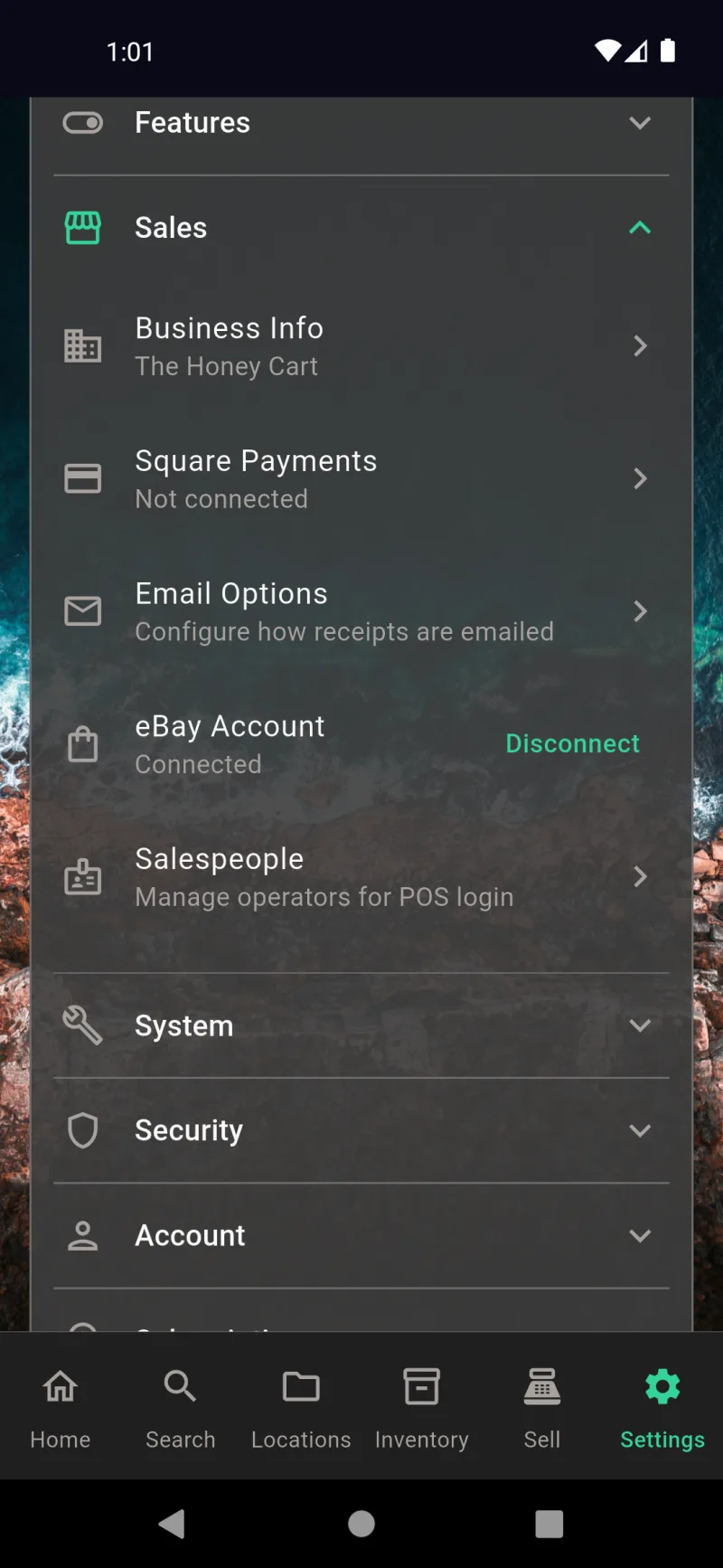
مدیریت اپراتور در زیر تنظیمات ← فروش ← فروشندگان، در کنار اطلاعات کسبوکار، پرداختهای Square، گزینههای ایمیل و حساب eBay شما قرار دارد. زیرعنوان مدیریت اپراتورها برای ورود به POS نشانهای واضح است — اینجاست که افرادی را که فروش را در دستگاههای مشترک ثبت خواهند کرد، تنظیم میکنید. برای باز کردن فهرست فروشندگان روی ردیف ضربه بزنید. کل بخش فروش فقط برای مدیران است، بنابراین اپراتورها حتی نمیتوانند آن را ببینند.
هنوز فروشندهای وجود ندارد
در یک راهاندازی جدید، فهرست خالی است — هنوز فروشندهای وجود ندارد با یک راهنمایی که افزودن افراد، صفحه ورود اپراتور را در راهاندازی برنامه فعال میکند. تا زمانی که کسی اضافه نکنید، برنامه دروازه اپراتور را به کلی نادیده میگیرد و مستقیماً به عنوان مدیر وارد میشود. برای ایجاد اولین پروفایل روی افزودن فروشنده (یا + در نوار برنامه) ضربه بزنید.
فرم افزودن فروشنده
فرم افزودن فروشنده شامل یک نام، یک پین اختیاری و یک بخش دسترسیها با کلیدهای دسترسی به موجودی، دسترسی به گزارشها و تنظیم انقضا است. هشدار زردرنگ پین تنظیم نشده — هر کسی میتواند از این پروفایل استفاده کند به این معناست که به هر کسی که کاشی را انتخاب میکند اعتماد دارید که صادق باشد. پینها ۰ تا ۶ رقم هستند و به صورت هش SHA-256 ذخیره میشوند، نه به صورت متن ساده. دسترسیها به طور پیشفرض غیرفعال هستند تا اپراتور جدید فقط بتواند فروش ثبت کند و نه چیز دیگری.
نام و پین
webDocsTeamSlide4Body
مکان پیشفرض فروش
در پایین فرم، مکان پیشفرض فروش یک انتخابگر جستجوی مکان ذخیرهسازی را باز میکند — برچسب QR روی قفسه را اسکن کنید یا به صورت دستی در سلسلهمراتب مرور کنید. تنظیم یک پیشفرض به این معناست که اپراتور در هنگام ورود از درخواست مکان صرفنظر میکند و سیستم فروش به طور خودکار موجودی را از آنجا میخواند. اگر اپراتور در رویدادهای موقت، بازارها یا قفسههای مختلف کار میکند و هر بار نیاز به انتخاب تازه دارد، آن را روی بدون پیشفرض — برای هر فروش بپرس بگذارید.
دسترسیها و انقضا
کلید دسترسی به موجودی را فعال کنید تا Sammy بتواند تعداد موجودی را تنظیم کند، و دسترسی به گزارشها را تا بتواند خلاصه امروز را ببیند و گزارشها را اجرا کند. تنظیم انقضا به شما امکان میدهد این دسترسیها را در یک تاریخ مشخص به طور خودکار لغو کنید — مفید برای یک کمککار موقت یا استخدام فصلی. دسترسیها تجمعی هستند: هر اپراتور میتواند فروش انجام دهد، و این کلیدها دسترسی به موجودی و گزارشدهی را نیز اضافه میکنند. برای ذخیره روی علامت تیک در نوار برنامه ضربه بزنید.
فهرست فروشندگان
در فهرست فروشندگان، Sammy اکنون با یک نشان سبز پین تنظیم شده و برچسبهای موجودی، گزارشها نمایش داده میشود. منوی سهنقطه در سمت راست به شما امکان میدهد پروفایل را ویرایش یا حذف کنید. حذف به صورت نرم انجام میشود — فروشهای تاریخی همچنان به اپراتور نسبت داده میشوند، اما او از صفحه ورود حذف میشود. هر تعداد فروشنده که نیاز دارید اضافه کنید؛ هر کدام هنگام راهاندازی برنامه به صورت یک کاشی نمایش داده میشوند.
چه کسی میفروشد؟
به محض اینکه حداقل یک فروشنده داشته باشید، اپلیکیشن به جای ورود مستقیم، صفحه انتخابگر چه کسی میفروشد؟ را باز میکند. ادمین همیشه در بالا با آیکون سپر قرار میگیرد و هر اپراتور یک کاشی در پایین دارد — آیکون قفل به معنای نیاز به PIN و فلش به معنای ورود فوری است. این صفحه همچنین از بنر وارد شده به عنوان… در تنظیمات قابل دسترسی است، زمانی که میخواهید در میانه شیفت اپراتور را تغییر دهید.
ورود PIN اپراتور
روی اپراتوری با PIN ضربه بزنید تا صفحهکلید ۴ نقطهای نمایش داده شود. شش رقم اشتباه، پیام PIN نادرست را نشان میدهد و نقاط بازنشانی میشوند — قفلشدن وجود ندارد، اما مقایسه هششده به این معناست که حتی در صورت سرقت پایگاه داده، مهاجمان به PINهای قابل استفاده دسترسی نخواهند داشت. اپراتورهایی که PIN تنظیم نکردهاند از این مرحله عبور کرده و بلافاصله وارد میشوند، که برای فروشگاههای تکنفره یا مورد اعتماد مناسب است اما برای یک غرفه شلوغ بازار مناسب نیست.
رمز عبور رمزنگاری مدیر
اگر رمزنگاری فعال باشد، بازگشت به حساب مدیر به رمز عبور رمزنگاری نیاز دارد. باز کردن قفل بیومتریک نیز در اینجا کار میکند، در صورتی که آن را در تنظیمات ← امنیت ← رمزنگاری و امنیت فعال کرده باشید. این دروازه مانع از آن میشود که اپراتور در تنظیمات مدیر دستکاری کند — میتوانند کاشی مدیر را انتخاب کنند، اما بدون رمز عبور پیشرفت نخواهند کرد. اگر رمزنگاری فعال نباشد، مدیر بلافاصله و بدون درخواست وارد میشود.
کجا میفروشید؟
پس از ورود، از شما پرسیده میشود امروز کجا میفروشید؟ — نامی مانند \"بازار شنبه پورتلند\" وارد کنید تا هر رسید و تراکنش POS در این جلسه با آن مکان برچسب بخورد. مکانهای اخیراً استفادهشده زیر فیلد نمایش داده میشوند تا بتوانید روی یکی ضربه بزنید و سریعتر ادامه دهید. اگر از فروشگاه معمول خود میفروشید و به برچسب مکان نیازی ندارید، رد کردن را بزنید. مکان تنها برای جلسه جاری ذخیره میشود."
وارد شده به عنوان مدیر
پس از ورود مدیر، ریشه تنظیمات یک بنر وارد شده به عنوان مدیر به همراه راهنمایی برای تغییر اپراتور یا خروج ضربه بزنید نمایش میدهد. تمام بخشها — عمومی، ویژگیها، فروش، سیستم، امنیت، حساب، اشتراک، پشتیبانی و درباره — قابل مشاهده هستند. مدیران به کل اپلیکیشن دسترسی دارند و میتوانند هر چیزی را تغییر دهند، از جمله فهرست فروشندگان، یکپارچگیهای پرداخت و تنظیمات امنیتی.
تنظیمات فروش مدیر
از ریشه تنظیمات مدیر، با گسترش فروش، ورودی فروشندگان را در کنار اطلاعات کسبوکار، پرداختهای Square، گزینههای ایمیل و حساب eBay مشاهده خواهید کرد. این تنها جایی است که فهرست اپراتورها نگهداری میشود — خود اپراتورها نمیتوانند این بخش را ببینند، بنابراین فهرست تیم به طور طراحیشده فقط برای مدیران قابل دسترس است. برای افزودن، ویرایش یا حذف افراد روی فروشندگان — مدیریت اپراتورها برای ورود به POS ضربه بزنید.
نمای تنظیمات اپراتور
به عنوان Sammy وارد شوید و تنظیمات کاملاً متفاوت به نظر میرسد — تنها عمومی و پشتیبانی و درباره قابل مشاهده هستند، با یک بنر ورود به سیستم به عنوان Sammy در بالا. فروش، امنیت، حساب، اشتراک و سیستم همگی ناپدید شدهاند. اپراتورها میتوانند تنظیمات نمایش را تغییر دهند و به پشتیبانی دسترسی داشته باشند، اما نمیتوانند به یکپارچهسازیهای پرداخت، رمزگذاری، فهرست اپراتورها یا هر چیزی که دادههای مدیر را آشکار میکند دست بزنند.
نوار پایین اپراتور
نوار پایین Sammy به جستجو، موجودی، فروش و تنظیمات محدود شده است. خانه و مکانها پنهان هستند زیرا پروفایل او تنها دسترسی به موجودی و گزارشها دارد — بدون مجوز دسترسی کامل به برنامه. ناوبری به ازای هر اپراتور تطبیق مییابد: اپراتوری که مجوز موجودی ندارد، موجودی را نیز از دست میدهد. آنها دقیقاً همان بخشهایی را که برای ثبت فروش نیاز دارند دریافت میکنند، نه بیشتر.
فروش و آگهیهای بازار
اتصال حساب eBay خود
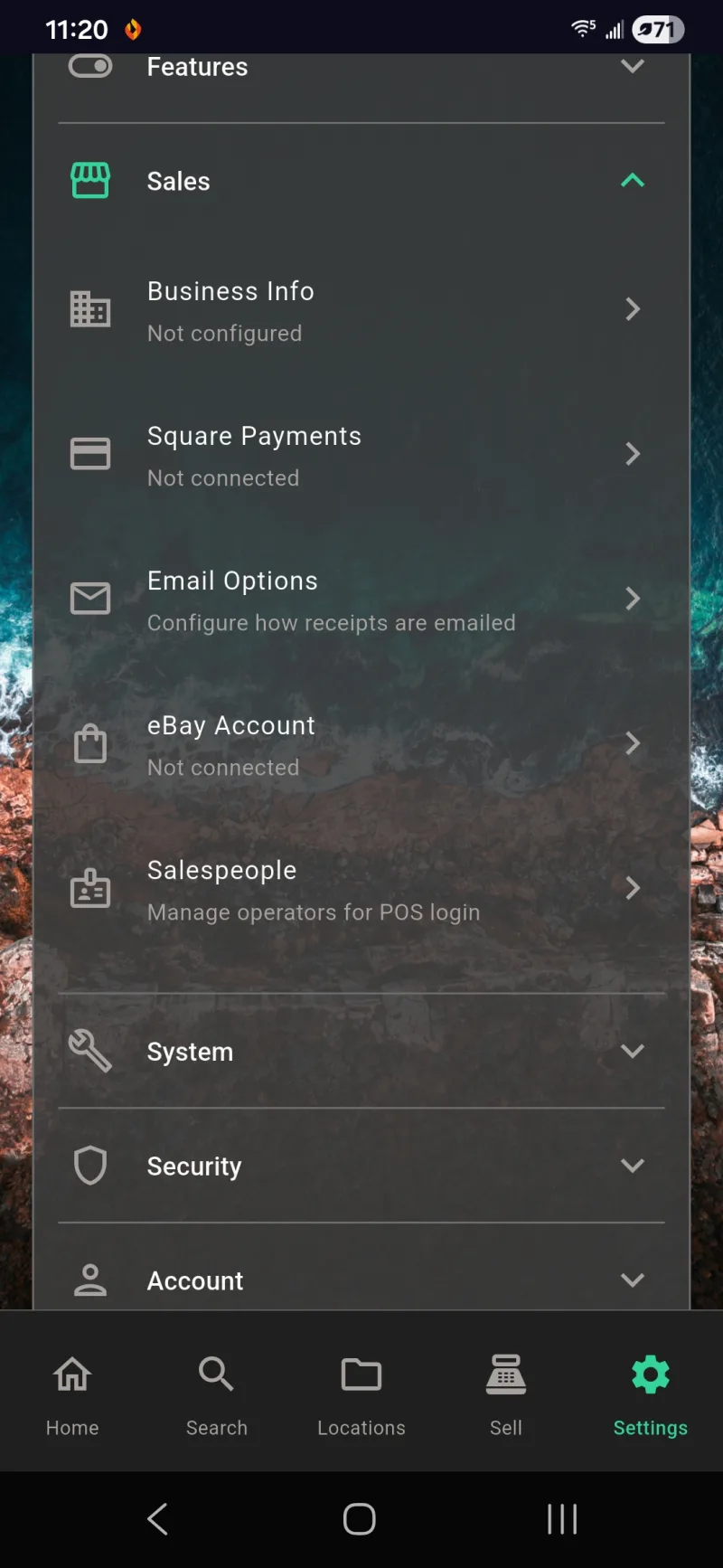
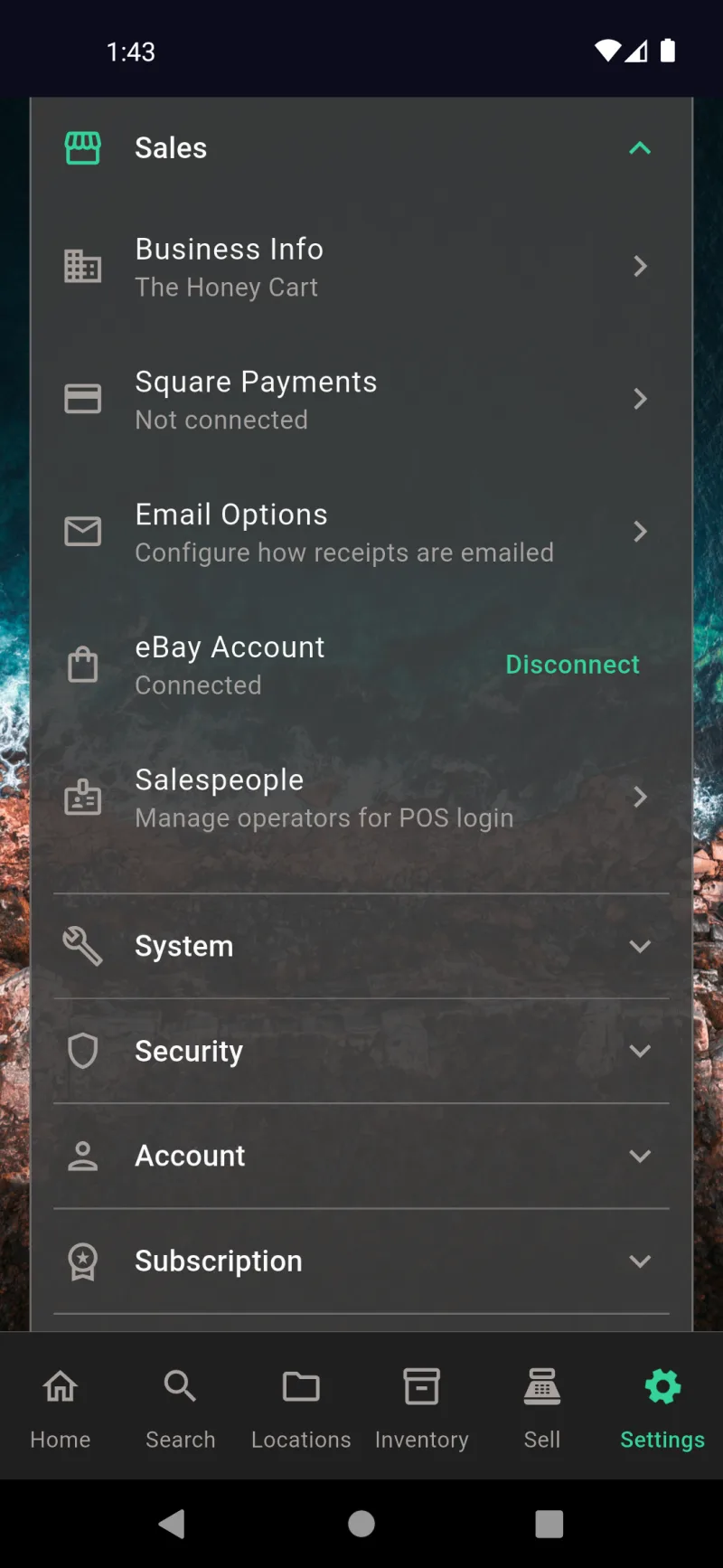
پیش از فهرست کردن هر چیزی به صورت آنلاین، حساب eBay خود را متصل کنید. Settings → Sales → eBay Account را باز کنید — وقتی Not connected نمایش داده میشود، روی آن ضربه بزنید تا جریان OAuth آغاز شود. eBay ورود به سیستم را در صفحه خود انجام میدهد، سپس یک توکن به برنامه میدهد تا Where The Bleep بتواند فهرستها را از طرف شما منتشر، ویرایش و پایان دهد. همان بخش Sales جایی است که Square Payments، Email Options و فروشندگان را برای POS داخل فروشگاه تنظیم میکنید.
حساب eBay متصل شد
پس از تکمیل OAuth، همان ردیف به متصل با لینک قطع اتصال تبدیل میشود. توکنها بهطور خودکار در پسزمینه تجدید میشوند، بنابراین معمولاً این کار را فقط یک بار برای هر دستگاه انجام میدهید. اگر دسترسی را از طرف eBay لغو کردید، کافی است دوباره روی حساب eBay ضربه بزنید تا دوباره متصل شوید — سیاستهای تجاری ذخیرهشده و پیشنویس آگهیهایتان سر جای خود باقی میمانند.
نمای آنلاین تب فروش
تب فروش دو نما دارد: POS برای تسویهحساب حضوری و آنلاین برای آگهیهای بازارچه. دکمه فراخوان زرد رنگ یک آیتم برای فروش فهرست کنید در بالا، جریان آگهیگذاری را آغاز میکند. در زیر آن، سه زیرتب — فعال، پیشنویس، و تاریخچه — آگهیهای زنده را از کارهای در حال انجام و از آیتمهایی که قبلاً فروختهاید یا پایان دادهاید جدا میکنند. یک لیست فعال خالی با یک راهنمای دوستانه، وضعیت شروع برای یک حساب کاملاً جدید است.
یک آیتم موجودی انتخاب کنید
ضربه زدن روی یک آیتم برای فروش فهرست کنید یک انتخابگر آیتم را باز میکند که موجودی موجود شما را جستجو میکند. چند حرف تایپ کنید تا آیتمهای مطابق با تصویر بندانگشتی و توضیحات آنها ظاهر شوند — اینجا، تایپ کردن spea راهنمای سیستم بلندگو را نمایش میدهد. آگهیها همیشه از آیتمهای موجودی واقعی شروع میشوند، بنابراین عکس، ابعاد، وضعیت، و توضیحات تولیدشده توسط هوش مصنوعی بهطور خودکار به آگهی منتقل میشوند. از فلش رو به بالا برای وارد کردن آیتم از طریق اسکن بارکد، یا از منو برای جابجایی بین فیلترها استفاده کنید.
یک بازارچه انتخاب کنید
انتخاب کنید کجا فهرست کنید. تراکت عمومی یک برگه چاپپذیر با کد QR و اطلاعات تماس شما تولید میکند — عالی برای تابلوهای اجتماعی. eBay، Facebook Marketplace، Nextdoor، Mercari، و OfferUp همگی به عنوان مقصد نمایش داده میشوند، با محدودیتهای طول عنوان مخصوص هر بازارچه که در زیرعنوان ذکر شده است. تنها eBay در حال حاضر از انتشار مستقیم از طریق API پشتیبانی میکند — بقیه یک پیشنویس از پیش پر شده را برای شما باز میکنند تا در اپلیکیشن یا وبسایت آنها الصاق کنید.
آنلاین یا PDF در eBay
eBay را انتخاب کنید و یک صفحه میپرسد چگونه میخواهید در eBay فهرست کنید؟ آنلاین را انتخاب کنید تا مستقیماً از طریق API eBay منتشر شود — آگهی شما در لحظهای که فهرست در eBay را در صفحه بعد لمس میکنید منتشر میشود. PDF را انتخاب کنید تا از API بهطور کامل صرفنظر کنید و یک برگه فهرست قابل چاپ تولید کنید که میتوانید به اشتراک بگذارید یا به خریدار بدهید. هر دو مسیر از همان فرم بررسی استفاده میکنند، بنابراین میتوانید بعداً نظر خود را تغییر دهید.
فرم بررسی جزئیات
بررسی جزئیات فرم جهانی فهرستگذاری است. قیمت درخواستی را تنظیم کنید، یادداشتهای فروشنده را بنویسید یا دیکته کنید، و خطمشیهای تجاری حملونقل، بازگشت و پرداخت را انتخاب کنید — Where The Bleep با پیشفرضهای مناسبی مانند حملونقل استاندارد WTB و بازگشت ۳۰ روزه WTB ارائه میشود، اما میتوانید خطمشیهایی که در eBay پیکربندی کردهاید را انتخاب کنید. قالب فهرست بین حراج و قیمت ثابت جابهجا میشود؛ حراج را اینجا انتخاب کنید تا فیلدهای مخصوص مزایده نمایش داده شوند.
تعداد و کد ZIP ارسال
به پایین بروید تا تعداد (زمانی که یک رکورد موجودی نمایانگر چند واحد یکسان است از این استفاده کنید) و کد پستی / ZIP محل ارسال کالا را ببینید — eBay از کد ZIP شما برای تخمین هزینه حملونقل برای خریداران و نمایش آگهی شما در نتایج محلی استفاده میکند. آیکونهای میکروفون روی هر فیلد متنی، ورودی صوتی را فعال میکنند. ورودی صوتی و دستیارهای نوشتار با هوش مصنوعی را از تنظیمات ← ویژگیها فعال یا غیرفعال کنید.
تنظیمات حراج و تولید فهرست
حراجها سه فیلد اضافی دارند. پیشنهاد شروع قیمتی است که مزایده از آنجا آغاز میشود. قیمت ذخیره کف قیمت خصوصی شماست — eBay حتی اگر مزایده متوقف شود، زیر آن نمیفروشد (برای بدون قیمت ذخیره، خالی بگذارید). مدت زمان حراج بهطور پیشفرض ۱۰ روز است اما میتواند از ۱ تا ۱۰ روز باشد. تولید فهرست را لمس کنید تا هوش مصنوعی بر اساس دادههای کالا، عنوان، توضیحات و دستهبندی بهینهشده برای بازار را پر کند و نیازی به شروع از صفر نداشته باشید.
هشدار راهاندازی در eBay
بررسی فهرست مرحله مخصوص eBay است. بنر زرد راهاندازی در eBay آخرین هشدار پیش از انتشار واقعی فهرست است — پس از انتشار، خریداران میتوانند بلافاصله خرید کنند و در صورت تغییر نظر باید از Seller Hub لغو کنید. فیلدهای اجباری با ستاره قرمز مشخص شدهاند. عنوان، قیمت پیشنهادی و توضیحات از کالای موجودی شما از پیش پر شدهاند، و وضعیت به طور پیشفرض روی دست دوم - خیلی خوب تنظیم است. دستهبندی اینجا خالی است زیرا eBay نیاز دارد قبل از انتشار دسته مناسب را انتخاب کنید.
انتخاب دستهبندی eBay
روی دستهبندی ضربه بزنید تا انتخابگر دستهبندی eBay باز شود و محل قرارگیری فهرست را مشخص کنید — اینجا روی کتابها (کتابها و مجلات) تنظیم شده است. انتخاب دستهبندی صحیح تعیین میکند کدام فیلدهای اضافی eBay را در ادامه خواهید دید (فهرست کتابها از ISBN میپرسد، الکترونیک از شماره مدل و غیره). منوی کشویی وضعیت از عبارت عمومی دست دوم - خیلی خوب به خیلی خوب تغییر میکند زیرا این برچسب تأیید شده eBay برای دستهبندی انتخابی است. هر دو فیلد پیش از پذیرش فهرست توسط eBay الزامی هستند.
توضیحات و فیلدهای eBay
به پایین اسکرول کنید تا توضیحات مفصل را تأیید کنید، یک اندازه تصویر برای نحوه نمایش عکسها در قالب فهرست eBay انتخاب کنید و بلوک فیلدهای eBay را پر کنید. برند، UPC / EAN / ISBN و وزن بستهبندی همه اینجا هستند. اگر بارکد ندارید، None را در فیلد UPC تایپ کنید — eBay این را برای کالاهای بدون بارکد میپذیرد. توضیحات تولید شده توسط هوش مصنوعی را در تنظیمات ← ویژگیها ← تنظیمات پرامپت هوش مصنوعی فعال یا غیرفعال کنید اگر ترجیح میدهید متن را خودتان ننویسید.
فهرست کردن در eBay یا ذخیره پیشنویس
در پایین، وزن بستهبندی و واحد وزن (پوند یا کیلوگرم) را تنظیم میکنید — eBay از این مقادیر برای محاسبه هزینه حملونقل در هنگام پرداخت استفاده میکند. دکمه سبز فهرست کردن در eBay فهرست را بلافاصله منتشر میکند. ذخیره به عنوان پیشنویس فهرست را به صورت محلی ذخیره میکند تا بتوانید بعداً برگردید، آن را ویرایش کنید و از تب فروش هنگامی که آماده بودید منتشر کنید. پیشنویسها تا زمانی که روی ویرایش و انتشار ضربه بزنید به eBay ارسال نمیشوند.
انتشار در eBay
پس از ضربه زدن روی فهرست در eBay، دکمه به یک اسپینر در حال انتشار در eBay… تبدیل میشود در حالی که برنامه عکسها را آپلود میکند، محتوای فهرست را ارسال میکند و منتظر تأیید eBay میماند. اگر eBay چیزی را رد کند — یک فیلد گمشده، دستهای که به ویژگیهای بیشتری نیاز دارد، یا عنوانی بیش از حد طولانی — فرم به فیلد ناموفق با یک خطای قرمز بازمیگردد تا بتوانید آن را بدون تایپ مجدد بقیه اطلاعات برطرف کنید.
تلاش مجدد پس از اصلاح فیلدها
پس از اصلاح فیلدهای گمشده eBay، دوباره روی فهرست در eBay ضربه بزنید و وضعیت در حال انتشار در eBay… بازمیگردد. API eBay میتواند درباره برند، وزن و ویژگیهای خاص دستهبندی سختگیر باشد، بنابراین برای اولین فهرست در یک دسته جدید، دو بار انتشار کاملاً طبیعی است. موارد بعدی در همان دسته، انتخابهای قبلی را به خاطر میسپارند.
موفقیت در فهرستگذاری در eBay
موفقیت — تیک سبز و عنوان در eBay فهرست شد! تأیید میکنند که فهرست فعال است. هرگونه هشدار غیرحیاتی از eBay (مانند یادداشت سیستم درباره توقف پرداختهای معلق برای فروشندگان جدید) در جعبه زرد هشدارها نمایش داده میشود تا بدانید چه انتظاری داشته باشید. مشاهده در eBay فهرست زنده را باز میکند، مدیریت در Seller Hub به ابزارهای فروشنده eBay میرود، ایجاد برگه فهرست یک PDF قابل چاپ تولید میکند، و لغو فهرست آن را در eBay پایان میدهد.
انجام شد و بازگشت به فروش
از دکمههای عملیات گذشته به دکمه سبز انجام شد بروید و به برگه فروش بازمیگردید. محصول اکنون در بخش فعال در نمای آنلاین با برچسب eBay و قیمت زنده قرار دارد. Where The Bleep همچنین رکورد موجودی را به عنوان فهرستشده علامتگذاری میکند تا همان محصول بهطور تصادفی در سبد خرید POS داخل فروشگاه شما، در حالی که برای فروش آنلاین است، ظاهر نشود.
فهرست زنده در برنامه eBay
در برنامه موبایل eBay، فهرست مانند هر فهرست دیگری به نظر میرسد — قیمت خرید فوری ۱۲.۰۰ دلار، زمان باقیمانده ۹ روز و ۲۳ ساعت، و شمارندههای زنده برای پیشنهادات، پیشنهاددهندگان، ناظران و بازدیدها. از اینجا میتوانید مستقیماً در eBay فهرست را ویرایش کنید، محصول را پایان دهید، یا محصول مشابه بفروشید. Where The Bleep همگامسازی میماند — وقتی حراج به پایان میرسد یا فروخته میشود، محصول موجودی از فهرستشده به فروختهشده تغییر میکند.
فهرستهای فعال Seller Hub
در دسکتاپ، فهرست شما زیر Listings → Active در Seller Hub eBay نمایش داده میشود. عنوان، SKU، قیمت فعلی و قیمت Buy It Now همگی با آنچه Where The Bleep ارسال کرده مطابقت دارند، و SKU یک UUID است تا برنامه بتواند در همگامسازی بعدی فهرست را به رکورد موجودی اصلی مرتبط کند. برای هر تغییری که ترجیح میدهید در ابزارهای eBay انجام دهید، از Edit، Sell similar یا منوی Actions مستقیماً در Seller Hub استفاده کنید.
مدیریت از هر جایی
همان نمای Seller Hub در Chrome موبایل نیز فهرست همگامسازیشده را نشان میدهد — فرمت Auction، قیمت فعلی $5.00، Buy It Now $12.00. چه از اپلیکیشن eBay، Seller Hub روی دسکتاپ یا مستقیماً از Where The Bleep مدیریت کنید، همان فهرست زنده را میبینید. هر رابطی که در دسترس دارید را انتخاب کنید.
سفارشهای در انتظار ارسال
وقتی خریداری خرید میکند، سفارش زیر Orders → Awaiting shipment در Seller Hub نمایش داده میشود. نام کاربری خریدار، کد پستی او، SKU که به مورد موجودی شما مرتبط میشود و اقدامات سریع برای Shipping، Print coupon و Message buyer را خواهید دید. eBay جنبه مالی را مدیریت میکند؛ Where The Bleep جنبه موجودی را مدیریت میکند و در همگامسازی بعدی به آرامی مورد را Sold علامتگذاری میکند.
فهرستهای فعال تب آنلاین
در Where The Bleep، تب Sell → Online → Active اکنون Speaker System Guide را به عنوان یک فهرست زنده eBay با قیمت $12.00 و لوگوی eBay در ردیف آن نشان میدهد. روی هر فهرست فعال ضربه بزنید تا قیمت زنده، زمان باقیمانده و همان اقدامات مدیریتی موجود در Seller Hub را مشاهده کنید. تب Draft هر چیزی را که ذخیره کردهاید اما منتشر نکردهاید نگه میدارد، و History فهرستهایی را که پایان یافته یا فروخته شدهاند ردیابی میکند.
پیشنویس آگهیها و علامتگذاری به عنوان فهرستشده
پیشنویسها صفحه جزئیات مخصوص خود را دارند که شامل عکس، نشان زرد رنگ پیشنویس آگهی، و تگهایی برای هر بازارچهای که در آن پیشنویس ایجاد کردهاید (اینجا، چندین پیشنویس eBay) میشود. دکمه نارنجی ویرایش و انتشار فرم بررسی آگهی را دوباره باز میکند تا بتوانید آن را تکمیل و ارسال کنید. علامتگذاری به عنوان فهرستشده برای زمانی است که واقعاً خارج از اپلیکیشن منتشر کردهاید — مثلاً از طریق جریان تراکت عمومی یا با دادن یک PDF به خریدار — تا آیتم موجودی همچنان به وضعیت فهرستشده تبدیل شود.
رسیدها
اتصال Square و ایمیل
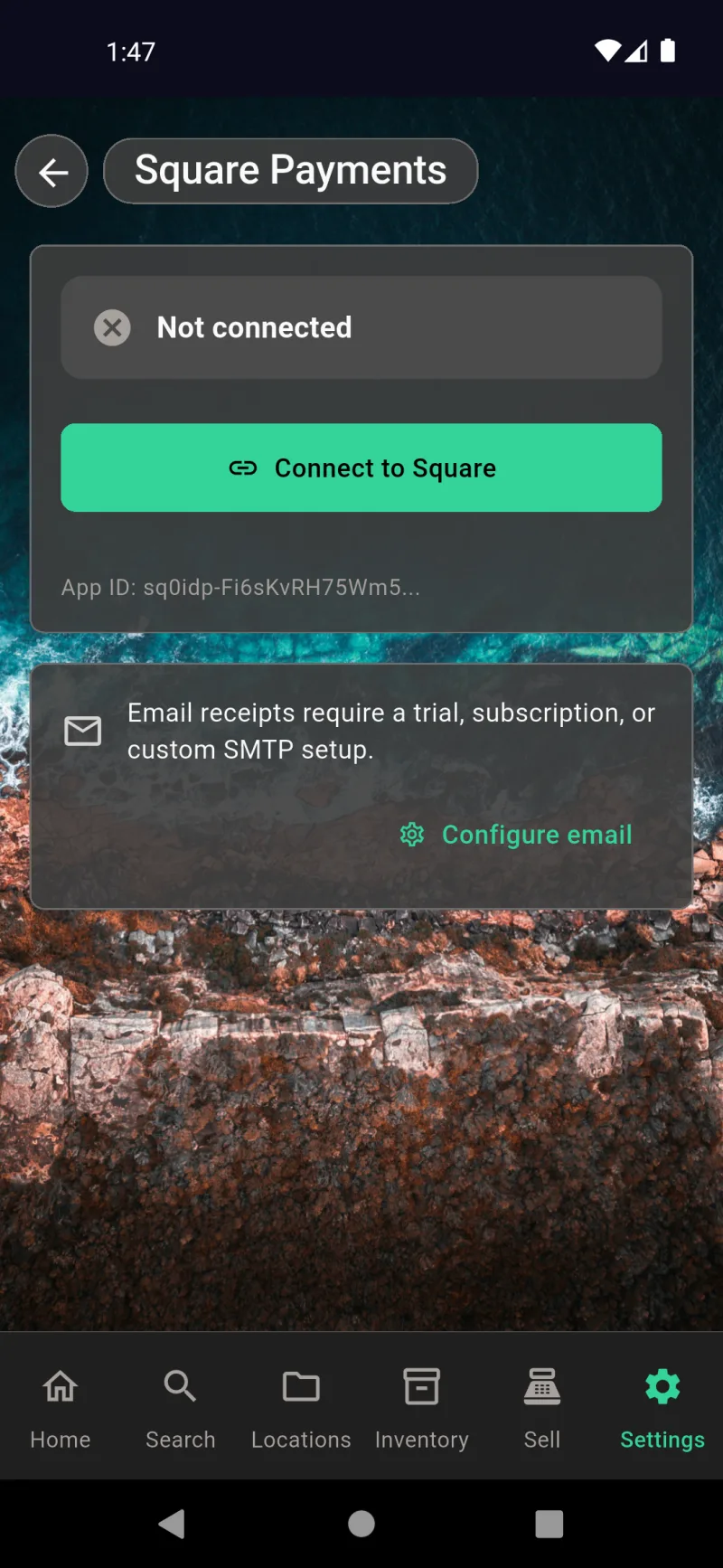
صفحه Square Payments را از طریق تنظیمات ← فروش ← Square Payments باز کنید تا کارتخوانها را متصل کرده و رسیدهای ایمیلی را فعال کنید. روی اتصال به Square ضربه بزنید تا فرآیند OAuth اجرا شود و یک مکان انتخاب کنید — پس از اتصال، شناسه برنامه برای مرجع پشتیبانی نمایش داده میشود. پنل ایمیل زیر، پل ارسال رسید است: رسیدهای ایمیلی نیاز به اشتراک فعال دارند (تا سرویس ایمیل داخلی Where The Bleep بتواند از طرف شما ارسال کند) یا به سرور SMTP خودتان. روی پیکربندی ایمیل ضربه بزنید تا مستقیماً به صفحه گزینههای ایمیل بروید.
گزینههای ایمیل
گزینههای ایمیل مشخص میکند که چه کسی واقعاً رسیدها را تحویل میدهد. سرویس ایمیل Where The Bleep را انتخاب کنید تا از receipts@wherethebleep.app ارسال شود — این سادهترین مسیر است و فقط نیاز به یک دوره آزمایشی یا اشتراک فعال دارد. SMTP سفارشی را انتخاب کنید تا از دامنه خودتان با وارد کردن هاست، پورت، TLS، نام کاربری، رمز عبور و آدرس فرستنده ارسال کنید؛ میتوانید آزمایش اتصال و ارسال ایمیل آزمایشی را مستقیماً از فرم اجرا کنید. بنر اشتراک فعال در پایین تأیید میکند که مسیر ایمیل WTB قفلگشایی شده است.
آنچه مشتریان دریافت میکنند
این چیزی است که مشتری شما واقعاً دریافت میکند — یک ایمیل تراکنشی تمیز از Where The Bleep <receipts@wherethebleep.app> (یا آدرس فرستنده خودتان در SMTP سفارشی) با شماره رسید، ردیف اقلام، مقادیر و جمع جزء. متن ایمیل در سمت سرور به زبانی که خریدار در صفحه تشکر رویارو با مشتری انتخاب کرده رندر میشود و در صورت عدم انتخاب، به زبان برنامه شما برمیگردد. یک خط پاورقی به دریافتکننده یادآوری میکند که رسید به درخواست خودش ارسال شده است، در صورتی که فرستنده را نشناسد.
رمزنگاری و امنیت
webDocsEncryptionSlide1Title
رمزگذاری و امنیت حساب کاربری در سه تب از تنظیمات قرار دارند. تب فروش اطلاعات اعتباری سمت کسبوکار را مدیریت میکند — Square Payments، eBay و ایمیل. کلیدهای رمزگذاری، باز کردن قفل بیومتریک، احراز هویت دو مرحلهای و بررسی گواهینامهها یک تب پایینتر زیر امنیت قرار دارند. هویت ورود، رمز عبور و حذف حساب زیر حساب هستند. این اسلاید اول نقشه راه شماست — هر صفحهای در این بخش پشت یکی از این سه هدر قرار دارد و معمولاً فقط هنگام راهاندازی برنامه یا تغییر تنظیمات بعداً به آنها مراجعه میکنید.
تنظیمات ← امنیت
بخش امنیت زیر تنظیمات سه کنترل اصلی برای حفاظت از دادههای شما را در خود دارد. رمزگذاری و امنیت کنترلهای اصلی مخزن رمزگذاریشده انتها به انتها، بیومتریک و عبارت بازیابی را باز میکند. احراز هویت دو مرحلهای یک برنامه احراز هویت را برای لایه ورود اضافی جفت میکند. نظارت بر گواهینامه گواهینامههای TLS تمام APIهایی که برنامه با آنها ارتباط برقرار میکند را زیر نظر میگیرد و تغییرات غیرمنتظره را علامتگذاری میکند. هر ردیف یک لینک مستقیم به صفحهای اختصاصی است — آنهایی که واقعاً میخواهید پیکربندی کنید را باز کنید.
تنظیمات ← حساب
بخش حساب هویت ورود شما را مدیریت میکند، نه تنظیمات رمزگذاری. رمز عبور رمز عبوری را که مخزن را باز میکند تغییر میدهد. مرا به خاطر بسپار نشان میدهد آیا باز کردن قفل خودکار فعال است و برای چند روز — روی فراموش کردن ضربه بزنید تا در این دستگاه لغو شود. خروج از حساب ایمیل همگامسازی ابری فعلی شما را نشان میدهد و بدون حذف دادههای محلی همگامسازی را متوقف میکند. حذف حساب کاربری در پایین (به رنگ قرمز) پاکسازی غیرقابل بازگشت است.
پرداختهای Square
Square Payments در مسیر تنظیمات ← فروش ← Square Payments یکی از حساسترین یکپارچهسازیها از نظر امنیتی است. جریان OAuth سایت Square را باز میکند، برنامه را مجاز میسازد و توکن دسترسی حاصل را در مخزن رمزگذاریشده شما ذخیره میکند — هیچ چیزی بهصورت متن ساده نگه داشته نمیشود. شناسه برنامه زیر دکمه محرمانه نیست و تنها برای شناسایی یکپارچهسازی استفاده میشود. کارت یادآوری توضیح میدهد که ارسال رسید از طریق ایمیل نیازمند دوره آزمایشی پولی، اشتراک یا سرور SMTP شخصی شما است.
صدور نسخه پشتیبان رمزگذاریشده
نسخههای پشتیبان محلی از تنظیمات → سیستم → صدور نسخه پشتیبان با رمز عبوری که خودتان انتخاب میکنید رمزگذاری میشوند. نسخه پشتیبان شامل تمام پایگاه داده و تصاویر شماست و به گونهای مُهر شده که هیچکس — حتی Where The Bleep — بدون این رمز عبور نمیتواند فایل را باز کند. رمزی قوی انتخاب کنید و آن را در جای امنی ذخیره کنید. هیچ راه بازنشانی رمز عبور یا دسترسی مدیریتی برای فایلهای پشتیبان وجود ندارد؛ اگر آن را فراموش کنید، نسخه پشتیبان غیرقابل بازیابی خواهد بود.
بازیابی نسخه پشتیبان
بازیابی، فرآیند صدور را معکوس میکند. یک فایل پشتیبان انتخاب کنید و همان رمز عبوری که هنگام ایجاد آن استفاده کردید را وارد کنید؛ برنامه آن را رمزگشایی کرده و دادههای فعلی این دستگاه را جایگزین میکند. این روش برای انتقال به گوشی جدید یا بازگشت به حالت قبل پس از ورود اشتباه داده است. این عبارتبندی عمدی است — بازیابی بر روی دستگاهی که اجرا میشود مخرب است، پس آن را روی یک نصب تازه یا پس از صدور وضعیت فعلی انجام دهید.
رمزگذاری و امنیت
تنظیمات → امنیت → رمزگذاری و امنیت تابلوی اصلی کنترل مخزن بدون دانش شماست. بنر فیروزهای در بالا تأیید میکند که رمزگذاری فعال است — هر آیتم، عکس و فیلدی که با ابر همگام میشود، پیش از ترک دستگاه مُهر میشود. مشاهده عبارت بازیابی نسخه پشتیبان ۲۴ کلمهای BIP39 شما را نشان میدهد؛ آن را چاپ یا یادداشت کنید و در جای امنی نگه دارید تا در صورت فراموش کردن رمز عبور بتوانید مخزن را بازیابی کنید. منطقه خطر قرمز در پایین، جریان غیرقابل برگشت حذف حساب را در خود دارد.
احراز هویت دو مرحلهای
احراز هویت دو مرحلهای یک لایه دوم روی رمز عبور شما اضافه میکند — یک کد ۶ رقمی از یک برنامه احراز هویت که هر ۳۰ ثانیه تغییر میکند. از تنظیمات → امنیت → احراز هویت دو مرحلهای، روی راهاندازی برنامه احراز هویت ضربه بزنید، کد QR را با Google Authenticator، Authy، 1Password یا Microsoft Authenticator اسکن کنید و اولین کد را برای تأیید وارد کنید. پس از فعالسازی، ورود به یک دستگاه جدید به هر دو رمز عبور و یک کد تازه از برنامه نیاز دارد — بنابراین حتی یک رمز عبور لو رفته هم کافی نخواهد بود.
نظارت بر گواهینامه
نظارت بر گواهینامه (در تنظیمات → امنیت → نظارت بر گواهینامه) اثر انگشت گواهینامه TLS هر نقطه پایانی API را در اولین اتصال برنامه ثبت میکند، سپس بر اساس یک برنامه زمانبندی بررسی مجدد انجام میدهد و در صورت تغییر غیرمنتظره هشدار میدهد — نشانه کلاسیک یک حمله مرد میانی. روی اجرای همه بررسیها ضربه بزنید تا بر اساس تقاضا بازنشانی شود. هر کارت صادرکننده، تاریخ انقضا، اثر انگشت و تاریخ اولین و آخرین مشاهده گواهینامه را برای نقاط پایانی مانند Supabase و ارائهدهنده هوش مصنوعی شما نشان میدهد.
تغییر رمز عبور
رمز عبور رمزنگاری خود را در هر زمان از تنظیمات ← حساب ← رمز عبور تغییر دهید. رمزهای عبور جدید باید حداقل ۱۲ کاراکتر داشته باشند. اگر به دلیل مشکوک بودن به نشت اطلاعات رمز را تغییر میدهید، گزینه خروج از سایر دستگاهها را فعال کنید — سپس هر دستگاه مرتبط دیگری باید با رمز عبور جدید دوباره وارد شود تا بتواند همگامسازی کند. دکمه پایینی به صفحه وارد کردن عبارت بازیابی لینک میدهد، برای زمانی که رمز عبور فعلی را فراموش کردهاید و نیاز دارید با پشتیبان ۲۴ کلمهای خود آن را دور بزنید.
خروج از همگامسازی ابری
خروج از حساب فقط همگامسازی ابری را متوقف میکند — آیتمها، عکسها و مکانهای محلی شما دقیقاً همانطور که بودند روی دستگاه باقی میمانند و میتوانید به کار آفلاین ادامه دهید. بعداً میتوانید با همان ایمیل و رمز عبور دوباره وارد شوید و خزانه رمزنگاریشده شما مجدداً به ابر متصل میشود. از این گزینه استفاده کنید اگر میخواهید گوشی را به طور موقت به کسی بدهید یا میخواهید ارسال تغییرات به سایر دستگاههای مرتبط را بدون پاک کردن هیچ چیز متوقف کنید.
حذف حساب کاربری
حذف حساب کاربری اقدامی با عواقب جبرانناپذیر است و در مسیر تنظیمات ← حساب ← حذف حساب کاربری قرار دارد. مرحله اول رمز عبور رمزگذاری شما را تأیید میکند تا سارقی با گوشی باز نتواند این عملیات را اجرا کند. مرحله ۲ از شما میخواهد پیش از اجرای پاکسازی، یک عبارت تأیید تایپ کنید. حذف، تمامی آیتمها، عکسها، اسناد، نسخههای ابری و کلیدهای رمزگذاری مرتبط با حساب را بهطور دائمی نابود میکند — بدون هیچگونه امکان بازیابی توسط مدیر. نکته آبیرنگ در پایین یادآوری میکند که در صورت ذخیرهسازی قبلی، یک فایل پشتیبان محلی همچنان میتواند پس از حذف بازیابی شود.
همگامسازی ابری
همگامسازی را بهصورت زنده مشاهده کنید
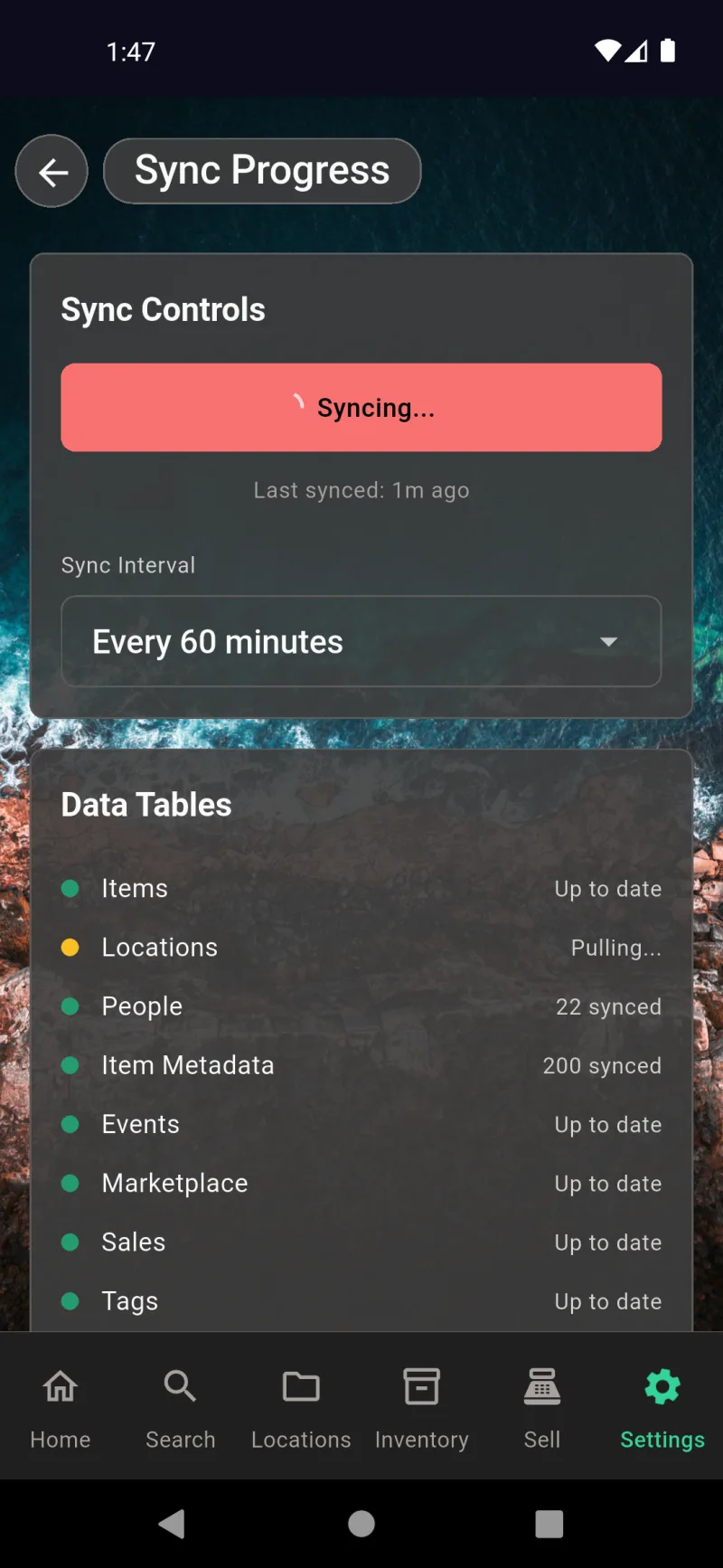
تنظیمات → سیستم → پیشرفت همگامسازی را باز کنید تا ببینید گوشی شما دقیقاً در حال انجام چه کاری است. دکمه بزرگ در حال همگامسازی… همزمان به عنوان سوئیچ قطع عمل میکند — دوباره روی آن ضربه بزنید تا اجرای در جریان را متوقف کنید. در زیر آن، بازه همگامسازی به شما امکان میدهد بین مصرف باتری و تازگی دادهها تعادل برقرار کنید، از هر چند دقیقه یکبار تا فقط دستی. فهرست جداول داده وضعیت هر جدول را با یک نقطه رنگی نشان میدهد — سبز برای بهروز بودن، زرد در حین دریافت یا ارسال، به علاوه تعداد رکوردها به ازای هر جدول تا بدانید در آخرین همگامسازی چقدر داده منتقل شده است.
دستگاهها و حساب
به پایین اسکرول کنید تا میانبر گزارش همگامسازی، فهرست دستگاههای متصل و کارت حساب را پیدا کنید. هر دستگاه پلتفرم، نسخه برنامه و وضعیت آن را نشان میدهد — اینکه آیا همان دستگاهی است که در دست دارید (این دستگاه)، اخیراً فعال بوده یا آخرین بار چند روز پیش مشاهده شده است. روی منوی سهنقطه ضربه بزنید تا نام گوشی را تغییر دهید یا از راه دور از آن خارج شوید. کارت پایینی نشان میدهد با کدام ایمیل وارد شدهاید و یک دکمه خروج از حساب ارائه میدهد — این کار همگامسازی را در این دستگاه متوقف میکند، اما دادههای محلی شما دستنخورده باقی میماند.
گزارش همگامسازی و تعارضها
روی گزارش همگامسازی ضربه بزنید تا یک جدول زمانی کامل از هر عملیات ارسال، دریافت و تعارض باز شود. هر ورودی دارای مُهر زمانی است و با جدولی که تأثیر پذیرفته برچسبگذاری شده — ورودیهایی مانند pullLocations fetched 66 rows یا Pushed 519, pulled 104, 0 conflicts دقیقاً به شما میگویند چه چیزی تغییر کرده و آیا چیزی با خطا مواجه شده یا نه. آیکون سطل آشغال در بالا تاریخچه را پاک میکند، پس از اینکه اطلاعات مورد نیاز خود را مشاهده کردید. اگر همگامسازی گیر کرده یا اعداد بین دستگاهها مطابقت ندارند، این صفحه را با پشتیبانی به اشتراک بگذارید.
پشتیبانگیری و بازیابی
پشتیبانگیری محلی رمزگذاریشده
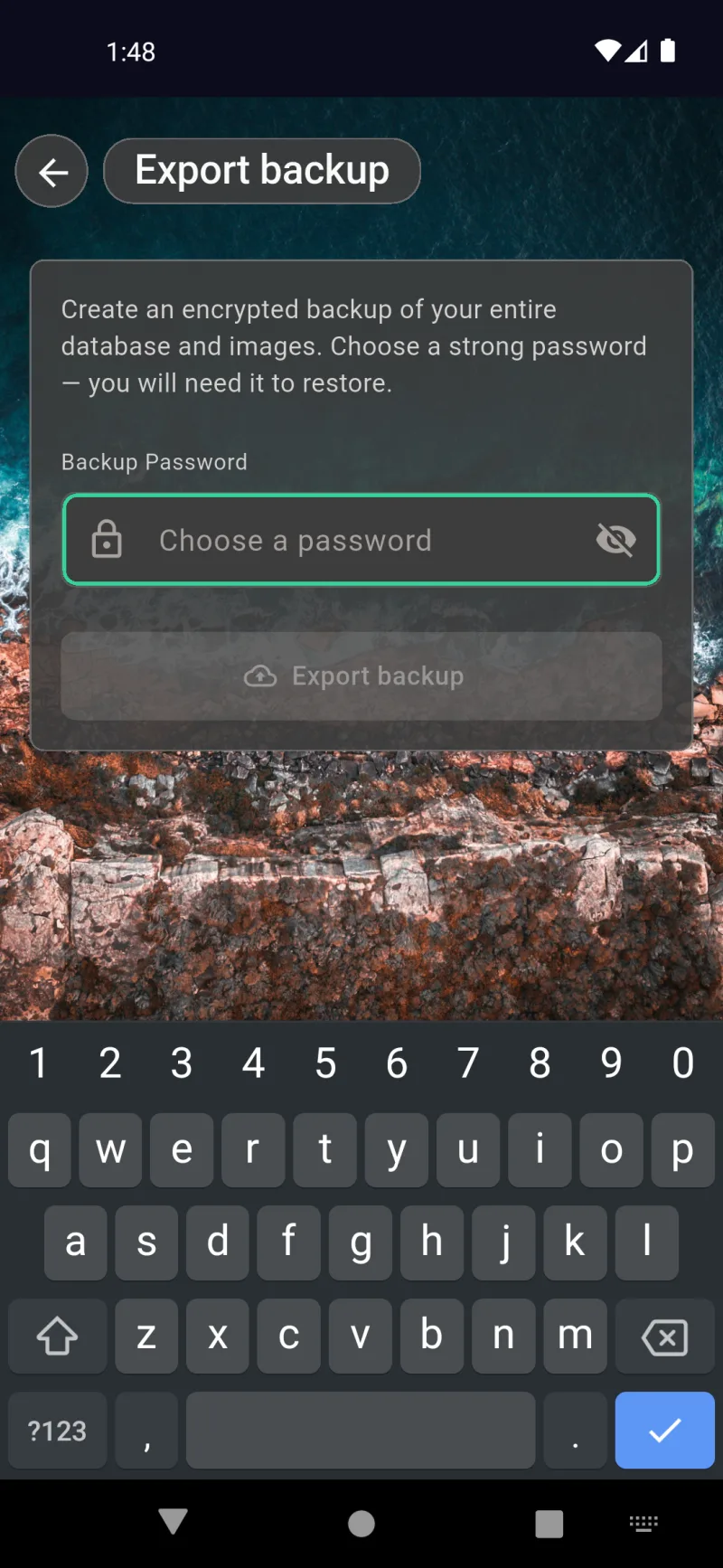
از طریق تنظیمات → سیستم → خروجی پشتیبان به این بخش دسترسی پیدا کنید. برنامه یک آرشیو .bak واحد شامل پایگاه داده کامل SQLite شما به علاوه تمام تصاویر آیتمها و مکانها میسازد، سپس آن را با رمز عبوری که انتخاب میکنید رمزگذاری میکند. رمز عبور قوی انتخاب کنید — اگر آن را فراموش کنید هیچ راه بازیابی وجود ندارد، زیرا رمز عبور تنها کلید است. پس از لمس خروجی پشتیبان، کادر محاورهای ذخیره سیستم به شما امکان میدهد فایل را در هر جایی که دستگاهتان به آن دسترسی دارد قرار دهید: حافظه محلی، کارت SD، Google Drive، iCloud یا انتقال USB. حداقل یک نسخه را خارج از دستگاه نگه دارید.
بازیابی از فایل پشتیبان
از تنظیمات → سیستم → بازیابی پشتیبان، فایل .bak صادرشده را انتخاب کنید و رمز عبور مورد استفاده در آن زمان را وارد کنید. بازیابی مخرب است — پایگاه داده فعلی و پوشه تصاویر شما را با محتوای آرشیو بازنویسی میکند، بنابراین هر آیتم، فروش یا عکسی که پس از آن پشتیبانگیری اضافه شده از دست خواهد رفت. وقتی بازیابی تمام میشود، برنامه خود را میبندد تا با دادههای جدید مجدداً راهاندازی شود. این روش همچنین نحوه انتقال همه چیز از یک گوشی قدیمی به یک گوشی جدید است.
صادرات داده و گزارشها
انتخاب فرمت صادرسازی
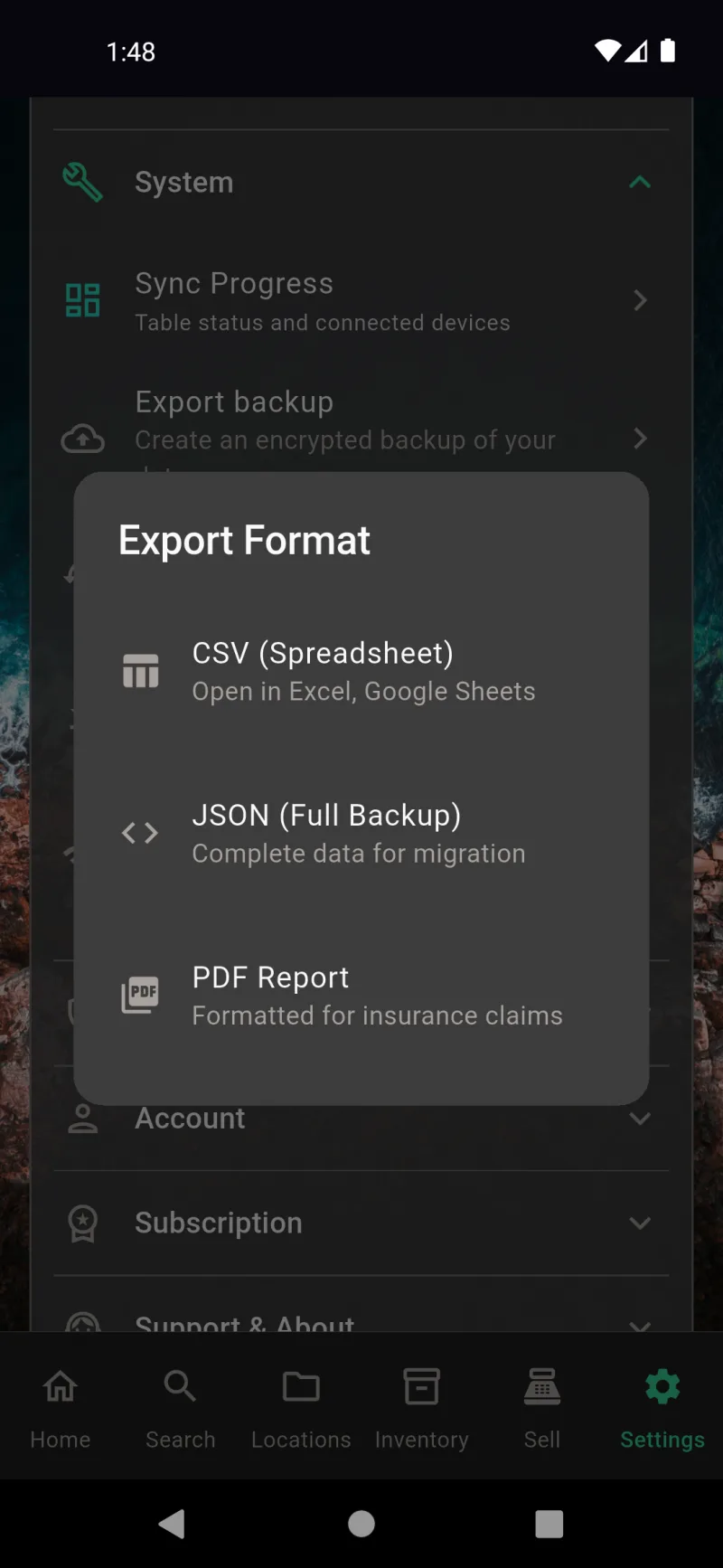
روی تنظیمات ← سیستم ← صادر کردن دادههای من ضربه بزنید تا این کادر از شما بپرسد دادههایتان با چه قالبی خارج شود. CSV (صفحهگسترده) آیتمها، مکانها، افراد، دستهبندیها، برچسبها، فهرستهای بازار و فروش را در فایلهای جداگانهای بستهبندی میکند که میتوانید در Excel یا Google Sheets باز کنید — مناسب برای تحلیل موردی یا واردات یکبار مصرف در جاهای دیگر. JSON (پشتیبانگیری کامل) مجموعه داده کامل را در یک آرشیو ساختاریافته مینویسد — انتخاب مناسب اگر به دستگاه جدیدی مهاجرت میکنید یا میخواهید یک عکسفوری توسعهدهندهپسند داشته باشید. گزارش PDF یک سند قالببندیشده با عکسها، ارزشها و توضیحات ارائه میدهد که طراحی شده تا پس از وقوع خسارت مستقیماً به ارزیاب بیمه تحویل داده شود. اگر رمزنگاری فعال باشد، ابتدا از شما رمز عبور خواسته میشود و در صفحه بعد میتوانید تصاویر آیتمها و اسناد را در آرشیو بگنجانید.
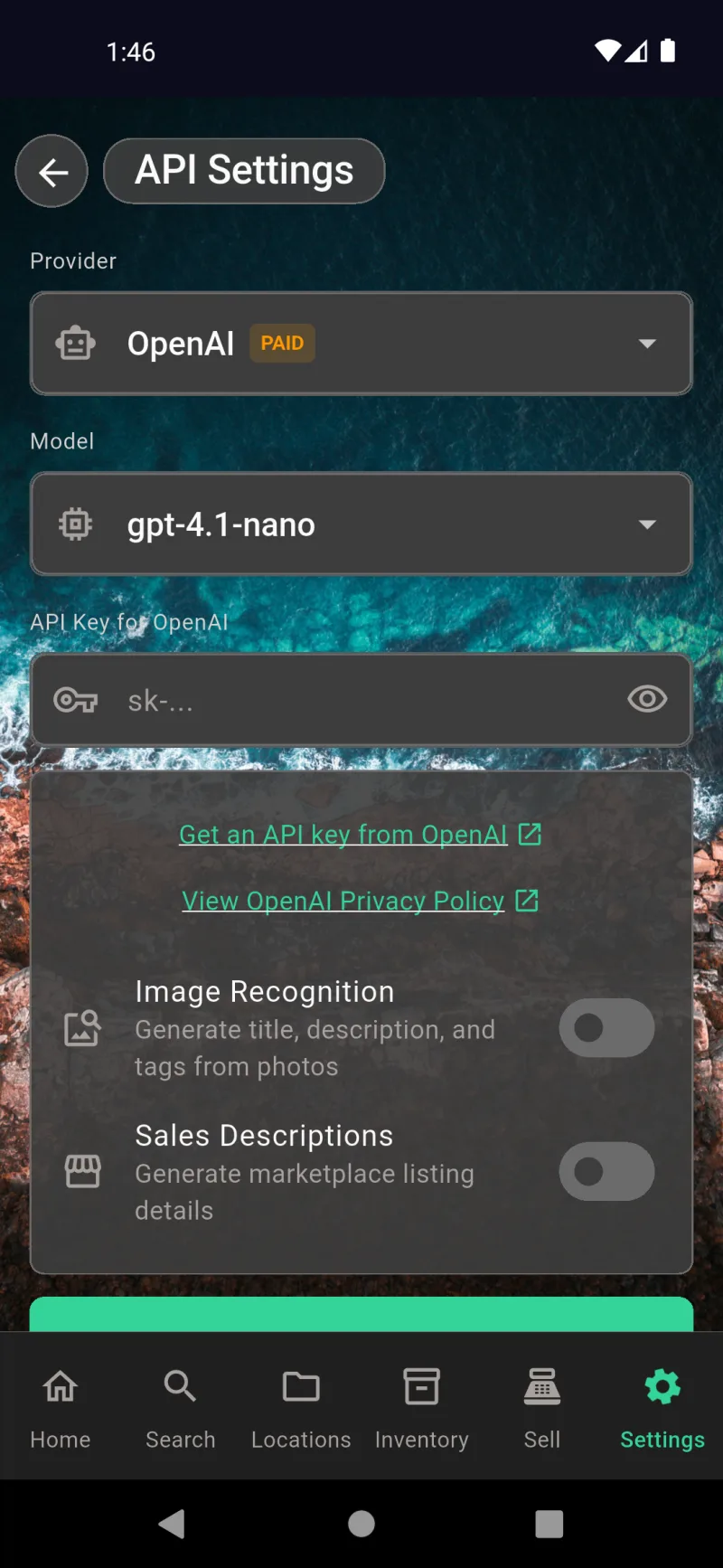
توضیحات مبتنی بر هوش مصنوعی
webDocsAiDescriptionsSlide1Title
ارائهدهنده خود را انتخاب کنید، یک مدل برگزینید و کلید API خود را جایگذاری کنید — آیکون چشم متن وارد شده را پنهان یا نمایان میکند. برچسب پولی ارائهدهندگانی را مشخص میکند که از شما هزینه میگیرند، در حالی که گزینههای رایگان یک نشان سبز دارند. روی دریافت کلید API از OpenAI ضربه بزنید تا صفحه ثبتنام در مرورگرتان باز شود، یا مشاهده سیاست حریم خصوصی OpenAI را لمس کنید تا ببینید هر ارائهدهنده چه استفادهای از دادههای شما میکند. تشخیص تصویر را فعال کنید تا هوش مصنوعی نام، توضیحات و برچسبها را از عکسهای آیتم بهصورت خودکار پر کند، و توضیحات فروش را برای پیشنویس فهرستهای بازار فعال کنید. هر دو بهطور پیشفرض غیرفعال هستند تا زمانی که کلیدی ذخیره کنید. این بخش را در تنظیمات → ویژگیها → تنظیمات API هوش مصنوعی بیابید.
نحوه توصیف آیتمها توسط هوش مصنوعی را تنظیم کنید
منوی کشویی پیشتنظیم پرامپت گزینههای مختصر، مفصل یا سفارشی را در اختیارتان میگذارد — بین آنها جابجا شوید یا دستورالعملهای خود را در کادر دستورالعملهای پرامپت بنویسید. پرامپت مختصر پیشفرض به هوش مصنوعی میگوید روی شیء اصلی در مرکز عکس تمرکز کند و توضیح دهد که آن چیست، نه چه کاری انجام میدهد؛ این کار نامهای تولیدشده را کوتاه و مفید نگه میدارد. از آیکون میکروفون برای دیکته کردن پرامپتهای سفارشی طولانیتر استفاده کنید. روی ذخیره پرامپت ضربه بزنید تا تغییرات شما برای هر اجرای آینده تشخیص تصویر اعمال شود. این بخش را در تنظیمات → ویژگیها → تنظیمات پرامپت هوش مصنوعی بیابید.
تنظیمات
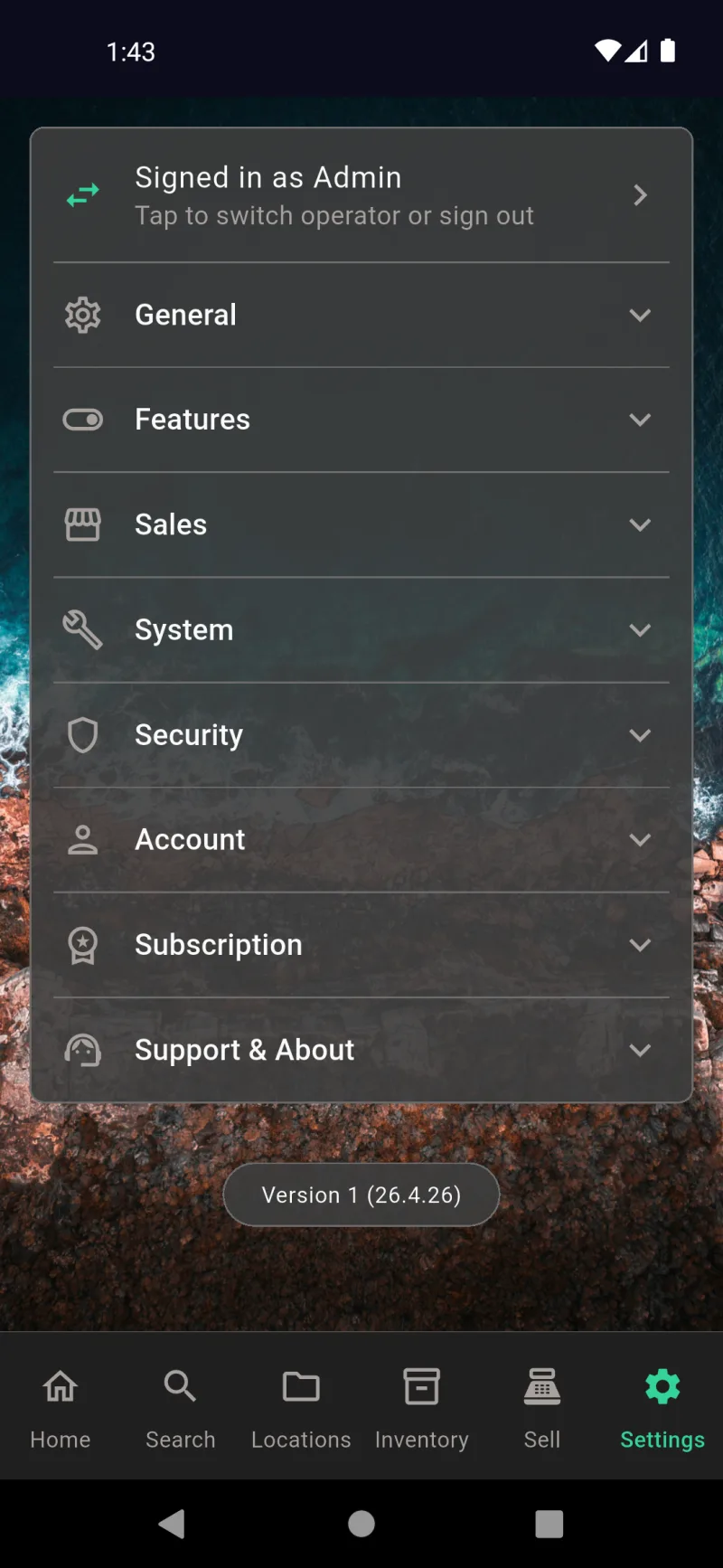
صفحه اصلی تنظیمات
تنظیمات پنل کنترل شماست — هر اولویت، یکپارچهسازی و عملکرد حساب کاربری پشت یکی از این هشت بخش جمعشونده قرار دارد. بنر بالا نشان میدهد که آیا بهعنوان مدیر یا اپراتور وارد شدهاید، و با ضربه زدن روی آن میتوانید پروفایلها را تعویض کنید یا خارج شوید. شماره نسخه در پایین همان چیزی است که هنگام گزارش اشکالات به پشتیبانی ذکر خواهید کرد.
بخش عمومی
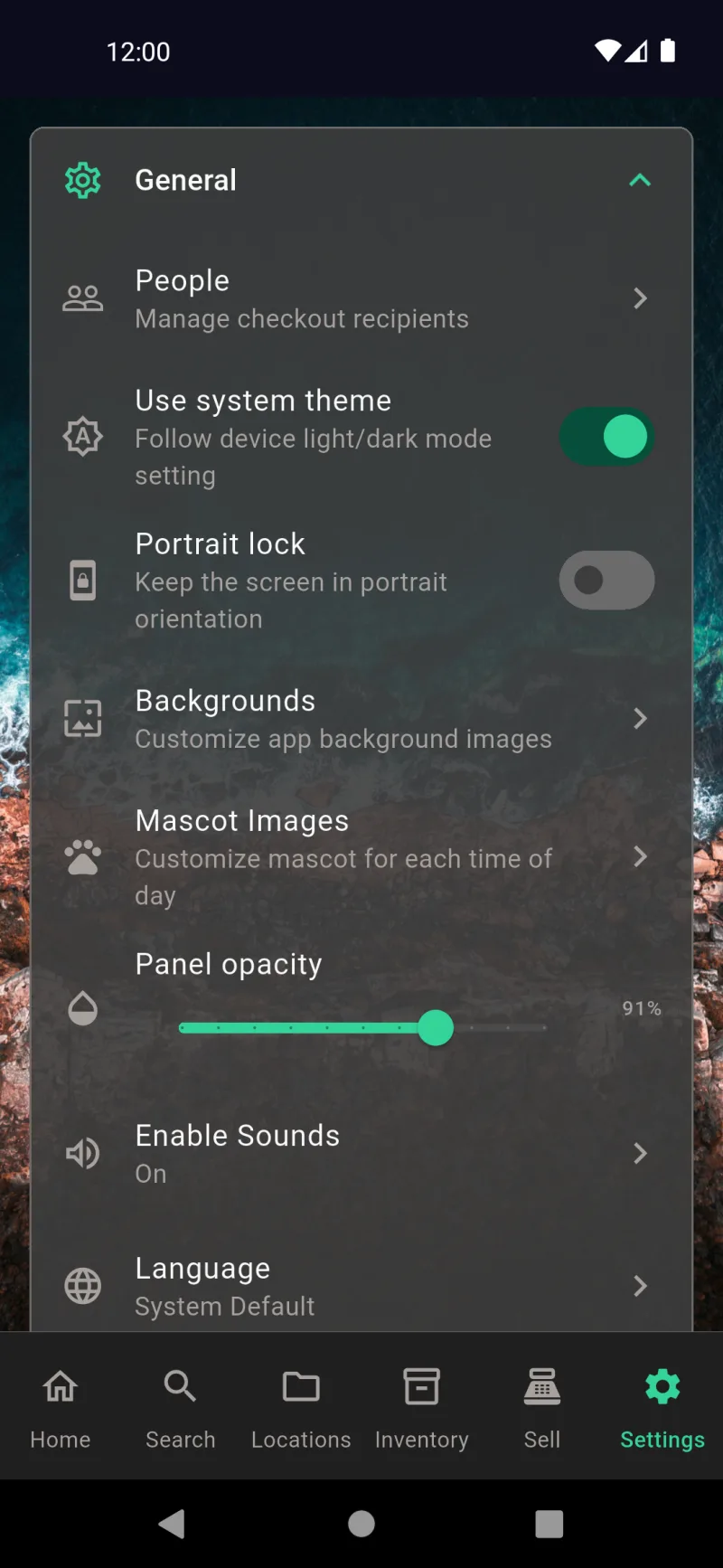
عمومی بخش ظاهری و تنظیمات شخصی است. فهرست افراد خود (دریافتکنندگان وام) را مدیریت کنید، از حالت روشن/تاریک گوشی پیروی کنید، جهت نمایش را به عمودی قفل کنید، پسزمینهها و تصاویر ماسکوت را تغییر دهید، نوار لغزنده شفافیت پانل را برای شفافتر یا کدرتر کردن کارتها تنظیم کنید، صداها را سفارشی کنید و یک زبان انتخاب کنید. هیچچیزی در اینجا روی دادههای شما تأثیر نمیگذارد — فقط ظاهر و احساس برنامه را تغییر میدهد.
بخش قابلیتها
قابلیتها جایی است که میتوانید زیرسیستمهای کامل را روشن یا خاموش کنید. اگر فقط از اپلیکیشن برای ردیابی ذخیرهسازی شخصی استفاده میکنید، موجودی را غیرفعال کنید، اگر چیزی نمیفروشید تب فروش را پنهان کنید، یا اگر بازارهای آنلاین گزینه مناسبی برایتان نیست فروش آنلاین را خاموش کنید — نوار ناوبری فوراً بهروز میشود. در زیر دکمههای کشویی، لینکهایی به نماهای دستهبندی، گزینههای چاپ و دو صفحه تنظیمات هوش مصنوعی قرار دارند.
بخش فروش
فروش شامل یکپارچهسازیهایی است که تجارت را ممکن میسازد — اطلاعات کسبوکار برای نام و آدرسی که روی رسیدها چاپ میشود، پرداختهای Square برای پردازش کارت، گزینههای ایمیل برای ارسال رسید، حساب eBay برای فهرستهای بازار آنلاین، و فروشندگان برای مدیریت ورود اپراتورها. این بخش تنها زمانی نمایش داده میشود که فروش در قابلیتها فعال باشد.
بخش سیستم
سیستم بخش داده و زیرساخت است. پیشرفت همگامسازی نشان میدهد چه چیزی در حال همگامسازی است و کدام دستگاهها متصل هستند. خروجی گرفتن از پشتیبان و بازیابی پشتیبان از تصویرهای رمزگذاریشده کل پایگاه داده مراقبت میکنند. خروجی گرفتن از دادههایم فایلهای CSV، JSON یا PDF برای تجزیهوتحلیل یا بیمه خروجی میدهد. اتصالپذیری با پینگ کردن هر سرویس بالادستی، مشکلات شبکه را تشخیص میدهد.
بخش امنیت
امنیت جنبه رمزنگاری را پوشش میدهد. رمزگذاری & امنیت کلیدهای رمزگذاری سرتاسر و عبارت بازیابی شما را مدیریت میکند. احراز هویت دو مرحلهای یک کد اپلیکیشن احراز هویت را علاوه بر رمز عبورتان اضافه میکند. نظارت بر گواهینامه گواهینامههای TLS روی نقاط پایانی API که اپلیکیشن استفاده میکند را زیر نظر دارد، تا حملهی مرد میانی بدون شناسایی رد نشود.
بخش حساب کاربری
حساب کاربری بخش اختصاصی هر کاربر است. رمز عبور رمز رمزگذاری شما را تغییر میدهد. مرا به خاطر بسپار نشان میدهد که آیا قفل خودکار بیومتریک فعال است و چند روز باقی مانده — روی فراموش کن ضربه بزنید تا پاک شود. خروج از همگامسازی ابری قطع میکند بدون اینکه دادههای محلی پاک شوند، و حذف حساب بهطور دائمی همه چیز مرتبط با حساب را از بین میبرد.
بخش اشتراک
اشتراک وضعیت طرح فعلی شما را نشان میدهد — شمارش معکوس دوره آزمایشی رایگان، اشتراک فعال، یا منقضی شده — و یک دکمه مشاهده طرحها که مستقیماً به صفحه ارتقاء میرود. در دوران آزمایشی، از اینجا میتوانید روزهای باقیمانده را دنبال کنید. پس از اشتراک، این بخش به داشبورد صورتحساب شما تبدیل میشود.
پشتیبانی و درباره
پشتیبانی & درباره بخش راهنما و حقوقی است. پشتیبانی فرم تماس را برای ارسال سؤال یا گزارش مشکل باز میکند. سیاست حریم خصوصی، شرایط خدمات، و قرارداد مجوز کاربر نهایی اسناد مربوطه را در مرورگر شما باز میکنند — مفید برای بررسی انطباق، ممیزیها، یا هنگامی که میخواهید بدانید به چه چیزی رضایت دادهاید.
افراد
فهرست افراد همان لیست دریافتکنندگانی است که در داشبورد اصلی مشاهده کردید و از اینجا در تنظیمات ← عمومی ← افراد قابل دسترسی است. هر مخاطب را لمس کنید تا شماره تلفن، ایمیل، آدرس، رابطه یا یادداشتهای او را ویرایش کنید. دکمه سبز «+» یک شخص جدید ایجاد میکند و کادر جستجو در بالا با تایپ فیلتر میشود — وقتی لیست قرضگیرندگان از یک صفحه بیشتر شد، این ویژگی بسیار کاربردی است.
پسزمینهها
پسزمینهها به شما امکان میدهد عکس یا گرادیانی که پشت هر صفحه نمایش داده میشود را تغییر دهید. حالت روشن و حالت تاریک تنظیمات جداگانهای دارند تا برنامه در هر دو حالت خوانا بماند. از کاغذدیواریهای پیشفرض انتخاب کنید یا روی انتخاب تصویر ضربه بزنید تا از رول دوربین خود استفاده کنید. در ترکیب با نوار لغزنده شفافیت پنل، این همان چیزی است که برنامه را کاملاً متعلق به شما میکند.
تصاویر ماسکوت
ماسکوت شخصیت کوچکی است که در سراسر برنامه ظاهر میشود — و میتوانید آن را بر اساس زمان روز تغییر دهید. تصویر متفاوتی برای صبح، بعدازظهر، عصر و شب تنظیم کنید، یا روی بازنشانی ضربه بزنید تا تصاویر پیشفرض بازگردند. اندازه توصیهشده ۱۲۰×۱۲۰ پیکسل است، اما برنامه هر تصویری که آپلود کنید را بهطور خودکار تغییر اندازه میدهد. تصاویر مربعی بهترین نتیجه را میدهند.
آهنگهای صدا
صفحه صداها به شما امکان میدهد صدایی را که برای هر رویداد در برنامه پخش میشود انتخاب کنید — اسکن موفق، افزودن آیتم، فروش کامل، خطای اسکن. هر دستهبندی فهرست آهنگهای مخصوص خود را دارد (بیپ کلاسیک، زنگ ملایم، جیرجیر سریع، ضربان گرم، بیپ رترو، پژواک نرم، ضربه دوگانه). روی هر صدا ضربه بزنید تا پیشنمایش آن را بشنوید. وقتی به سکوت نیاز دارید، کلید اصلی فعالسازی صداها را خاموش کنید.
دستهبندیهای صدا
در حالت جمعشده، صفحه صداها چهار دسته رویداد قابل تنظیم را نمایش میدهد. هر دسته در فهرست آهنگهای مخصوص خود باز میشود، بنابراین صدایی که اسکن بارکد را تأیید میکند میتواند با صدایی که فروش کامل را جشن میگیرد متفاوت باشد. ترکیبهای مختلف را امتحان کنید تا بازخورد صوتی با شیوه استفاده شما از برنامه هماهنگ شود.
زبان
زبان پیشفرض سیستم را با یک زبان خاص جایگزین میکند. این برنامه با ترجمه برای بیش از یک دوجین زبان از جمله عربی، چینی (سادهشده)، هلندی، انگلیسی، فرانسوی، آلمانی، هندی، اندونزیایی و ایتالیایی عرضه میشود. برای پیروی از تنظیمات گوشی خود پیشفرض سیستم را انتخاب کنید. تغییر بلافاصله اعمال میشود — نیازی به راهاندازی مجدد نیست.
نماهای دستهبندی
نماهای دستهبندی کنترل میکنند که کدام فیلدها در صفحههای جزئیات آیتم برای هر دستهبندی نمایش داده شوند. کتابها، پوشاک، اشیاء کلکسیونی، الکترونیک، مبلمان، ورزش، ابزار و سایر موارد هرکدام تنظیمات پیشفرض خود را دارند، بهعلاوه یک پیشفرض پشتیبان برای موارد دستهبندینشده. روی یک دستهبندی ضربه بزنید تا فیلدها را اضافه، پنهان یا مرتب کنید — نویسنده را برای مبلمان خاموش کنید، شابک را برای کتابها نمایش دهید و غیره.
گزینههای چاپ
گزینههای چاپ پیشفرضهای برچسبهای QR را تنظیم میکند: اندازه کاغذ (۱×۲-۵/۸ یا ۲×۴)، چیدمان عمودی در مقابل افقی، مقیاس فونت برای نام مقصد و کد شناسه، نمایش مسیر (breadcrumb)، و حاشیه بالا برای تنظیم دقیق تراز کاغذ. این پیشفرضها برای هر برگه برچسبی که چاپ میکنید اعمال میشوند تا زمانی که آنها را تغییر دهید، بنابراین یک بار اینجا وقت بگذارید و از تنظیم مکرر در هر بار چاپ راحت شوید.
تنظیمات API هوش مصنوعی
تنظیمات API هوش مصنوعی جایی است که کلید API شخصی خود را برای OpenAI، Anthropic، Google یا هر یک از ارائهدهندگان پشتیبانیشده وارد میکنید. یک ارائهدهنده انتخاب کنید، یک مدل انتخاب کنید (gpt-4.1-nano یک پیشفرض ارزان و عالی است)، کلید خود را جایگذاری کنید، و تشخیص تصویر را برای پر کردن خودکار آیتمها از عکسها و توضیحات فروش را برای تهیه پیشنویس متن آگهی روشن کنید. لینکها مستقیماً به صفحه دریافت کلید ارائهدهنده و سیاست حریم خصوصی منتقل میشوند.
تنظیمات پرامپت هوش مصنوعی
تنظیمات پرامپت هوش مصنوعی به شما امکان میدهد دستورالعملهایی را که هوش مصنوعی هنگام توصیف آیتمهای شما دنبال میکند تنظیم کنید. یک پیشتنظیم انتخاب کنید (مختصر، تفصیلی، بازارگاه) یا پیشتنظیم خود را بنویسید — مثال اینجا توضیحات را بر خود شیء متمرکز نگه میدارد و از روایت اجتناب میکند. آیکون میکروفون در فیلد پرامپت حتی به شما اجازه میدهد دستورالعملها را دیکته کنید. ذخیره پرامپت را بزنید تا تمام توضیحات آینده هوش مصنوعی از سبک شما پیروی کنند.
اطلاعات کسبوکار
اطلاعات کسبوکار نام فروشگاه، آدرس، تلفن، ایمیل، شناسه مالیاتی و کد پستی را ذخیره میکند که روی رسیدها و گزارشهای PDF چاپ میشوند. تنها نام کسبوکار و کد پستی الزامی هستند — بقیه اختیاریاند اما هنگامی که تکمیل شوند در اسناد رو به مشتری نمایش داده میشوند. فیلد کد پستی همچنین همان چیزی است که eBay و سایر بازارها برای محاسبات ارسال در فهرستهای شما استفاده میکنند.
پرداختهای Square
پرداختهای Square پلی است میان سبد خرید درونبرنامهای و کارتخوانهای Square. روی اتصال به Square ضربه بزنید تا از طریق OAuth وارد حساب Square خود شوید — پس از اتصال، گزینههای کارتخوان و ورود دستی کارت در هنگام تسویهحساب فعال میشوند. یادآوری پاورقی مهم است: ارسال رسید از طریق ایمیل نیازمند اشتراک فعال یا تنظیم SMTP سفارشی در گزینههای ایمیل است.
گزینههای ایمیل
گزینههای ایمیل سرور ایمیلی را تعیین میکند که رسیدهای مشتری را ارسال مینماید. سرویس ایمیل Where The Bleep پیشفرض از receipts@wherethebleep.app ارسال میکند و نیازمند دوره آزمایشی یا اشتراک فعال است. SMTP سفارشی به شما امکان میدهد سرور خود (Gmail، SendGrid یا سرور ایمیل کسبوکارتان) را متصل کنید و نیاز به اشتراک را بهطور کامل دور بزنید.
فروشندگان
فروشندگان پروفایلهای اپراتورهایی را مدیریت میکند که در صفحه ورود سیستم فروش نمایش داده میشوند. حالت خالی اینجا همان چیزی است که پیش از افزودن هر کسی میبینید — هنگامی که روی افزودن فروشنده ضربه بزنید تا حداقل یک اپراتور ایجاد کنید، برنامه هر بار که در حالت فروش باز میشود درخواست انتخاب پروفایل و وارد کردن PIN میکند. هر اپراتور دسترسیهای مستقل و سابقه حسابرسی مجزای خود را دارد.
پیشرفت همگامسازی
پیشرفت همگامسازی تابلوی وضعیت زنده همگامسازی ابری است. پنل کنترلهای همگامسازی وضعیت فعلی، آخرین زمان همگامسازی و یک منوی کشویی برای تغییر تناوب ارسال/دریافت داده توسط برنامه را نشان میدهد. در زیر آن، هر جدول داده وضعیت جداگانه خود را گزارش میدهد — بهروز، در حال دریافت، یا تعداد ردیفهای همگامسازیشده. اگر چیزی متوقف شد، اینجا اولین جایی است که باید بررسی کنید.
دستگاههای متصل
در بخش پیشرفت همگامسازی به پایین اسکرول کنید تا کارت دستگاههای متصل را ببینید که تمام تلفنها، تبلتها و رایانههای رومیزی که به حساب شما وارد شدهاند را فهرست میکند و دستگاه فعلی با یک نشان مشخص شده است. روی منوی کنار هر دستگاه دیگری ضربه بزنید تا آن را از راه دور خارج کنید. پاورقی، حساب همگامسازی شما و یک دکمه خروج را نشان میدهد که این دستگاه را از ابر قطع میکند در حالی که دادههای محلی شما دستنخورده باقی میماند.
گزارش همگامسازی ابری
گزارش همگامسازی ابری سابقه تشخیصی پشت هر همگامسازی است. هر ورودی عملیات، مهر زمانی و وضعیت مختصری را نشان میدهد — تعداد دریافت/ارسال، مجموع ردیفهای رمزگذاریشده، رفع تعارضات. در اغلب مواقع هرگز نیازی به مشاهده آن نخواهید داشت، اما وقتی همگامسازی درست کار نمیکند، این گزارش چیزی است که به پشتیبانی ارسال خواهید کرد. آیکون سطل آشغال ورودیهای قدیمی را پاک میکند.
خروجی پشتیبان
خروجی پشتیبان یک نسخه رمزگذاریشده و محافظتشده با رمز عبور از کل پایگاه داده شما ایجاد میکند — موارد، مکانها، افراد، عکسها و همه چیز. یک رمز عبور قوی انتخاب کنید (برای بازیابی به آن نیاز خواهید داشت)، روی خروجی پشتیبان ضربه بزنید، و برنامه یک فایل واحد ذخیره میکند که میتوانید آن را در فضای ذخیرهسازی ابری قرار دهید، برای خود ایمیل کنید یا به دستگاه دیگری منتقل کنید. بدون رمز عبور، هیچکس نمیتواند آن را بخواند. از جمله خودتان.
بازیابی پشتیبان
بازیابی پشتیبان یکی از همان فایلهای صادرشده را دوباره به برنامه بارگذاری میکند. رمز عبور استفادهشده در زمان خروجی را وارد کنید، فایل را انتخاب کنید، و بازیابی تمام دادههای فعلی شما را با آن نسخه جایگزین میکند. از این قابلیت هنگام مهاجرت به تلفن جدید، بازیابی از دستگاه پاکشده یا بازگشت از یک اشتباه استفاده کنید. هیچ ادغامی صورت نمیگیرد — این یک جایگزینی کامل است.
خروجی دادههای من
خروجی دادههای من این انتخابگر فرمت را باز میکند. CSV یک صفحه گسترده میدهد که میتوانید در Excel یا Google Sheets باز کنید — برای ممیزی موجودی یا گزارشهای یکباره بسیار مفید است. پشتیبان کامل JSON یک تخلیه کامل داده برای مهاجرت یا تحلیل عمیق است. گزارش PDF یک سند قالببندیشده مناسب برای ادعاهای بیمه تولید میکند. هر سه رمزگذاری نشدهاند، پس فایلها را با احتیاط مدیریت کنید.
اتصال
اتصال تشخیصهای زندهای روی سرویسهایی که برنامه به آنها وابسته است اجرا میکند — اتصال اینترنت شما، پشتیبان Supabase و سرویس همگامسازی — بهعلاوه نمایی کلی از وضعیت اشتراک شما. برای آزمون مجدد همه موارد بهطور همزمان روی اجرای همه بررسیها ضربه بزنید، یا برای بررسی مجدد یک نقطه پایانی منفرد، آیکون رفرش همان ردیف را لمس کنید. هنگامی که چیزی درست به نظر نمیرسد، این صفحه به شما میگوید مشکل محلی است یا از سمت سرور میآید.
رمزگذاری و امنیت
رمزگذاری & امنیت پایگاه اصلی رمزگذاری سرتاسری است. بنر سبز تأیید میکند که دادههای شما محافظت شدهاند. مشاهده عبارت بازیابی پشتیبان ۲۴ کلمهای را نشان میدهد که در صورت فراموش کردن رمز عبور میتواند حساب شما را بازیابی کند — آن را چاپ کنید، بهصورت آفلاین ذخیره کنید و مثل پول نقد با آن رفتار کنید. منطقه خطر در پایین به حذف دائمی حساب منتهی میشود.
احراز هویت دو مرحلهای
احراز هویت دو مرحلهای یک عامل ورود دوم علاوه بر رمز عبور شما اضافه میکند. روی راهاندازی برنامه احراز هویت ضربه بزنید تا یک کد QR با Google Authenticator، Authy، 1Password یا هر برنامه TOTP اسکن کنید — از آن پس برای ورود به یک کد شش رقمی از آن برنامه نیاز خواهید داشت. در صورت همگامسازی با فضای ابری، اکیداً توصیه میشود.
نظارت بر گواهینامه
نظارت بر گواهینامه گواهینامههای TLS هر نقطه پایانی API که برنامه با آن ارتباط برقرار میکند (Supabase، OpenAI و غیره) را زیر نظر دارد. صادرکننده، تاریخ انقضا، اثر انگشت و تاریخ اولین/آخرین مشاهده را ثبت میکند و هرگونه تغییر غیرمنتظره را علامتگذاری میکند — که دقیقاً همان چیزی است که در طول یک حمله مرد میانی مشاهده میشود. برای رفرش روی اجرای همه بررسیها ضربه بزنید، یا آیکون رفرش هر نقطه پایانی را برای بررسی یک مورد منفرد لمس کنید.
تغییر رمز عبور
تغییر رمز عبور رمز رمزگذاری شما را بازنشانی میکند. رمز فعلی را وارد کنید، یک رمز جدید انتخاب کنید (بیشتر از ۱۲ کاراکتر)، آن را تأیید کنید، و در صورت تمایل گزینه خروج از سایر دستگاهها را فعال کنید اگر مشکوک هستید رمز قدیمیتان به خطر افتاده — این اقدام تمام دستگاههای دیگر وارد شده را مجبور میکند با رمز جدید مجدداً احراز هویت کنند. رمز فعلی را فراموش کردهاید؟ لینک موجود در پایین فرایند بازیابی از طریق عبارت ۲۴ کلمهای شما را آغاز میکند.
خروج
ضربه زدن به خروج در بخش حساب کاربری این تأییدیه را نمایش میدهد. خروج از حساب، دستگاه را از همگامسازی ابری قطع میکند، اما دادههای محلی شما دستنخورده باقی میمانند — آیتمها، مکانها، عکسها، همه چیز. میتوانید هر زمان با همان ایمیل و رمز عبور دوباره وارد شوید تا همگامسازی از سر گرفته شود. این یک عملکرد مخرب نیست؛ صرفاً یک توقف موقت است.
حذف حساب
حذف حساب گزینهای قطعی و غیرقابل بازگشت است — این عملکرد بهطور دائمی تمام آیتمها، عکسها، سوابق همگامسازی و کلیدهای رمزگذاری مرتبط با حساب شما را نابود میکند. صفحه شما را گامبهگام از مراحل تأیید هویت عبور میدهد که از رمز رمزگذاری شما آغاز میشود. راهنمای آبیفیروزهای در پایین شبکه ایمنی شماست: اگر یک فایل پشتیبان محلی ذخیره کردهاید، میتوانید پس از حذف از آن بازیابی کنید. در غیر این صورت، این عملکرد برگشتپذیر نیست.
ارتقا به Pro
ارتقا به Pro پیشنهاد اشتراک است — همگامسازی ابری، رمزگذاری سرتاسری، دسترسی چند دستگاهی، و پشتیبانگیری خودکار ابری چهار ویژگی اصلی هستند. نوار شمارش معکوس در بالا نشان میدهد چند روز از دوره آزمایشی باقی مانده است. جدول کامل طرحها (سطوح ۵/۱۰/۲۰ دستگاه، قیمتگذاری ماهانه و سالانه) در پایینتر همین صفحه قرار دارد.
پشتیبانی
پشتیبانی دو روش برای تماس با تیم در اختیار شما قرار میدهد: روی کارت تماس ضربه بزنید تا برنامه ایمیل شما با آدرس از پیش تنظیمشده support@wherethebleep.app باز شود، یا فرم درونبرنامهای را با نام، موضوع (سؤال عمومی، گزارش خطا، درخواست ویژگی و غیره) و پیام پر کنید. ایمیل حساب شما از پیش تکمیل شده است. هر دو مسیر به همان صندوق ورودی ختم میشوند، پس از هر کدام که راحتتر هستید استفاده کنید.
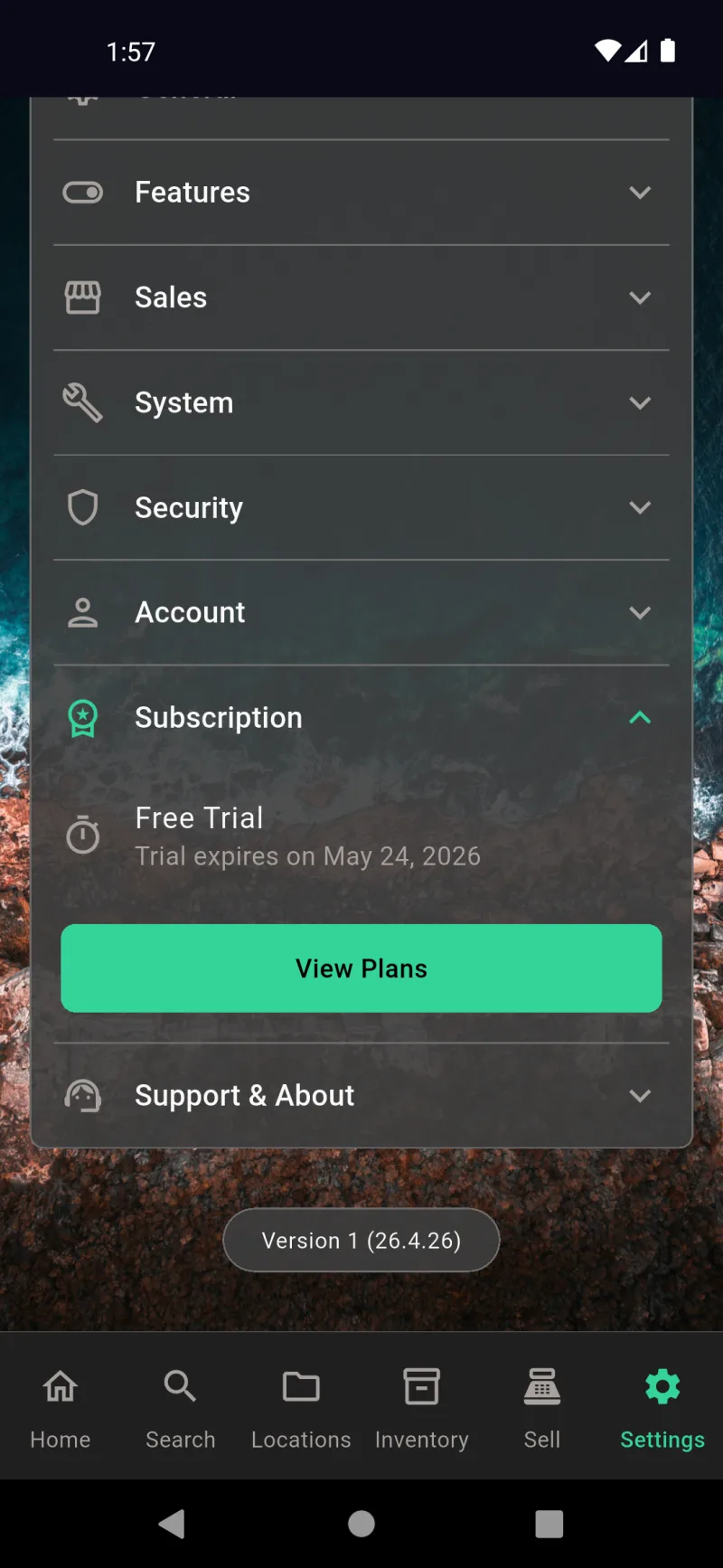
اشتراکها
وضعیت اشتراک
تنظیمات ← اشتراک را باز کنید تا وضعیت خود را مشاهده کنید. نصبهای جدید با یک دوره آزمایشی رایگان ۳۰ روزه برای تمام ویژگیهای همگامسازی آغاز میشوند — پانل تاریخ دقیق انقضا را نشان میدهد تا هیچ غافلگیریای در کار نباشد. هر زمان که بخواهید روی مشاهده طرحها ضربه بزنید تا صفحه ارتقاء باز شود، چه در دوره آزمایشی باشید، چه قبلاً مشترک شده باشید، یا اشتراک شما منقضی شده باشد. سایر بخشهای برنامه بدون اشتراک کار میکنند؛ طرح پولی تنها ویژگیهای همگامسازی ابری را فعال میکند.
مزایای Pro
ارتقاء به Pro با یک تصویر اصلی همگامسازی ابری و بنر شمارش معکوس آزمایشی شما باز میشود — «۲۸ روز از دوره آزمایشی رایگان شما باقی مانده است. برای ادامه همگامسازی مشترک شوید.» در زیر آن، چهار مزیت دقیقاً توضیح میدهند که چه چیزی دریافت میکنید: همگامسازی ابری در همه دستگاهها، رمزگذاری سرتاسری پیش از خروج داده از گوشی، دسترسی چند دستگاهی از گوشی، تبلت یا رایانه رومیزی، و پشتیبانگیری خودکار ابری. این پیشنهاد صادقانه است — اینها ویژگیهای اختصاصی همگامسازی هستند، نه دیواری پرداختی برای بقیه امکانات برنامه.
همان پیشنهاد، هر دستگاهی
در هر دستگاهی پس از پایان دوره آزمایشی، همان صفحه ارتقاء بدون بنر شمارش معکوس بارگذاری میشود — فقط تصویر اصلی همگامسازی ابری و چهار مزیت. از آنجایی که طرحها به حساب کاربری شما متصل هستند (نه دستگاه)، خرید روی یک گوشی، همگامسازی را در تمام دستگاههای مرتبط فعال میکند. برای مشاهده قیمتگذاری بر اساس نوع دستگاه، به پایین پیمایش کنید.
طرح خود را انتخاب کنید
سه سطح، بر اساس تعداد دستگاههایی که باید همگامسازی شوند انتخاب میشود. ۵ دستگاه با قیمت ۳۹.۹۹ دلار در سال (۳.۳۳ دلار در ماه) به عنوان بهترین ارزش علامتگذاری شده و از پیش انتخاب شده است — گزینه ماهانه ۳.۹۹ دلاری نیز در همان سطح موجود است. ۱۰ دستگاه با ۷۴.۹۹ دلار در سال و ۲۰ دستگاه با ۱۴۹.۹۹ دلار در سال خانوارهای بزرگتر یا مشاغل کوچک را پوشش میدهند. طرحهای سالانه قیمت معادل ماهانه را نمایش میدهند تا بتوانید بدون نیاز به محاسبه با گزینه ماهانه مقایسه کنید.
ادامه، بازیابی، مدیریت
ادامه شما را به صفحه پرداخت پلتفرمتان منتقل میکند — Apple یا Google هزینه را پردازش میکند و اشتراک شما به آن حساب فروشگاه مرتبط میشود. بازیابی خریدها اشتراک موجود را روی دستگاه جدید یا پس از نصب مجدد بازمیگرداند. متن ریز، تمدید خودکار را توضیح میدهد (حداقل ۲۴ ساعت قبل از پایان دوره لغو کنید) و مستقیماً به تنظیمات دستگاه برای مدیریت یا لغو لینک میدهد. لینکهای سیاست حریم خصوصی، شرایط خدمات و EULA صفحه را کامل میکنند.