التوثيق
دليل شامل لكل شاشة وميزة وزر في تطبيق Where The Bleep. استخدم جدول المحتويات للانتقال إلى أي قسم.
معالج البدء
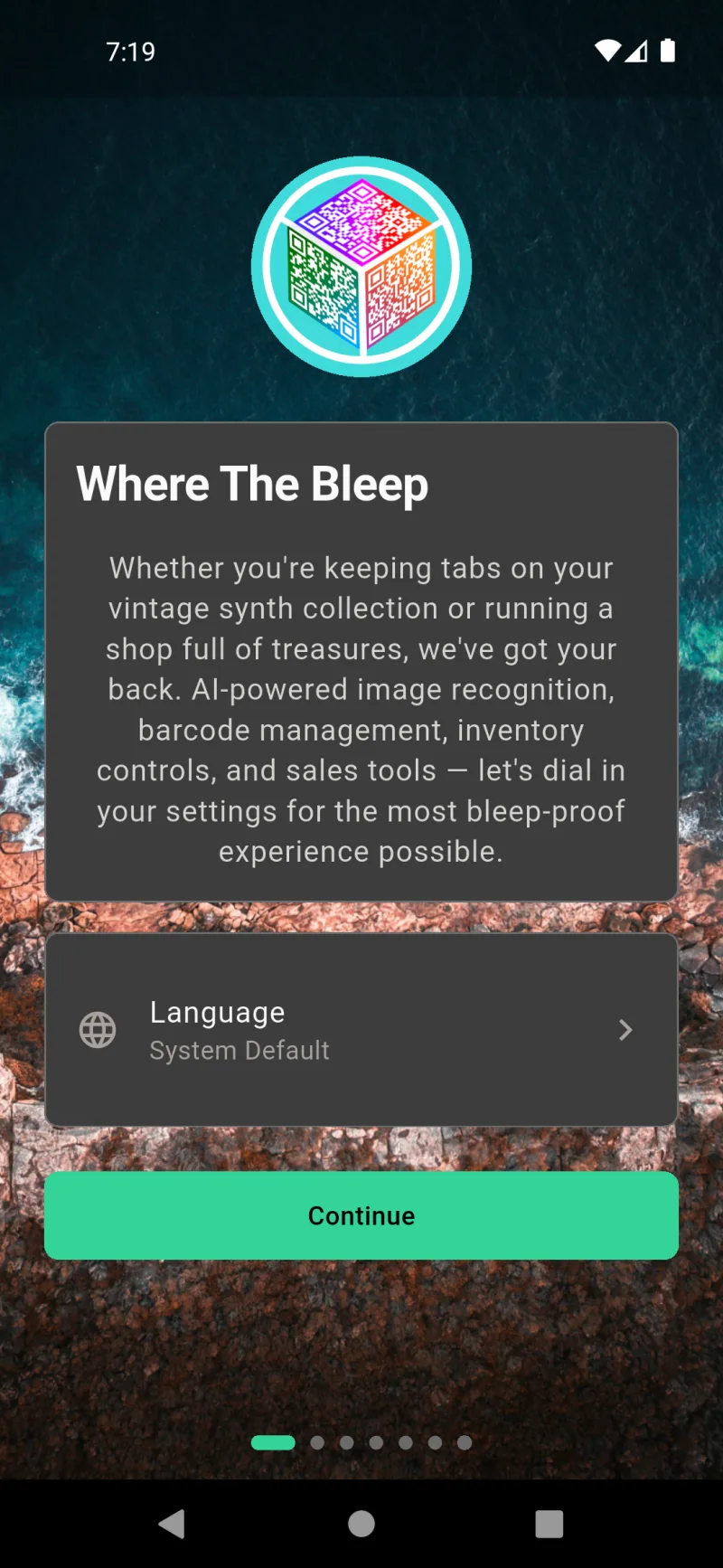
مرحبًا بك في Where The Bleep
يرحّب بك التشغيل الأول بمقدمة سريعة وبلاطة اللغة. يبدأ التطبيق بلغة نظام هاتفك افتراضيًا — انقر على بلاطة اللغة للتبديل إلى أي لغة تريدها. عندما تكون مستعدًا، انقر على متابعة لبدء إعداد سريع مدته خمس دقائق يهيّئ التطبيق وفق طريقة استخدامك الفعلية.
اختر لغتك
النقر على بلاطة اللغة يفتح قائمة كاملة بجميع اللغات التي يدعمها التطبيق، مرتّبة أبجديًا بأسمائها الأصلية. اختر إحداها وسيُعاد تحميل التطبيق بتلك اللغة فورًا. لا تقلق إن لم تكن متأكدًا — يمكن تغييرها لاحقًا في الإعدادات ← اللغة.
ما الذي جاء بك إلى هنا؟
يسألك الإعداد التوجيهي عن الغرض من استخدام التطبيق حتى يتمكن من إخفاء الميزات التي لا تحتاجها. لا توجد إجابة خاطئة، ويبقى زر التالي رماديًا حتى تختار شيئًا — فقط للتأكد من أنك لن تتخطى هذا الاختيار المهم.
ثلاثة ملفات شخصية للاختيار من بينها
الحارس الشخصي لتتبع ممتلكاتك في المنزل. برو المخزون يضيف مسح الباركود وعدد المخزون وتنبيهات إعادة الطلب لأصحاب المتاجر. The Full Bleep يضيف المبيعات والمدفوعات ونقطة البيع — الباقة الكاملة. انقر على أحدها لتحديده وتفعيل زر التالي. يمكن تشغيل أي ميزة أو إيقافها لاحقًا في الإعدادات ← الميزات، لذا هذا نقطة انطلاق لا التزام.
قدرات الذكاء الاصطناعي الخارقة
هذه ميزات اختيارية تستخدم الذكاء الاصطناعي لتوفير الكتابة عليك. كلاهما معطَّل بشكل افتراضي — أنت تختار ما إذا كنت تريد تفعيلهما. تحتاجان إلى مفتاح API للعمل فعلياً، وسيذكّرك المعالج بمكان إضافة هذا المفتاح في الشاشة الأخيرة.
التعرف على الصور وأوصاف المبيعات
التعرف على الصور يتيح لك التقاط صورة لعنصر وجعل الذكاء الاصطناعي يقترح اسماً ويملأ التفاصيل — كأن يكون لديك أمين مكتبة صغير في جيبك. أوصاف المبيعات تكتب نصاً جذاباً للإعلان عندما تعرض شيئاً للبيع. فعّل أياً منهما بالنقر على بطاقته؛ الحدّ الأخضر وعلامة الاختيار تؤكدان أنه مفعَّل.
اجعله ملكك
يعرض Where The Bleep المحتوى فوق صورة خلفية قابلة للتخصيص. تعتيم اللوحة الافتراضي هو 100% — لوحات معتمة بالكامل لأقصى قدر من وضوح القراءة. يتيح لك شريط التمرير أدناه معاينة اللوحات الشفافة: اسحبه وشاهد هذه الشاشة بالذات تتغير في الوقت الفعلي.
معاينة شفافية اللوحة
مرّر لليسار للحصول على مظهر أكثر شفافية — تظهر صورة الخلفية وتميمة Bleep خلال اللوحات. مرّر لليمين للحصول على لوحات معتمة خالية من التشتيت. يُطبَّق التغيير فوراً على التطبيق بأكمله. يمكن تغيير صورة الخلفية والتميمة في أي وقت من الإعدادات ← المظهر.
هل تريد تأمينه؟
يمكن لـ Where The Bleep تشفير جميع بيانات مخزونك من طرف إلى طرف قبل أن تغادر جهازك. مع تفعيل التشفير، أنت وحدك من يستطيع قراءة بياناتك — حتى نحن لا نستطيع الاطلاع عليها. فعّل تفعيل التشفير للاشتراك الآن. إذا تجاوزته، يمكنك دائماً تشغيل التشفير لاحقاً من الإعدادات ← الأمان.
مصمَّم بنظام أولوية وضع عدم الاتصال
يعمل Where The Bleep بنظام أولوية وضع عدم الاتصال — تُخزَّن بياناتك مباشرةً على هذا الجهاز. لا يلزم الاتصال بالإنترنت لإضافة العناصر أو مسح رموز QR أو إدارة عملك؛ كل شيء يعمل في وضع الطيران. المزامنة مع الأجهزة الأخرى اختيارية ولا تكون ضرورية إلا إذا أردت توفر مخزونك على أكثر من هاتف أو جهاز لوحي.
المزامنة بين الأجهزة المتعددة
اضغط على هل تريد المزامنة عبر أجهزة متعددة؟ لعرض التفاصيل. مع اشتراك Where The Bleep يظل مخزونك متزامنًا عبر جميع الأجهزة في الوقت الفعلي — أضف عنصرًا على هاتفك وشاهده على جهازك اللوحي بعد لحظات. تُمكّن المزامنة أيضًا تسجيلات الدخول متعددة المستخدمين حتى يتمكن فريق المبيعات من مشاركة مخزون واحد. تفاصيل الاشتراك متاحة في الإعدادات → الاشتراك.
أنت جاهز تمامًا!
تُلخّص الشاشة الأخيرة من المعالج الخطوات التالية بناءً على الخيارات التي أجريتها. كل بطاقة هي تذكير بالرابط السريع — مثل 'أضف مفتاح الذكاء الاصطناعي في الإعدادات → إعدادات الذكاء الاصطناعي → إعدادات API' أو 'اقرن قارئ Square الخاص بك في الإعدادات → الميزات → إعدادات Square'. تصفحها بسرعة، ثم اضغط على لنبدأ للانتقال إلى لوحة التحكم الرئيسية.
قائمة مهامك الشخصية
مرِّر بطاقة الملخص لرؤية جميع التوصيات. تظهر البطاقات فقط عند الانطباق — على سبيل المثال، تذكيرة مفتاح الذكاء الاصطناعي تظهر فقط إذا اخترت ميزات الذكاء الاصطناعي. ضبط ميزاتك في الأسفل هو تذكير بأنه يمكن تفعيل أي ميزة أو تعطيلها لاحقًا في الإعدادات ← الميزات دون إعادة الإعداد التوجيهي.
إعداد التشفير
إذا اخترت التشفير، فإن النقر على هيا بنا سيأخذك مباشرةً إلى خطوات إعداد التشفير قبل الشاشة الرئيسية. ستنشئ كلمة مرور قوية تصبح المفتاح الوحيد لبياناتك — مشفَّرة على هذا الجهاز قبل أي مزامنة مع السحابة، بحيث لا يستطيع أحد سواك فكّ تشفيرها.
أنشئ كلمة مرورك
أدخل كلمة مرور وأكّدها. يمتلئ شريط القوة كلما أضفت طولًا أكبر وأحرفًا مختلطة الحالة وأرقامًا وأحرفًا خاصة. قوية هو الهدف — وهذا يعني أن كلمة المرور تستوفي كل المتطلبات المدرجة أدناه. اكتب كلمة المرور نفسها في كلا الحقلين؛ يشير الإطار الأخضر حول حقل التأكيد إلى تطابقهما.
متطلبات كلمة المرور
يتحوّل كل متطلب من المتطلبات الخمسة إلى اللون الأخضر عند استيفائه: 12 حرفًا على الأقل، وحرف صغير، وحرف كبير، ورقم، وحرف خاص. التحذير البرتقالي في الأسفل هو الأهم — إذا نسيت كلمة مرورك وفقدت عبارة الاسترداد، ستُفقد بياناتك نهائيًا. انقر على متابعة بعد التحقق من جميع المتطلبات.
احفظ عبارة الاسترداد
تعرض الشاشة التالية عبارة استرداد مكوّنة من 24 كلمة — نسختك الاحتياطية الوحيدة إذا نسيت كلمة مرورك. انقر على أيقونة العين لإظهارها، ثم اطبعها أو احفظها كملف PDF وخزّنها في مكان آمن (صندوق مقاوم للحريق، أو مدير كلمات المرور، أي مكان غير هذا الهاتف). يبقى زر إتمام الإعداد معطّلًا حتى تحفظ وتؤكّد.
حفظ ملف PDF
النقر على حفظ كـ PDF يفتح منتقي الملفات في هاتفك. تُصدَّر عبارة الاسترداد بصيغة where_the_bleep_recovery_phrase.pdf. احفظها في مكان ستتذكّره — ومكان خاص. تعامل مع هذا الملف كالنقود: كل من يمتلكه يستطيع فكّ تشفير بياناتك.
أكّد أنك حفظتها
بعد طباعة العبارة أو حفظها، مرِّر للأسفل إلى مربع التأكيد. ضع علامة فيه للإقرار بأنه بدون هذه العبارة لا يمكن استرداد بياناتك إذا نسيت كلمة مرورك. لن نتمكن من المساعدة — وهذا هو بيت القصيد من التشفير من طرف إلى طرف.
إتمام الإعداد
بعد تفعيل المربع، يضيء إتمام الإعداد باللون الأخضر. انقر عليه لإنهاء عملية التشفير والانتقال إلى الشاشة الرئيسية. بياناتك الآن مشفَّرة أثناء التخزين على هذا الجهاز وفي كل مرة تتزامن مع السحابة — لا يستطيع فكّ تشفيرها إلا كلمة مرورك (أو عبارة الاسترداد).
أنت الآن داخل التطبيق
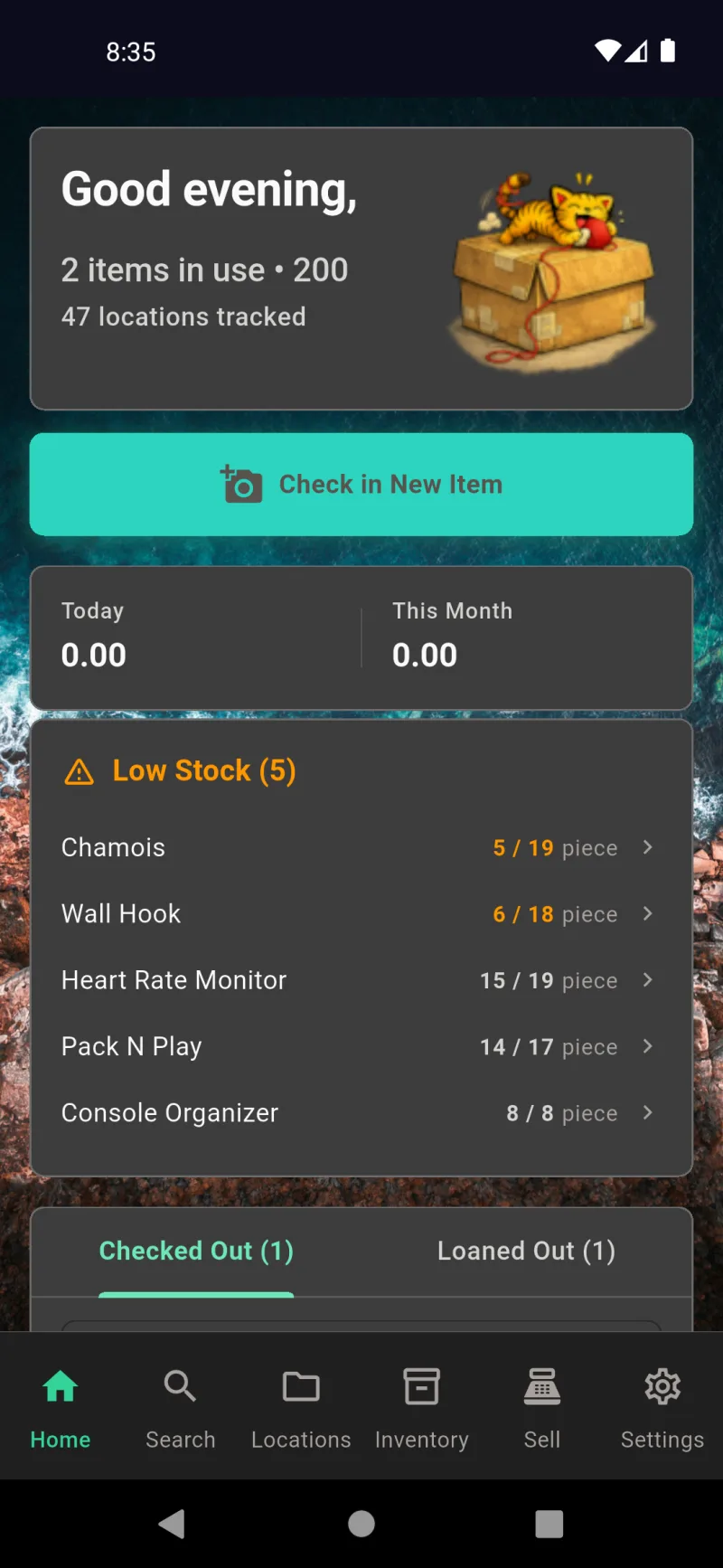
اكتمل الإعداد. لوحة تحكم الرئيسية تستقبلك بملخص إحصائيات سريع، وزر كبير تسجيل عنصر جديد لبدء إضافة الأشياء، وتبويب للعناصر المُخرجة/المُعارة لترى ما ليس في مكانه المعتاد. شريط التنقل السفلي يأخذك إلى البحث والمواقع والمخزون والبيع والإعدادات — تعتمد الميزات المرئية على الملف الشخصي الذي اخترته في بداية الإعداد التوجيهي.
لوحة التحكم الرئيسية
الرئيسية — لمحتك اليومية
علامة التبويب الرئيسية هي لمحتك اليومية. تحتل تحية الوقت والتميمة الأعلى مع إحصائيات سريعة: عدد العناصر المُستلَمة، والعدد الإجمالي الذي تتبّعته، وعدد مواقع التخزين الموجودة. أسفل زر تسجيل عنصر جديد الكبير، تظهر إجماليات صافي مبيعات اليوم والشهر الحالي عند تفعيل المبيعات. تسرد بطاقة المخزون المنخفض البرتقالية العناصر التي انخفضت إلى نقطة إعادة الطلب أو دونها لتتمكن من إعادة التخزين قبل نفادها. انقر على أي صف للانتقال مباشرةً إلى ذلك العنصر.
المُستلَم والمُعار
مرّر للأسفل وستجد علامتَي تبويب: مُستلَم ومُعار. يتتبّع «مُستلَم» الأشياء التي أخذتها معك — كتاب طبخ في حقيبة، أدوات في الشاحنة — مع مسار الموقع الكامل وتاريخ أخذه. يتتبّع «مُعار» الأشياء التي سلّمتها للآخرين. انقر على أي صف لفتح العنصر إما لإعادته / نقله إلى التخزين أو تحديث موقعه الحالي. هذه أسرع طريقة لتتذكر ما ليس في مكانه.
البحث — اعثر على أي شيء بسرعة
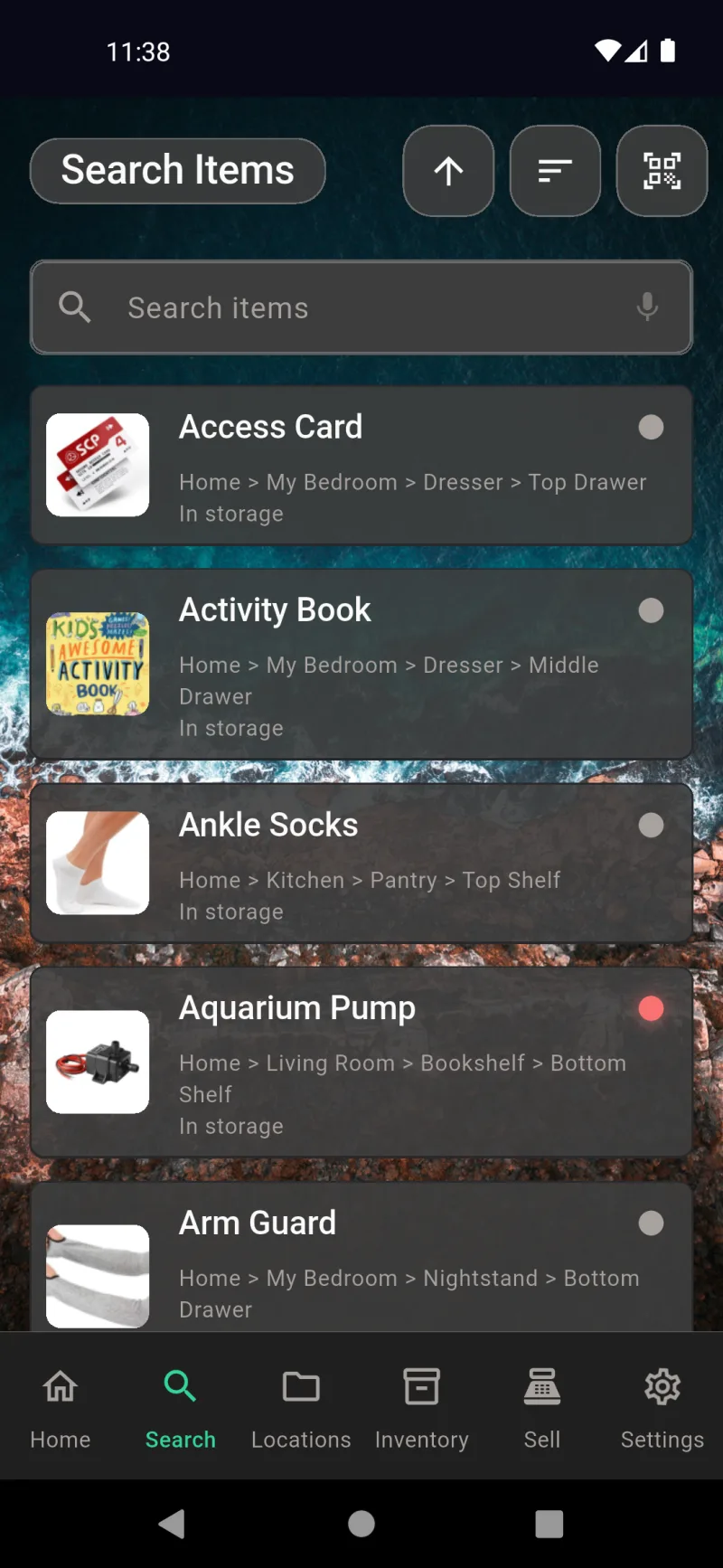
علامة تبويب البحث هي الفهرس الأبجدي لكل عنصر تمتلكه. يعرض كل صف صورة مصغّرة ومسار الموقع الكامل (المنزل › المطبخ › المؤونة › الرف السفلي) والحالة الحالية. اكتب للتصفية، أو انقر على الميكروفون للبحث بالصوت. استخدم أزرار الترتيب والتصفية في الرأس للتضييق حسب الحالة، وأيقونة QR لمسح تسمية والانتقال مباشرةً إلى العنصر المطابق. هذا هو المكان الذي تذهب إليه حين تتذكر العنصر لكن لا تتذكر أين وضعته.
المواقع — خريطة تخزينك
علامة تبويب المواقع هي خريطة مكان كل شيء — المنزل والمرآب والمكتب وكل رف ودرج وصندوق بداخلها. وسّع عنصرًا رئيسيًا لرؤية فروعه، أو استخدم شريط البحث (مع دعم الصوت) للانتقال إلى موقع محدد. تبدّل أيقونة العين تمييز التسميات غير المطبوعة، ومجلد-الإضافة يُضيف موقعًا جديدًا، والطابعة تطبع التسميات بالجملة. تتيح لك قائمة النقاط الثلاث لكل صف إضافة موقع فرعي أو التعديل أو النقل أو الحذف. حاوية في العبور محجوزة للعناصر في منتصف النقل.
المخزون — تتبّع الكميات
علامة تبويب المخزون مخصصة للأشياء التي تحتفظ بنسخ متعددة منها — اللوازم والمخزون والقطع. يعرض الرأس العناصر المتتبَّعة وإجمالي الوحدات عبر جميع المواقع وعدد المنخفض منها. تصفّي علامات التبويب إلى الكل أو مخزون منخفض أو نفد المخزون. يفتح زر QR العائم ماسح المخزون حتى تتمكن من استلام مخزون جديد أو عدّ ما على الرف دون كتابة. يظهر المخزون فقط عند تفعيله من الإعدادات → الميزات → تفعيل المخزون.
بيع — سجل نقطة البيع
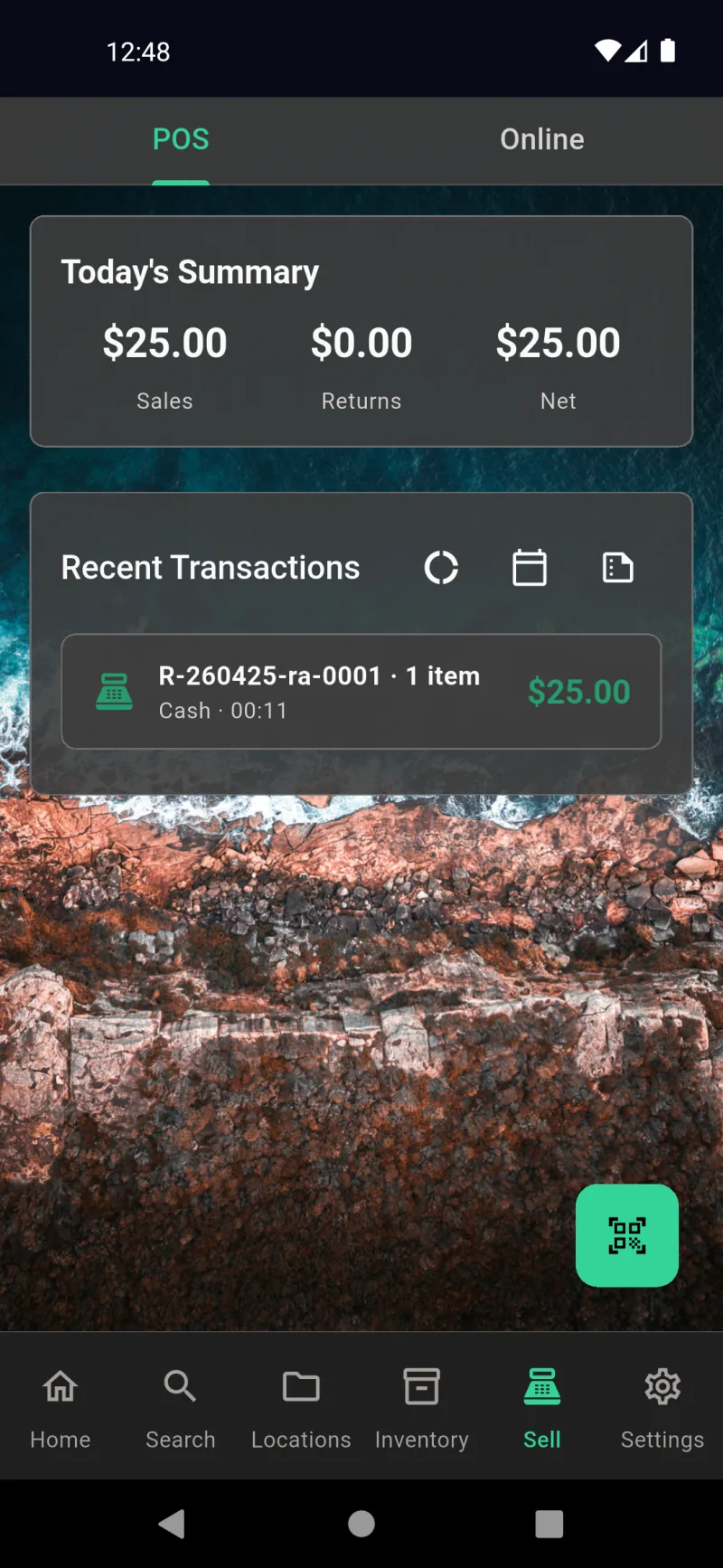
تحتوي علامة التبويب بيع على علامتَي تبويب فرعيتين في الأعلى: نقطة البيع والإنترنت. نقطة البيع هي سجّلك النقدي الحضوري — مبيعات اليوم والمرتجعات والإجماليات الصافية في الأعلى، والمعاملات الأخيرة أسفلها مباشرةً، وزر رمز QR الأخضر الذي يفتح الماسح الضوئي لإضافة العناصر إلى السلة. ومن هناك يمكنك إتمام الدفع بقارئ البطاقة أو البطاقة اليدوية أو النقد أو الدفع الخارجي. لا تظهر خاصية البيع إلا عند تفعيلها من الإعدادات ← الميزات ← تفعيل المبيعات.
بيع — القوائم الإلكترونية
انتقل إلى علامة التبويب الفرعية الإنترنت لإدارة قوائم السوق. يبدأ زر إدراج عنصر للبيع الأصفر تدفقًا موجَّهًا يختار عنصرًا من مخزونك ويسألك عن السوق المناسب (eBay وFacebook Marketplace وNextdoor وغيرها)، ثم يرشدك خلال التسعير والحالة والفئة. تحصل القوائم النشطة والمسودة والتاريخية كلٌّ منها على علامة تبويب فرعية خاصة بها، بحيث لا يبعدك عن تمييز عنصر كمُباع أو مُسترد سوى نقرة واحدة. فعِّل هذا العرض من الإعدادات ← الميزات ← تفعيل المبيعات عبر الإنترنت.
الإعدادات — كل شيء آخر
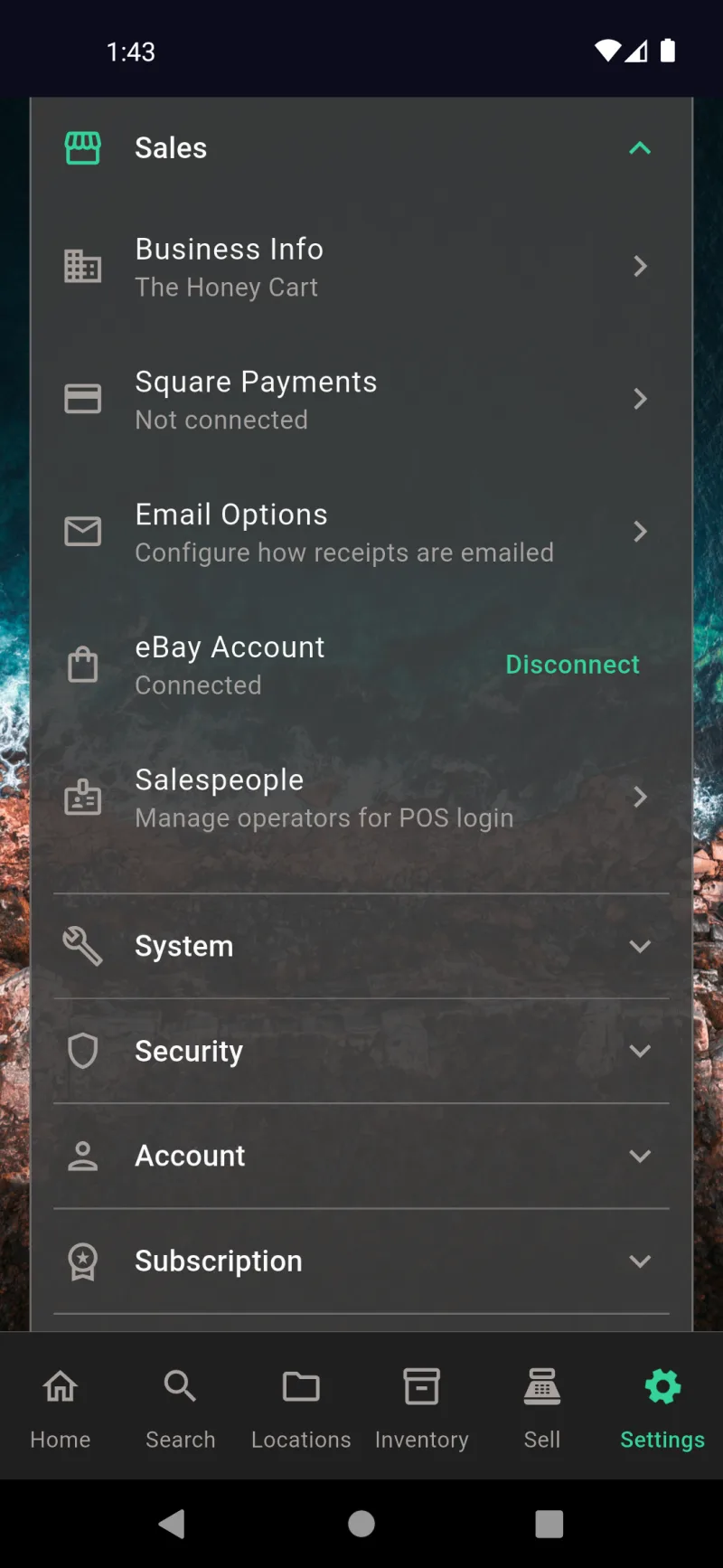
الإعدادات هو المكان الذي يأوي كل شيء. تنطوي الأقسام افتراضيًا للإبقاء على الشاشة قابلةً للمسح السريع: عام للسمة واللغة والأشخاص؛ والميزات للمخزون والمبيعات والذكاء الاصطناعي وخيارات الطباعة؛ والمبيعات لمعلومات العمل وSquare والبريد الإلكتروني وeBay وموظفي المبيعات؛ والنظام للمزامنة والنسخ الاحتياطي والتصدير؛ والأمان للتشفير والمصادقة الثنائية والشهادات؛ والحساب لكلمة المرور وتسجيل الخروج؛ والاشتراك لحالة الفترة التجريبية والخطط. يرى المشغّلون ذوو الصلاحيات المقيّدة نسخةً مختصرةً من هذه القائمة فحسب.
إدارة العناصر
إيجاد العناصر من الرئيسية
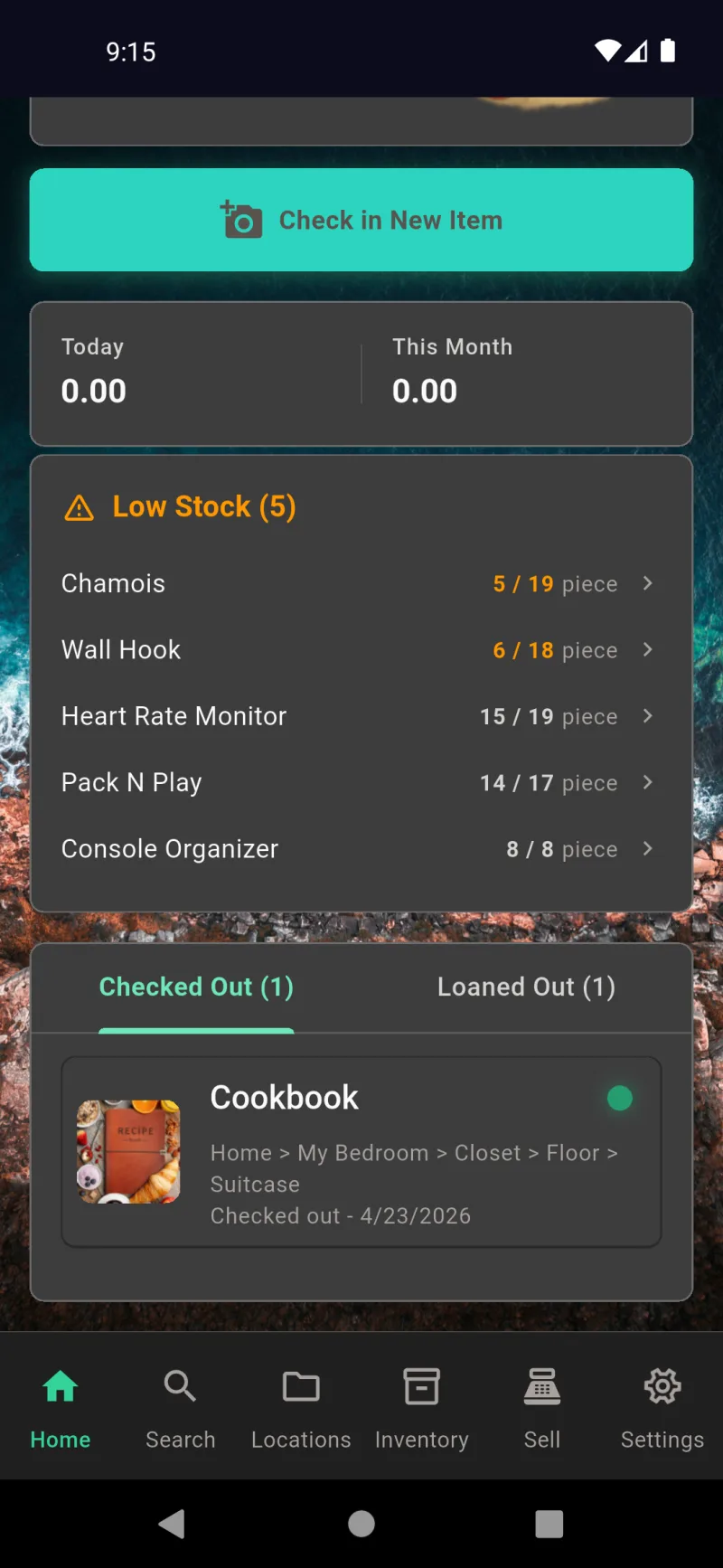
يقع كل عنصر على بُعد نقرة واحدة من لوحة تحكم الرئيسية. تُظهر بطاقة المخزون المنخفض العناصر المتتبعة التي انخفضت دون حدها، وتُظهر علامة تبويب تم السحب ما هو خارج حالياً — هنا، كتاب الطبخ مع مسار موقعه الكامل وتاريخ السحب. اضغط على أي صف للانتقال مباشرةً إلى شاشة تفاصيل هذا العنصر. تتعامل لوحة التحكم نفسها مع العناصر المُعارة في علامة التبويب الأخت معارة.
شاشة تفاصيل العنصر
تبدأ شاشة تفاصيل العنصر بصورة بطولية (اضغط على أيقونة الحذف لمسحها أو سهم الإعادة لإعادة التقاطها) وإجراءين رئيسيين: سحب ينقل العنصر خارج التخزين لتتبع استخدامه، وبيع يفتح إضافة إلى السلة. تحت الإجراءات ستجد الصور لصور إضافية وزر معلومات يفتح لوحات تفاصيل العنصر الكاملة. كل ما تحتاجه للتصرف بشأن العنصر في متناول اليد دون التمرير.
الموقع والحالة والإعارة
مرّر للأسفل وستجد موقع العنصر مع صورة ومسار (المنزل ← المطبخ ← المخزن ← الرف الأوسط)، وحالته الحالية، ووصفه. زر إعارة البرتقالي مخصص لإعارة العناصر للأشخاص — منفصل عن سحب الذي يسجل فقط أنك تستخدمه بنفسك. تلتقط الإعارات من لديه العنصر وموعد إعادته؛ السحوبات لا تفعل ذلك.
webDocsItemManagementSlide4Title
webDocsItemManagementSlide4Body
اختر مستلماً
يؤدي الضغط على إعارة إلى فتح بحث جهة الاتصال. ابدأ بالكتابة وستُصفّى القائمة بشكل مباشر — هنا "Sa" تستدعي جهة اتصال Sarah Johnson الموجودة. إذا لم يكن الشخص في دفتر عناوينك بعد، اضغط على إنشاء "Sa" لإضافته فوراً بمجرد اسم. يمكنك إضافة هاتفه وبريده الإلكتروني وعنوانه لاحقاً من الإعدادات ← عام ← الأشخاص.
تاريخ الإعادة المتوقع
بعد اختيار المستلم، حدد تاريخ الإعادة المتوقع. يضبط المحدد الافتراضي على أسبوع للأمام حتى تتمكن عادةً من التأكيد مباشرةً — اسحب للخلف إلى اليوم للإعارات القصيرة أو للأمام للإعارات الطويلة. تستخدم لوحة تحكم الرئيسية هذا التاريخ للإشارة إلى الإعارات المتأخرة، ويُحسب للمستلم إعادته في الوقت المحدد عندما تضغط على إرجاع / نقل لاحقاً.
عنصر قيد الإعارة
عندما يكون العنصر معاراً، يُستبدل زر الإعارة البرتقالي بزر إرجاع / نقل الأخضر. بنقرة واحدة تبدأ عملية الإرجاع — اختر موقع التخزين لإعادته إليه وستُغلق الإعارة تلقائياً. تعمل الصورة الرئيسية وقسم الصور بشكل طبيعي حتى تتمكن من تحديث صورة العنصر أو ملاحظاته أثناء الإعارة إذا تغير أي شيء.
مسح الموقع للإرجاع
إرجاع / نقل يفتح شاشة مسح الموقع. وجّه الكاميرا نحو ملصق QR على أي موقع تخزين لوضع العنصر هناك فوراً، أو اضغط على تصفح موقع التخزين للاختيار من شجرة مواقعك. الاختصار السفلي الإرجاع إلى الموقع الأخير هو المسار السريع عند إعادة الأشياء إلى مكانها بالضبط — نقرة واحدة وتنتهي.
webDocsItemManagementSlide9Title
webDocsItemManagementSlide9Body
عودة إلى المخزن
بمجرد عودة العنصر من إعارة، تستبدل شاشة التفاصيل الإجراء البرتقالي بزرَّي تسجيل الخروج والبيع مجدداً — نفس نقطة البداية لأي عنصر مخزَّن آخر. من هنا يمكنك الضغط على الصورة لاستبدالها أو تدويرها، أو الانتقال إلى المعلومات للاطلاع على لوحات تفاصيل العنصر الكاملة، أو بدء إعارة أخرى. الحالة والموقع والوصف مرئية بلمحة حتى تعرف في أي وضع يوجد العنصر قبل التصرف.
إضافة إلى السلة
اضغط على بيع على أي عنصر وستفتح ورقة إضافة إلى السلة مع تحميل العنصر مسبقاً. يُقيَّد خطوات الكمية بما هو متوفر فعلياً في المخزون — "1 متاح" هنا — وحقل سعر الوحدة قابل للتعديل حتى تتمكن من تجاوز سعرك المحفوظ للخصومات الفردية. يُحدَّث المجموع الجزئي فورياً. اضغط على إضافة إلى السلة لإدراجه في جلسة نقطة البيع النشطة، حيث ستنهي عملية الدفع من علامة التبويب بيع.
قائمة تفاصيل العنصر
اضغط على زر معلومات في أي عنصر لفتح قائمة تفاصيل العنصر. تنظّم خمس بطاقات مطوية كل حقل اختياري: المعلومات الرئيسية، التأمين والمطالبات، دورة الحياة والخدمة، القانونية والضريبية، والعاطفية. لا شيء من هذا مطلوب لاستخدام التطبيق — أدخل فقط الأقسام المهمة لحالتك الاستخدامية (مطالبات التأمين، إهلاك الأعمال، تتبع المقتنيات التراثية، إلخ). زر إزالة من المخزون الأحمر في الأسفل هو المخرج التدميري.
المعلومات الرئيسية
تحتوي المعلومات الرئيسية على الحقول اليومية: الاسم، الوصف، الفئة، والباركود. يُرقّي تبديل تتبع المخزون العنصر من ملكية فريدة إلى رمز SKU مُتتبَّع مع الكميات وحدود المخزون المنخفض وتاريخ الجرد. اضغط على تعديل المعلومات للتبديل إلى وضع التعديل في البطاقة — الإدخال الصوتي متاح في حقول النص، ويمكن مسح الباركود بالكاميرا بدلاً من كتابته.
التأمين والمطالبات
تلتقط التأمين والمطالبات كل ما سيطلبه المُقيَّم بعد خسارة: العلامة التجارية، الطراز، الرقم التسلسلي، تاريخ الشراء، سعر الشراء، القيمة الحالية، تكلفة الاستبدال، ومرجع وثيقة التأمين الإضافية. يُرفق قسم المستندات الإيصالات والتقييمات وملفات PDF للضمانات مباشرةً بالعنصر. صدّر هذا كتقرير تأمين PDF من الإعدادات ← النظام ← تصدير بياناتي عند الحاجة إلى تقديم مطالبة.
دورة الحياة والخدمة
يتتبع دورة الحياة والخدمة كيفية تقادم العنصر. سجّل الحالة، وآخر صيانة، وفترة الصيانة بالأيام لمعرفة موعد الخدمة التالية. تساعد العمر المتوقع وتاريخ نهاية العمر الافتراضي في التخطيط للاستبدالات. يحفظ قسم الضمان والخدمة تواريخ انتهاء الصلاحية وأرقام إرجاع البضاعة، ويختار قسم الاستهلاك والتقدير نموذجاً للعناصر التي تتغير قيمتها بمرور الوقت — مفيد لأغراض التأمين والضرائب على حدٍّ سواء.
القانونية والضريبية والعاطفية
يُصنّف قسم القانونية والضريبية العناصر كـأصل تجاري أو أصل قابل للاستهلاك، مع حقول لـقيمة التبرع وبلد المنشأ. يغطي قسم العاطفي الجانب الإنساني: ملاحظة القيمة العاطفية، وما إذا كان العنصر هدية (ومن أهداه)، والمناسبة، وملاحظات شخصية حرة، وعلامة الإرث. تجاهل كل ما لا تحتاجه — تبقى هذه البطاقات مطوية وبعيدة حتى تضغط على تعديل المعلومات.
المواقع
تسلسلك الهرمي للتخزين
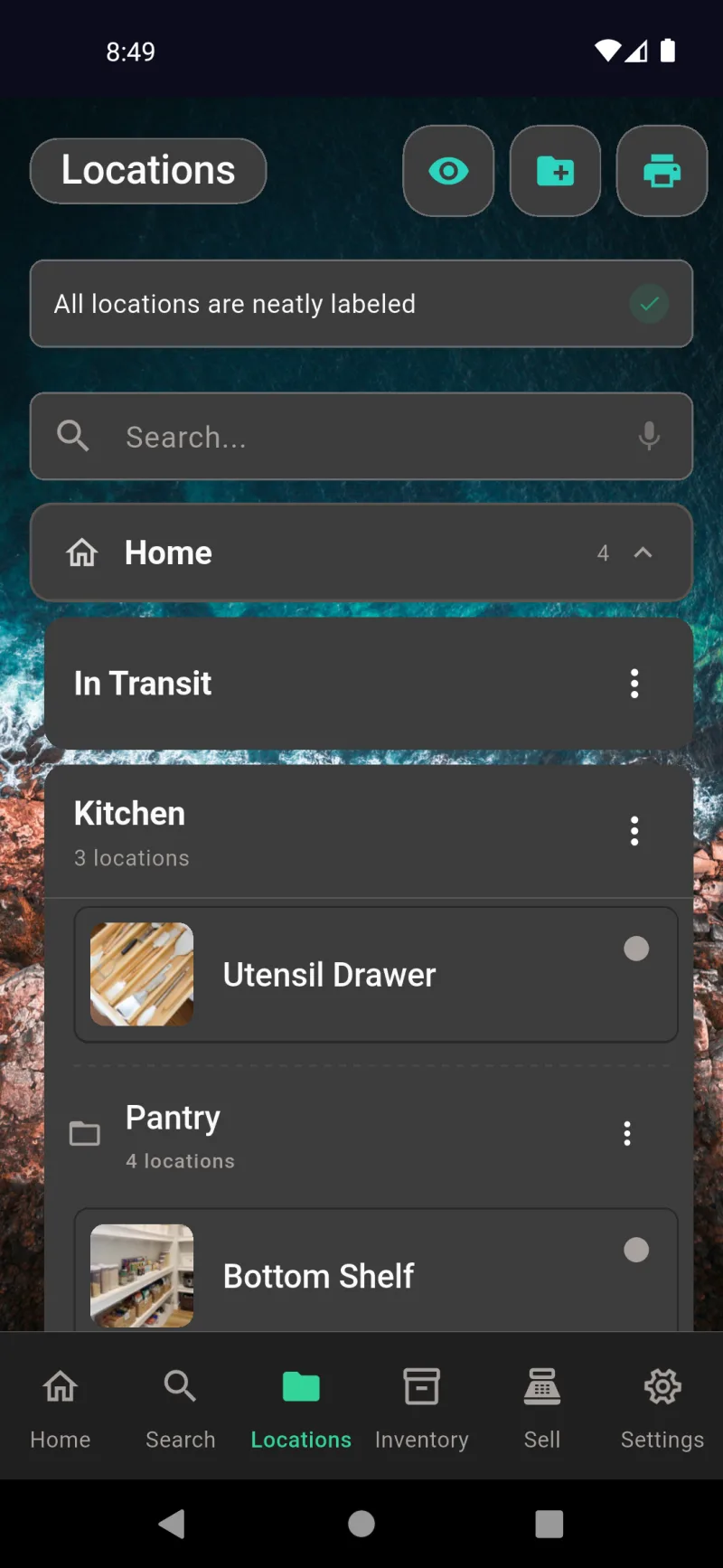
علامة تبويب المواقع هي المكان الذي يعيش فيه تسلسلك الهرمي — المنازل والغرف والأدراج والأرفف الموجودة بداخلها. الحاويات مثل المطبخ والمخزن تجمع المواقع الفرعية وتُظهر العدد؛ مواقع الوجهة مثل درج أدوات المائدة والرف السفلي تحتوي على العناصر الفعلية. اضغط على أي صف للتعمق فيه. يؤكد شريط الحالة في الأعلى طباعة جميع ملصقات QR، وأيقونة المواقع في شريط التنقل السفلي تعيدك إلى هنا من أي مكان في التطبيق.
تصور الشجرة بأكملها
اضغط على أيقونة العين في الشريط العلوي لفتح تقرير المواقع — مخطط شعاعي تفاعلي يرسم خريطة لكل حاوية ووجهة في لمحة واحدة. كل حلقة تمثل مستوى من التسلسل الهرمي، وحجم كل قطاع يتناسب مع عدد العناصر الموجودة فيه. اضغط على قطاع لرؤية مسار التنقل وعدد العناصر لذلك الموقع. يعرض بلاطتا الملخص أدناه إجمالي العناصر وإجمالي المواقع حتى تعرف حجم ما تتتبعه.
إجراءات سريعة لكل صف
كل حاوية ووجهة لها قائمة ثلاث نقاط تحتوي على نفس الإجراءات: إضافة موقع تخزين يضيف عنصراً فرعياً جديداً بداخله، تعديل يفتح الاسم والصورة والحاوية الأم للتعديل، وحذف يزيله. حذف الحاوية يُسجّل خروج كل عنصر تحتويه حتى لا يضيع شيء — ستعرف دائماً أين كانت أشياؤك. الإضافة من القائمة تُحدد الحاوية الأم مسبقاً حتى لا تحتاج لاختيارها مجدداً.
بناء مواقع متعددة المستويات
الضغط على أيقونة إضافة المجلد في شريط التطبيق يفتح منشئ إنشاء موقع تخزين. اختر الموقع الأساسي — المنزل أو المكتب أو الجراج أو المخزن الخلفي — ثم أضف أو اختر اسماً لكل مستوى. يتحدث مسار التنقل في الأعلى بشكل مباشر حتى ترى بالضبط أين سيقع الموقع الجديد. اضغط على إنشاء مستوى جديد للتعمق أكثر، أو اضغط على إنشاء وجهة للمستوى N عندما تصل إلى النقطة الطرفية حيث ستُخزن العناصر فعلياً.
تسمية المكان وتصويره
بعد تأكيد المسار، يطلب منك المنشئ الاسم الخاص بالوجهة ووصفاً اختيارياً وصورة الموقع حتى تتعرف على المكان بنظرة واحدة. يدعم كلا حقلي النص الإدخال الصوتي عبر أيقونة الميكروفون. خطوة الصورة اختيارية لكنها تستحق العناء للأدراج المزدحمة — صورة مصغرة في القائمة أفضل من التحديق في \Drawer 3\" لاحقاً. اضغط على إنشاء موقع عند الانتهاء؛ يولّد التطبيق رمز QR ويضعه في قائمة انتظار الطباعة."
اطبع ما تحتاجه فقط
أيقونة الطباعة في شريط التطبيق تفتح قائمة بخيارين. طباعة الملصقات غير المطبوعة تُرسل فقط رموز QR التي لم تُطبع قط — مفيدة عند إضافة بعض المواقع الجديدة وعدم الرغبة في إهدار ورقة ملصقات جديدة. طباعة جميع الملصقات تُعيد توليد المجموعة الكاملة، وهو ما تريده بعد إعادة تصميم تنسيق الملصق أو عند إعادة وضع الملصقات من الصفر. كلا الخيارين يفتحان معاينة الطباعة حيث يمكنك اختيار قالب Avery وضبط الهوامش.
تعديل الصور والأسماء والحاويات الأصلية
الضغط على تعديل على أي وجهة يفتح هذه الصفحة. استبدل صورة الموقع بزر التحديث الدائري، أعد تسميته، أضف وصفاً، أو انقله إلى حاوية أصلية مختلفة عبر القائمة المنسدلة. تُحفظ التغييرات تلقائياً أثناء الكتابة عند تعديل موقع موجود، لذا لا يوجد زر حفظ منفصل — فقط ارجع للخلف عند الانتهاء. تعرض القائمة المنسدلة كل الحاويات حتى تتمكن من إعادة التنظيم دون سحب أي شيء.
رموز التعريف وإعادة الطباعة والحذف
webDocsLocationsSlide8Body
المواقع الفرعية وإعادة التنظيم
المواقع الفرعية مثل تخزين الأرضية وتحت الحوض توجد أسفل حاويتها الأصلية وتحصل على نفس قائمة ثلاث النقاط — بالإضافة إلى إجراء نقل حتى تتمكن من إعادة تعيين حاوية شجرة فرعية كاملة دون إعادة إنشائها. يفيد النقل عند إعادة تنظيم غرفة أو تقسيم رف واحد إلى اثنين. اضغط على الصف نفسه للتوسيع ورؤية ما بداخله؛ اضغط على النقطة على اليمين للتبديل بين الوجهات النشطة لعمليات الفحص السريع.
البحث عبر كل الأرفف
webDocsLocationsSlide10Body
رموز QR والملصقات
لماذا نطبع الرموز أصلاً
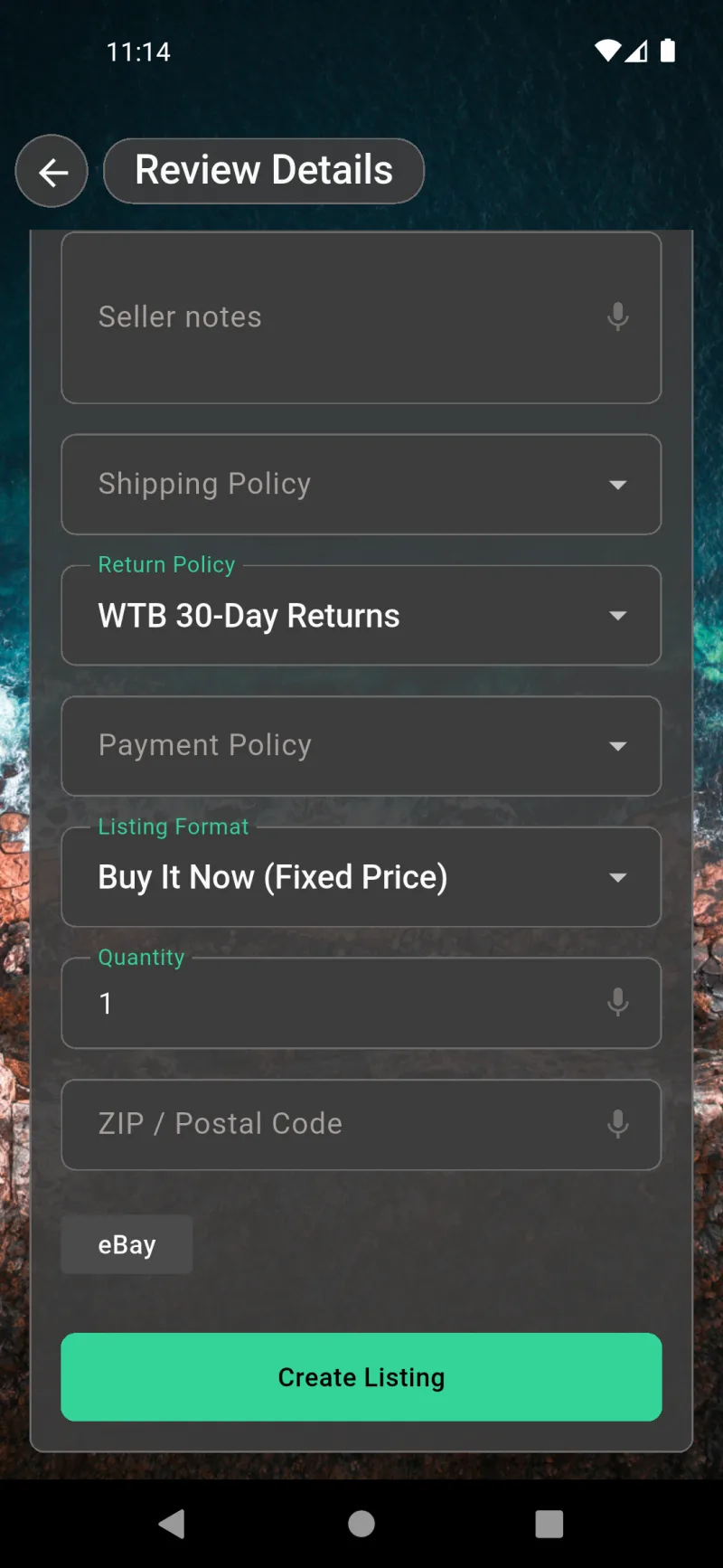
تؤدي رموز باركود العناصر دورها الحقيقي وقت البيع. بمجرد وجود UPC أو EAN للمنتج في السجل، يملأ نموذج قائمة eBay في علامة تبويب البيع مسبقاً التفاصيل التي يتوقعها المشترون — ولا تحتاج إلا لتأكيد الشحن وسياسة الإرجاع وسياسة الدفع وتنسيق القائمة والكمية والرمز البريدي قبل النقر على إنشاء القائمة. الباركود ذاته الذي طبعته على ملصق المخزون يرافق العنصر حتى السوق الإلكترونية، ولهذا تهم شاشات خيارات الطباعة التي تلي.
طباعة غير المطبوعة مقابل طباعة الكل
افتح علامة تبويب المواقع، وانقر على أيقونة الطابعة في الشريط العلوي، ستحصل على خيارين. طباعة الملصقات غير المطبوعة تُولِّد رموز QR فقط للأماكن التي لم تضع لها ملصقات بعد — مثالية عند إضافة رف أو درج جديد دون الرغبة في إعادة طباعة الكل. طباعة جميع الملصقات تُعيد توليد المجموعة الكاملة، وهو ما تحتاجه في المرة الأولى أو عند إعادة تصميم تنسيق الملصق. كلا المسارين ينقلانك إلى شاشة خيارات الطباعة ذاتها لتبقى خيارات التخطيط متسقة.
webDocsQrCodesSlide3Title
تُعدّ شاشة خيارات الطباعة لوحة التحكم المركزية لكل ملصق تُنشئه. يختار تنسيق الملصق قالب Avery، ويُدير الطباعة العمودية رمز QR فوق النص للأرفف الضيقة، وتُحدِّد قوائم الوجهة ورمز المعرِّف المنسدلة حجم كل عنصر نصي باستقلالية. يُضيف عرض مسار التنقل مسار الموقع الكامل تحت الاسم لتمييز ملصقَي "Shelf A1" عن بعضهما، والهامش العلوي يُعدِّل نقطة بداية الطباعة بالبوصة لمحاذاة أوراق الملصقات المستخدمة جزئياً.
اختر قالب Avery الخاص بك
انقر على قائمة تنسيق الملصق المنسدلة لتحصل على حجمَي ورقة مقطوعة مسبقاً: ملصقات 1 × 2-5/8 بوصة (Avery 5160، 30 ملصقاً للورقة) للاستخدام اليومي، وملصقات 2 × 4 بوصات (Avery 5163، 10 ملصقات للورقة) عندما تريد أن يكون رمز QR والنص كبيرَين بما يكفي للقراءة من مسافة بعيدة. كلاهما متوفر في أي متجر لوازم مكتبية. التبديل هنا يُعيد تحديد حجم المعاينة على الشاشة فوراً لتعرف أي ورقة تأخذ قبل الطباعة.
معاينة الملصق الحي
مرر للأسفل إلى بطاقة المعاينة وستشاهد بالضبط كيف سيُطبع ملصق واحد — بالحجم الصحيح والأبعاد المناسبة للتنسيق الذي اخترته. يضع التخطيط الأفقي الافتراضي رمز QR على اليسار، ثم اسم الوجهة ("Desk")، ورمز المعرّف بخط عريض ("A1")، ومسار التنقل ("Home > Office > Desk") مرتبةً على اليمين. عدّل أي إعداد أعلاه وستُعاد رسم المعاينة تلقائياً — لا حاجة لاستهلاك ورقة كاملة لمعرفة كيف ستبدو الأمور.
تخطيط عمودي لظهور الملفات
شغّل خيار طباعة عمودي وستدور المعاينة: رمز QR في الأعلى، والنص مُدار في الأسفل. هذا هو التخطيط المناسب عند تسمية ظهور الملفات، أو حواف الرفوف، أو أي شيء أضيق مما هو طويل. تحتفظ المعاينة بنفس المحتوى — الوجهة، ورمز المعرّف، ومسار التنقل — مرتبةً عمودياً لتُقرأ من أعلى إلى أسفل على ملصق جانبي.
تغيير حجم كل حقل أو إخفاؤه
تقبل قوائم الوجهة ورمز المعرّف المنسدلة كلٌّ منها مخفي أو 1X أو 2X أو 3X كأحجام — بحيث يمكنك تقليص أهمية أحد الحقول وإبراز الآخر. يمنحك تكبير رمز المعرّف إلى 3X مع إيقاف عرض مسار التنقل رمزاً كبيراً مقروءاً من مسافة ("A1") بجانب رمز QR — مثالي لتخزين المستودعات حيث تريد رؤية الفتحة من الجانب الآخر للمرآب. أخفِ أي حقل كلياً إذا شعرت أن ملصقاتك مزدحمة.
webDocsQrCodesSlide8Title
تستخدم باركودات العناصر مربع حوار منفصل. من تبويب المخزون، اضغط على أيقونة الطابعة لفتح طباعة ملصقات الباركود. اختر Avery 5160 أو الحجم الأكبر 2 × 4 بوصة، واضبط الهامش العلوي لورقة مستخدمة جزئياً، وقرر ما إذا كنت تريد تضمين رقم الباركود تحت كل رمز (مفيد عندما تتعطل أجهزة المسح وتحتاج إلى كتابة الأرقام). شغّل إعادة الطباعة المعلقة فقط لتخطي الرموز التي طبعتها مسبقاً — يوفر ذلك الأوراق عند إضافة بعض العناصر الجديدة إلى رف مخزّن.
حفظ كـ PDF أو طباعة
اضغط على طباعة وسيتولى نظام الطباعة المدمج — يُعدّ خيار حفظ كـ PDF الأكثر شيوعاً عندما تريد إرسال الملف بالبريد الإلكتروني أو أرشفته أو إرساله إلى طابعة غير متاحة من هاتفك. تُظهر المعاينة كل ملصق مُبلَّطاً في موضعه الحقيقي على حجم الورق المحدد (هنا ISO A4) حتى تتمكن من اكتشاف عمود مفقود أو هامش غير محاذٍ قبل الإرسال. من هنا يمكنك تبديل الطابعات أو تغيير عدد النسخ أو حفظ ملف PDF مباشرةً في الملفات.
البحث والأوامر الصوتية
نظرة عامة على تبويب البحث
يفتح تبويب البحث على جميع العناصر التي تمتلكها، مرتبةً أبجدياً مع مسار تنقل الموقع تحت كل اسم. اضغط على حقل البحث للتصفية حسب الاسم أو الوصف أو الهاشتاغ — تتحدث النتائج أثناء الكتابة، مدعومةً بـ SQLite FTS5. استخدم زر الترتيب (أيقونة الخطوط) للتبديل بين الترتيب الأبجدي أو الأحدث إنشاءً أو آخر تحديث أو السعر أو المخزون أو آخر سحب. تُمسح أيقونة QR على اليمين رمز موقع لتضييق القائمة إلى غرفة أو درج واحد.
إذن الميكروفون
في المرة الأولى التي تضغط فيها على ميكروفون في أي مكان في التطبيق، يطلب Android إذناً لتسجيل الصوت. اختر أثناء استخدام التطبيق للحصول على أفضل تجربة، أو هذه المرة فقط إذا كنت تفضل اتخاذ القرار في كل جلسة. يعمل التعرف على الكلام من خلال محرك الإملاء المدمج في هاتفك — ولا يغادر الصوت الجهاز — لذا فهذا الطلب يصدر من نظام التشغيل وليس من Where The Bleep. إذا ضغطت على رفض، يُعطَّل الإدخال الصوتي حتى تُعيد تفعيل الميكروفون من إعدادات Android.
الصوت عند تسجيل الوصول
تحصل كل حقل نص في التطبيق على نفس أيقونة الميكروفون — بما في ذلك حقلا الاسم والوصف في نموذج تسجيل الوصول. اضغط مطولاً على الميكروفون وابدأ الكلام؛ تنبض الأيقونة باللون الأخضر أثناء الاستماع وتظهر الكلمات عند المؤشر أثناء حديثك. ارفع إصبعك للتوقف. يعمل مفتاح الإملاء الخاص بلوحة المفاتيح أيضاً، لتختار ما هو أكثر طبيعية بالنسبة لك. الإدخال الصوتي رائع لتدوين وصف بينما يداك مشغولتان بالعنصر.
تصفح جميع العناصر
تعرض كل صف نتيجة صورةً مصغرة واسمَ العنصر ومسارَ تنقل الموقع الكامل (Home > Kitchen > Pantry > Top Shelf) والحالةَ الحالية. تشير النقطة الملونة على اليمين إلى الحالة — رمادية للتخزين، وحمراء للمسحوب، وما إلى ذلك — لتتمكن من مسح قائمة طويلة بنظرة سريعة. اضغط على أي صف لفتح شاشة تفاصيل العنصر. بدون استعلام مكتوب، تتضاعف هذه الشاشة لتكون قائمة مخزون كاملة يمكنك ترتيبها كما تشاء.
البحث عن المواقع بالصوت
webDocsSearchSlide5Body
الصوت في تحرير العناصر
webDocsSearchSlide6Body
الصوت في بحث المخزون
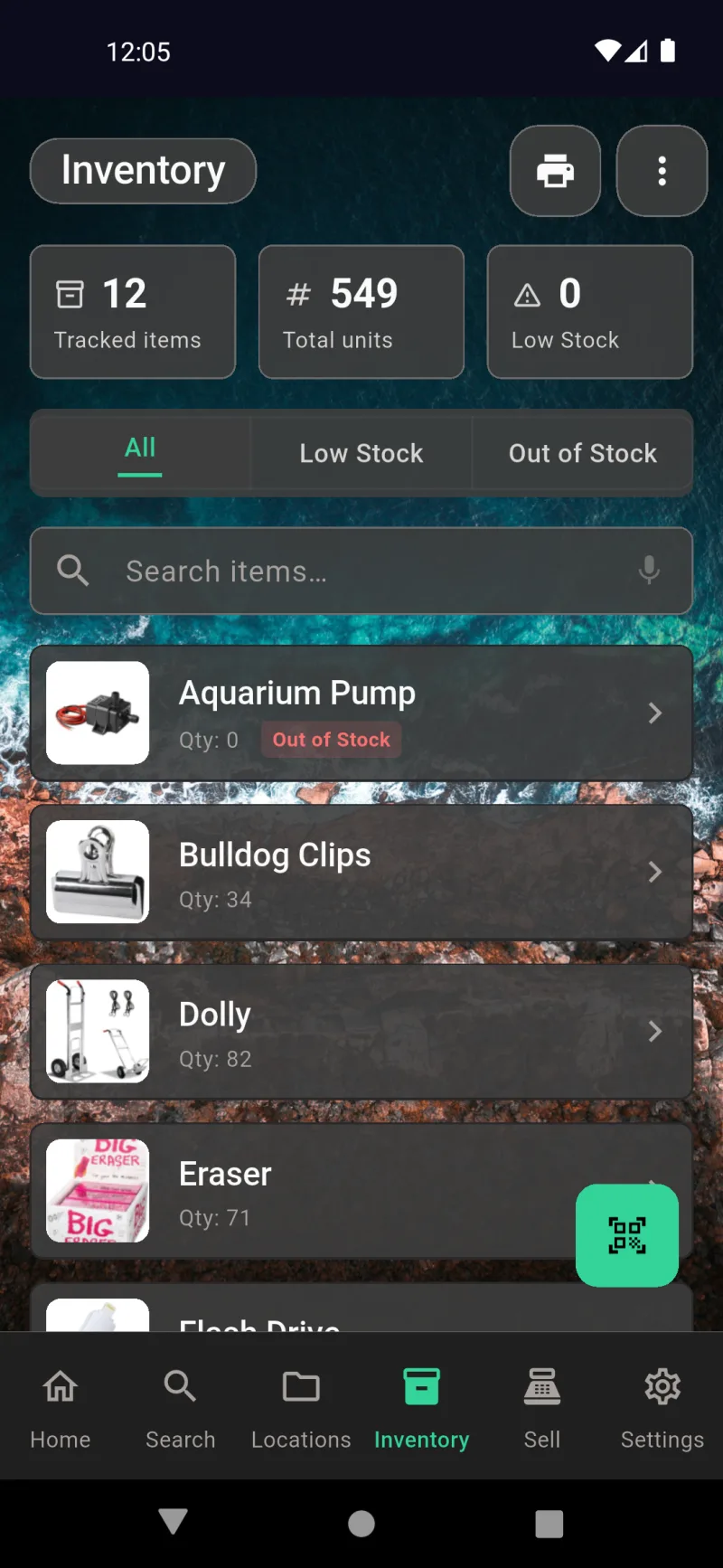
تستخدم علامة تبويب المخزون نفس حقل البحث الصوتي أعلى علامات تبويب الكل / مخزون منخفض / نفاد المخزون. قل اسم منتج للانتقال إليه دون التمرير عبر عشرات العناصر المتتبعة. تعرض البطاقات الكمية الحالية وشارة نفاد المخزون عندما يصل العدد إلى الصفر، لذا بالجمع مع البحث الصوتي يكون هذا أسرع طريقة للتحقق مما إذا كنت تحتاج فعلاً إلى إعادة طلب شيء قبل التوجه إلى المتجر.
الصوت للقوائم
تستخدم نماذج قوائم السوق الصوت أيضاً. في مراجعة التفاصيل لقائمة eBay أو السوق، يمكنك إملاء السعر المطلوب وملاحظات البائع والكمية بدلاً من الكتابة. هذا مفيد بشكل خاص لملاحظات البائع الطويلة التي تصف الحالة أو الملحقات — تحدث عن العنصر مرة واحدة ويصبح النص جاهزاً للنشر. يعمل الميكروفون على كل حقل نصي في هذا التدفق، بما في ذلك الرمز البريدي للشحن وسعر الاحتياط.
الأشخاص والإعارة
أين تجد الأشخاص
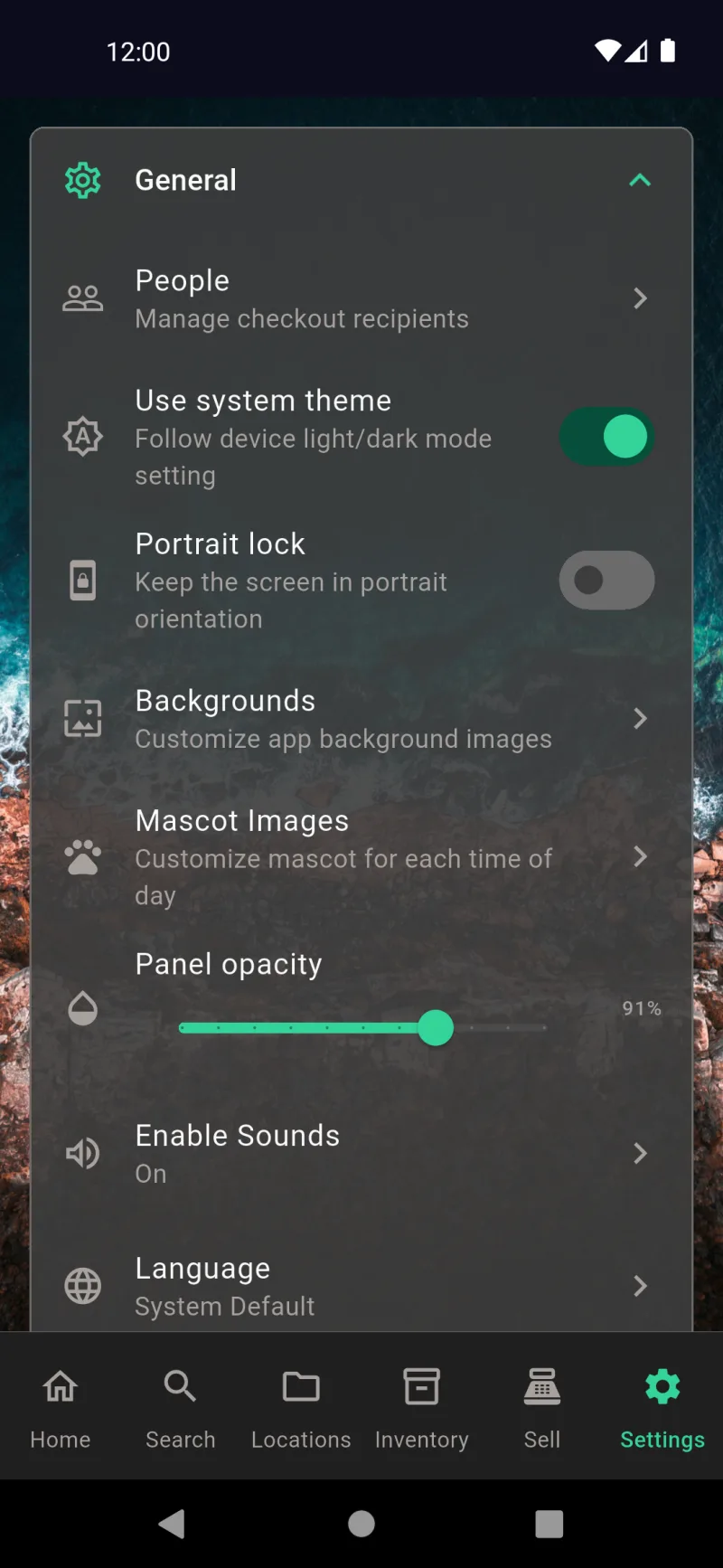
توجد قائمة الأشخاص ضمن الإعدادات ← عام ← الأشخاص مع العنوان الفرعي إدارة مستلمي السحب. هنا تبني قائمة بالأصدقاء والعائلة وزملاء العمل أو الجيران الذين يستعيرون أغراضك. لا حاجة لإعدادها مسبقًا — كل عملية إعارة تتيح لك إضافة اسم في أي وقت — لكن تحميل المستعيرين الشائعين مسبقًا يجعل الإعارة بضغطة واحدة. القائمة قابلة للبحث ومرتبة أبجديًا وتبقى على الجهاز حتى يدفع تزامنك المشفر بياناتها إلى أجهزتك الأخرى.
تصفح جهات اتصالك
تعرض شاشة الأشخاص جميع جهات الاتصال أبجديًا مع حقل بحث في الأعلى وزر عائم أخضر إضافة شخص في أسفل اليمين. اضغط على اسم لتعديل تفاصيله، أو استخدم الزر العائم لفتح نموذج إضافة شخص الكامل. تظهر الملاحظات التي تكتبها على جهة اتصال أسفل اسمها في القائمة، حتى تتمكن من ترك تذكيرات مثل يميل إلى الاحتفاظ بالكتب طويلًا مرئية بنظرة واحدة.
إنشاء سريع من البحث
اكتب أي اسم في حقل البحث وتتصفى القائمة في الوقت الفعلي. إذا لم يتطابق شيء، يظهر صف إنشاء \Jane\" في الأعلى — اضغط عليه لإنشاء جهة اتصال على الفور بهذا الاسم فحسب دون حقول أخرى. هذا هو الطريق الأسرع عندما تتذكر الاسم الأول لشخص ما في منتصف عملية الإعارة ولا تريد مغادرة التدفق لملء نموذج كامل. يمكنك دائمًا العودة لاحقًا وإضافة هاتفه أو بريده الإلكتروني."
تجنب تكرار جهات الاتصال
عندما يتطابق بحثك جزئيًا مع اسم موجود، يظهر الخياران معًا — اختصار إنشاء لشخص جديد تمامًا وجهة الاتصال المطابقة أسفله. هذا يمنع التكرارات غير المقصودة: إذا كتبت jan وكانت Jane موجودة بالفعل، ستظهر لك اسمها مباشرة قبل أن تنشئ جهة اتصال ثانية. اضغط على الشخص الموجود لاستخدامه، أو اضغط إنشاء فقط عندما يكون هذا حقًا شخصًا جديدًا.
تعديل تفاصيل جهة الاتصال
يتضمن نموذج تعديل الشخص الكامل: الاسم والهاتف والبريد الإلكتروني والعنوان وطبيعة العلاقة والملاحظات. الاسم فقط إلزامي — كل حقل آخر اختياري ويُحفظ تلقائيًا أثناء الكتابة، مع تأخير نصف ثانية حتى لا ترى مؤشر حفظ على كل ضغطة. لكل حقل نصي أيقونة ميكروفون للإدخال الصوتي، وهو مفيد لإملاء عنوان. استخدم زر حذف في الأسفل لإزالة جهة اتصال؛ يبقى سجل إعاراتها مرتبطًا بالعناصر نفسها.
سحب مقابل بيع
تبدأ الإعارة من شاشة تفاصيل أي عنصر. تُظهر العناصر المخزنة زرَّي إجراء: زر سحب أخضر للاستخدام الشخصي السريع (بدون شخص مرتبط) وزر بيع أصفر لتمييزه كمباع. سحب يُزيل العنصر ببساطة من موقعه ويضعه في علامة تبويب تم سحبه — مثالي لإخراج شيء من التخزين دون الحاجة لتتبع من يحمله.
زر الإعارة
مرر لأسفل في تفاصيل العنصر بعد الصورة والموقع وستجد زر إعارة البرتقالي. استخدمه عند تسليم العنصر لشخص آخر — بخلاف سحب، يطلب تحديد شخص وتاريخ إرجاع متوقع حتى يكون لديك سجل بمن استعار ماذا. الإعارة هي الخيار الصحيح للكتب والأدوات وأي شيء آخر تتوقع فعلًا استرجاعه.
اختر المستعير
webDocsPeopleCheckoutSlide8Body
تحديد تاريخ الإرجاع المتوقع
بعد اختيار الشخص، يظهر تقويم مضبوط مسبقًا على أسبوع من اليوم. اضغط على أي تاريخ مستقبلي لتحديد تاريخ الإرجاع المتوقع، ثم اضغط موافق. التاريخ لأغراض معلوماتية فقط — التطبيق لا يستدعي العناصر تلقائيًا — لكنه يُغذّي تاريخ الإرجاع الذي ستراه في لوحة الرئيسية حتى تتمكن من رصد أي تأخير بنظرة واحدة. النطاق من اليوم وحتى خمس سنوات.
علامة تبويب المُعار في الرئيسية
بمجرد إعارة عنصر ما، يظهر تحت علامة التبويب المُعار في لوحة الرئيسية جنبًا إلى جنب مع علامة التبويب تم سحبه. يُظهر كل صف اسم المستعير وتاريخ خروجه وتاريخ الإرجاع المتوقع حتى تتمكن من معرفة من يحمل ماذا بنظرة واحدة. اضغط على أي صف للانتقال إلى شاشة تفاصيل العنصر، حيث استُبدل زر إعارة بزر إرجاع / نقل — ضغطة واحدة تُعيد العنصر إلى التخزين وتُحدّث سجل المستعير.
تتبع المخزون
نظرة عامة على تبويب المخزون
تبويب المخزون هو قاعدتك الرئيسية للعناصر المتابَعة في المخزون. تعرض ثلاث بطاقات ملخصة في الأعلى العناصر المتابَعة وإجمالي الوحدات والمخزون المنخفض بلمحة سريعة. أسفل ذلك، تُضيّق شرائح التصفية لـالكل والمخزون المنخفض ونفاد المخزون القائمة، كما يتيح لك شريط البحث الصوتي الانتقال مباشرةً إلى عنصر محدد. يعرض كل صف الصورة المصغرة والاسم والكمية الحالية مع شارة ملونة إذا كان أي شيء على وشك النفاد. يفتح الزر الأخضر العائم ماسح الباركود.
تعديل مخزون العنصر
اضغط على أي عنصر متابَع للوصول إلى شاشة تفاصيله مع بطاقة المخزون المخصصة. تُغيّر زرا + و- العدد بمقدار واحد ويُسجَّل كل ضغطة؛ اضغط على الرقم نفسه لكتابة كمية محددة. تنقل نقل العناصر المخزون إلى موقع آخر، وتوزّعه التقسيم عبر المواقع بين عدة مواقع. تنتقل الزرا تسجيل الخروج والبيع الكبيران مباشرةً إلى تدفقات الإعارة أو نقاط البيع، وتفتح أيقونة الصفحة الصغيرة في أعلى اليمين تقرير PDF للمخزون.
تقرير PDF للمخزون لكل عنصر
يفتح اختصار أيقونة الصفحة تقرير المخزون لكل عنصر على شكل PDF جاهز للطباعة. يحمل الرأس الصورة المصغرة للعنصر واسمه والكمية الحالية المتوفرة؛ وأسفل ذلك، دفتر حسابات كامل لكل تعديل — التاريخ والإجراء (الجرد، البيع، التعيين الأولي، وغير ذلك) والكمية السابقة والكمية الجديدة. استخدم مربع حوار طباعة النظام لحفظه بصيغة PDF، أو إرساله إلى طابعة، أو تسليمه لأي تطبيق مثبَّت.
قائمة إجراءات المخزون
قائمة ⋮ في أعلى اليمين هي نقطة الانطلاق لكل شيء يتجاوز العد البسيط. تشغّل المجموعة العليا العمليات — الجرد والتحويلات المفتوحة والاستيراد من CSV. تُنشئ المجموعة الوسطى ملفات PDF الكمية الثلاثة — تقرير مستوى المخزون وتقرير الحركة وتقرير التقييم. تعرض المجموعة السفلى بيانات المراجعة — التناقضات وتقرير الفقد. يرشدك كل إدخال خلال تدفقه الخاص.
الجرد — اختر موقعاً
يبدأ الجرد بسؤالك عن الموقع الذي تعدّه. يُصفّي البحث الصوتي القائمة أثناء الكتابة، ويعرض كل إدخال المسار التنقلي الكامل حتى لا يُخلَط بين الرف العلوي في خزانة الكتب والدرج العلوي في المرآب. اضغط على موقع للمرور بكل عنصر متابَع مخزَّن فيه.
عدّ العناصر على الرف
يعرض كل عنصر الكمية الحالية المتوقعة بجانب حقل تكتب فيه ما عددته فعلياً. أضف ملاحظة إذا بدا شيء غير صحيح — علبة تالفة، أو عناصر منقولة، أو تقدير للفقد. اضغط حفظ لتسجيل العناصر التي تغيّر عددها فقط؛ تُتخطى الكميات المطابقة تلقائياً بصمت. يُسجَّل كل تعديل بالطابع الزمني والفارق والسبب لمسار المراجعة.
أوضاع مسح الباركود
يفتح زر QR العائم مسح المخزون مع تبويبين في الأعلى. يزيد وضع الاستلام العدد تلقائياً بمقدار واحد لكل باركود تمسحه — مثالي لفك تغليف شحنة بدون استخدام اليدين، مع رنين مسموع عند كل قراءة ناجحة. يفتح وضع اليدوي مطالبة بالكمية لكل عملية مسح، وهو مفيد عند تصحيح عدد أو تسجيل حجم دفعة محدد. يوجد وضع ثالث لتخفيض المبيعات في تبويب البيع داخل ماسح نقطة البيع.
الاستيراد من CSV
تُحدِّث الاستيراد من CSV المخزون بشكل مجمّع من جدول بيانات. اختر ملفاً بعمودين — barcode_or_name وquantity — وسيطابق التطبيق كل صف مع عنصر موجود بمطابقة تقريبية. تُعامَل القيم الرقمية ذات الأرقام من 8 إلى 14 رقماً كباركود؛ أما البقية فتُبحث بالاسم. يُكتشف الصف الأول تلقائياً كرأس، ويُسجَّل كل تغيير كتعديل استيراد CSV لتتمكن من تتبعه لاحقاً.
تقرير التقييم
يُلخّص تقرير التقييم ما يستحقه مخزونك في الوقت الحالي. تُجمَّع العناصر حسب المسار التنقلي للموقع مع الكمية والقيمة للوحدة وإجمالي السطر، بالإضافة إلى مجموع فرعي لكل موقع وإجمالي كبير في النهاية. استخدمه للمحاسبة في نهاية الفترة، أو جداول التأمين، أو لمعرفة ما إذا كان المرآب أو المكتب يحتوي على مخزون أكثر. احفظه بصيغة PDF أو اطبع مباشرةً من المعاينة.
تقرير الحركة
يجيب تقرير الحركة عن سؤال "ما الذي تغيّر وبأي مقدار؟" اختَر نطاقًا زمنيًا وسيحلّل التطبيق كل إدخال في سجل المخزون خلال تلك الفترة ليحوّله إلى رقم تغيير صافٍ واحد لكل عنصر — +70 هنا، +82 هناك — مُرتَّبًا بحيث تظهر الحركات الأكبر في الأعلى. إنه أسرع طريقة لمعرفة مسار تدفق المخزون الفعلي عبر النظام، بمعزل عن اللقطة الثابتة للكميات الحالية.
تناقضات الجرد
تعرض شاشة التناقضات كل تسوية جرد أظهرت نقصًا أو زيادةً مع السبب الذي علّمتَه آنذاك. وجودها فارغةً يعني دفاتر نظيفة — فكل عدّ تطابق التوقعات حتى الآن. وما إن تتراكم الإدخالات حتى تصبح مسار التدقيق الخاص بك لتتبع الفاقد وأخطاء العدّ وأحداث التلف، مع إمكانية التفصيل في أي سجل منفرد.
تقرير الفاقد PDF
يأخذ تقرير الفاقد تلك التناقضات الموسومة — تالف وسرقة وتلف وقديم وخطأ في العدّ وأخرى — ويجمعها في ملف PDF يغطي نطاقًا زمنيًا محددًا يمكنك تسليمه إلى محاسب أو مُقيِّم تأمين. تتيح لك ورقة المشاركة في النظام إرساله إلى أي وجهة يتيحها هاتفك: Gmail أو Bluetooth أو الرسائل أو طابعة شبكية أو أي تطبيق مثبّت.
تصفية نفد المخزون
تُضيِّق شريحة تصفية نفد المخزون القائمة لتشمل فقط العناصر ذات الكمية الصفرية — هنا فقط مضخة الأكواريوم التي تحمل شارة نفد المخزون الحمراء. اجمعها مع شريحة مخزون منخفض لتحديد أولويات إعادة الطلب. تبقى بطاقات الملخص مثبّتةً في الأعلى حتى تتمكن دائمًا من رؤية الإجماليات أثناء التصفية.
البيع من المخزون
اضغط على زر بيع على أي عنصر متتبَّع لفتح صفحة إضافة إلى السلة. تكون الكمية الافتراضية 1، لكن يمكنك رفعها إلى أي كمية متاحة — تعرض الصفحة الكمية المتوفرة بجوار الحقل حتى لا تبيع أكثر مما لديك. يُملأ سعر الوحدة تلقائيًا من سعر البيع المحفوظ للعنصر؛ عدِّل أي من الحقلين وسيتحدث المجموع الفرعي فورًا. تُضيف إضافة إلى السلة البند إلى جلسة نقطة البيع النشطة.
سلة جلسة نقطة البيع
تُنقلك إضافة العنصر إلى السلة تلقائيًا إلى علامة التبويب بيع حيث تكون سلة الجلسة نشطةً الآن. تعرض السلة كل بند مع مضاعف الكمية والسعر الإجمالي، وزر دفع أخضر في الأسفل يجمع كل شيء. اضغط على x في أي صف لإزالته قبل الدفع. تظهر المعاملات الأخيرة أسفل السلة للسياق — وتكون فارغةً للبيع الأول في اليوم.
خيارات الدفع عند السداد
تعرض شاشة الدفع تفصيلًا على شاشة واحدة — البنود والمجموع الفرعي وثلاثة أزرار للدفع: قارئ البطاقة والبطاقة اليدوية والنقد. تستخدم خيارات البطاقة Square إن كنتَ قد ربطته من الإعدادات ← المبيعات ← مدفوعات Square؛ أما النقد فمتاح دائمًا دون اتصال بالإنترنت. اختَر طريقة الدفع واضغط ادفع، وستتولى بقية الخطوات نفسها.
الدفع النقدي والباقي
يتولى مربع حوار الدفع النقدي الحسابات نيابةً عنك. اكتب المبلغ الذي سلّمه العميل وسيتحدث رقم الباقي المستحق فورًا باللون الأخضر. اضغط إتمام البيع لتسجيل المعاملة وتخفيض المخزون وإصدار إيصال. ويُخرجك الإلغاء دون المساس بالسلة.
تأكيد الإيصال
بعد إتمام البيع بنجاح، تنتقل إلى إيصال شكرًا لك! الذي يحمل رقمًا فريدًا للإيصال وجميع البنود والإجمالي والمبلغ المدفوع والباقي المُستردّ. يتيح لك منتقي اللغة في الأعلى تبديل الإيصال الظاهر على الشاشة إلى أي لغة يقرأها العميل — وهو أمر في غاية الفائدة للمتاجر متعددة اللغات. اضغط تم لمسح السلة والبدء في البيع التالي.
الإيصالات بأي لغة
الإيصال نفسه، بنقرة واحدة لاحقة، مترجَمٌ بالكامل إلى الإسبانية — ¡Gracias! وTotal وPagado وCambio. يرتبط قالب الإيصال بطبقة الترجمة في التطبيق، وبالتالي يعمل هنا كل ما يدعمه الكتالوج. يقرأ العميل بلغته بينما تبقى أنت في لغتك.
إرسال الإيصال بالبريد الإلكتروني
هل تريد نسخة في صندوق بريد العميل؟ اضغط على أيقونة البريد الإلكتروني في الإيصال لفتح إرسال الإيصال بالبريد الإلكتروني، واكتب عنوانه، ثم اضغط إرسال الإيصال. يستخدم تسليم البريد الإلكتروني خدمة البريد المُهيَّأة لديك من الإعدادات ← المبيعات ← خيارات البريد الإلكتروني — إما خدمة Where The Bleep المدمجة أو خادم SMTP الخاص بك. تُنهي تخطي عملية البيع دون إرسال أي شيء.
تسجيل المبيعات فوراً
عند العودة إلى تبويب البيع، أُضيفت عملية البيع المكتملة للتو إلى ملخص اليوم — إجماليات المبيعات والمرتجعات والصافي بالإضافة إلى صف جديد في المعاملات الأخيرة يعرض رقم الإيصال وطريقة الدفع والوقت والمبلغ. اضغط على أي صف لإعادة فتح الإيصال، أو استرداد سطر منه، أو إعادة إرساله. تتزامن الأيقونات بجانب المعاملات الأخيرة وتُصفّي حسب التاريخ وتُصدِّر مبيعات اليوم.
نقطة بيع Square
ملخص اليوم في لمحة
تفتح علامة تبويب البيع على نقطة البيع افتراضيًا، مع ملخص اليوم في الأعلى مباشرة — المبيعات والمرتجعات والصافي لليوم الحالي. أسفله، تُدرج المعاملات الأخيرة كل عملية بيع أتممتها مع رقم الإيصال وطريقة الدفع وعدد البنود والمجموع. الزر الأخضر للرمز الاستجابة السريعة في الزاوية السفلية هو نقطة دخول المسح الضوئي. بدّل علامة التبويب العلوية إلى عبر الإنترنت عندما تريد إدارة قوائم السوق بدلًا من ذلك.
المسح للبيع
النقر على زر QR ينقلك مباشرةً إلى الماسح الضوئي المباشر. يحدد مفتاح التبديل المبيعات / المرتجعات الموجود في الأعلى ما إذا كان كل مسح يُضاف إلى عملية بيع أو يبدأ عملية استرداد. تظهر قائمة العربة في الأسفل — فارغة في الوقت الحالي، تخبرك بمسح شيء ما لملئها. اسحب المقبض لأعلى في أي وقت لمشاهدة ما أضفته. يقرأ الماسح رموز UPC وEAN وCode 128 وCode 39 وتسميات QR الخاصة بك، لذا يعمل مع المنتجات المصنَّعة والعناصر التي وضعت عليها ملصقات داخلية.
تأكيد السعر والكمية
عندما يتعرف الماسح على عنصر، تظهر هذه النافذة المنبثقة مملوءةً مسبقاً بسعر الوحدة الذي خزّنته للعنصر (سعر نقطة البيع، مع الرجوع إلى القيمة المقدَّرة). اضبط الكمية باستخدام أزرار الزيادة والنقصان — يُعرض المخزون المتاح بجانب التسمية حتى لا تبيع أكثر مما لديك. عدّل سعر الوحدة إذا كنت تُطبّق خصماً مؤقتاً. يتحدث الإجمالي الفرعي فورياً. انقر على إضافة إلى العربة لتغلق النافذة وتعود إلى الماسح لمواصلة إضافة العناصر.
تتراكم عربة الجلسة
بعد إضافة عنصر، تظهر العربة في أعلى علامة تبويب نقطة البيع مع إجمالي فرعي متراكم. يُظهر كل سطر اسم العنصر والكمية وسعر الوحدة والإجمالي الخطي. انقر على × لحذف سطر، أو واصل المسح لإضافة المزيد. يبقى ملخص اليوم والمعاملات الأخيرة مرئيَّين في الأسفل لتتمكن من رؤية المجاميع اليومية المتراكمة أثناء إجراء عملية البيع. زر الدفع الأخضر الكبير يبدأ عملية الدفع عندما يكون العميل جاهزاً.
المسح والمراجعة معاً
بالعودة إلى الماسح، اسحب قائمة العربة لأعلى لتوسيعها دون مغادرة الكاميرا. سترى كل عنصر والإجمالي، ويمكنك مواصلة المسح بينما القائمة مفتوحة. امسح عنصراً مسعَّراً بالقطعة مرةً أخرى لتزيد الكمية تلقائياً بدلاً من إعادة فتح النافذة — مفيد عندما يحضر العميل قطعتين من نفس الشيء إلى المنضدة. العناصر المسعَّرة بالوزن تُعيد فتح النافذة لإدخال الوزن الجديد.
اختر طريقة الدفع
انقر على الدفع ليُظهر لك شاشة الدفع العربةَ مرةً أخرى قبل تحريك الأموال. اختر طريقة الدفع: قارئ البطاقة يرسل الإجمالي إلى جهاز Square المقترن للنقر أو الشريحة، والبطاقة اليدوية يفتح نموذج الإدخال اليدوي من Square لطلبات الهاتف، والنقد ينقلك إلى مربع حوار حساب الباقي. تتطلب مدفوعات البطاقة حساب Square متصلاً — قم بإعداده من الإعدادات ← المبيعات ← مدفوعات Square. انقر على الدفع للتأكيد، أو إلغاء للعودة إلى العربة.
النقد مع حاسبة الباقي
تفتح مبيعات النقد هذا مربع الحوار لتتمكن من إدخال المبلغ الذي سلّمه لك العميل. يحسب الباقي المستحق تلقائياً أثناء الكتابة — دون الحاجة إلى الحساب الذهني عند الصندوق. يظل زر إتمام البيع معطلاً حتى يُغطي المبلغ المستلم الإجمالي. انقر عليه ليُسجَّل البيع بالمبلغ النقدي والباقي والوقت. تُفرَّغ العربة، ويتناقص المخزون، وتظهر شاشة الإيصال.
إيصال الشكر
بعد اكتمال الدفع، يملأ الإيصال الموجَّه للعميل الشاشةَ — نص كبير، وعلامة صح ضخمة، ورقم إيصال فريد يمكنك الاستشهاد به لاحقاً. يُدرج كل عنصر مع المجاميع، إضافةً إلى المبلغ النقدي المدفوع والباقي المستحق عند الاقتضاء. سلِّم الهاتف للعميل ليراجعه. رقم الإيصال هو نفسه المخزَّن في المعاملات الأخيرة، والمطبوع على أي نسخة مرسلة بالبريد الإلكتروني، والمدرج في ملخصك اليومي. انقر على تم عند انتهائهم لتكون جاهزاً لعملية البيع التالية.
الإيصال بأي لغة
مُحدِّد اللغة الموجود في أعلى الإيصال مخصص للعميل، وليس لك. انقر عليه، واختر لغته، وسيُعاد عرض الإيصال بالكامل — يصبح Total إجمالاً، وPaid تصبح Pagado، وChange تصبح Cambio. مفيد في مدن السياحة والأحياء متعددة اللغات، أو في أي مكان يتحدث فيه مشتروك لغةً مختلفة عن متجرك. يبقى تطبيق البائع بلغتك؛ فقط الشاشة الموجَّهة للعميل تتغير.
إرسال الإيصال بلغة العميل
اضغط على لوحة اللغة ويُعاد عرض الإيصال بلغة المشتري — الإسبانية أو الفرنسية أو اليابانية أو غيرها. تبقى المجاميع بعملة عملك، لكن كل تسمية (Total وPagado وCambio) تتغير فورًا. يستمر اختياره في الخطوة التالية أيضًا، فيظهر نص البريد الإلكتروني بنفس لغة الإيصال على الشاشة. لا يتغير شيء في عملية البيع — نفس رقم الإيصال ونفس العناصر ونفس طريقة الدفع. إنه موجود فقط حتى يتمكن العميل من قراءة ما دفع مقابله. عندما يضغط على Listo (تم)، يعود التطبيق تلقائيًا إلى لغتك.
تفاصيل الإيصال في أي وقت
كل معاملة تُضاف إلى سجل الإيصالات مع صفحة تفاصيل خاصة بها. يمكنك الوصول إليها لاحقًا من المعاملات الأخيرة في علامة تبويب نقطة البيع، أو من قائمة يومية. تُظهر رقم الإيصال والطابع الزمني وطريقة الدفع والمجموع وكل بند كما تم بيعه تمامًا. استخدمها للبحث عن عملية بيع يسأل عنها عميل، أو للتحقق من تصدير وقت الضرائب، أو لتصحيح خطأ. رقم الإيصال هو نفسه المطبوع على نسخة العميل والإيصال المُرسل بالبريد الإلكتروني — ابحث بذلك الرقم وستصل دائمًا إلى عملية البيع الصحيحة.
موظفو المبيعات والمشغّلون
البحث عن مندوبي المبيعات في الإعدادات
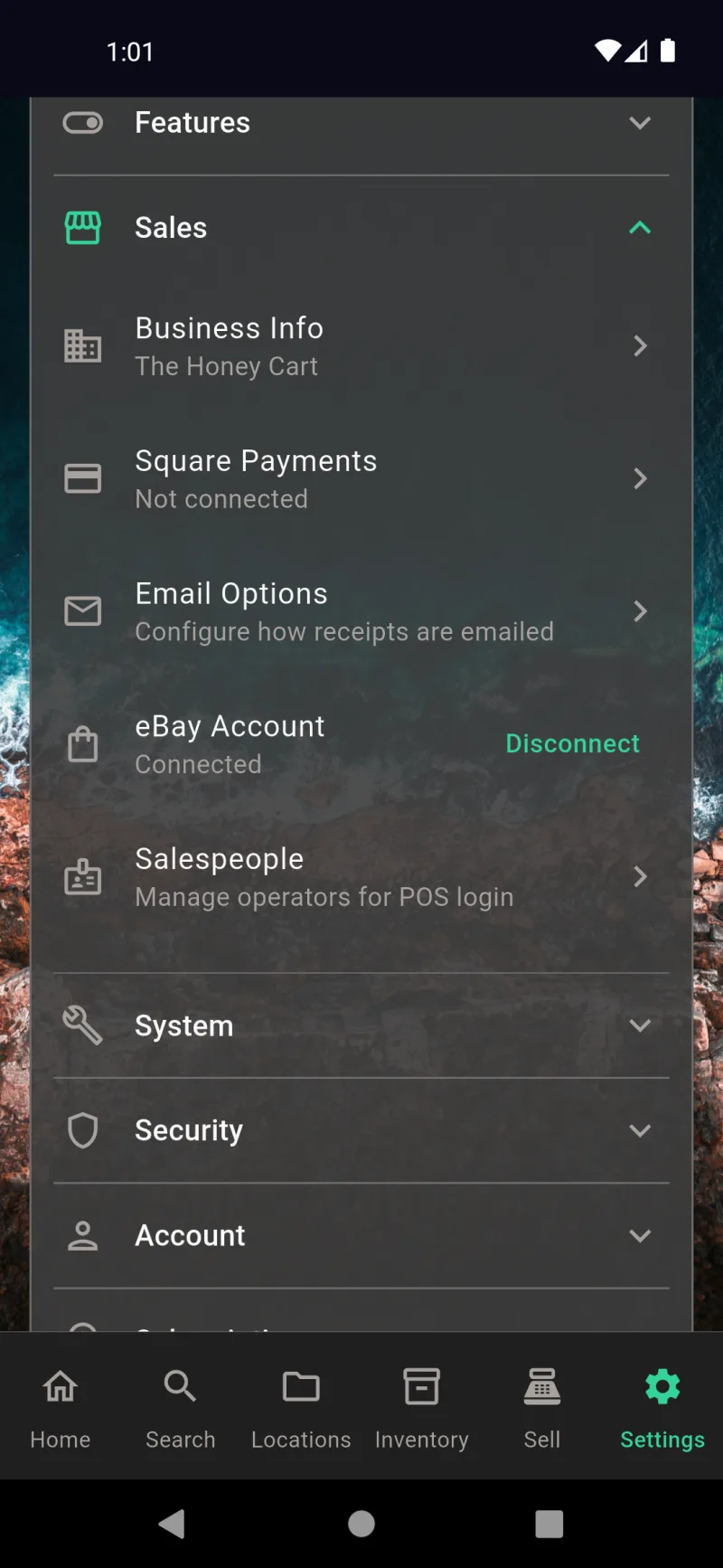
تتم إدارة المشغّلين من خلال الإعدادات → المبيعات → مندوبو المبيعات، إلى جانب معلومات العمل، ومدفوعات Square، وخيارات البريد الإلكتروني، وحساب eBay الخاص بك. العنوان الفرعي إدارة المشغّلين لتسجيل الدخول إلى نقطة البيع يكشف الغرض — هنا تُعدّ قائمة الأشخاص الذين سيُجرون المبيعات على الأجهزة المشتركة. اضغط على الصف لفتح قائمة مندوبي المبيعات. يقتصر وصول قسم المبيعات بأكمله على المسؤول، لذا لا يستطيع المشغّلون رؤيته.
لا يوجد مندوبو مبيعات بعد
في الإعداد الجديد تكون القائمة فارغة — لا يوجد مندوبو مبيعات بعد مع تلميح بأن إضافة الأشخاص يُمكّن شاشة تسجيل دخول المشغّل عند تشغيل التطبيق. حتى تُضيف شخصًا ما، يتخطى التطبيق بوابة المشغّل بالكامل ويدخل مباشرةً كمسؤول. اضغط على إضافة مندوب مبيعات (أو على + في شريط التطبيق) لإنشاء ملفك الشخصي الأول.
نموذج إضافة مندوب مبيعات
يتطلب نموذج إضافة مندوب مبيعات اسمًا، ورمز PIN اختياريًا، وكتلة أذونات تحتوي على مفاتيح تبديل الوصول إلى المخزون والوصول إلى التقارير وتعيين تاريخ الانتهاء. التحذير الأصفر لم يُعيَّن رمز PIN — يمكن لأي شخص استخدام هذا الملف الشخصي يعني أنك تثق بمن يختار البطاقة في التعريف عن نفسه بصدق. تتراوح أرقام PIN بين 0–6 أرقام وتُخزَّن كقيمة تجزئة SHA-256، وليس كنصٍّ عادي. تكون الأذونات مُعطَّلة افتراضيًا حتى يتمكن المشغّل الجديد من إجراء المبيعات فحسب.
الاسم ورمز PIN
webDocsTeamSlide4Body
موقع البيع الافتراضي
في أسفل النموذج، يفتح خيار موقع البيع الافتراضي منتقيًا تصفح موقع التخزين — امسح ملصق QR على الرف أو تصفح التسلسل الهرمي يدويًا. يعني تعيين موقع افتراضي أن المشغّل يتخطى مطالبة الموقع عند تسجيل الدخول ويسحب نقطة البيع المخزون من هناك تلقائيًا. اتركه كـ لا يوجد افتراضي — مطالبة في كل عملية بيع إذا كان المشغّل يعمل في فعاليات منبثقة أو أسواق أو رفوف متعددة ويحتاج إلى الاختيار في كل مرة.
الأذونات وتاريخ الانتهاء
فعّل الوصول إلى المخزون حتى يتمكن Sammy من تعديل كميات المخزون، والوصول إلى التقارير حتى يتمكن من رؤية ملخص اليوم وتشغيل التقارير. يتيح لك تعيين تاريخ الانتهاء إلغاء هذه الأذونات تلقائيًا في تاريخ محدد — مفيد للمساعد المؤقت أو الموظف الموسمي. تتراكم الأذونات: يمكن لكل مشغّل البيع، وتُضيف هذه المفاتيح صلاحيات المخزون والتقارير فوق ذلك. اضغط على علامة الصح في شريط التطبيق للحفظ.
قائمة مندوبي المبيعات
بالعودة إلى قائمة مندوبي المبيعات، يظهر Sammy الآن مع شارة خضراء تم تعيين رمز PIN وعلاماته المخزون، التقارير. تتيح قائمة النقاط الثلاث على اليمين تعديل الملف الشخصي أو إزالته. الإزالة هي حذف ناعم — تظل المبيعات التاريخية منسوبةً إلى المشغّل، لكنه يختفي من شاشة تسجيل الدخول. أضف عدد مندوبي المبيعات الذي تحتاجه؛ يظهر كل واحد منهم كبطاقة عند تشغيل التطبيق.
من يبيع؟
بمجرد أن يكون لديك مندوب مبيعات واحد على الأقل، يبدأ التطبيق بمنتقي من يبيع؟ بدلًا من الدخول المباشر. يجلس المسؤول دائمًا في الأعلى مع أيقونة درع، ويحصل كل مشغّل على بطاقة بالأسفل — أيقونة قفل تعني ضرورة إدخال رمز PIN، وسهم يعني تسجيل الدخول فورًا. يمكن الوصول إلى هذه الشاشة أيضًا من لافتة مسجَّل الدخول بوصفك… في الإعدادات عندما تريد تبديل المشغّلين في منتصف الوردية.
إدخال رمز PIN للمشغّل
اضغط على مشغّل برمز PIN للحصول على لوحة مفاتيح من 4 نقاط. ستة أرقام خاطئة تُظهر رمز PIN غير صحيح وتُعيد النقاط تعيينها — لا يوجد حظر للحساب، لكن المقارنة المجزّأة تعني أن قاعدة بيانات مسروقة لن تُعطي المهاجمين أرقام PIN صالحة للاستخدام. يتخطى المشغّلون الذين ليس لديهم رمز PIN هذه الخطوة ويسجلون الدخول فورًا، وهو أمر مقبول للمتاجر الفردية أو الموثوقة، لكن ليس لكشك سوق مزدحم.
كلمة مرور تشفير المشرف
إذا كان التشفير مفعّلًا، فإن العودة إلى حساب المشرف تستلزم كلمة مرور التشفير. يعمل فتح القفل البيومتري هنا أيضًا عند تفعيله من الإعدادات ← الأمان ← التشفير والأمان. هذه البوابة هي ما يمنع المشغّل من التطفل على إعدادات المشرف — يمكنه اختيار بلاطة المشرف، لكنه يظل عالقًا دون كلمة المرور. إذا لم يكن التشفير مفعّلًا، يسجّل المشرف الدخول فورًا دون موجه.
أين تبيع؟
بعد تسجيل الدخول، يُسألك أين تبيع اليوم؟ — اكتب مكانًا مثل \Portland Saturday Market\" حتى يُوسَم كل إيصال ومعاملة نقطة بيع في هذه الجلسة بذلك الموقع. تظهر الأماكن المستخدمة مؤخرًا أسفل الحقل لتتمكن من النقر على أحدها والمتابعة. اضغط تخطّ إذا كنت تبيع من واجهة متجرك المعتادة ولا تحتاج إلى تسمية. يُحفظ الموقع للجلسة الحالية فقط."
مسجّل الدخول كمشرف
بمجرد تسجيل دخول المشرف، تعرض صفحة الإعدادات الرئيسية شعارًا مسجّل الدخول كمشرف مع تلميح اضغط للتبديل بين المشغّلين أو تسجيل الخروج. جميع الأقسام — عام، الميزات، المبيعات، النظام، الأمان، الحساب، الاشتراك، الدعم وحول — مرئية. يرى المشرفون التطبيق بالكامل ويمكنهم تغيير أي شيء، بما في ذلك قائمة مندوبي المبيعات وتكاملات الدفع وإعدادات الأمان.
إعدادات مبيعات المشرف
من صفحة إعدادات المشرف الرئيسية، يمنحك توسيع المبيعات وصولًا إلى قسم مندوبي المبيعات إلى جانب معلومات العمل ومدفوعات Square وخيارات البريد الإلكتروني وحساب eBay. هذا هو المكان الوحيد الذي تتواجد فيه قائمة المشغّلين — لا يستطيع المشغّلون أنفسهم رؤية هذا القسم، لذا تظل قائمة الفريق حصرية للمشرف بالتصميم. اضغط على مندوبو المبيعات — إدارة المشغّلين لتسجيل دخول نقطة البيع لإضافة أشخاص أو تعديلهم أو إزالتهم.
عرض إعدادات المشغّل
سجّل الدخول بوصفك Sammy وستبدو الإعدادات مختلفة تمامًا — يظهر عام والدعم وحول فقط، مع شعار مسجّل الدخول كـ Sammy في الأعلى. اختفت أقسام المبيعات والأمان والحساب والاشتراك والنظام. يمكن للمشغّلين ضبط تفضيلات العرض والوصول إلى الدعم، لكنهم لا يستطيعون لمس تكاملات الدفع أو التشفير أو قائمة المشغّلين أو أي شيء قد يكشف بيانات المشرف.
شريط التنقل السفلي للمشغّل
يقتصر شريط التنقل السفلي لـ Sammy على البحث والمخزون والبيع والإعدادات. الرئيسية والمواقع مخفيّتان لأن ملفه الشخصي يمنح وصولًا للمخزون والتقارير فقط — دون إذن بالتطبيق الكامل. يتكيّف شريط التنقل وفقًا لكل مشغّل: مشغّل بلا إذن مخزون سيفقد المخزون أيضًا. يحصلون بالضبط على الواجهات التي يحتاجونها لتسجيل المبيعات، لا أكثر.
البيع وقوائم الأسواق الإلكترونية
ربط حساب eBay الخاص بك
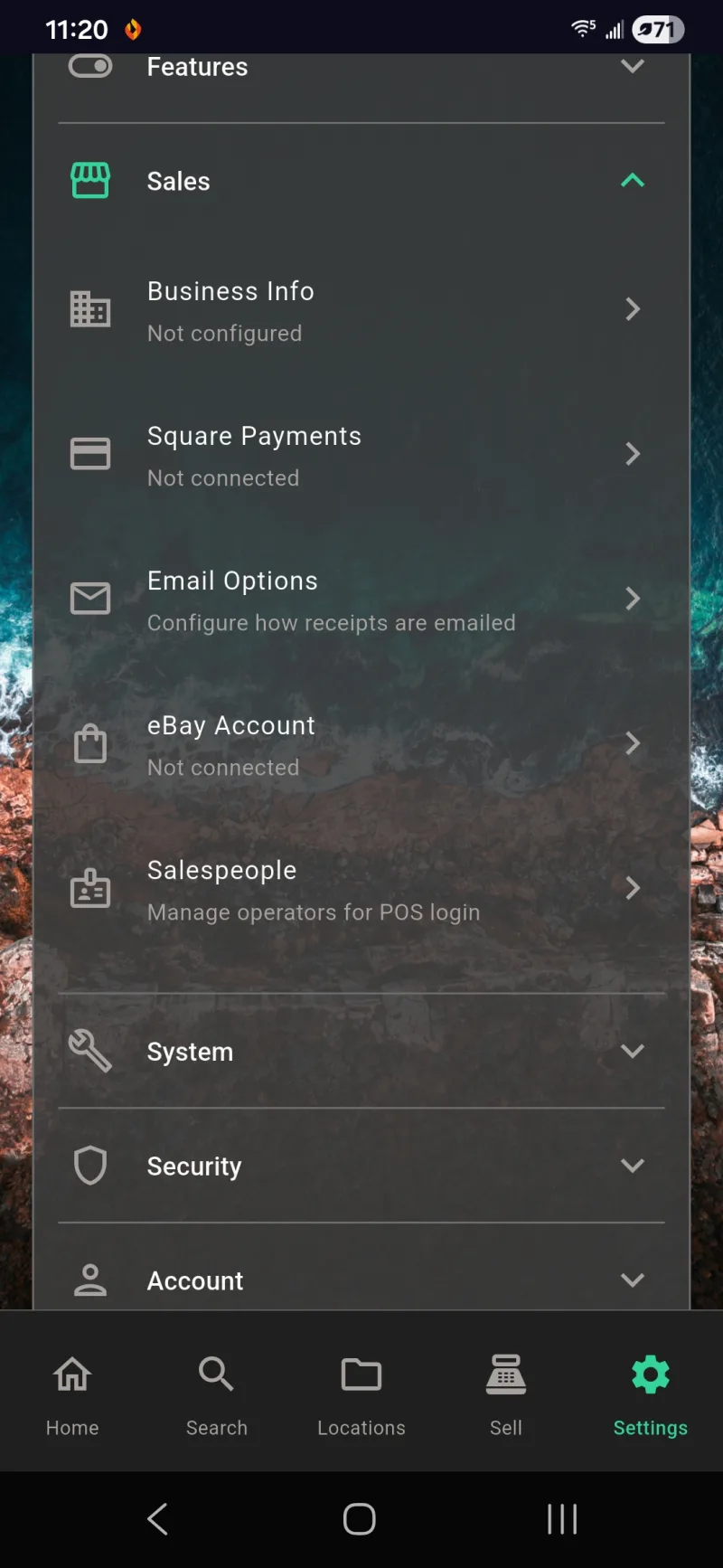
اربط حساب eBay الخاص بك قبل إدراج أي شيء عبر الإنترنت. افتح الإعدادات ← المبيعات ← حساب eBay — عندما يظهر غير متصل، انقر عليه لبدء تدفق OAuth. يتولى eBay عملية تسجيل الدخول داخل صفحته الخاصة، ثم يمنح التطبيق رمزًا مميزًا حتى يتمكن Where The Bleep من نشر وتعديل وإنهاء القوائم نيابةً عنك. في قسم المبيعات نفسه يمكنك ربط مدفوعات Square وخيارات البريد الإلكتروني وموظفي المبيعات لنقاط البيع داخل المتجر.
تم ربط حساب eBay
بعد اكتمال OAuth، يتحوّل الصف ذاته إلى متصل مع رابط قطع الاتصال. تُجدَّد الرموز المميزة تلقائيًا في الخلفية، لذا عادةً ما تُجري هذه العملية مرة واحدة فقط لكل جهاز. إذا أبطلت الوصول من جانب eBay في أي وقت، فانقر فقط على حساب eBay مجددًا لإعادة الاتصال — تبقى سياسات عملك المحفوظة ومسودات قوائمك كما هي.
عرض تبويب البيع عبر الإنترنت
يحتوي تبويب البيع على عرضين: نقطة البيع للدفع الشخصي، والإنترنت لقوائم الأسواق. يبدأ الزر الأصفر أدرج عنصرًا للبيع في الأعلى تدفق الإدراج. أسفله، تفصل ثلاثة تبويبات فرعية — النشطة والمسودة والسجل — القوائم المباشرة عن قيد التنفيذ وعن العناصر التي بعتها أو أنهيتها مسبقًا. القائمة النشطة الفارغة مع تلميح ودود هي الحالة الابتدائية لحساب جديد.
اختيار عنصر من المخزون
يفتح النقر على أدرج عنصرًا للبيع منتقيًا للعناصر يبحث في مخزونك الحالي. اكتب بضعة أحرف وستظهر العناصر المطابقة مع صورتها المصغرة ووصفها — هنا، كتابة spea يُظهر دليل نظام السماعات. تبدأ القوائم دائمًا من عناصر مخزون حقيقية، لذا تنتقل الصورة والأبعاد والحالة والوصف الذي أنشأه الذكاء الاصطناعي إلى القائمة تلقائيًا. استخدم سهم الأعلى لاستيراد عنصر من مسح الباركود، أو القائمة للتبديل بين عوامل التصفية.
اختيار سوق
اختر مكان الإدراج. تُنشئ النشرة العامة ورقة قابلة للطباعة بكود QR مع معلومات الاتصال الخاصة بك — مثالية للوحات المجتمع. تظهر eBay وFacebook Marketplace وNextdoor وMercari وOfferUp جميعها كوجهات، مع ذكر حدود طول العنوان الخاصة بكل سوق في العنوان الفرعي. يدعم eBay وحده النشر المباشر عبر API حاليًا — أما البقية فتفتح مسودة مملوءة مسبقًا لتنسخها إلى تطبيقاتها أو مواقعها الإلكترونية.
عبر الإنترنت أو PDF على eBay
اختر eBay وستسألك نافذة كيف تريد الإدراج على eBay؟ اختر عبر الإنترنت للنشر مباشرةً عبر eBay API — تصبح قائمتك مباشرة في اللحظة التي تنقر فيها على أدرج على eBay في الشاشة التالية. اختر PDF لتجاوز الـ API كليًا وإنتاج ورقة قائمة قابلة للطباعة يمكنك مشاركتها أو تسليمها للمشتري. يستخدم كلا المسارين نموذج المراجعة ذاته، لذا يمكنك تغيير رأيك لاحقًا.
نموذج مراجعة التفاصيل
مراجعة التفاصيل هو نموذج الإدراج الشامل. حدد السعر المطلوب، واكتب أو أملِ ملاحظات البائع، واختر سياسات العمل الخاصة بـالشحن والإرجاع والدفع — يأتي Where The Bleep بإعدادات افتراضية معقولة مثل الشحن القياسي لـ WTB وإرجاع WTB خلال 30 يومًا، لكن يمكنك اختيار السياسات التي هيّأتها في eBay. يُبدّل تنسيق القائمة بين المزاد والسعر الثابت؛ اختر المزاد هنا لرؤية الحقول الخاصة بالمزايدة.
الكمية ورمز البريد المرسل منه
مرر لأسفل للوصول إلى الكمية (استخدمها عندما يمثل سجل المخزون وحدات متطابقة متعددة) والرمز البريدي الذي يُشحن منه العنصر — يستخدم eBay رمزك البريدي لتقدير الشحن للمشترين وتصفية قائمتك في النتائج المحلية. رموز الميكروفون على كل حقل نصي هي إدخال صوتي. بدّل مساعدي الصوت والكتابة بالذكاء الاصطناعي من الإعدادات ← الميزات.
إعدادات المزاد والإنشاء
تُضيف المزادات ثلاثة حقول إضافية. سعر البدء هو السعر الذي تبدأ عنده المزايدة. السعر الاحتياطي هو الحد الأدنى الخاص بك — لن تبيع eBay بأقل منه حتى لو توقفت المزايدة (اتركه فارغًا إذا لم تكن تريد حدًا أدنى). مدة المزاد تُعيَّن افتراضيًا على 10 أيام ولكن يمكن أن تمتد من 1 إلى 10. انقر على إنشاء قائمة وسيملأ الذكاء الاصطناعي عنوانًا ووصفًا وفئةً مناسبين للسوق بناءً على بيانات العنصر حتى لا تبدأ من نموذج فارغ.
تحذير الإطلاق المباشر على eBay
مراجعة القائمة هي المرحلة الخاصة بـ eBay. البانر الأصفر الإطلاق المباشر على eBay هو التحذير الأخير قبل نشر قائمة حقيقية — بمجرد النشر يمكن للمشترين الشراء فوراً وسيتعين عليك الإلغاء من Seller Hub إذا غيّرت رأيك. الحقول المطلوبة مُعلَّمة بنجمة حمراء. العنوان والسعر المقترح والوصف مملوءة مسبقاً من عنصر المخزون لديك، وتُعيَّن الحالة افتراضياً إلى مستخدم - جيد جداً. الفئة فارغة هنا لأن eBay يحتاج منك اختيار الفئة الصحيحة قبل النشر.
اختر فئة eBay
انقر على الفئة لفتح منتقي فئات eBay واختر مكان انتماء القائمة — هنا تم تعيينها إلى الكتب (كتب ومجلات). يحدد اختيار الفئة الصحيحة حقول eBay الإضافية التي ستراها أدناه (تطلب قوائم الكتب رقم ISBN، وتطلب الإلكترونيات رقم الطراز، إلخ). تتغير القائمة المنسدلة الحالة من مستخدم - جيد جداً العامة إلى جيد جداً لأن هذا هو التصنيف المعتمد من eBay للفئة المختارة. كلا الحقلين مطلوبان قبل أن يقبل eBay القائمة.
الوصف وحقول eBay
مرر للأسفل لتأكيد الوصف المطوّل، واختر حجم الصورة لكيفية عرض الصور في قالب قائمة eBay، واملأ كتلة حقول eBay. تقع هنا كل من العلامة التجارية وUPC / EAN / ISBN ووزن الطرد. إذا لم يكن لديك باركود، اكتب None في حقل UPC — يقبل eBay ذلك للعناصر التي لا تحتوي على باركود. قم بتفعيل أو تعطيل الأوصاف التي يُنشئها الذكاء الاصطناعي من الإعدادات → الميزات → إعدادات موجهات الذكاء الاصطناعي إذا كنت تفضل عدم كتابة النص بنفسك.
أدرج على eBay أو احفظ مسودة
في الأسفل تضبط وزن الطرد ووحدة الوزن (رطل أو كجم) — يستخدمها eBay لحساب الشحن عند الدفع. يقوم الزر الأخضر أدرج على eBay بالنشر فوراً. تخزّن حفظ كمسودة القائمة محلياً حتى تتمكن من العودة لاحقاً وتحريرها ونشرها من علامة تبويب البيع عندما تكون مستعداً. لا تلمس المسودات eBay حتى تنقر على تحرير ونشر.
جارٍ النشر على eBay
بعد نقرك على أدرج على eBay، يتحول الزر إلى دوّار جارٍ النشر على eBay… بينما يرفع التطبيق الصور ويرسل بيانات القائمة وينتظر تأكيد eBay. إذا رفض eBay شيئاً — حقل مفقود أو فئة تحتاج إلى مزيد من السمات أو عنوان أطول من المسموح — يتمرر النموذج إلى الحقل الفاشل مع خطأ بالأحمر حتى تتمكن من تصحيحه دون إعادة كتابة الباقي.
أعد المحاولة بعد إصلاح الحقول
بمجرد تصحيح حقول eBay المفقودة، انقر على أدرج على eBay مجدداً وتعود حالة جارٍ النشر على eBay…. قد تكون واجهة برمجة تطبيقات eBay صارمة بشأن العلامة التجارية والوزن والسمات الخاصة بالفئة، لذا من الطبيعي النشر مرتين في أول قائمة لفئة جديدة. تتذكر العناصر اللاحقة في نفس الفئة الخيارات السابقة.
نجاح الإدراج على eBay
نجاح — يؤكد الاختيار الأخضر وعنوان تم الإدراج على eBay! أن القائمة نشطة. تظهر أي تحذيرات غير حرجة من eBay (مثل الملاحظة النظامية بشأن تعليقات المدفوعات المعلقة للبائعين الجدد) في مربع التحذيرات الأصفر حتى تعرف ما تتوقعه. يفتح عرض على eBay القائمة الحية، وينقل الإدارة في Seller Hub إلى أدوات البائع في eBay، ويُنشئ إنشاء ورقة القائمة ملف PDF قابلاً للطباعة، وينهي إلغاء القائمة القائمة على eBay.
تم والعودة إلى البيع
مرر بعد أزرار الإجراءات إلى الزر الأخضر تم وستعود إلى علامة تبويب البيع. يظهر العنصر الآن ضمن نشط في عرض الإنترنت بعلامة eBay والسعر الحي. تضع Where The Bleep أيضاً علامة مدرج على سجل المخزون حتى لا يظهر نفس العنصر بالصدفة في عربة نقاط البيع في المتجر بينما يكون معروضاً للبيع عبر الإنترنت.
القائمة الحية في تطبيق eBay
في تطبيق eBay للجوال تبدو القائمة مثل أي قائمة أخرى — سعر اشتري الآن 12.00$، الوقت المتبقي 9 أيام 23 ساعة، وعدّادات حية للعطاءات والمزايدين والمتابعين والمشاهدات. من هنا يمكنك مراجعة القائمة أو إنهاء العنصر أو بيع عنصر مماثل مباشرةً داخل eBay. تبقى Where The Bleep متزامنة — عندما تنتهي المزايدة أو يُباع العنصر، يتحول سجل المخزون من مدرج إلى مُباع.
القوائم النشطة في Seller Hub
على سطح المكتب، تظهر قائمتك ضمن القوائم ← النشطة في Seller Hub الخاص بـ eBay. يتطابق العنوان ورمز SKU والسعر الحالي وسعر الشراء الآن مع ما قدّمه Where The Bleep، ورمز SKU هو UUID حتى يتمكن التطبيق من مطابقة القائمة مع سجل المخزون الأصلي عند المزامنة التالية. استخدم تعديل أو بيع مشابه أو قائمة الإجراءات مباشرةً من Seller Hub لأي تغييرات تفضل إجراءها عبر أدوات eBay.
الإدارة من أي مكان
يعرض عرض Seller Hub ذاته في متصفح Chrome للجوال القائمة المتزامنة أيضًا — بتنسيق المزاد، والسعر الحالي 5.00$، والشراء الآن 12.00$. سواء أدرت القائمة من تطبيق eBay أو Seller Hub على سطح المكتب أو من Where The Bleep نفسه، فأنت تنظر إلى القائمة المباشرة ذاتها. اختر أيًّا من الواجهات المتاحة أمامك.
الطلبات في انتظار الشحن
عندما يشتري المشتري، يظهر الطلب ضمن الطلبات ← في انتظار الشحن في Seller Hub. ستجد اسم المشتري ورمزه البريدي ورمز SKU المرتبط بعنصر مخزونك، وإجراءات سريعة لـالشحن وطباعة القسيمة ومراسلة المشتري. يتولى eBay الجانب المالي، فيما يتولى Where The Bleep جانب المخزون ويُعلّم العنصر بصمت بوصفه مباعًا عند المزامنة التالية.
القوائم النشطة في تبويب الإنترنت
في Where The Bleep، يعرض تبويب بيع ← إنترنت ← نشطة الآن دليل نظام السماعات بوصفه قائمة eBay مباشرة بسعر 12.00$ مع شعار eBay على صفه. انقر على أي قائمة نشطة لرؤية السعر المباشر والوقت المتبقي وإجراءات الإدارة ذاتها المتوفرة في Seller Hub. يحتوي تبويب المسودة على كل ما حفظته دون نشر، ويتتبع السجل القوائم التي انتهت أو بيعت.
مسودات القوائم وتعليمها بوصفها مُدرجة
تحصل المسودات على شاشة تفاصيل خاصة بها تتضمن الصورة وشارة مسودة القائمة الصفراء وعلامات لكل سوق أدرجت إليه مسودة (هنا، مسودات eBay متعددة). يعيد زر تعديل ونشر البرتقالي فتح نموذج مراجعة القائمة حتى تتمكن من إكماله وإرساله. تعليم كمُدرج مخصص للحالات التي نشرت فيها خارج التطبيق فعلًا — مثلًا عبر تدفق النشرة العامة أو بتسليم المشتري ملف PDF — ليتحول عنصر المخزون مع ذلك إلى حالة مُدرج.
الإيصالات
ربط Square والبريد الإلكتروني
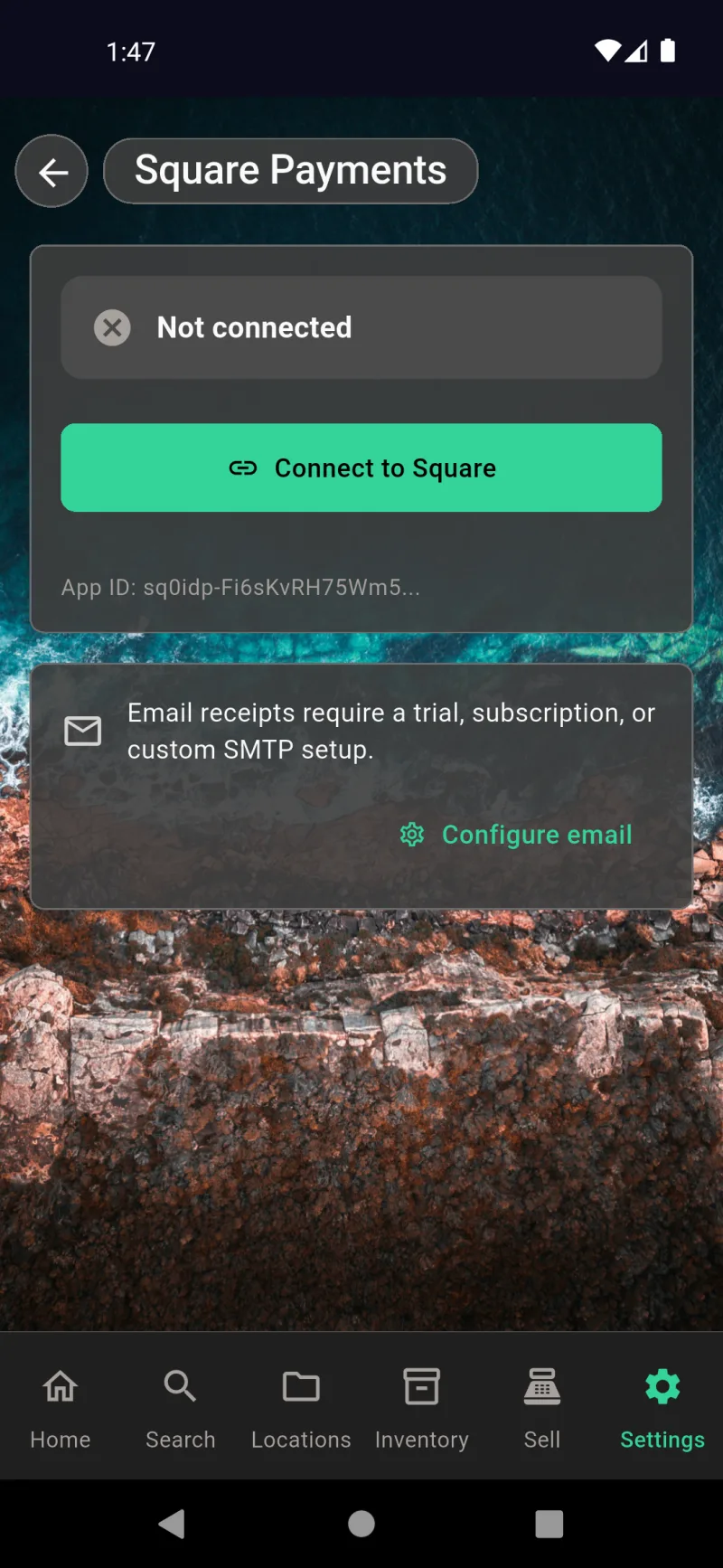
افتح شاشة مدفوعات Square ضمن الإعدادات ← المبيعات ← مدفوعات Square لتوصيل أجهزة قراءة البطاقات وعرض إيصالات البريد الإلكتروني. اضغط على الاتصال بـ Square لتشغيل تدفق OAuth واختيار موقع — بمجرد الاتصال، يُعرض معرّف التطبيق كمرجع للدعم الفني. لوحة البريد أدناه هي الجسر لتسليم الإيصالات: تحتاج إيصالات البريد الإلكتروني إما إلى اشتراك فعّال (حتى تتمكن خدمة البريد المدمجة Where The Bleep من الإرسال نيابةً عنك) أو خادم SMTP الخاص بك. اضغط على تكوين البريد الإلكتروني للانتقال مباشرةً إلى شاشة خيارات البريد الإلكتروني.
خيارات البريد الإلكتروني
تُحدد خيارات البريد الإلكتروني من يُرسل الإيصالات فعلياً. اختر خدمة بريد Where The Bleep للإرسال من receipts@wherethebleep.app — هذا هو المسار الأسهل ولا يتطلب سوى نسخة تجريبية أو اشتراك فعّال. اختر SMTP مخصص للإرسال من نطاقك الخاص بإدخال المضيف والمنفذ وTLS واسم المستخدم وكلمة المرور وعنوان المرسل؛ يمكنك تشغيل اختبار الاتصال وإرسال بريد إلكتروني تجريبي مباشرةً من النموذج. يؤكد شعار الاشتراك الفعّال في الأسفل أن مسار بريد WTB متاح.
ما يتلقاه العملاء
إليك ما يتلقاه عميلك فعلياً — بريد إلكتروني تعاملي أنيق من Where The Bleep <receipts@wherethebleep.app> (أو عنوان المرسل الخاص بك في SMTP المخصص) يتضمن رقم الإيصال وبنود الطلب والكميات والمجموع الفرعي. يُعرض نص البريد الإلكتروني من جانب الخادم باللغة التي اختارها المشتري على شاشة الشكر المخصصة للعملاء، مع الرجوع إلى لغة تطبيقك إذا لم يختر. يُذكّر سطر التذييل المتلقيَ بأن الإيصال أُرسل بناءً على طلبه، في حال لم يتعرف على المرسل.
التشفير والأمان
webDocsEncryptionSlide1Title
يتوزع الأمان وأمان الحساب على ثلاث تبويبات في الإعدادات. تتعامل تبويبة المبيعات مع بيانات اعتماد جانب الأعمال — Square Payments وeBay والبريد الإلكتروني. تقع مفاتيح التشفير وفتح القفل البيومتري والمصادقة الثنائية وفحوصات الشهادات في التبويبة التالية تحت الأمان. تقع هوية تسجيل الدخول وكلمة المرور وحذف الحساب تحت الحساب. هذه الشريحة الأولى هي خريطتك — كل شاشة في هذا القسم تقع خلف أحد تلك الرؤوس الثلاثة، وعادةً لن تزورها إلا عند إعداد التطبيق أو تحديث شيء لاحقًا.
الإعدادات → الأمان
يحتوي قسم الأمان تحت الإعدادات على ثلاثة أزرار رئيسية لحماية بياناتك. تفتح التشفير والأمان عناصر التحكم الرئيسية لخزينتك المشفّرة من طرف إلى طرف والبيومترية وعبارة الاسترداد. تقرن المصادقة الثنائية تطبيق مصادقة لإضافة عامل تسجيل دخول إضافي. تُراقب مراقبة الشهادات شهادات TLS على كل واجهة برمجية يتحدث إليها تطبيقك وتُبلّغ عن التغييرات غير المتوقعة. كل صف هو رابط مباشر إلى شاشة مركّزة — افتح تلك التي تريد فعلًا تكوينها.
الإعدادات → الحساب
قسم الحساب هو هويتك لتسجيل الدخول وليس إعداد التشفير الخاص بك. يُغيّر كلمة المرور الكلمةَ التي تفتح الخزنة. يُظهر تذكّرني ما إذا كان الفتح التلقائي نشطًا وعدد الأيام — انقر على نسيان لإلغائه على هذا الجهاز. يُظهر تسجيل الخروج بريدك الإلكتروني الحالي لمزامنة السحابة ويوقف المزامنة دون حذف البيانات المحلية. حذف الحساب في الأسفل (باللون الأحمر) هو المسح الذي لا يمكن التراجع عنه.
مدفوعات Square
تُعدّ مدفوعات Square ضمن الإعدادات → المبيعات → مدفوعات Square من أكثر التكاملات حساسيةً للأمان. يفتح تدفق OAuth موقع Square ويُفوّض التطبيق ويخزّن رمز الوصول الناتج في خزنتك المشفرة — لا شيء يُحفظ كنص عادي. معرّف التطبيق تحت الزر غير سري ويُعرّف التكامل فحسب. تشرح بطاقة التذكير أن إرسال الإيصالات بالبريد الإلكتروني يتطلب تجربة مدفوعة أو اشتراكًا أو خادم SMTP خاصًا بك.
تصدير النسخة الاحتياطية المشفرة
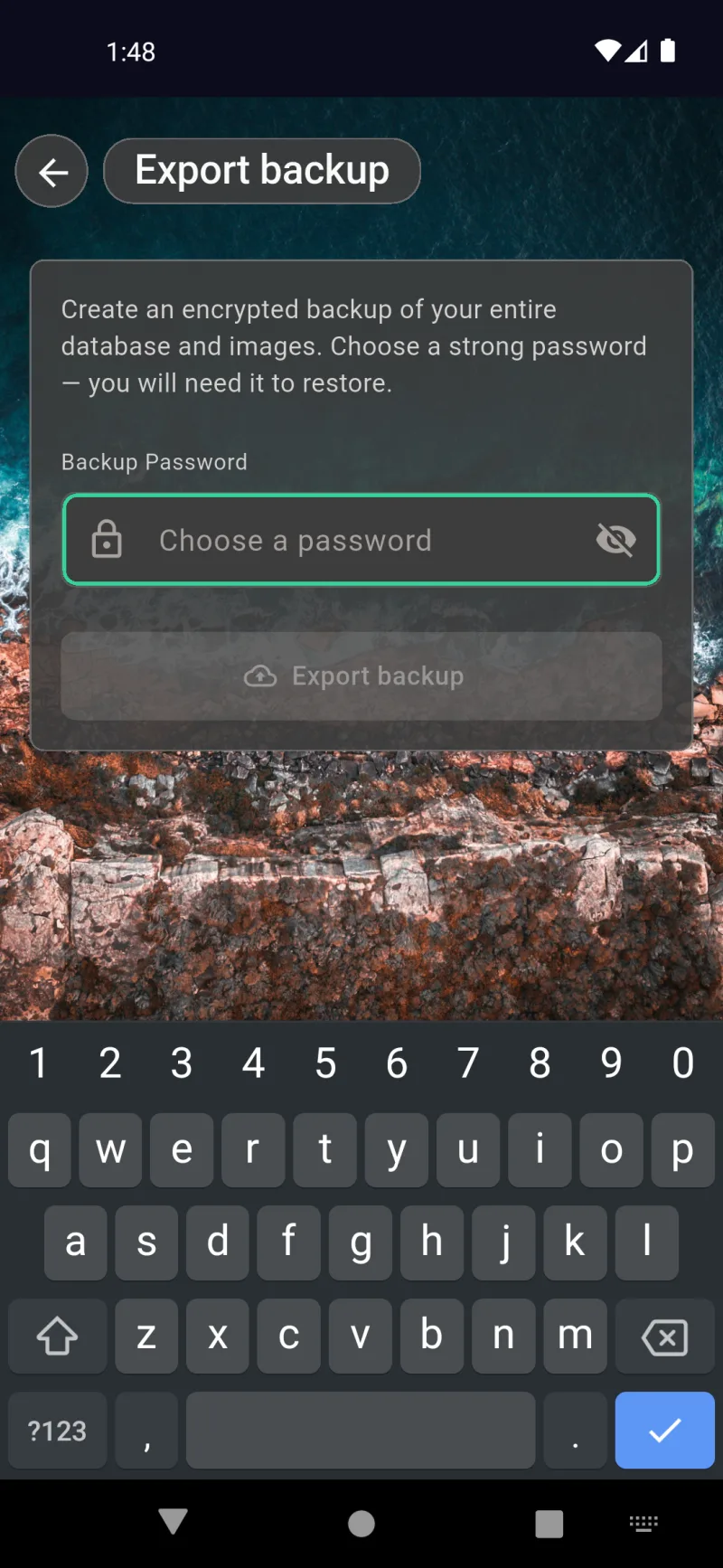
النسخ الاحتياطية المحلية من الإعدادات → النظام → تصدير النسخة الاحتياطية مشفرة بكلمة مرور تختارها هنا. تحتوي النسخة الاحتياطية على قاعدة بياناتك بالكامل والصور، ومختومة بحيث لا يستطيع أحد — ولا حتى Where The Bleep — فتح الملف دون هذه الكلمة. اختر كلمةً قوية واحفظها في مكان آمن. لا يوجد تجاوز للمسؤول أو إعادة تعيين لكلمة المرور لملفات النسخ الاحتياطية؛ إذا نسيتها، فلن يمكن استرداد النسخة الاحتياطية.
استعادة النسخة الاحتياطية
تعكس الاستعادة عملية التصدير. اختر ملف النسخة الاحتياطية وأدخل كلمة المرور ذاتها التي استخدمتها عند إنشائها، وسيفكّ التطبيق تشفيره ويستبدل البيانات الحالية على هذا الجهاز. هذه هي الطريقة للانتقال إلى هاتف جديد أو التراجع بعد استيراد خاطئ. الصياغة مقصودة — الاستعادة تُدمّر البيانات على الجهاز الذي يُشغّلها، لذا نفّذها عند تثبيت جديد أو بعد تصدير حالتك الحالية أولًا.
التشفير والأمان
الإعدادات → الأمان → التشفير والأمان هو لوحة التحكم الرئيسية لخزنتك ذات المعرفة الصفرية. يؤكد الشريط الفيروزي في الأعلى أن التشفير نشط — كل عنصر وصورة وحقل متزامن مع السحابة مختوم قبل مغادرة الجهاز. يُظهر عرض عبارة الاسترداد نسختك الاحتياطية المكوّنة من 24 كلمة وفق معيار BIP39؛ اطبعها أو اكتبها واحفظها في مكان آمن حتى تتمكن من استعادة الخزنة إذا نسيت كلمة مرورك. تحتوي منطقة الخطر الحمراء في الأسفل على تدفق حذف الحساب الذي لا يمكن التراجع عنه.
المصادقة الثنائية
تضيف المصادقة الثنائية طبقةً ثانية فوق كلمة مرورك — رمز مكوّن من 6 أرقام من تطبيق المصادقة يتجدد كل 30 ثانية. من الإعدادات → الأمان → المصادقة الثنائية، انقر على إعداد تطبيق المصادقة، امسح رمز QR باستخدام Google Authenticator أو Authy أو 1Password أو Microsoft Authenticator، وأدخل الرمز الأول للتأكيد. بمجرد تفعيله، يتطلب تسجيل الدخول على جهاز جديد كلمةَ مرورك ورمزًا جديدًا من التطبيق — لذا حتى كلمة المرور المسرَّبة لن تكفي.
مراقبة الشهادات
تُسجّل مراقبة الشهادات (ضمن الإعدادات → الأمان → مراقبة الشهادات) بصمة شهادة TLS لكل نقطة نهاية API في المرة الأولى التي يتصل فيها التطبيق، ثم تعيد الفحص وفق جدول زمني وتحذّرك إذا تغيّرت بشكل غير متوقع — وهو مؤشر كلاسيكي على هجوم الوسيط. انقر على تشغيل جميع الفحوصات للتحديث عند الطلب. تعرض كل بطاقة المُصدِر وتاريخ الانتهاء والبصمة والتواريخ التي شُوهدت فيها الشهادة لأول مرة وآخر مرة لنقاط نهاية مثل Supabase ومزوّد الذكاء الاصطناعي.
تغيير كلمة المرور
غيّر كلمة مرور التشفير في أي وقت من الإعدادات ← الحساب ← كلمة المرور. يجب أن تتكون كلمات المرور الجديدة من 12 حرفًا على الأقل. فعّل تسجيل الخروج من الأجهزة الأخرى إذا كنت تُغيّر كلمة المرور لاشتباهك بتسرّب — سيحتاج كل جهاز مقرون آخر عندئذٍ إلى تسجيل الدخول مجددًا بكلمة المرور الجديدة قبل أن يتمكن من المزامنة. يُشير الزر في الأسفل إلى إدخال عبارة الاسترداد في حال فقدت كلمة المرور الحالية وتحتاج إلى تجاوزها باستخدام نسخة الاحتياط المكونة من 24 كلمة.
تسجيل الخروج من مزامنة السحابة
تسجيل الخروج يوقف مزامنة السحابة فقط — تبقى عناصرك وصورك ومواقعك المحلية على الجهاز كما هي تمامًا، حتى تتمكن من الاستمرار في العمل دون اتصال. يمكنك تسجيل الدخول لاحقًا بنفس البريد الإلكتروني وكلمة المرور وسيُعاد توصيل خزينتك المشفّرة بالسحابة. استخدم هذا إذا كنت ستُسلِّم الهاتف مؤقتًا أو تريد إيقاف دفع التغييرات إلى الأجهزة المقرونة الأخرى دون مسح أي شيء.
حذف الحساب
حذف الحساب هو الخيار النهائي ويوجد تحت الإعدادات ← الحساب ← حذف الحساب. تتحقق الخطوة الأولى من كلمة مرور التشفير حتى لا يتمكن لص يملك هاتفًا غير مقفل من تشغيل هذا الإجراء. الخطوة الثانية تجعلك تكتب عبارة تأكيد قبل تنفيذ المسح. يُدمِّر الحذف كل عنصر وصورة ومستند ونسخة سحابية ومفتاح تشفير مرتبط بالحساب — بشكل دائم ولا يمكن استرداده من قِبَل المسؤول. يُذكّرك التلميح الفيروزي في الأسفل بأن ملف النسخة الاحتياطية المحلية لا يزال بإمكانه الاستعادة بعد الحذف إذا حفظت نسخة مسبقًا.
المزامنة السحابية
مشاهدة المزامنة بشكل مباشر
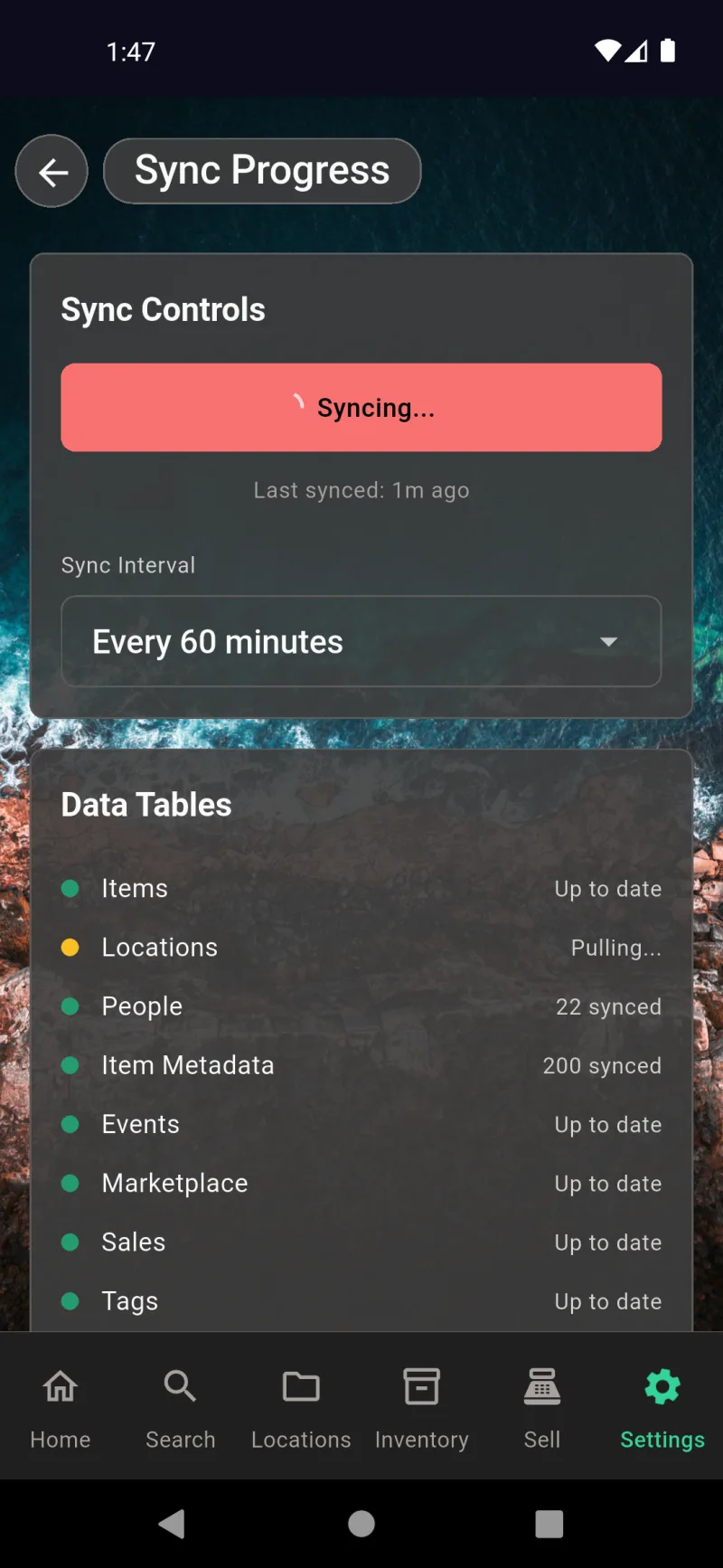
افتح الإعدادات ← النظام ← تقدم المزامنة لمعرفة ما يفعله هاتفك الآن بالضبط. يعمل زر جارٍ المزامنة… الكبير أيضًا كمفتاح إيقاف — انقر عليه مرة أخرى لإيقاف عملية جارية. أسفله، يتيح لك فترة المزامنة الموازنة بين البطارية والحداثة، من كل بضع دقائق إلى يدوي فقط. تُظهر قائمة جداول البيانات حالة كل جدول بنقطة ملونة — خضراء للحالة المحدَّثة، وصفراء أثناء السحب أو الدفع، بالإضافة إلى أعداد لكل جدول حتى تعرف مقدار ما تم نقله في آخر مزامنة.
الأجهزة والحساب
مرر لأسفل وستجد اختصار سجل المزامنة، وقائمة الأجهزة المتصلة، وبطاقة الحساب. يُظهر كل جهاز منصته وإصدار التطبيق وما إذا كان هو الجهاز الذي تحمله (هذا الجهاز)، أو نشطًا مؤخرًا، أو آخر ظهور له منذ أيام. انقر على قائمة النقاط الثلاث لإعادة تسمية هاتف أو تسجيل خروجه عن بُعد. تُؤكد البطاقة السفلية البريد الإلكتروني الذي سجّلت الدخول به وتمنحك زر تسجيل الخروج — يوقف ذلك المزامنة على هذا الجهاز لكنه يُبقي بياناتك المحلية سليمة.
سجل المزامنة والتعارضات
انقر على سجل المزامنة لفتح جدول زمني كامل لكل عمليات الدفع والسحب والتعارض. كل مدخل مُختوم بالوقت ومُصنَّف بالجدول الذي لمسه — مدخلات مثل pullLocations fetched 66 rows أو Pushed 519, pulled 104, 0 conflicts تُخبرك بالضبط بما تغيّر وما إذا كان هناك أي فشل. أيقونة سلة المهملات في الأعلى تمسح السجل بمجرد أن تطّلع على ما تحتاجه. هذه هي الشاشة التي ستشاركها مع الدعم الفني إذا بدت المزامنة متوقفة أو إذا كانت الأرقام بين الأجهزة غير متطابقة.
النسخ الاحتياطي والاستعادة
نسخة احتياطية محلية مشفّرة
يمكنك الوصول إلى هذا من خلال الإعدادات ← النظام ← تصدير النسخة الاحتياطية. يُنشئ التطبيق أرشيفًا واحدًا بامتداد .bak يحتوي على قاعدة بيانات SQLite الكاملة إلى جانب كل صور العناصر والمواقع، ثم يشفّره بكلمة المرور التي تختارها. اختر كلمة مرور قوية — لا توجد طريقة للاسترداد إذا نسيتها، لأن كلمة المرور هي المفتاح الوحيد. بعد النقر على تصدير النسخة الاحتياطية، يتيح لك مربع حوار الحفظ وضع الملف في أي مكان يمكن لجهازك الوصول إليه: التخزين المحلي، أو بطاقة SD، أو Google Drive، أو iCloud، أو نقل عبر USB. احتفظ بنسخة واحدة على الأقل خارج الجهاز.
الاستعادة من ملف النسخة الاحتياطية
من الإعدادات ← النظام ← استعادة النسخة الاحتياطية، اختر ملف .bak الذي صدّرته وأدخل كلمة المرور المستخدمة آنذاك. الاستعادة عملية مدمِّرة — تستبدل قاعدة بياناتك الحالية ومجلد الصور بمحتويات الأرشيف، لذا ستُفقد أي عناصر أو مبيعات أو صور أضيفت منذ تلك النسخة الاحتياطية. عند اكتمال الاستعادة، يُغلق التطبيق نفسه تلقائيًا لإعادة الفتح بالبيانات الجديدة. هذه الطريقة هي أيضًا كيفية نقل كل شيء من هاتف قديم إلى هاتف جديد.
تصدير البيانات والتقارير
اختر صيغة التصدير
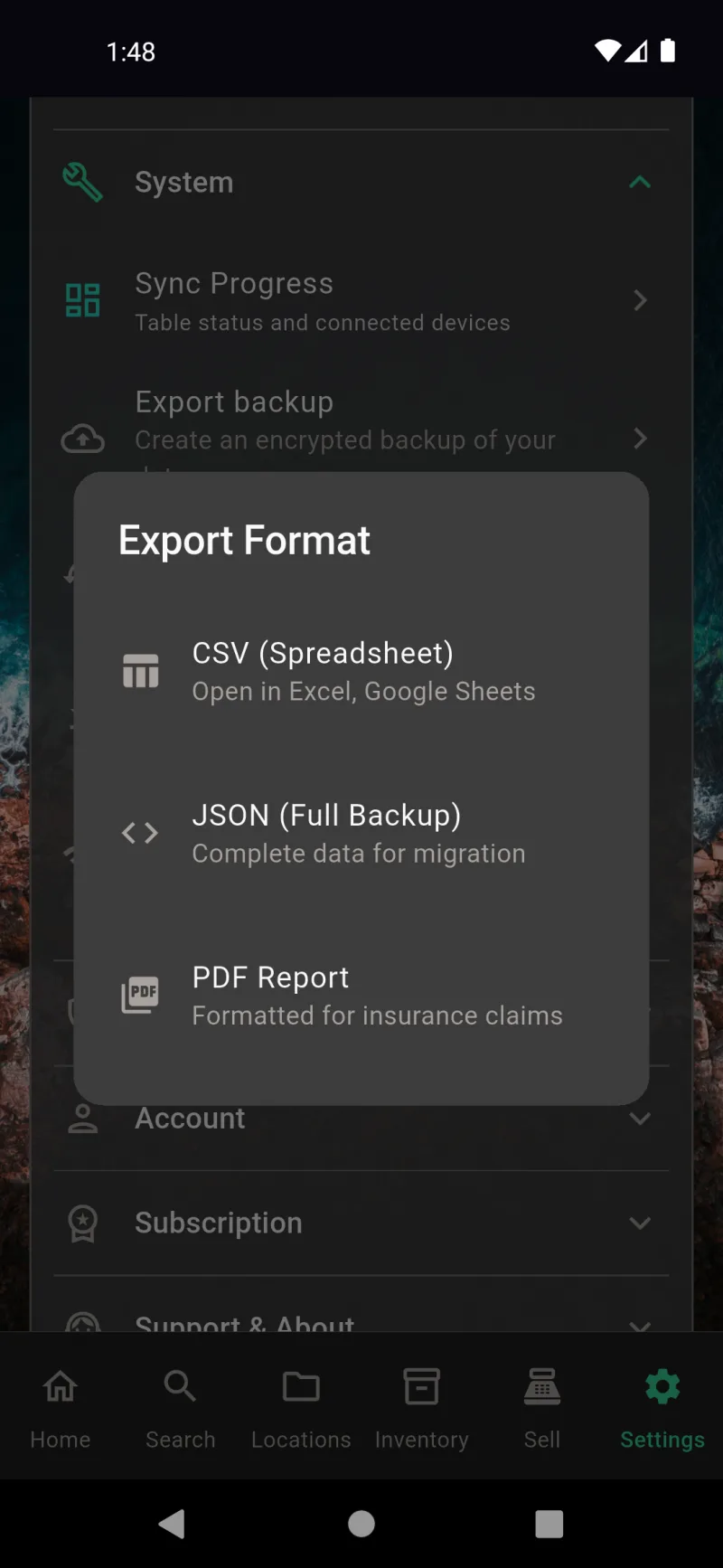
انقر على الإعدادات ← النظام ← تصدير بياناتي وسيسألك هذا الحوار عن الشكل الذي تريد به بياناتك عند التصدير. يجمع CSV (جدول بيانات) العناصر والمواقع والأشخاص والفئات والعلامات وقوائم السوق والمبيعات في ملفات منفصلة يمكنك فتحها في Excel أو Google Sheets — مناسب للتحليل الآني أو الاستيراد لمرة واحدة في مكان آخر. يكتب JSON (نسخة احتياطية كاملة) مجموعة البيانات الكاملة في أرشيف منظَّم — الخيار الأمثل إذا كنت تنتقل إلى جهاز جديد أو تريد لقطة صديقة للمطورين. يُنشئ تقرير PDF مستندًا منسَّقًا يحتوي على الصور والقيم والأوصاف، مصمم لتسليمه مباشرة إلى مُقيِّم التأمين بعد وقوع خسارة. إذا كان التشفير مفعّلًا ستُطلب منك كلمة مرورك أولًا، ويمكنك اختيار تضمين صور العناصر والمستندات في الأرشيف في الشاشة التالية.
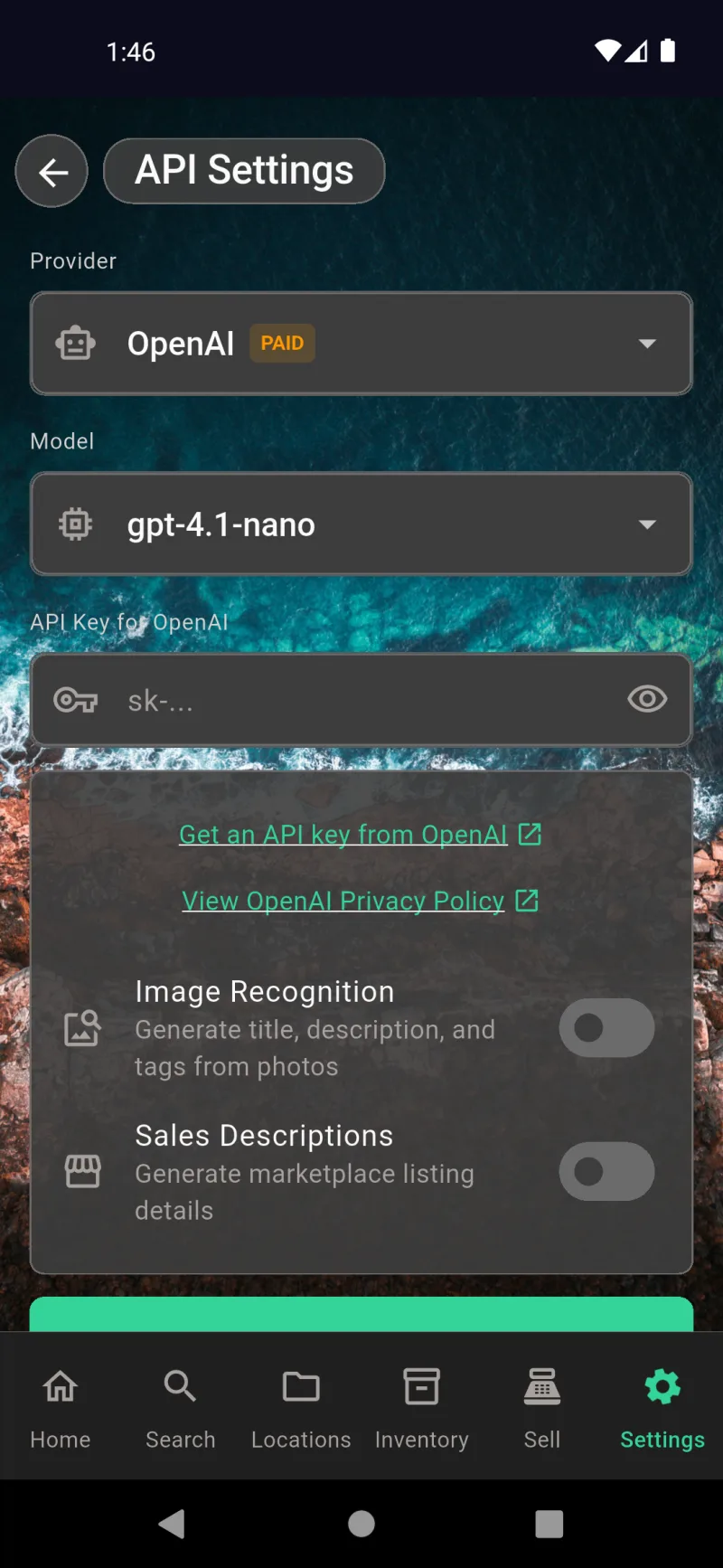
أوصاف مدعومة بالذكاء الاصطناعي
webDocsAiDescriptionsSlide1Title
اختر المزوّد، وحدد النموذج، والصق مفتاح API — تتيح لك أيقونة العين إخفاء ما كتبته أو إظهاره. تُميّز علامة مدفوع المزودين الذين يُصدرون فواتير لك، بينما تحمل الخيارات المجانية شارة خضراء. انقر على الحصول على مفتاح API من OpenAI لفتح صفحة التسجيل في متصفحك، أو عرض سياسة خصوصية OpenAI لمعرفة ما يفعله كل مزوّد ببياناتك. فعّل التعرف على الصور للسماح للذكاء الاصطناعي بملء الاسم والوصف والعلامات تلقائيًا من صور العناصر، وأوصاف المبيعات لصياغة قوائم السوق. كلا الخياران معطّلان افتراضيًا حتى تحفظ المفتاح. يمكنك الوصول إلى هذا من خلال الإعدادات ← الميزات ← إعدادات AI API.
ضبط طريقة وصف الذكاء الاصطناعي للعناصر
يمنحك منسدل الإعداد المسبق للموجّه خيارات موجز ومفصّل ومخصص — قم بالتبديل بينها أو اكتب تعليماتك الخاصة في مربع تعليمات الموجّه. يطلب الموجّه الموجز الافتراضي من الذكاء الاصطناعي التركيز على الكائن الرئيسي في وسط الصورة ووصف ماهيّته لا ما يفعله، مما يُبقي الأسماء المُولَّدة قصيرة ومفيدة. استخدم أيقونة الميكروفون لإملاء موجّهات مخصصة أطول. انقر على حفظ الموجّه لتطبيق تغييراتك على كل عملية تعرف على الصور مستقبلًا. يمكنك الوصول إلى هذا من خلال الإعدادات ← الميزات ← إعدادات موجّه الذكاء الاصطناعي.
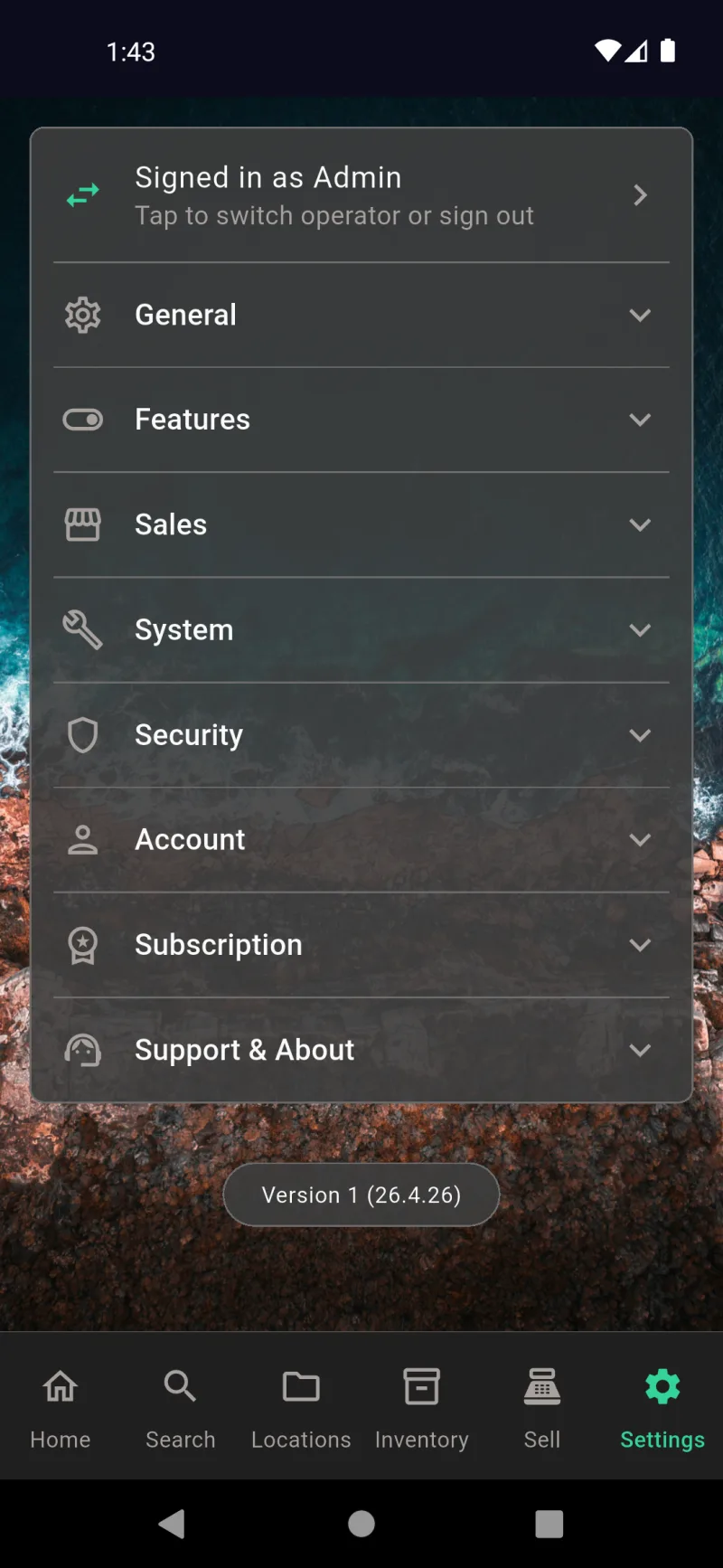
الإعدادات
الصفحة الرئيسية للإعدادات
الإعدادات هي لوحة التحكم الخاصة بك — كل تفضيل وتكامل وإجراء حساب يقع خلف إحدى الأقسام الثمانية القابلة للطي. يُظهر الشعار في الأعلى ما إذا كنت مسجّل الدخول بوصفك مديرًا أو مشغّلاً، وبالنقر عليه يمكنك تبديل الملفات الشخصية أو تسجيل الخروج. رقم الإصدار في الأسفل هو ما ستستشهد به عند الإبلاغ عن الأخطاء لفريق الدعم.
قسم الإعدادات العامة
الإعدادات العامة هي قسم المظهر والتفضيلات الشخصية. أدِر قائمة الأشخاص (مستلمو القروض)، واتبع وضع الإضاءة/الظلام في هاتفك، وقفِّل الاتجاه العمودي، وغيّر الخلفيات وصور الماسكوت، واضبط شفافية اللوحة لجعل البطاقات أكثر أو أقل شفافية، وخصّص الأصوات، واختر اللغة. لا شيء هنا يؤثر على بياناتك — فقط مظهر التطبيق وطريقة تجربته.
قسم الميزات
الميزات هو المكان الذي تُشغّل فيه الأنظمة الفرعية الكاملة وتُوقفها. عطّل المخزون إذا كنت تستخدم التطبيق فقط لتتبع التخزين الشخصي، وأخفِ علامة تبويب المبيعات إذا لم تبع أي شيء، أو أوقف المبيعات الإلكترونية إذا لم تكن الأسواق الإلكترونية مناسبة لك — يتحدّث شريط التنقل على الفور. أسفل مفاتيح التبديل توجد روابط إلى طرق عرض الفئات وخيارات الطباعة وشاشتَي تهيئة الذكاء الاصطناعي.
قسم المبيعات
المبيعات يحتوي على التكاملات التي تُشغّل عمليات التجارة — معلومات العمل للاسم والعنوان اللذين يظهران على الإيصالات، ومدفوعات Square لمعالجة البطاقات، وخيارات البريد الإلكتروني لتسليم الإيصالات، وحساب eBay لقوائم السوق الإلكترونية، ومندوبو المبيعات لإدارة تسجيلات دخول المشغّلين. يظهر هذا القسم فقط عند تفعيل المبيعات في الميزات.
قسم النظام
النظام هو قسم البيانات والبنية التحتية. يُظهر تقدم المزامنة ما يتم مزامنته والأجهزة المتصلة. يتعامل تصدير النسخة الاحتياطية واستعادة النسخة الاحتياطية مع لقطات قاعدة البيانات الكاملة المشفّرة. يُخرج تصدير بياناتي ملفات CSV أو JSON أو PDF للتحليل أو التأمين. يُشخّص الاتصال مشاكل الشبكة عن طريق فحص كل خدمة رئيسية.
قسم الأمان
الأمان يغطي الجانب التشفيري. تُدير التشفير والأمان مفاتيح التشفير الكاملة من طرف إلى طرف وعبارة الاسترداد. تُضيف المصادقة الثنائية رمز تطبيق المصادقة إلى جانب كلمة مرورك. تراقب مراقبة الشهادات شهادات TLS على نقاط وصول API التي يستخدمها التطبيق، حتى لا يمر هجوم الوسيط دون أن يُلاحظ.
قسم الحساب
الحساب هو القسم الخاص بكل مستخدم. يُجدّد كلمة المرور كلمة مرور التشفير. يُظهر تذكّرني ما إذا كان الإلغاء التلقائي للقفل بالبيومترية نشطًا وعدد الأيام المتبقية — انقر على إلغاء التذكر لمسحه. يقطع تسجيل الخروج الاتصال بالمزامنة السحابية دون حذف البيانات المحلية، ويُدمّر حذف الحساب بشكل دائم كل شيء مرتبط بالحساب.
قسم الاشتراك
يعرض قسم الاشتراك حالة خطتك الحالية — العد التنازلي للتجربة المجانية، أو الاشتراك النشط، أو المنتهي — وزر عرض الخطط الذي ينقلك إلى شاشة الترقية. أثناء فترة التجربة، هنا ستراقب الأيام تمر. بمجرد اشتراكك، يتحول هذا القسم إلى لوحة تحكم الفوترة الخاصة بك.
الدعم وحول
يُعدّ قسم الدعم & حول قسم المساعدة والشؤون القانونية. يفتح الدعم نموذج الاتصال للأسئلة أو الإبلاغ عن الأخطاء. تفتح سياسة الخصوصية وشروط الخدمة واتفاقية ترخيص المستخدم النهائي المستندات المقابلة في متصفحك — مفيدة للامتثال والتدقيق، أو عندما تريد ببساطة معرفة ما وافقت عليه.
الأشخاص
قائمة الأشخاص هي نفس قائمة المستلمين التي رأيتها في لوحة التحكم الرئيسية، ويمكن الوصول إليها هنا من خلال الإعدادات ← عام ← الأشخاص. انقر على أي جهة اتصال لتعديل هاتفها أو بريدها الإلكتروني أو عنوانها أو علاقتها أو ملاحظاتها. يُنشئ زر الإضافة الأخضر شخصًا جديدًا، وتُصفّي خانة البحث في الأعلى النتائج أثناء الكتابة — وهو أمر مفيد عندما تتجاوز قائمة المقترضين لديك صفحة كاملة.
الخلفيات
الخلفيات تتيح لك تبديل الصورة أو التدرج اللوني الذي يظهر خلف كل شاشة. يحصل الوضع الفاتح والوضع الداكن على إعداداتهما الخاصة حتى يظل التطبيق سهل القراءة في أي منهما. اختر من بين الخلفيات المدمجة أو انقر على اختر صورة لاستخدام صورة من ألبوم الكاميرا. إلى جانب شريط تمرير شفافية اللوحة، هذه هي طريقة جعل التطبيق يبدو كأنه ملكك.
صور الماسكوت
الماسكوت هو الشخصية الصغيرة التي تظهر في أرجاء التطبيق — ويمكنك تغييره حسب وقت اليوم. عيّن صورة مختلفة للصباح والظهيرة والمساء والليل، أو اضغط على إعادة تعيين لاستعادة الإعدادات الافتراضية. الحجم الموصى به هو 120×120 بكسل، لكن التطبيق سيُغيّر حجم أي صورة تُحمّلها تلقائيًا. تبدو الصور المربعة الأفضل.
نغمات الصوت
تتيح لك شاشة الأصوات اختيار الصوت الذي يُشغَّل لكل حدث في التطبيق — نجاح المسح، إضافة عنصر، اكتمال البيع، خطأ في المسح. تحتوي كل فئة على قائمتها الخاصة من النغمات (صفارة كلاسيكية، رنة لطيفة، زقزقة سريعة، نبضة دافئة، صوت ريترو، صدى ناعم، نقر مزدوج). انقر على أي صوت لمعاينته. أوقف تشغيل مفتاح تفعيل الأصوات الرئيسي عند الحاجة إلى الهدوء.
فئات الأصوات
عند الطي، تعرض شاشة الأصوات الفئات الأربع للأحداث القابلة للتخصيص. تتوسع كل منها لتُظهر قائمتها الخاصة من النغمات، بحيث يمكن أن يختلف صوت تأكيد مسح الباركود عن الرنة التي تُحتفل بها عند اكتمال البيع. جرّب المزج والتنسيق حتى تتلاءم ردود الفعل الصوتية مع طريقة استخدامك الفعلية للتطبيق.
اللغة
اللغة تتجاوز الإعداد الافتراضي للنظام بلغة محددة. يأتي التطبيق مع ترجمات لأكثر من اثنتي عشرة لغة تشمل العربية والصينية (المبسطة) والهولندية والإنجليزية والفرنسية والألمانية والهندية والإندونيسية والإيطالية. اختر الإعداد الافتراضي للنظام لمتابعة اللغة المضبوط عليها هاتفك. يسري التغيير فورًا — دون الحاجة إلى إعادة تشغيل.
عروض الفئات
عروض الفئات تتحكم في الحقول التي تظهر على شاشات تفاصيل العناصر لكل فئة. تمتلك كل من الكتب والملابس والمقتنيات والإلكترونيات والأثاث والرياضة والأدوات والأخرى إعدادها المسبق الخاص، بالإضافة إلى إعداد افتراضي احتياطي لأي شيء غير مصنَّف. انقر على فئة لإضافة الحقول أو إخفائها أو إعادة ترتيبها — أوقف حقل المؤلف للأثاث، وأظهر رقم ISBN للكتب، وما إلى ذلك.
خيارات الطباعة
خيارات الطباعة تُحدد الإعدادات الافتراضية لملصقات QR: حجم الورق (1×2-5/8 أو 2×4)، التخطيط العمودي مقابل الأفقي، مقياس الخط لاسم الوجهة ورمز المعرّف، إظهار مسار التنقل، وهامش علوي لضبط محاذاة الورقة بدقة. تُطبَّق هذه الإعدادات الافتراضية على كل ورقة ملصقات تطبعها حتى تُغيّرها، لذا اقضِ دقيقة هنا مرة واحدة وتجنب التعديل في كل مرة تطبع.
إعدادات واجهة برمجة تطبيقات الذكاء الاصطناعي
إعدادات واجهة برمجة تطبيقات الذكاء الاصطناعي هو المكان الذي تُدخل فيه مفتاح API الخاص بك لـ OpenAI أو Anthropic أو Google أو أي من الموفرين المدعومين الآخرين. اختر موفرًا، واختر نموذجًا (gpt-4.1-nano خيار افتراضي رخيص وممتاز)، والصق مفتاحك، وفعّل التعرف على الصور لملء العناصر تلقائيًا من الصور وأوصاف المبيعات لصياغة نص القوائم. تقفز الروابط مباشرةً إلى صفحة مفاتيح الموفر وسياسة الخصوصية.
إعدادات موجّه الذكاء الاصطناعي
إعدادات موجّه الذكاء الاصطناعي تتيح لك ضبط التعليمات التي يتبعها الذكاء الاصطناعي عند وصف عناصرك. اختر إعدادًا مسبقًا (مختصر، مفصّل، سوق) أو اكتب إعدادك الخاص — يُبقي المثال هنا الأوصاف مركّزةً على العنصر ويتجنب السرد. تتيح لك أيقونة الميكروفون في حقل الموجّه إملاء التعليمات أيضًا. اضغط على حفظ الموجّه وستتبع جميع أوصاف الذكاء الاصطناعي المستقبلية أسلوبك.
معلومات النشاط التجاري
معلومات النشاط التجاري تخزّن اسم المتجر والعنوان ورقم الهاتف والبريد الإلكتروني والرقم الضريبي والرمز البريدي التي تظهر على الإيصالات وتقارير PDF. اسم النشاط التجاري والرمز البريدي فقط إلزاميان — أما البقية فاختيارية لكنها تظهر في المستندات الموجّهة للعملاء عند ملئها. يُستخدم حقل الرمز البريدي أيضًا من قِبل eBay وغيرها من المنصات لحساب تكاليف الشحن لقوائمك.
مدفوعات Square
مدفوعات Square هي الجسر الرابط بين سلة التسوق داخل التطبيق وأجهزة قراءة بطاقات Square. اضغط على الاتصال بـ Square لتسجيل الدخول عبر OAuth إلى حساب Square الخاص بك — بمجرد الاتصال، تتفعّل خيارا قارئ البطاقة والبطاقة اليدوية عند الدفع. التذكير في التذييل مهم: يتطلب إرسال الإيصالات بالبريد الإلكتروني إمّا اشتراكًا نشطًا أو إعداد SMTP مخصصًا تم تكوينه ضمن خيارات البريد الإلكتروني.
خيارات البريد الإلكتروني
خيارات البريد الإلكتروني تحدد خادم البريد الذي يُرسل إيصالات العملاء. تُرسل خدمة البريد الافتراضية Where The Bleep من receipts@wherethebleep.app وتتطلب فترة تجريبية نشطة أو اشتراكًا. يتيح لك SMTP المخصص ربط خادمك الخاص (Gmail أو SendGrid أو مضيف بريد نشاطك التجاري) وتجاوز متطلب الاشتراك كليًا.
مندوبو المبيعات
مندوبو المبيعات يدير ملفات تعريف المشغّلين التي تظهر على شاشة تسجيل دخول نقطة البيع. الحالة الفارغة هنا هي ما تراه قبل إضافة أي شخص — بمجرد الضغط على إضافة مندوب مبيعات لإنشاء مشغّل واحد على الأقل، يبدأ التطبيق في طلب ملف التعريف ورمز PIN في كل مرة تفتحه في وضع المبيعات. يحصل كل مشغّل على صلاحيات مستقلة ومسار تدقيق.
تقدم المزامنة
تقدم المزامنة هو لوحة الحالة المباشرة للمزامنة السحابية. تعرض لوحة التحكم في المزامنة الحالة الراهنة وآخر وقت مزامنة وقائمة منسدلة لتغيير تكرار رفع التطبيق/سحبه للبيانات. أسفل منها، يُبلّغ كل جدول بيانات عن حالته الفردية — محدَّث، أو جارٍ السحب، أو عدد الصفوف المتزامنة. إذا توقف شيء ما، فهذا هو أول مكان تنظر فيه.
الأجهزة المتصلة
مرِّر للأسفل في تقدم المزامنة وستجد بطاقة الأجهزة المتصلة التي تسرد كل هاتف وجهاز لوحي وحاسوب مكتبي مسجَّل دخوله في حسابك، مع شارة تميّز الجهاز الحالي. اضغط على القائمة بجانب أي جهاز آخر لتسجيل خروجه عن بُعد. يعرض التذييل حساب المزامنة الخاص بك وزر تسجيل الخروج الذي يقطع اتصال هذا الجهاز بالسحابة مع الحفاظ على بياناتك المحلية سليمة.
سجل المزامنة السحابية
سجل المزامنة السحابية هو السجل التشخيصي خلف كل عملية مزامنة. تعرض كل مدخلة العملية وطابع الوقت وحالة موجزة — عدد عمليات السحب/الرفع وإجماليات الصفوف المشفَّرة وحلول التعارض. في معظم الأوقات لن تحتاج إلى النظر في هذا، لكن عندما تسوء المزامنة، السجل هو ما ستُرسله إلى فريق الدعم. أيقونة سلة المهملات تمسح المدخلات القديمة.
تصدير النسخة الاحتياطية
تصدير النسخة الاحتياطية ينشئ لقطة مشفَّرة ومحمية بكلمة مرور لقاعدة بياناتك بالكامل — العناصر والمواقع والأشخاص والصور وكل شيء. اختر كلمة مرور قوية (ستحتاجها عند الاستعادة)، واضغط على تصدير النسخة الاحتياطية، وسيحفظ التطبيق ملفًا واحدًا يمكنك تخزينه في مساحة التخزين السحابية أو إرساله لنفسك بالبريد الإلكتروني أو نقله إلى جهاز آخر. بدون كلمة المرور، لا أحد يستطيع قراءته. بما فيهم أنت.
استعادة النسخة الاحتياطية
استعادة النسخة الاحتياطية تقرأ أحد الملفات المُصدَّرة سابقًا وتعيده إلى التطبيق. أدخل كلمة المرور المستخدمة وقت التصدير، واختر الملف، وستستبدل الاستعادة جميع بياناتك الحالية باللقطة المحفوظة. استخدم هذا عند الانتقال إلى هاتف جديد أو الاسترداد من جهاز تمت إعادة ضبطه أو التراجع عن خطأ ما. لا يوجد دمج — إنه استبدال كامل.
تصدير بياناتي
تصدير بياناتي يفتح منتقي التنسيق هذا. يمنحك CSV جدول بيانات يمكنك فتحه في Excel أو Google Sheets — مناسب لتدقيق المخزون أو التقارير لمرة واحدة. النسخة الاحتياطية الكاملة JSON هي تفريغ كامل للبيانات للترحيل أو التحليل المعمّق. يُنشئ تقرير PDF مستندًا منسّقًا مناسبًا لمطالبات التأمين. الثلاثة غير مشفَّرة، لذا تعامل مع الملفات بعناية.
الاتصال
الاتصال يُشغّل تشخيصات مباشرة على الخدمات التي يعتمد عليها التطبيق — اتصالك بالإنترنت وخلفية Supabase وخدمة المزامنة — بالإضافة إلى لقطة لحالة اشتراكك. اضغط على تشغيل جميع الفحوصات لإعادة الاختبار دفعةً واحدة، أو اضغط على أيقونة التحديث في كل صف لإعادة فحص نقطة نهاية واحدة. عندما تشعر أن شيئًا ما غير صحيح، تُخبرك هذه الشاشة إذا كانت المشكلة محلية أم في المصدر.
التشفير والأمان
التشفير & الأمان هو المركز الرئيسي للتشفير من طرف إلى طرف. اللافتة الخضراء تؤكد أن بياناتك محمية. عرض عبارة الاسترداد يعرض النسخة الاحتياطية المكونة من 24 كلمة التي يمكنها استرداد حسابك إذا نسيت كلمة مرورك — اطبعها واحفظها دون اتصال وعاملها كالنقود. تربط منطقة الخطر في الأسفل بحذف الحساب الدائم.
المصادقة الثنائية
المصادقة الثنائية تُضيف عاملاً ثانيًا لتسجيل الدخول إلى جانب كلمة المرور الخاصة بك. انقر على إعداد تطبيق المصادقة لمسح رمز QR باستخدام Google Authenticator أو Authy أو 1Password أو أي تطبيق TOTP — وبعد ذلك ستحتاج إلى رمز مكوّن من ستة أرقام من هذا التطبيق لتسجيل الدخول. يُوصى بشدة بتفعيله إذا كنت تزامن بياناتك على السحابة.
مراقبة الشهادات
مراقبة الشهادات تراقب شهادات TLS على كل نقطة وصول API يتواصل معها التطبيق (Supabase وOpenAI وغيرها). تسجّل الجهة المصدِرة وتاريخ الانتهاء والبصمة الرقمية وتواريخ أول وآخر ظهور، وتُنبّه عند أي تغيير غير متوقع — وهو بالضبط ما ستراه أثناء هجوم الوسيط. انقر على تشغيل جميع الفحوصات للتحديث، أو على أيقونة تحديث نقطة الوصول لتحديث واحدة منها فقط.
تغيير كلمة المرور
تغيير كلمة المرور يُجدّد كلمة مرور التشفير الخاصة بك. أدخل كلمة المرور الحالية، واختر كلمة مرور جديدة (12 حرفًا أو أكثر)، وأكّدها، ويمكنك اختياريًا تفعيل تسجيل الخروج من الأجهزة الأخرى إذا كنت تشك في أن كلمة مرورك القديمة قد تعرّضت للاختراق — مما يُجبر كل جهاز آخر مسجّل دخوله على إعادة المصادقة بكلمة المرور الجديدة. هل نسيت كلمة المرور الحالية؟ الرابط في الأسفل يبدأ عملية الاسترداد عبر العبارة المكوّنة من 24 كلمة.
تسجيل الخروج
عند النقر على تسجيل الخروج في قسم الحساب، تظهر نافذة تأكيد. يؤدي تسجيل الخروج إلى فصل الجهاز عن المزامنة السحابية، لكن بياناتك المحلية تبقى في مكانها — العناصر والمواقع والصور وكل شيء. يمكنك تسجيل الدخول مجددًا في أي وقت بنفس البريد الإلكتروني وكلمة المرور لاستئناف المزامنة. هذا ليس إجراءً مدمّرًا؛ إنه مجرد إيقاف مؤقت.
حذف الحساب
حذف الحساب هو الخيار النهائي — إذ يُدمّر بشكل دائم كل عنصر وصورة وسجل مزامنة ومفتاح تشفير مرتبط بحسابك. تُرشدك الشاشة خطوة بخطوة عبر التحقق، بدءًا بكلمة مرور التشفير. التلميح الفيروزي في الأسفل هو شبكة الأمان الخاصة بك: إذا كان لديك ملف نسخ احتياطي محلي محفوظ، يمكنك الاستعادة منه بعد الحذف. وإلا، فإن هذا الإجراء لا رجعة فيه.
الترقية إلى النسخة الاحترافية
الترقية إلى النسخة الاحترافية هي عرض الاشتراك — المزامنة السحابية والتشفير الكامل من طرف إلى طرف والوصول متعدد الأجهزة والنسخ الاحتياطي السحابي التلقائي هي الميزات الأربع الرئيسية. يُظهر شعار العد التنازلي في الأعلى عدد أيام التجربة المتبقية. تظهر شبكة الخطط الكاملة (مستويات 5/10/20 جهاز، والأسعار الشهرية والسنوية) في أسفل الشاشة نفسها.
الدعم
الدعم يُتيح لك طريقتين للتواصل مع الفريق: انقر على بطاقة الاتصال لفتح تطبيق البريد الإلكتروني مُعدًّا مسبقًا بالعنوان support@wherethebleep.app، أو املأ النموذج داخل التطبيق بالاسم والموضوع (سؤال عام، تقرير خطأ، طلب ميزة، إلخ) والرسالة. يُملأ البريد الإلكتروني المرتبط بحسابك مسبقًا. كلا الطريقتين تصلان إلى صندوق الوارد نفسه، لذا استخدم أيّهما تجده أسهل.
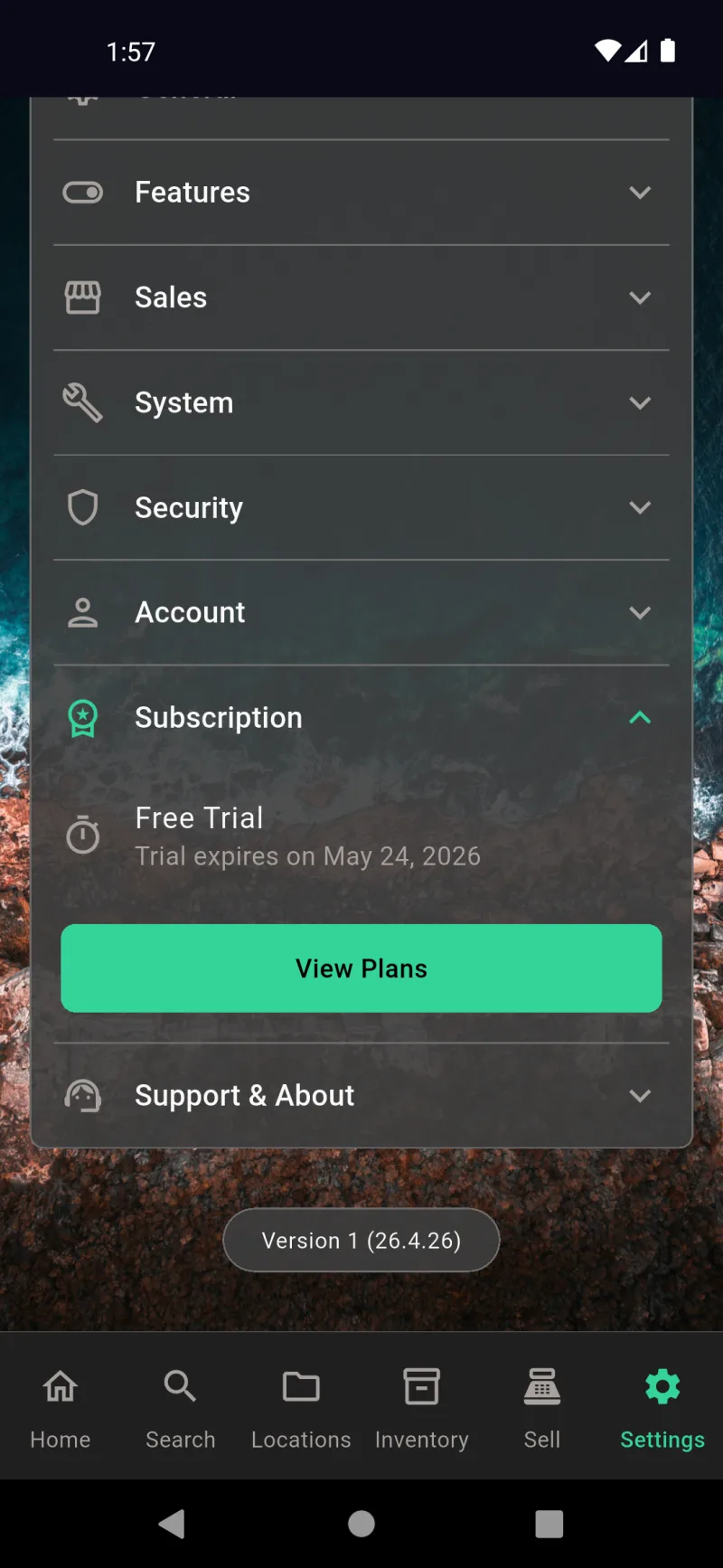
الاشتراكات
حالة الاشتراك
افتح الإعدادات ← الاشتراك لمعرفة وضعك الحالي. تبدأ عمليات التثبيت الجديدة بتجربة مجانية لمدة 30 يومًا لجميع ميزات المزامنة — يعرض اللوح التاريخ الدقيق للانتهاء حتى لا تكون هناك مفاجآت. اضغط على عرض الخطط لفتح شاشة الترقية في أي وقت، سواء كنت لا تزال في فترة التجربة، أو مشتركًا بالفعل، أو انتهى اشتراكك. يعمل كل شيء آخر في التطبيق دون اشتراك؛ الخطة المدفوعة تفتح ميزات المزامنة السحابية فقط.
مزايا Pro
تفتح شاشة الترقية إلى Pro ببانر المزامنة السحابية وشريط العد التنازلي للتجربة — "28 يومًا متبقية في تجربتك المجانية. اشترك للاستمرار في المزامنة." أسفل ذلك، تشرح أربع مزايا بالضبط ما ستحصل عليه: المزامنة السحابية عبر الأجهزة، والتشفير من طرف إلى طرف قبل مغادرة بياناتك الهاتف، والوصول متعدد الأجهزة من الهاتف أو الجهاز اللوحي أو سطح المكتب، والنسخ الاحتياطي السحابي التلقائي. العرض صادق — هذه ميزات مزامنة فقط، وليست جدارًا للدفع على بقية التطبيق.
نفس العرض، على أي جهاز
على أي جهاز بعد انتهاء فترة التجربة، تُحمَّل شاشة الترقية نفسها دون شريط العد التنازلي — فقط بانر المزامنة السحابية والمزايا الأربع. بما أن الخطط مرتبطة بحسابك (وليس بالجهاز)، فإن الشراء على هاتف واحد يفتح المزامنة على كل جهاز مقترن. مرر للأسفل لرؤية أسعار مستويات الأجهزة.
اختر خطتك
ثلاثة مستويات، يُختار منها بحسب عدد الأجهزة التي تحتاج إلى مزامنتها. 5 أجهزة بسعر 39.99 دولارًا/سنة (3.33 دولار/شهر) مُميَّزة بـأفضل قيمة ومحددة مسبقًا — يوجد أيضًا خيار شهري بـ3.99 دولار في نفس المستوى. 10 أجهزة بـ74.99 دولار/سنة و20 جهازًا بـ149.99 دولار/سنة تغطي المنازل الكبيرة أو الشركات الصغيرة. تعرض الخطط السنوية السعر الشهري المعادل حتى تتمكن من المقارنة مع الخيار الشهري دون الحاجة إلى إجراء الحسابات.
متابعة، استعادة، إدارة
يُحيلك زر متابعة إلى صفحة الدفع الخاصة بمنصتك — Apple أو Google تتولى معالجة الرسوم، ويكون اشتراكك مرتبطًا بحساب المتجر. يستعيد استعادة المشتريات اشتراكًا موجودًا على جهاز جديد أو بعد إعادة التثبيت. تُوضح الطباعة الدقيقة التجديد التلقائي (إلغاء الاشتراك قبل 24 ساعة على الأقل من نهاية الفترة) وترتبط مباشرةً بـإعدادات الجهاز للإدارة أو الإلغاء. روابط سياسة الخصوصية وشروط الخدمة واتفاقية ترخيص المستخدم النهائي (EULA) تُكمل الشاشة.