Dokumentasi
Panduan lengkap untuk setiap layar, fitur, dan tombol di Where The Bleep. Gunakan daftar isi untuk langsung menuju bagian mana pun.
Wizard Startup
Selamat Datang di Where The Bleep
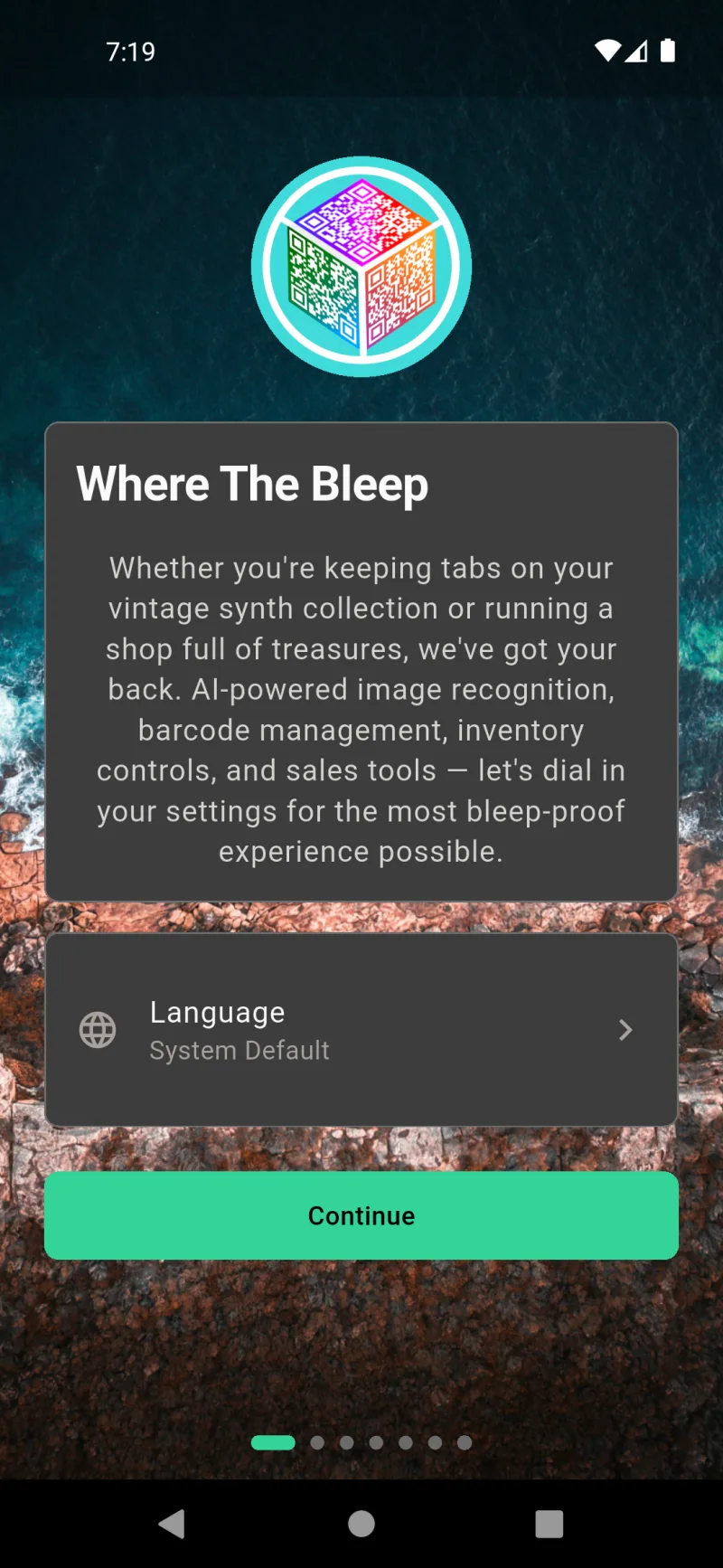
Peluncuran pertama menyambut Anda dengan intro singkat dan ubin bahasa. Aplikasi dimulai dalam bahasa sistem ponsel Anda secara default — ketuk ubin Bahasa untuk menggantinya sesuai keinginan. Saat siap, ketuk Lanjutkan untuk memulai pengaturan singkat lima menit yang menyesuaikan aplikasi dengan cara Anda berencana menggunakannya.
Pilih Bahasa Anda
Mengetuk ubin Bahasa membuka daftar lengkap setiap bahasa yang didukung aplikasi, diurutkan secara alfabetis dalam nama aslinya. Pilih satu dan aplikasi akan langsung dimuat ulang dalam bahasa tersebut. Jangan khawatir harus sempurna — bisa diubah nanti di Pengaturan → Bahasa.
Apa yang Membawa Anda ke Sini?
Wizard menanyakan untuk apa Anda menggunakan aplikasi ini agar dapat menyembunyikan fitur yang tidak Anda butuhkan. Tidak ada jawaban yang salah, dan tombol Berikutnya tetap abu-abu sampai Anda memilih sesuatu — itu hanya untuk memastikan Anda tidak melewati pilihan penting ini.
Tiga Profil untuk Dipilih
Personal Keeper digunakan untuk melacak barang-barang Anda di rumah. Inventory Pro menambahkan pemindaian barcode, penghitungan stok, dan peringatan pemesanan ulang untuk pemilik toko. The Full Bleep menambahkan penjualan, pembayaran, dan kasir — semua fitur lengkap tersedia. Ketuk salah satu untuk menyorotnya dan mengaktifkan Berikutnya. Setiap fitur dapat diaktifkan atau dinonaktifkan nanti di Pengaturan → Fitur, jadi ini adalah titik awal, bukan komitmen.
Kemampuan Super AI
Ini adalah fitur opsional yang menggunakan AI untuk menghemat ketikan Anda. Keduanya dinonaktifkan secara default — Anda memilih apakah ingin mengaktifkannya. Fitur ini memerlukan kunci API agar dapat berfungsi, dan wizard mengingatkan Anda di mana menambahkan kunci tersebut di layar terakhir.
Pengenalan Gambar & Deskripsi Penjualan
Pengenalan Gambar memungkinkan Anda memotret suatu barang dan meminta AI menyarankan nama serta mengisi detailnya — seperti memiliki pustakawan kecil di saku Anda. Deskripsi Penjualan menulis salinan listing yang menarik saat Anda memasang sesuatu untuk dijual. Aktifkan salah satu dengan mengetuk kartunya; batas hijau dan tanda centang mengonfirmasi bahwa fitur tersebut aktif.
Jadikan Milik Anda
Where The Bleep menampilkan konten di atas gambar latar belakang yang dapat dikustomisasi. Opacity panel default adalah 100% — panel sepenuhnya solid untuk keterbacaan maksimal. Penggeser di bawah memungkinkan Anda melihat pratinjau panel tembus pandang: seret dan saksikan layar ini berubah secara langsung.
Pratinjau Opacity Panel
Geser ke kiri untuk tampilan yang lebih transparan — foto latar belakang dan maskot Bleep Anda terlihat melalui panel. Geser ke kanan untuk panel solid tanpa gangguan. Perubahan diterapkan secara langsung di seluruh aplikasi. Gambar latar belakang dan maskot dapat diganti kapan saja di Pengaturan → Tampilan.
Kunci Semuanya?
Where The Bleep dapat mengenkripsi semua data inventaris Anda secara end-to-end sebelum meninggalkan perangkat Anda. Dengan enkripsi aktif, hanya Anda yang dapat membaca data Anda — bahkan kami pun tidak bisa mengintipnya. Aktifkan Aktifkan Enkripsi untuk ikut serta sekarang. Jika Anda melewatinya, Anda selalu dapat mengaktifkan enkripsi nanti di Pengaturan → Keamanan.
Dirancang Offline-First
Where The Bleep bersifat offline-first — data Anda tersimpan langsung di perangkat ini. Tidak diperlukan internet untuk menambahkan item, memindai kode QR, atau menjalankan bisnis Anda; semuanya berfungsi dalam mode pesawat. Sinkronisasi ke perangkat lain bersifat opsional dan hanya diperlukan jika Anda ingin inventaris tersedia di lebih dari satu ponsel atau tablet.
Sinkronisasi Multi-Perangkat
Ketuk Ingin sinkronisasi di beberapa perangkat? untuk memperluas detailnya. Dengan langganan Where The Bleep, inventaris Anda tetap tersinkronisasi di semua perangkat secara real time — tambahkan item di ponsel Anda, lihat di tablet sesaat kemudian. Sinkronisasi juga mengaktifkan login multi-pengguna sehingga tim penjualan dapat berbagi satu inventaris. Detail langganan ada di bawah Pengaturan → Langganan.
Anda Siap!
Layar wizard terakhir merangkum langkah-langkah berikutnya berdasarkan pilihan yang Anda buat. Setiap kartu adalah pengingat tautan cepat — seperti 'tambahkan kunci AI Anda di Pengaturan → Pengaturan AI → Pengaturan API' atau 'pasangkan pembaca Square Anda di bawah Pengaturan → Fitur → Pengaturan Square'. Lihat sekilas, lalu ketuk Ayo Mulai untuk masuk ke dasbor Beranda.
Daftar Penyelesaian Anda
Gulir kartu ringkasan untuk melihat setiap rekomendasi. Kartu hanya muncul saat berlaku — misalnya, pengingat kunci AI hanya muncul jika Anda memilih fitur AI. Sesuaikan Fitur Anda di bagian bawah adalah pengingat bahwa fitur apa pun dapat diaktifkan atau dinonaktifkan nanti di Pengaturan → Fitur tanpa mengulang wizard.
Siapkan Enkripsi
Jika Anda memilih enkripsi, mengetuk Ayo Mulai akan langsung membawa Anda ke alur pengaturan enkripsi sebelum layar beranda. Anda akan membuat kata sandi yang kuat yang menjadi satu-satunya kunci data Anda — dienkripsi di perangkat ini sebelum disinkronkan ke cloud, sehingga hanya Anda yang dapat mendekripsinya.
Buat Kata Sandi Anda
Masukkan kata sandi dan konfirmasikan. Bilah kekuatan terisi saat Anda menambahkan panjang karakter, huruf campuran, angka, dan karakter khusus. Kuat adalah targetnya — artinya kata sandi memenuhi setiap persyaratan yang tercantum di bawah. Ketik kata sandi yang sama di kedua kolom; garis tepi hijau pada kolom konfirmasi menunjukkan kecocokan.
Persyaratan Kata Sandi
Masing-masing dari lima persyaratan berubah menjadi hijau saat Anda memenuhinya: minimal 12 karakter, huruf kecil, huruf besar, angka, dan karakter khusus. Peringatan oranye di bagian bawah adalah yang perlu diperhatikan dengan serius — jika Anda lupa kata sandi dan kehilangan frasa pemulihan, data Anda akan hilang selamanya. Ketuk Lanjutkan saat setiap persyaratan telah dicentang.
Simpan Frasa Pemulihan Anda
Layar berikutnya menampilkan frasa pemulihan 24 kata — satu-satunya cadangan Anda jika lupa kata sandi. Ketuk ikon mata untuk mengungkapkannya, lalu cetak atau simpan sebagai PDF dan taruh di tempat yang aman (kotak tahan api, pengelola kata sandi, di mana saja selain ponsel ini). Tombol Selesaikan Pengaturan tetap dinonaktifkan sampai Anda menyimpan dan mengonfirmasi.
Menyimpan PDF
Mengetuk Simpan sebagai PDF membuka pemilih file di ponsel Anda. Frasa pemulihan diekspor sebagai where_the_bleep_recovery_phrase.pdf. Simpan di tempat yang mudah Anda ingat — dan di tempat yang pribadi. Perlakukan file ini seperti uang tunai: siapa pun yang memilikinya dapat mendekripsi data Anda.
Konfirmasi Anda Telah Menyimpannya
Setelah Anda mencetak atau menyimpan frasa tersebut, gulir ke bawah ke kotak centang konfirmasi. Centang untuk mengakui bahwa tanpa frasa ini, data Anda tidak dapat dipulihkan jika Anda lupa kata sandi. Kami tidak akan dapat membantu — dan itulah inti dari enkripsi ujung ke ujung.
Selesaikan Pengaturan
Dengan kotak tercentang, Selesaikan Pengaturan menyala hijau. Ketuk untuk menyelesaikan alur enkripsi dan menuju layar beranda. Data Anda kini dienkripsi saat tersimpan di perangkat ini dan setiap kali disinkronkan ke cloud — hanya kata sandi (atau frasa pemulihan) Anda yang dapat membukanya.
Anda Sudah Siap
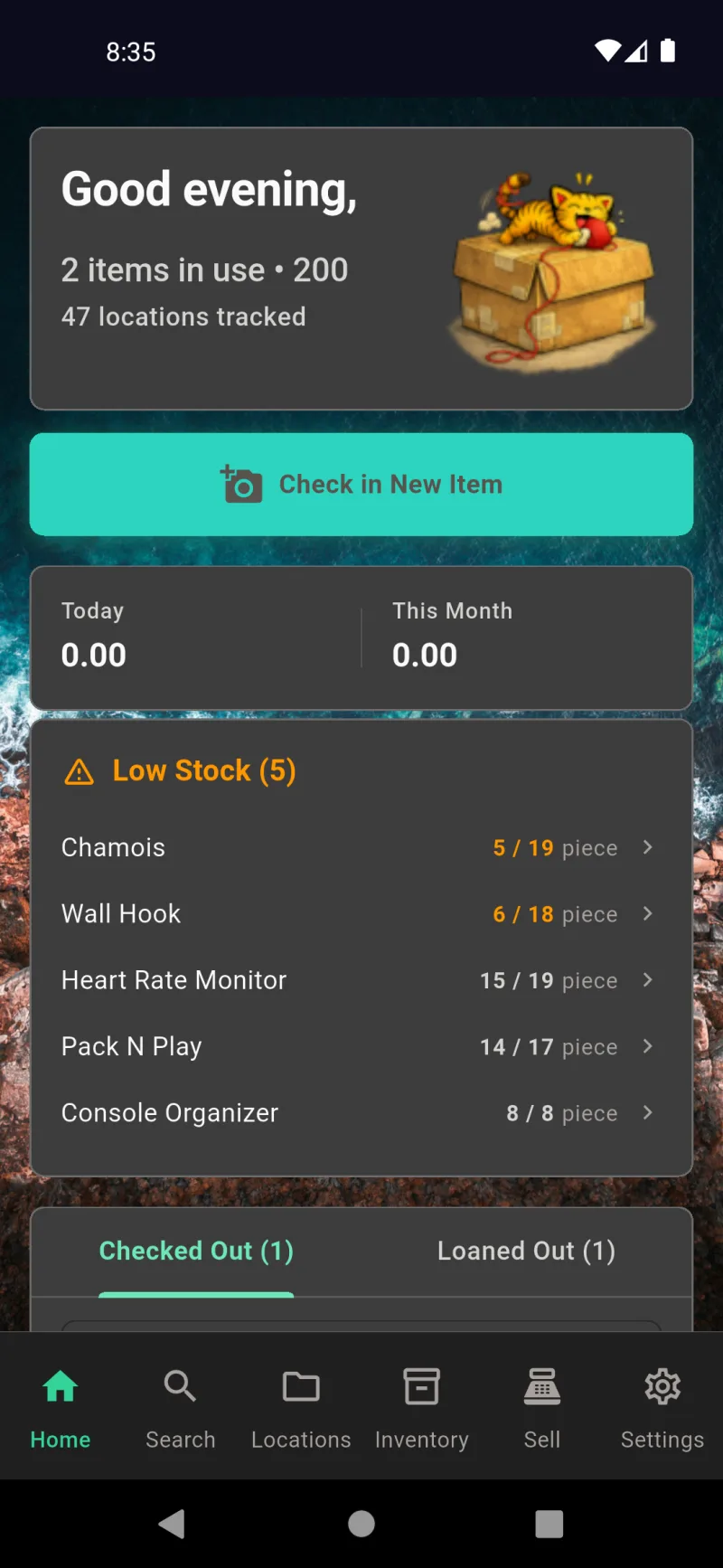
Pengaturan selesai. Dasbor Beranda menyambut Anda dengan ringkasan statistik singkat, tombol besar Daftarkan Item Baru untuk mulai menambahkan barang, dan tab keluar/dipinjamkan agar Anda dapat melihat apa yang tidak ada di tempat biasanya. Bilah navigasi bawah membawa Anda ke Cari, Lokasi, Inventaris, Jual, dan Pengaturan — fitur yang tampil bergantung pada profil yang Anda pilih di awal wizard.
Dasbor Beranda
Beranda — Ringkasan Harian Anda
Tab beranda adalah ringkasan harian Anda. Salam sesuai waktu dan maskot berada di bagian atas, dengan statistik cepat: berapa banyak item yang sedang dibawa, berapa banyak yang telah Anda lacak secara total, dan berapa banyak lokasi penyimpanan yang ada. Di bawah tombol besar Daftarkan Item Baru, total penjualan bersih hari ini dan bulan ini muncul saat fitur penjualan aktif. Kartu Stok Rendah berwarna oranye mencantumkan item yang telah turun ke atau di bawah titik pemesanan ulang sehingga Anda dapat mengisi ulang stok sebelum kehabisan. Ketuk baris mana pun untuk langsung membuka item tersebut.
Sedang Dibawa & Dipinjamkan
Gulir ke bawah dan Anda akan menemukan dua tab: Sedang Dibawa dan Dipinjamkan. Sedang Dibawa melacak barang yang Anda bawa — buku masak dalam koper, peralatan di truk — dengan jejak lokasi lengkap dan tanggal Anda mengambilnya. Dipinjamkan melacak barang yang Anda berikan kepada orang lain. Ketuk baris mana pun untuk membuka item dan Kembalikan / Pindahkan ke penyimpanan atau perbarui lokasinya sekarang. Ini adalah cara tercepat untuk mengingat barang yang tidak berada di tempatnya.
Cari — Temukan Apa Pun dengan Cepat
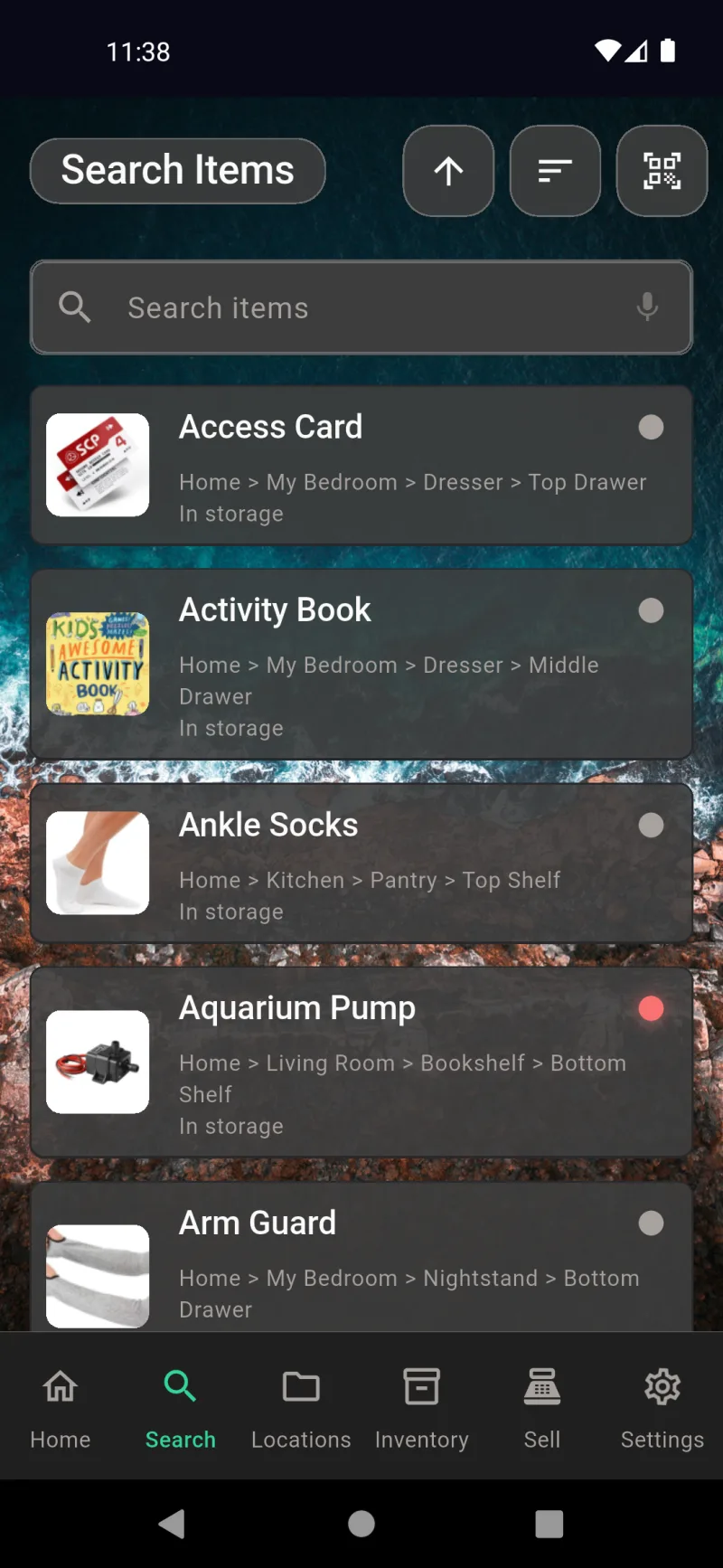
Tab Cari adalah indeks alfabetis setiap item yang Anda miliki. Setiap baris menampilkan thumbnail, jejak lokasi lengkap (Rumah › Dapur › Pantri › Rak Bawah), dan status saat ini. Ketik untuk memfilter, atau ketuk ikon mikrofon untuk mencari dengan suara. Gunakan tombol urutkan dan filter di header untuk mempersempit berdasarkan status, dan ikon QR untuk memindai label dan langsung membuka item yang cocok. Di sinilah Anda mencari saat mengingat item tetapi tidak ingat di mana menyimpannya.
Lokasi — Peta Penyimpanan Anda
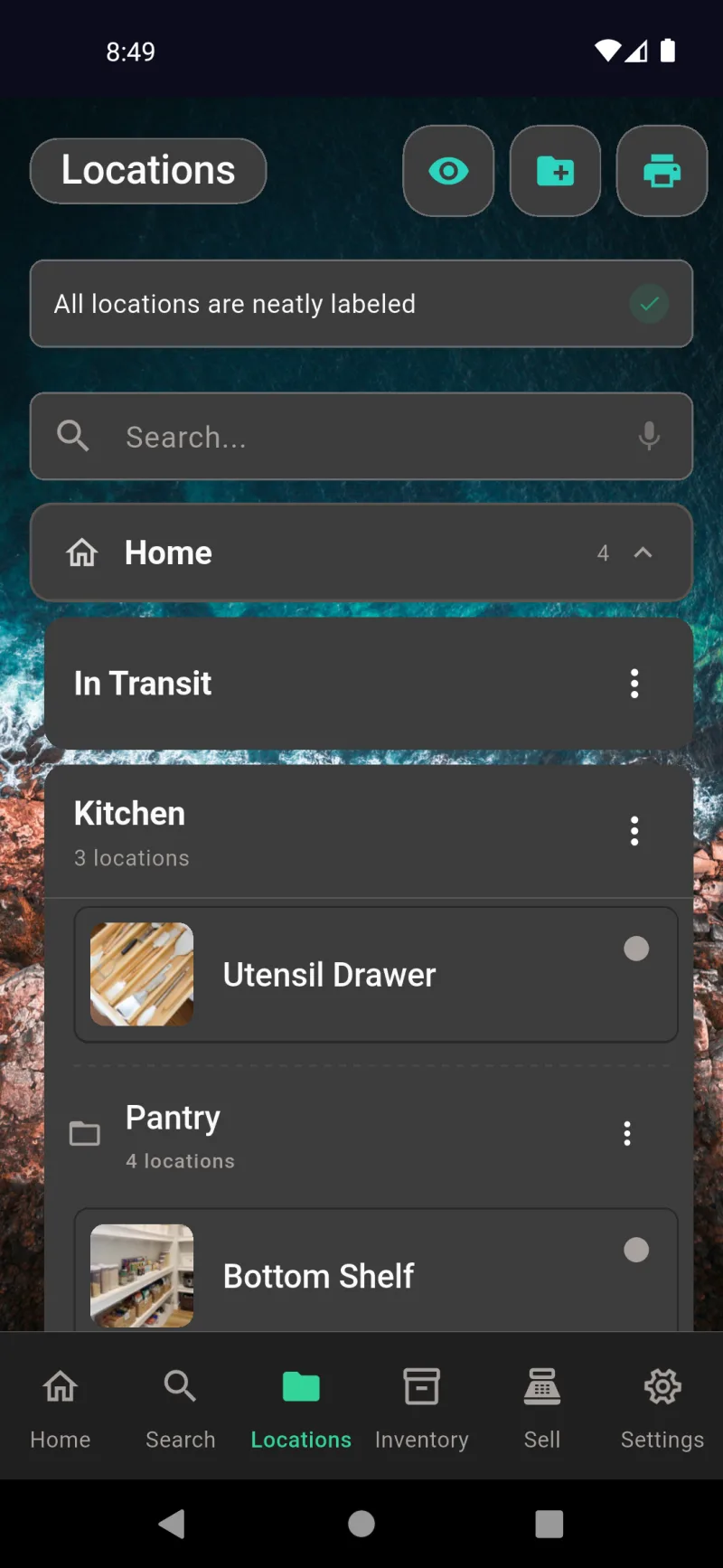
Tab Lokasi adalah peta di mana semua barang berada — Rumah, Garasi, Kantor, dan setiap rak, laci, serta kotak di dalamnya. Perluas induk untuk melihat anaknya, atau gunakan bilah pencarian (dengan dukungan suara) untuk melompat ke tempat tertentu. Ikon mata mengaktifkan/menonaktifkan penyorotan label yang belum dicetak, folder-plus menambahkan lokasi baru, dan printer mencetak label secara massal. Menu tiga titik setiap baris memungkinkan Anda menambahkan sub-lokasi, mengedit, memindahkan, atau menghapus. Wadah Dalam Perjalanan diperuntukkan bagi item yang sedang dipindahkan.
Inventaris — Lacak Jumlah Stok
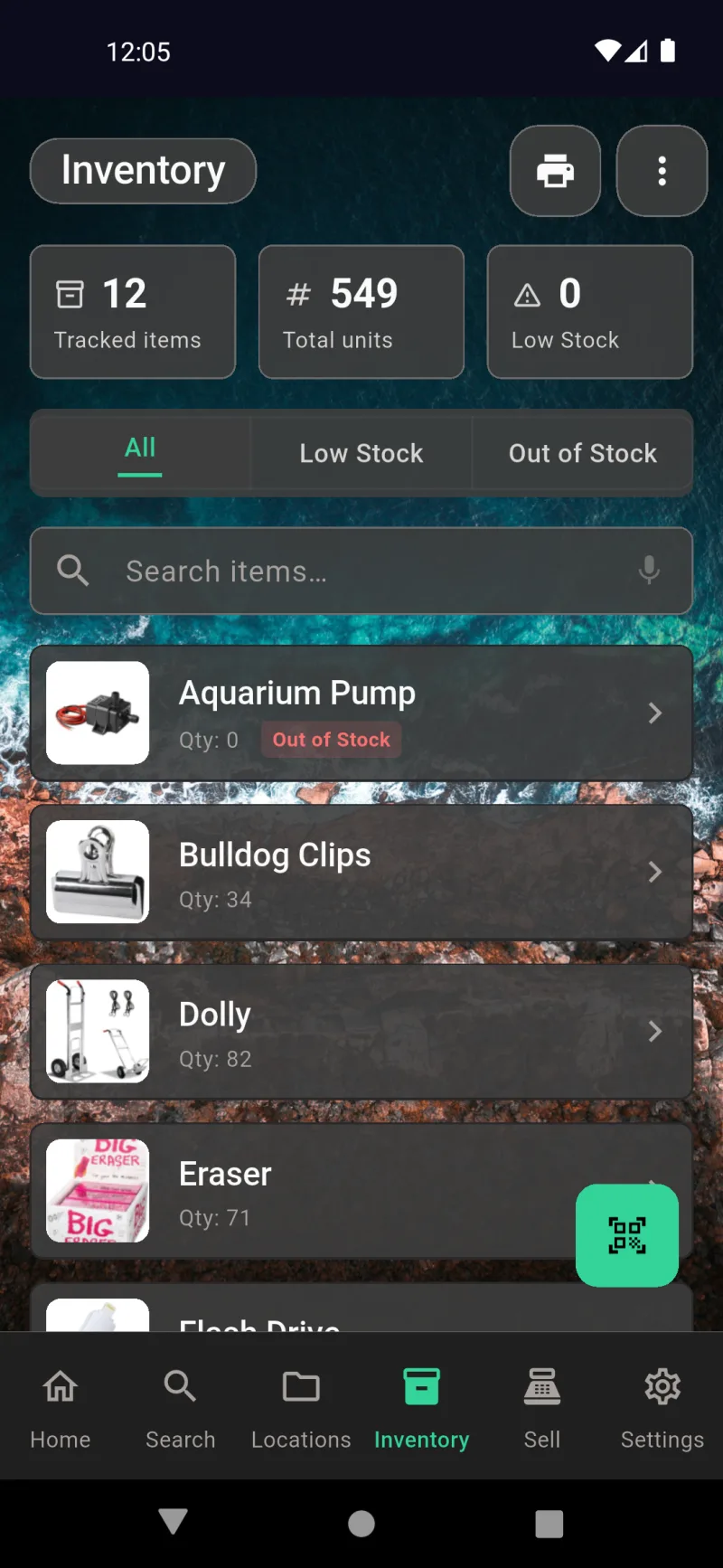
Tab Inventaris diperuntukkan bagi barang yang Anda simpan dalam jumlah banyak — perlengkapan, stok, suku cadang. Header menampilkan item yang dilacak, total unit di semua lokasi, dan berapa banyak yang hampir habis. Tab memfilter ke Semua, Stok Rendah, atau Kehabisan Stok. Tombol QR mengambang membuka pemindai inventaris sehingga Anda dapat menerima stok baru atau menghitung isi rak tanpa mengetik. Inventaris hanya muncul ketika diaktifkan di bawah Pengaturan → Fitur → Aktifkan Inventaris.
Jual — Kasir POS
Tab Jual memiliki dua sub-tab di bagian atas: POS dan Online. POS adalah kasir tatap muka Anda — penjualan hari ini, pengembalian, dan total bersih di bagian atas, transaksi terkini tepat di bawahnya, serta tombol QR hijau yang membuka pemindai untuk menambahkan item ke keranjang. Dari sana, Anda dapat checkout dengan pembaca kartu, kartu manual, tunai, atau pembayaran eksternal. Jual hanya muncul saat penjualan diaktifkan di Pengaturan → Fitur → Aktifkan Penjualan.
Jual — Daftar Online
Beralih ke sub-tab Online untuk mengelola daftar marketplace. Tombol Daftarkan item untuk dijual berwarna kuning memulai alur terpandu yang memilih item dari inventaris Anda, menanyakan marketplace mana (eBay, Facebook Marketplace, Nextdoor, dan lainnya), serta memandu Anda melalui penetapan harga, kondisi, dan kategori. Daftar aktif, draf, dan riwayat masing-masing mendapat sub-tab sendiri sehingga item yang terjual hanya satu ketukan dari ditandai terpindahkan atau dikembalikan. Aktifkan tampilan ini di Pengaturan → Fitur → Aktifkan Penjualan Online.
Pengaturan — Lainnya
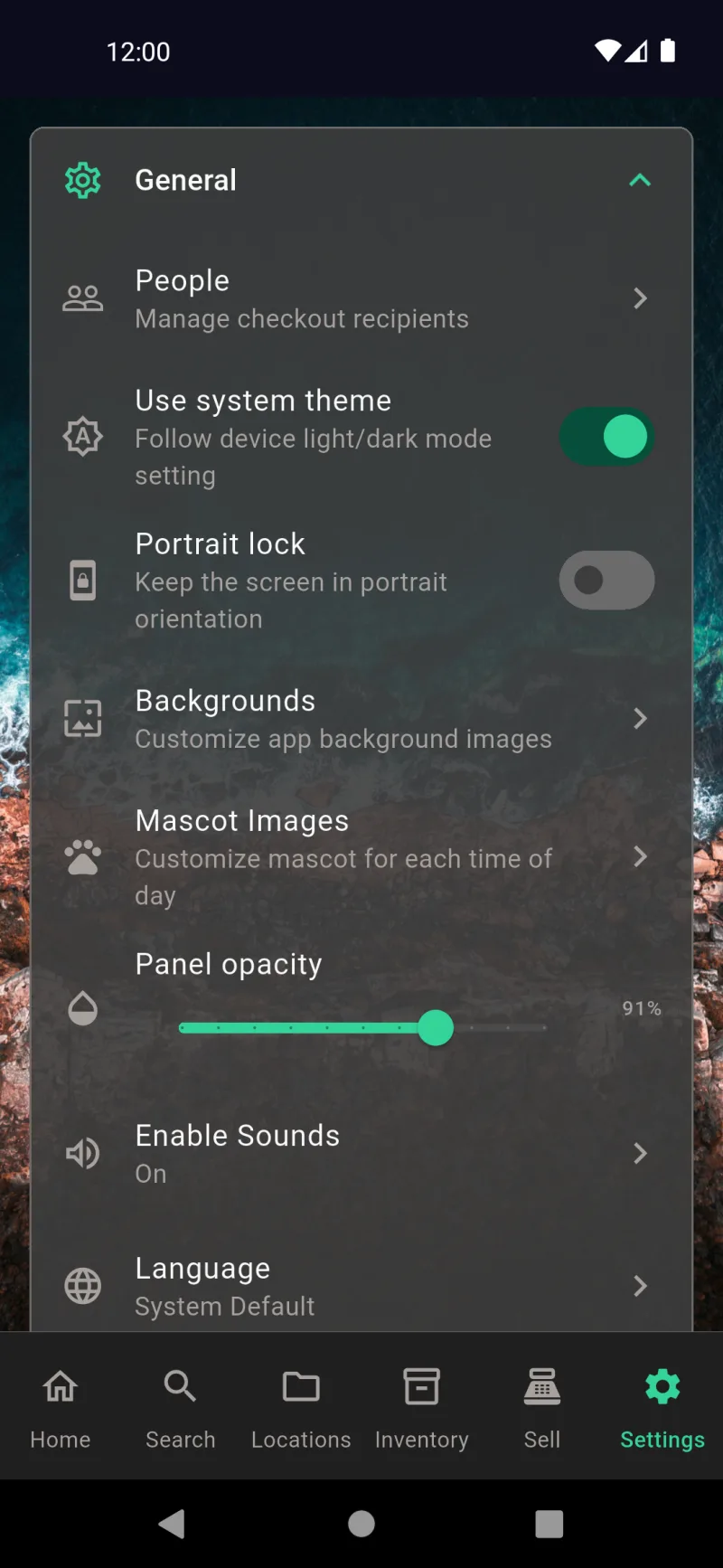
Pengaturan adalah tempat semua hal berada. Bagian-bagian dilipat secara default agar layar tetap mudah dipindai: Umum untuk tema, bahasa, dan orang; Fitur untuk inventaris, penjualan, AI, dan opsi cetak; Penjualan untuk info bisnis, Square, email, eBay, dan tenaga penjual; Sistem untuk sinkronisasi, pencadangan, dan ekspor; Keamanan untuk enkripsi, 2FA, dan sertifikat; Akun untuk kata sandi dan keluar; serta Langganan untuk status uji coba dan paket. Operator terbatas hanya melihat versi menu yang lebih ringkas.
Manajemen Item
Menemukan Item dari Beranda
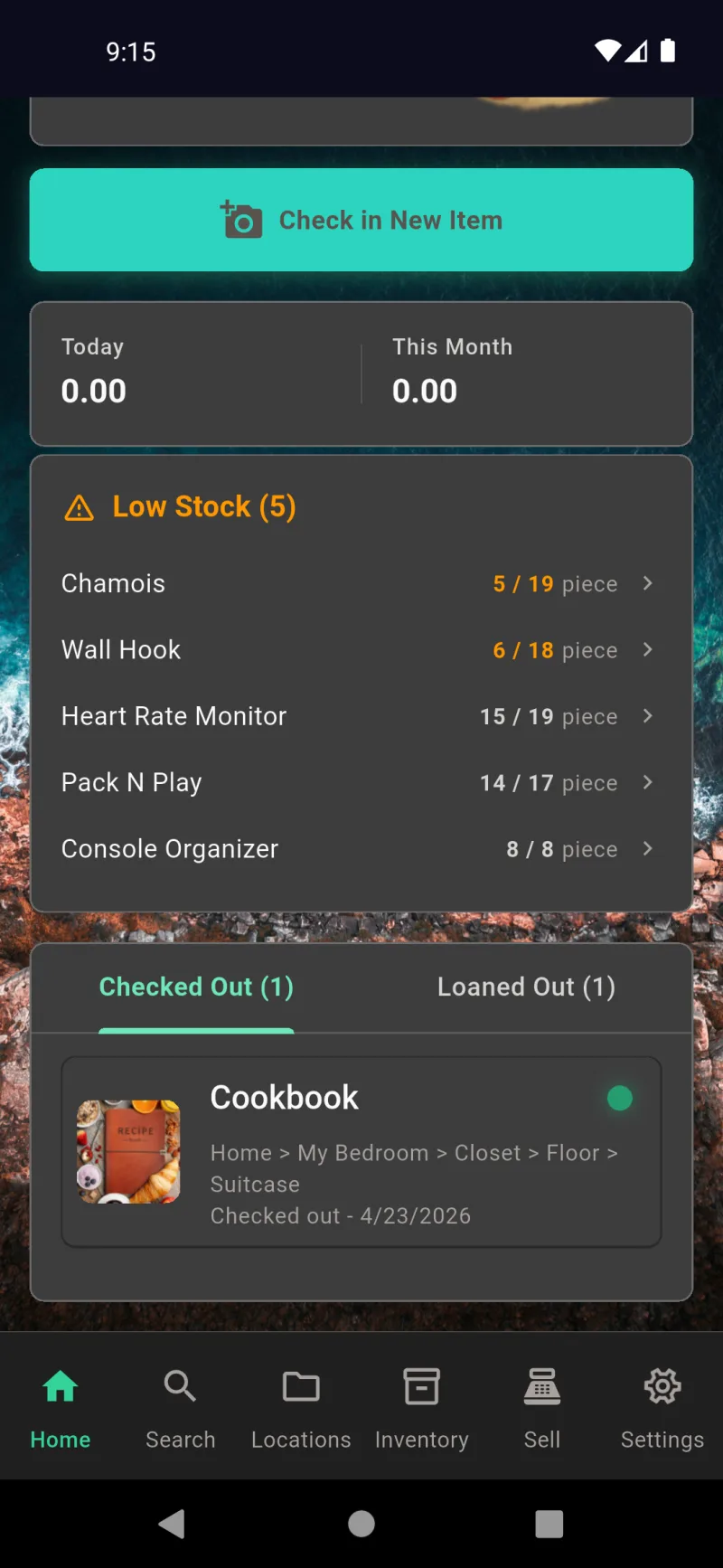
Setiap item dapat diakses hanya dengan satu ketukan dari dasbor Beranda. Kartu Stok Rendah menampilkan item terlacak di bawah ambang batasnya, dan tab Dipinjam Keluar menunjukkan apa yang sedang keluar — di sini, Buku Masak dengan jejak lokasi lengkap dan tanggal peminjaman. Ketuk baris mana pun untuk langsung menuju layar detail item tersebut. Dasbor yang sama menangani item yang dipinjamkan di tab Dipinjamkan yang berdampingan.
Layar Detail Item
Layar detail item diawali dengan foto utama (ketuk ikon sampah untuk menghapus atau panah segarkan untuk mengambil ulang) dan dua tindakan utama: Pinjam Keluar memindahkan item dari penyimpanan untuk mencatat bahwa item sedang digunakan, dan Jual membuka Tambah ke Keranjang. Di bawah tindakan, Anda akan menemukan Gambar untuk foto tambahan dan tombol Info yang membuka panel Detail Item lengkap. Semua yang Anda butuhkan untuk mengelola item dapat dijangkau tanpa menggulir.
Lokasi, Status, dan Pinjaman
Gulir ke bawah dan Anda akan melihat Lokasi item dengan foto dan jejak (Rumah → Dapur → Pantri → Rak Tengah), Status saat ini, dan Deskripsinya. Tombol oranye Pinjamkan digunakan untuk meminjamkan item kepada orang lain — berbeda dari Pinjam Keluar, yang hanya mencatat bahwa Anda sedang menggunakannya sendiri. Peminjaman mencatat siapa yang memilikinya dan kapan harus dikembalikan; peminjaman keluar tidak.
webDocsItemManagementSlide4Title
webDocsItemManagementSlide4Body
Pilih Penerima
Mengetuk Pinjamkan membuka pencarian kontak. Mulai mengetik dan daftar akan difilter secara langsung — di sini "Sa" memunculkan kontak Sarah Johnson yang sudah ada. Jika orang tersebut belum ada di buku alamat Anda, ketuk Buat "Sa" untuk menambahkan mereka secara langsung hanya dengan nama. Anda dapat melengkapi nomor telepon, email, dan alamat mereka nanti dari Pengaturan → Umum → Orang.
Tanggal Pengembalian yang Diharapkan
Setelah memilih penerima, pilih Tanggal pengembalian yang diharapkan. Pemilih defaultnya adalah satu minggu ke depan sehingga Anda biasanya cukup mengonfirmasi — geser mundur ke hari ini untuk pinjaman singkat atau ke depan untuk pinjaman panjang. Dasbor beranda menggunakan tanggal ini untuk menandai pinjaman yang telah jatuh tempo, dan penerima mendapat kredit karena mengembalikannya tepat waktu saat Anda mengetuk Kembalikan / Pindahkan nanti.
Barang Sedang Dipinjam
Saat barang sedang dipinjamkan, tombol Pinjamkan berwarna oranye digantikan oleh tombol Kembalikan / Pindahkan berwarna hijau. Satu ketukan memulai alur pengembalian — pilih lokasi penyimpanan untuk menaruhnya kembali dan pinjaman ditutup secara otomatis. Foto utama dan bagian Gambar tetap berfungsi normal sehingga Anda dapat memperbarui foto atau catatan barang di tengah peminjaman jika ada perubahan.
Pindai Lokasi untuk Mengembalikan
Kembalikan / Pindahkan membuka layar Pindai Lokasi. Arahkan kamera ke label QR di lokasi penyimpanan mana pun untuk menaruh barang di sana seketika, atau ketuk Telusuri lokasi penyimpanan untuk memilih dari pohon lokasi Anda. Pintasan bawah Kembalikan ke lokasi terakhir adalah jalur cepat saat Anda meletakkan barang kembali tepat di tempat asalnya — satu ketukan dan selesai.
webDocsItemManagementSlide9Title
webDocsItemManagementSlide9Body
Kembali ke Penyimpanan
Setelah item kembali dari peminjaman, layar detail mengganti tindakan oranye dengan Check out dan Jual kembali — titik awal yang sama seperti item dalam penyimpanan lainnya. Dari sini Anda dapat mengetuk foto untuk menggantinya atau memutarnya, masuk ke Info untuk panel Detail Item lengkap, atau memulai peminjaman lain. Status, lokasi, dan deskripsi terlihat secara sekilas sehingga Anda tahu kondisi item sebelum mengambil tindakan.
Tambah ke Keranjang
Ketuk Jual pada item mana pun dan lembar Tambah ke Keranjang akan terbuka dengan item yang sudah dimuat. Penghitung Kuantitas dibatasi oleh stok yang tersedia — "1 tersedia" di sini — dan kolom Harga Satuan dapat diedit sehingga Anda dapat mengganti harga tersimpan untuk diskon sekali pakai. Subtotal diperbarui secara langsung. Ketuk Tambah ke Keranjang untuk memasukkannya ke sesi POS aktif, di mana Anda akan menyelesaikan pembayaran dari tab Jual.
Menu Detail Item
Ketuk tombol Info pada item mana pun untuk membuka menu Detail Item. Lima kartu yang diciutkan mengatur setiap kolom opsional: Info Utama, Asuransi & Klaim, Siklus Hidup & Servis, Hukum & Pajak, dan Sentimental. Tidak ada yang wajib diisi untuk menggunakan aplikasi — isi hanya bagian yang relevan untuk kebutuhan Anda (klaim asuransi, penyusutan bisnis, pelacakan pusaka, dll.). Tombol merah Hapus dari inventaris di bagian bawah adalah pintu keluar yang bersifat destruktif.
Info Utama
Info Utama menyimpan kolom sehari-hari: nama, deskripsi, kategori, dan kode batang. Tombol Lacak Inventaris mengubah item dari barang unik menjadi SKU terlacak dengan kuantitas, ambang batas stok rendah, dan riwayat perhitungan stok. Ketuk Edit Info untuk mengalihkan kartu ke mode edit — input suara tersedia pada kolom teks, dan kode batang dapat dipindai dengan kamera tanpa perlu diketik.
Asuransi dan Klaim
Asuransi & Klaim mencatat semua hal yang akan ditanyakan penilai setelah kerugian: Merek, Model, Nomor Seri, Tanggal Pembelian, Harga Beli, Nilai Saat Ini, Biaya Penggantian, dan Ref Penambah Asuransi. Bagian Dokumen melampirkan tanda terima, penilaian, dan PDF garansi langsung ke item. Ekspor ini sebagai laporan asuransi PDF dari Pengaturan → Sistem → Ekspor Data Saya saat Anda perlu mengajukan klaim.
Siklus Hidup dan Servis
Siklus Hidup & Servis melacak bagaimana suatu item berkembang seiring waktu. Catat Kondisi, Pemeliharaan Terakhir, dan Interval Pemeliharaan dalam hari agar Anda tahu kapan harus melakukan servis berikutnya. Perkiraan Masa Pakai dan Tanggal Akhir Masa Pakai membantu merencanakan penggantian. Garansi & Servis menyimpan tanggal kedaluwarsa dan nomor RMA, sementara Penyusutan & Apresiasi memilih model untuk item yang nilainya berubah seiring waktu — berguna untuk keperluan asuransi maupun pajak.
Hukum, Pajak, dan Sentimental
Hukum & Pajak menandai item sebagai Aset Bisnis atau Aset yang Dapat Disusutkan, dengan kolom untuk Nilai Donasi dan Negara Asal. Sentimental mencakup sisi manusiawi: catatan Nilai Sentimental, apakah item tersebut Dihadiahkan (dan oleh siapa), Kesempatan, Catatan Pribadi dalam bentuk bebas, dan tanda Pusaka Keluarga. Lewati semua yang tidak Anda butuhkan — kartu-kartu ini tetap diciutkan dan tidak mengganggu hingga Anda mengetuk Edit Info.
Lokasi
Hierarki Penyimpanan Anda
Tab Lokasi adalah tempat hierarki Anda berada — rumah, ruangan, serta laci dan rak spesifik di dalamnya. Kontainer seperti Dapur dan Pantri mengelompokkan sub-lokasi dan menampilkan jumlahnya; lokasi tujuan seperti Laci Peralatan dan Rak Bawah menyimpan barang-barang yang sebenarnya. Ketuk baris mana pun untuk masuk lebih dalam. Spanduk status di bagian atas mengonfirmasi saat semua label QR telah dicetak, dan ikon Lokasi di navigasi bawah membawa Anda kembali ke sini dari mana saja dalam aplikasi.
Visualisasikan Seluruh Pohon
Ketuk ikon mata di bilah atas untuk membuka Laporan Lokasi — sunburst interaktif yang memetakan setiap kontainer dan tujuan dalam satu pandangan. Setiap cincin adalah satu tingkat hierarki, dan setiap irisan berukuran sesuai jumlah barang yang ada di sana. Ketuk irisan untuk melihat breadcrumb dan jumlah barang untuk lokasi tersebut. Dua ubin ringkasan di bawah menampilkan Total Barang dan Total Lokasi sehingga Anda mengetahui skala apa yang sedang Anda lacak.
Tindakan Cepat Per Baris
Setiap kontainer dan tujuan memiliki menu tiga titik dengan tindakan yang sama: Tambah lokasi penyimpanan menambahkan anak baru di dalamnya, Edit membuka nama, foto, dan induk untuk diubah, dan Hapus menghapusnya. Menghapus kontainer juga mengeluarkan setiap barang yang tersimpan di dalamnya sehingga tidak ada yang hilang — Anda akan selalu tahu di mana barang Anda dulu berada. Menambahkan dari menu memilih induk secara otomatis sehingga Anda tidak perlu memilihnya lagi.
Buat Lokasi Multi-Tingkat
Mengetuk ikon folder-plus di bilah aplikasi membuka pembuat Buat Lokasi Penyimpanan. Pilih Lokasi Dasar — Rumah, Kantor, Garasi, atau Gudang Belakang — lalu tambahkan atau pilih nama untuk setiap tingkat. Breadcrumb di bagian atas diperbarui secara langsung sehingga Anda dapat melihat dengan tepat di mana lokasi baru akan ditempatkan. Ketuk Buat tingkat baru untuk masuk lebih dalam, atau tekan Buat tujuan untuk tingkat N saat Anda telah mencapai daun tempat barang-barang sebenarnya akan disimpan.
Beri Nama dan Foto Tempat
Setelah mengonfirmasi jalur, pembuat meminta Nama tujuan, Deskripsi opsional, dan Foto lokasi agar Anda dapat mengenali tempat tersebut sekilas. Kedua kolom teks mendukung input suara melalui ikon mikrofon. Langkah foto bersifat opsional tetapi layak dilakukan untuk laci yang berantakan — gambar kecil dalam daftar lebih baik daripada memicingkan mata melihat \Laci 3\" nanti. Ketuk Buat Lokasi setelah selesai; aplikasi menghasilkan kode QR dan mengantrekannya untuk dicetak."
Cetak Hanya yang Diperlukan
Ikon cetak di bilah aplikasi membuka menu dua pilihan. Cetak label yang belum dicetak hanya mengirim QR yang belum pernah dicetak — berguna saat Anda telah menambahkan beberapa lokasi baru dan tidak ingin membuang lembaran kertas label baru. Cetak semua label menghasilkan ulang seluruh kumpulan, yang diperlukan setelah merancang ulang format label atau saat memberi label ulang semuanya dari awal. Kedua opsi membuka pratinjau cetak tempat Anda dapat memilih templat Avery dan mengatur margin.
Edit Foto, Nama, dan Induk
Mengetuk Edit pada tujuan mana pun membuka lembar ini. Ganti Foto lokasi dengan tombol segarkan melingkar, ganti namanya, tambahkan Deskripsi, atau pindahkan ke Kontainer induk yang berbeda melalui menu tarik-turun. Perubahan tersimpan otomatis saat Anda mengetik ketika mengedit lokasi yang sudah ada, sehingga tidak ada tombol Simpan terpisah — cukup kembali saat selesai. Menu tarik-turun mencantumkan setiap kontainer sehingga Anda dapat mengatur ulang tanpa menyeret apa pun.
Kode ID, Cetak Ulang, dan Hapus
webDocsLocationsSlide8Body
Sub-Lokasi dan Pengorganisasian Ulang
Sub-lokasi seperti Penyimpanan Lantai dan Bawah Wastafel berada di bawah kontainer induknya dan mendapatkan menu tiga titik yang sama — ditambah tindakan Pindahkan sehingga Anda dapat memindahkan seluruh sub-pohon ke induk baru tanpa membuatnya ulang. Pindahkan berguna saat Anda mengatur ulang ruangan atau membagi satu rak menjadi dua. Ketuk baris itu sendiri untuk memperluas dan melihat isinya; ketuk titik di sebelah kanan untuk beralih tujuan mana yang aktif untuk check-in cepat.
Cari di Seluruh Rak
webDocsLocationsSlide10Body
Kode QR & Label
Mengapa Mencetak Kode Sama Sekali
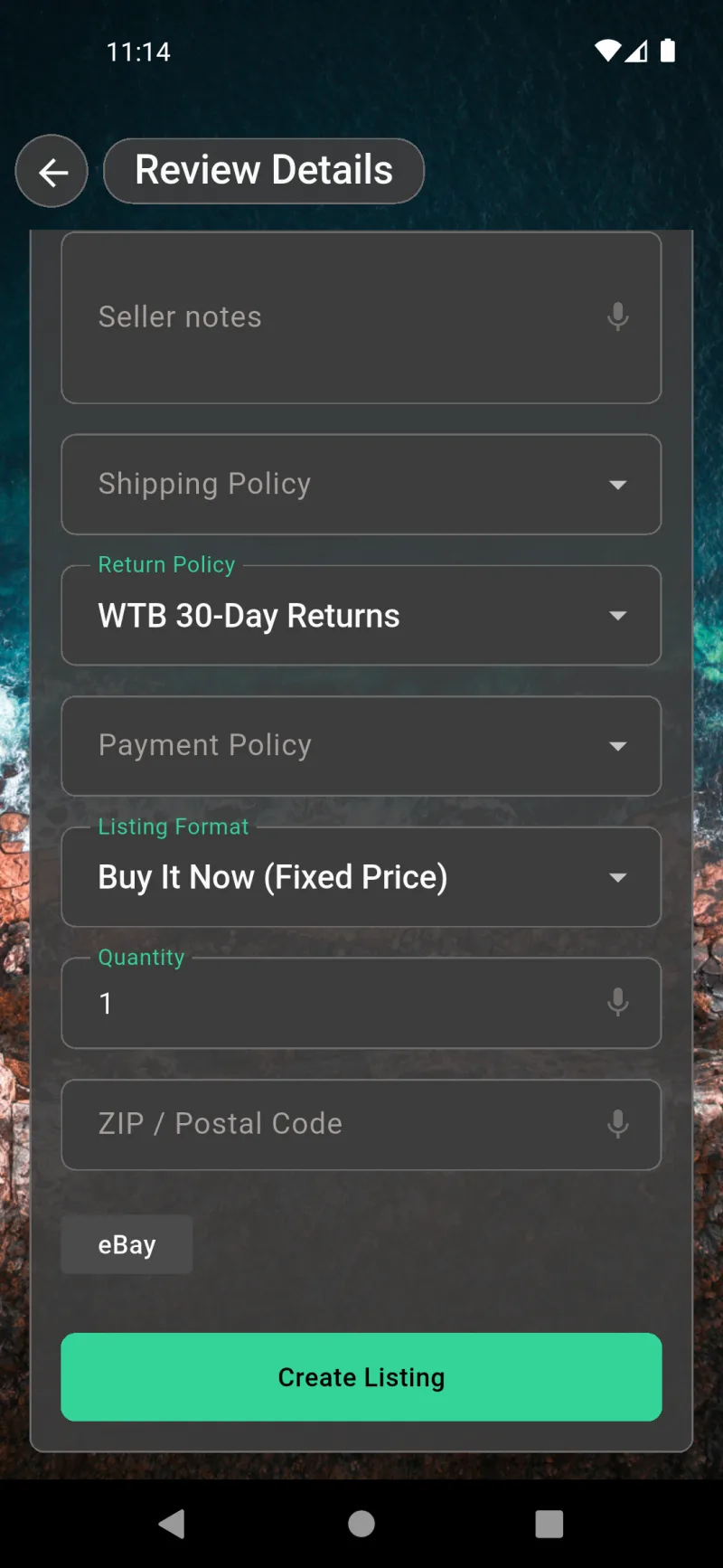
Barcode barang sangat berguna saat waktu penjualan tiba. Setelah sebuah produk memiliki UPC atau EAN yang tersimpan, formulir daftar eBay di tab Jual secara otomatis mengisi informasi yang diharapkan pembeli — dan Anda hanya perlu mengonfirmasi Pengiriman, Kebijakan Pengembalian, Kebijakan Pembayaran, Format Daftar, Kuantitas, dan Kode ZIP / Pos sebelum mengetuk Buat Daftar. Barcode yang sama yang Anda cetak pada label inventaris mengikuti barang hingga ke marketplace, itulah mengapa layar opsi cetak yang mengikutinya sangat penting.
Cetak yang Belum Dicetak vs Cetak Semua
Buka tab Lokasi, ketuk ikon printer di bilah atas, dan Anda akan mendapatkan dua pilihan. Cetak label yang belum dicetak hanya menghasilkan QR untuk lokasi yang belum diberi label — sempurna saat Anda menambahkan rak atau laci baru dan tidak ingin mencetak ulang seluruhnya. Cetak semua label menghasilkan ulang seluruh set, yang diperlukan saat pertama kali atau jika Anda telah mendesain ulang format label. Kedua pilihan akan membawa Anda ke layar Opsi Cetak yang sama sehingga pilihan tata letak tetap konsisten.
webDocsQrCodesSlide3Title
Layar Opsi Cetak adalah panel kontrol utama untuk setiap label yang Anda hasilkan. Format Label memilih template Avery, Cetak Vertikal memutar QR di atas teks untuk rak yang sempit, dan dropdown Tujuan serta Kode ID menskalakan setiap elemen teks secara independen. Tampilkan Breadcrumb menambahkan jalur lokasi lengkap di bawah nama sehingga Anda dapat membedakan dua label "Rak A1", dan Margin Atas menggeser titik awal cetak dalam inci agar lembar label yang sebagian terpakai dapat disejajarkan.
Pilih Template Avery Anda
Ketuk dropdown Format Label dan Anda akan mendapatkan dua ukuran lembar yang sudah dipotong: Label ukuran 1 x 2-5/8 inci (Avery 5160, 30 per lembar) untuk penggunaan sehari-hari, dan label ukuran 2 x 4 inci (Avery 5163, 10 per lembar) jika Anda ingin QR dan teks cukup besar untuk dibaca dari jarak jauh. Keduanya tersedia di toko perlengkapan kantor mana pun. Mengganti pilihan ini akan mengubah ukuran pratinjau di layar secara langsung sehingga Anda dapat memilih lembar yang tepat sebelum menggunakan tinta.
Pratinjau Label Langsung
Gulir ke bawah ke kartu Pratinjau dan Anda akan melihat persis bagaimana satu label akan dicetak — dalam skala dan proporsi yang tepat untuk format yang Anda pilih. Tata letak horizontal default menempatkan QR di sebelah kiri, lalu nama tujuan ("Desk"), kode ID dalam huruf tebal ("A1"), dan jalur breadcrumb ("Home > Office > Desk") ditumpuk di sebelah kanan. Sesuaikan pengaturan apa pun di atas dan pratinjau akan digambar ulang — tidak perlu membuang selembar kertas untuk mengetahui tampilannya.
Tata Letak Vertikal untuk Punggung
Aktifkan Print Vertical dan pratinjau akan berputar: QR di atas, teks diputar di bawahnya. Ini adalah tata letak yang dipilih saat Anda memberi label pada punggung binder, tepi rak, atau apa pun yang lebih sempit dari tingginya. Pratinjau menyimpan konten yang sama — tujuan, kode ID, dan breadcrumb — hanya ditumpuk secara vertikal sehingga terbaca dari atas ke bawah pada label yang dipasang menyamping.
Ubah Ukuran atau Sembunyikan Setiap Bidang
Menu tarik-turun Tujuan dan Kode ID masing-masing menerima ukuran Tersembunyi, 1X, 2X, atau 3X — sehingga Anda dapat meminimalkan satu kolom dan menonjolkan yang lain. Mengatur Kode ID ke 3X dengan Tampilkan Breadcrumb dinonaktifkan menghasilkan kode besar yang mudah dibaca dari jarak jauh ("A1") di sebelah QR — ideal untuk penyimpanan gaya gudang di mana Anda ingin melihat slot dari seberang garasi. Sembunyikan salah satu kolom sepenuhnya jika label Anda terasa terlalu penuh.
webDocsQrCodesSlide8Title
Barcode item menggunakan dialog terpisah. Dari tab Inventory, ketuk ikon printer untuk membuka Print barcode labels. Pilih Avery 5160 atau ukuran 2 x 4" yang lebih besar, sesuaikan Top Margin untuk lembar yang sudah setengah terpakai, dan tentukan apakah akan Include barcode number di bawah setiap kode (berguna saat pemindai bermasalah dan Anda perlu mengetik angkanya). Aktifkan Only pending reprints untuk melewati kode yang sudah Anda cetak — menghemat lembar kertas saat Anda menambahkan beberapa item baru ke rak yang sudah terisi.
Simpan sebagai PDF atau Cetak
Ketuk Print dan lembar cetak sistem akan mengambil alih — Save as PDF adalah pilihan yang paling umum ketika Anda ingin mengirim file melalui email, mengarsipkannya, atau mengirimnya ke printer yang tidak dapat dijangkau dari ponsel Anda. Pratinjau menampilkan setiap label yang diposisikan pada tempatnya di ukuran kertas yang dipilih (di sini, ISO A4) sehingga Anda dapat menemukan kolom yang hilang atau margin yang tidak sejajar sebelum mengirimnya. Dari sini Anda dapat mengganti printer, mengubah jumlah salinan, atau menyimpan PDF langsung ke Files.
Pencarian & Suara
Ikhtisar Tab Pencarian
Tab Search membuka setiap item yang Anda miliki, diurutkan secara alfabetis dengan breadcrumb lokasi di bawah setiap nama. Ketuk kolom pencarian untuk memfilter berdasarkan nama, deskripsi, atau hashtag — hasil diperbarui saat Anda mengetik, didukung oleh SQLite FTS5. Gunakan tombol urut (ikon garis) untuk beralih antara alfabetis, baru dibuat, terakhir diperbarui, harga, inventaris, atau terakhir dipinjam. Ikon QR di sebelah kanan memindai kode lokasi sehingga daftar menyempit ke satu ruangan atau laci.
Izin Mikrofon
Pertama kali Anda mengetuk mikrofon di mana saja dalam aplikasi, Android meminta izin untuk merekam audio. Pilih While using the app untuk pengalaman paling lancar, atau Only this time jika Anda lebih suka memutuskan setiap sesi. Pengenalan ucapan berjalan melalui mesin dikte bawaan ponsel Anda — tidak ada audio yang keluar dari perangkat — sehingga permintaan ini berasal dari OS, bukan Where The Bleep. Jika Anda mengetuk Deny, input suara dinonaktifkan hingga Anda mengaktifkan kembali mikrofon di pengaturan Android.
Suara saat Check In
Setiap bidang teks dalam aplikasi mendapatkan ikon mikrofon yang sama — termasuk bidang Nama dan Deskripsi pada formulir Check In. Tekan lama mikrofon dan mulailah berbicara; ikon berdenyut hijau saat mendengarkan dan kata-kata muncul di kursor saat Anda berbicara. Lepaskan untuk berhenti. Tombol dikte bawaan keyboard juga berfungsi, sehingga Anda dapat memilih mana yang terasa lebih alami. Input suara sangat berguna untuk mencatat deskripsi saat tangan Anda penuh dengan item tersebut.
Telusuri Semua Item
Setiap baris hasil menampilkan thumbnail, nama item, breadcrumb lokasi lengkap (Home > Kitchen > Pantry > Top Shelf), dan status saat ini. Titik berwarna di sebelah kanan menunjukkan kondisi — abu-abu untuk tersimpan, merah untuk dipinjam, dan seterusnya — sehingga Anda dapat memindai daftar panjang dengan cepat. Ketuk baris mana pun untuk membuka layar detail item. Tanpa kueri yang diketik, tampilan ini juga berfungsi sebagai daftar inventaris lengkap yang dapat Anda urutkan sesuai keinginan.
Cari Lokasi dengan Suara
webDocsSearchSlide5Body
Suara dalam Pengeditan Item
webDocsSearchSlide6Body
Suara dalam Pencarian Inventaris
Tab Inventaris menggunakan kolom pencarian berbasis suara yang sama di atas tab Semua / Stok Rendah / Stok Habis. Ucapkan nama produk untuk langsung menavigasi ke sana tanpa harus menggulir melewati puluhan item yang dilacak. Kartu menampilkan jumlah stok saat ini dan chip Stok Habis ketika hitungan mencapai nol, sehingga dikombinasikan dengan pencarian suara ini adalah cara tercepat untuk memeriksa apakah Anda benar-benar perlu memesan ulang sesuatu sebelum pergi ke toko.
Suara untuk Listingan
Formulir listingan Marketplace juga menggunakan suara. Pada Tinjau Detail untuk listingan eBay atau Marketplace, Anda dapat mendikte Harga yang Diminta, Catatan Penjual, dan Jumlah alih-alih mengetik. Ini sangat berguna untuk catatan penjual yang panjang yang mendeskripsikan kondisi atau aksesori — cukup bicarakan item sekali dan teks siap untuk dipublikasikan. Mikrofon berfungsi pada setiap kolom teks dalam alur ini, termasuk kode pos pengiriman dan harga cadangan.
Orang & Peminjaman
Cara Menemukan Orang
Daftar Orang terdapat di Pengaturan → Umum → Orang dengan subjudul Kelola penerima peminjaman. Di sinilah Anda membuat daftar teman, keluarga, rekan kerja, atau tetangga yang meminjam barang Anda. Anda tidak perlu mengisinya terlebih dahulu — setiap alur peminjaman memungkinkan Anda menambahkan nama secara langsung — tetapi memasukkan peminjam umum di awal membuat proses peminjaman terasa seperti satu ketukan. Daftar ini dapat dicari, diurutkan secara alfabet, dan sepenuhnya tersimpan di perangkat hingga sinkronisasi terenkripsi Anda mengirimkannya ke perangkat lain.
Telusuri Kontak Anda
Layar Orang mencantumkan setiap kontak secara alfabet dengan kolom pencarian di bagian atas dan tombol mengambang tambah orang berwarna hijau di kanan bawah. Ketuk nama untuk mengedit detailnya, atau gunakan tombol mengambang untuk membuka formulir lengkap Tambah orang. Catatan yang Anda tulis pada kontak akan muncul di bawah nama mereka dalam daftar, sehingga Anda dapat meninggalkan pengingat seperti cenderung menyimpan buku terlalu lama yang terlihat sekilas.
Buat Cepat dari Pencarian
Ketik nama apa pun ke dalam kolom pencarian dan daftar akan disaring secara real time. Jika tidak ada yang cocok, baris Buat \Jane\" akan muncul di bagian atas — ketuk untuk langsung membuat kontak hanya dengan nama tersebut tanpa kolom lainnya. Ini adalah cara tercepat saat Anda mengingat nama depan seseorang di tengah peminjaman dan tidak ingin meninggalkan alur untuk mengisi formulir lengkap. Anda selalu bisa kembali nanti dan menambahkan nomor telepon atau email mereka."
Hindari Kontak Duplikat
Ketika pencarian Anda sebagian cocok dengan nama yang ada, kedua pilihan muncul bersama — pintasan Buat untuk orang baru dan kontak yang cocok di bawahnya. Ini mencegah duplikasi yang tidak disengaja: jika Anda mengetik jan dan Jane sudah ada, Anda akan melihat namanya sebelum membuat kontak kedua. Ketuk orang yang sudah ada untuk menggunakannya, atau ketuk Buat hanya jika ini benar-benar seseorang yang baru.
Edit Detail Kontak
Formulir Edit orang lengkap mencakup Nama, Telepon, Email, Alamat, Hubungan, dan Catatan. Hanya Nama yang diperlukan — setiap kolom lainnya bersifat opsional dan disimpan secara otomatis saat Anda mengetik, dengan debounce setengah detik sehingga Anda tidak melihat indikator simpan di setiap penekanan tombol. Setiap kolom teks memiliki ikon mikrofon untuk input suara, yang berguna untuk mendiktekan alamat. Gunakan tombol Hapus di bagian bawah untuk menghapus kontak; riwayat peminjaman mereka tetap terlampir pada barang-barang tersebut.
Ambil vs Jual
Peminjaman dimulai dari layar detail barang mana pun. Barang dalam penyimpanan menampilkan dua tombol aksi: Ambil berwarna hijau untuk penggunaan pribadi cepat (tanpa orang yang terlampir) dan Jual berwarna kuning untuk menandainya terjual. Ambil hanya mengeluarkan barang dari lokasinya dan menempatkannya di tab Diambil Anda — sempurna untuk mengambil sesuatu dari penyimpanan saat Anda tidak perlu melacak siapa yang memilikinya.
Tombol Pinjamkan
Gulir detail barang ke bawah melewati foto dan lokasi, dan Anda akan menemukan tombol Pinjamkan berwarna oranye. Gunakan ini saat Anda menyerahkan barang kepada orang lain — tidak seperti Ambil, ini meminta nama orang dan tanggal pengembalian yang diharapkan sehingga Anda memiliki catatan siapa yang meminjam apa. Pinjamkan adalah pilihan yang tepat untuk buku, alat, dan apa pun yang Anda harapkan akan dikembalikan.
Pilih Peminjam
webDocsPeopleCheckoutSlide8Body
Atur Tanggal Pengembalian yang Diharapkan
Setelah memilih seseorang, Anda akan mendapatkan kalender yang diisi sebelumnya hingga satu minggu dari hari ini. Ketuk tanggal mendatang mana pun untuk mengatur Tanggal pengembalian yang diharapkan, lalu ketuk OK. Tanggal tersebut murni bersifat informasi — aplikasi tidak secara otomatis menarik kembali barang — tetapi ini mengisi tanggal pengembalian yang akan Anda lihat di dasbor Beranda sehingga Anda dapat melihat sekilas apakah ada barang yang terlambat. Rentangnya dari hari ini hingga lima tahun ke depan.
Tab Dipinjamkan di Beranda
Setelah barang dipinjamkan, barang tersebut akan muncul di tab Dipinjamkan pada dasbor Beranda Anda di samping tab Diambil. Setiap baris menampilkan nama peminjam, tanggal keluar, dan tanggal pengembalian yang diharapkan sehingga Anda dapat melihat sekilas siapa yang memiliki apa. Ketuk baris mana pun untuk langsung ke layar detail barang, di mana tombol Pinjamkan telah digantikan oleh Kembalikan / Pindahkan — satu ketukan mengembalikan barang ke penyimpanan dan memperbarui riwayat peminjam.
Pelacakan Inventaris
Ikhtisar Tab Inventaris
Tab Inventaris adalah basis utama Anda untuk item yang dilacak stoknya. Tiga kartu ringkasan di bagian atas menampilkan Item yang dilacak, Total unit, dan Stok Rendah secara sekilas. Di bawahnya, chip filter untuk Semua, Stok Rendah, dan Stok Habis mempersempit daftar, dan bilah pencarian dengan dukungan suara memungkinkan Anda langsung melompat ke item tertentu. Setiap baris menampilkan thumbnail, nama, dan jumlah saat ini dengan lencana berwarna jika ada yang hampir habis. Tombol hijau mengambang membuka pemindai kode batang.
Edit Inventaris Item
Ketuk item yang dilacak untuk masuk ke layar detailnya dengan kartu Inventaris khusus. Tombol + dan - menambah atau mengurangi jumlah satu per satu dan setiap ketukan dicatat; ketuk angkanya langsung untuk mengetik jumlah yang tepat. Pindahkan item mentransfer stok ke lokasi lain dan Bagi ke beberapa lokasi membaginya ke beberapa tempat. Tombol besar Check out dan Jual langsung membuka alur peminjaman atau POS, dan ikon halaman kecil di kanan atas membuka laporan PDF inventaris.
PDF Inventaris Per Item
Pintasan ikon halaman membuka Laporan Inventaris per item sebagai PDF siap cetak. Header memuat thumbnail item, nama, dan jumlah stok saat ini; di bawahnya, buku besar lengkap setiap penyesuaian — tanggal, tindakan (Stocktake, Penjualan, Set Awal, dll.), jumlah sebelumnya, dan jumlah baru. Gunakan dialog cetak sistem untuk menyimpannya sebagai PDF, mengirimnya ke printer, atau membagikannya ke aplikasi apa pun yang terinstal.
Menu Tindakan Inventaris
Menu ⋮ di kanan atas adalah pusat peluncur untuk semua hal di luar perhitungan sederhana. Grup atas menjalankan operasi — Stocktake, Transfer terbuka, Impor dari CSV. Grup tengah menghasilkan tiga PDF kuantitatif — Laporan Level Stok, Laporan Pergerakan, Laporan Valuasi. Grup bawah menampilkan data audit — Perbedaan dan Laporan Penyusutan. Setiap entri memandu Anda melalui alurnya masing-masing.
Stocktake — Pilih Lokasi
Stocktake dimulai dengan menanyakan lokasi mana yang sedang Anda hitung. Pencarian dengan dukungan suara memfilter daftar saat Anda mengetik, dan setiap entri menampilkan jalur lengkap sehingga Rak Atas di rak buku tidak tertukar dengan Laci Atas di garasi. Ketuk lokasi untuk menelusuri setiap item yang dilacak yang disimpan di sana.
Hitung Item di Rak
Setiap item menampilkan jumlah saat ini yang diharapkan di sebelah kolom tempat Anda mengetikkan jumlah yang sebenarnya Anda hitung. Tambahkan Catatan jika ada yang terlihat tidak beres — kotak rusak, item dipindahkan, atau perkiraan penyusutan. Ketuk Simpan untuk mencatat hanya item yang jumlahnya berubah; jumlah yang sesuai dilewati tanpa pemberitahuan. Setiap penyesuaian dicatat dengan stempel waktu, selisih, dan alasan untuk jejak audit.
Mode Pemindaian Kode Batang
Tombol QR mengambang membuka Pindai Inventaris dengan dua tab di bagian atas. Penerimaan secara otomatis menambah jumlah satu per satu untuk setiap kode batang yang Anda pindai — sempurna untuk membongkar kiriman tanpa menggunakan tangan, dengan bunyi nada pada setiap pembacaan yang berhasil. Manual membuka prompt jumlah untuk setiap pemindaian, berguna saat Anda mengoreksi hitungan atau mencatat ukuran batch tertentu. Mode pengurangan penjualan ketiga tersedia di tab Jual di dalam pemindai POS.
Impor dari CSV
Impor dari CSV memperbarui inventaris secara massal dari spreadsheet. Pilih file dengan dua kolom — barcode_or_name dan quantity — dan aplikasi akan mencocokkan setiap baris dengan item yang ada secara fuzzy. Nilai numerik 8–14 digit diperlakukan sebagai kode batang; yang lainnya dicari berdasarkan nama. Baris pertama terdeteksi secara otomatis sebagai header dan setiap perubahan dicatat sebagai penyesuaian impor CSV sehingga Anda dapat menelusurinya kembali.
Laporan Valuasi
Laporan Valuasi merangkum nilai stok Anda saat ini. Item dikelompokkan berdasarkan jalur lokasi dengan jumlah, nilai satuan, dan total per baris, ditambah subtotal untuk setiap lokasi dan total keseluruhan di akhir. Gunakan untuk akuntansi akhir periode, jadwal asuransi, atau sekadar untuk melihat apakah garasi atau kantor yang menyimpan lebih banyak inventaris. Simpan sebagai PDF atau cetak langsung dari pratinjau.
Laporan Pergerakan
Laporan Pergerakan menjawab "apa yang berubah dan seberapa besar?" Pilih rentang tanggal dan aplikasi menghitung setiap entri log inventaris dalam rentang tersebut menjadi satu angka perubahan bersih per item — +70 di sini, +82 di sana — diurutkan dengan pergerakan terbesar di bagian atas. Ini adalah cara tercepat untuk melihat ke mana stok sebenarnya mengalir melalui sistem, terpisah dari cuplikan statis kuantitas saat ini.
Perbedaan Stok Opname
Layar Perbedaan mencantumkan setiap penyesuaian stok opname yang kurang atau lebih beserta alasan yang Anda tandai saat itu. Kosong di sini berarti pembukuan bersih — setiap hitungan telah sesuai ekspektasi sejauh ini. Setelah entri menumpuk, ini menjadi jejak audit untuk penyusutan, kesalahan hitung, dan kejadian kerusakan, dengan opsi untuk menelusuri setiap rekaman tunggal.
PDF Laporan Penyusutan
Laporan Penyusutan mengambil perbedaan yang ditandai tersebut — Rusak, Pencurian, Kerusakan, Kadaluarsa, Kesalahan Hitung, Lainnya — dan menggabungkannya menjadi PDF rentang tanggal yang dapat Anda serahkan ke akuntan atau penilai asuransi. Lembar berbagi sistem mengirimkannya ke mana saja yang dapat dijangkau ponsel Anda: Gmail, Bluetooth, Pesan, printer jaringan, atau aplikasi apa pun yang terpasang.
Filter Stok Habis
Chip filter Stok Habis mempersempit daftar hanya ke item dengan kuantitas nol — di sini, hanya Pompa Akuarium dengan lencana merah Stok Habis. Padukan dengan chip Stok Rendah untuk menentukan prioritas item yang perlu dipesan ulang berikutnya. Kartu ringkasan tetap disematkan di bagian atas sehingga Anda selalu melihat total saat melakukan filter.
Jual dari Inventaris
Ketuk tombol Jual pada item yang dilacak untuk membuka lembar Tambah ke Keranjang. Kuantitas default ke 1 tetapi Anda dapat menaikkannya sesuai yang tersedia — lembar menampilkan jumlah stok di tangan di sebelah kolom sehingga Anda tidak bisa menjual melebihi stok. Harga Satuan terisi otomatis dari harga jual tersimpan item; edit salah satu kolom dan subtotal diperbarui secara langsung. Tambah ke Keranjang memasukkan baris ke sesi POS aktif.
Keranjang Sesi POS
Menambahkan ke keranjang secara otomatis membawa Anda ke tab Jual di mana Keranjang Sesi kini aktif. Keranjang menampilkan setiap baris dengan pengali kuantitas dan harga diperpanjang, serta tombol Bayar berwarna hijau di bagian bawah yang menjumlahkan semuanya. Ketuk x pada baris mana pun untuk menghapusnya sebelum checkout. Transaksi Terkini berada di bawah untuk konteks — kosong untuk penjualan pertama hari ini.
Opsi Pembayaran Checkout
Checkout menampilkan rincian satu layar — item baris, subtotal, dan tiga tombol pembayaran: Pembaca Kartu, Kartu Manual, dan Tunai. Opsi kartu menggunakan Square jika Anda telah menghubungkannya di Pengaturan → Penjualan → Pembayaran Square; Tunai selalu tersedia secara offline. Pilih metode, ketuk Bayar, dan sisa alur akan berlanjut.
Pembayaran Tunai & Kembalian
Dialog Pembayaran Tunai menangani perhitungan untuk Anda. Ketik jumlah yang diserahkan pelanggan dan angka Kembalian diperbarui secara langsung dalam warna hijau. Ketuk Selesaikan Penjualan untuk mencatat transaksi, mengurangi inventaris, dan mencetak struk. Batal membawa Anda keluar tanpa mengubah keranjang.
Konfirmasi Struk
Setelah penjualan berhasil, Anda tiba di struk Terima Kasih! dengan nomor struk unik, setiap item baris, total, jumlah yang dibayarkan, dan kembalian yang diberikan. Pemilih bahasa di bagian atas memungkinkan Anda mengubah struk layar ke bahasa yang dibaca pelanggan — berguna di toko dengan berbagai bahasa. Ketuk Selesai untuk mengosongkan keranjang dan memulai penjualan berikutnya.
Tanda Terima dalam Bahasa Apa Pun
Struk yang sama, satu ketukan kemudian, sepenuhnya diterjemahkan ke Español — ¡Gracias!, Total, Pagado, Cambio. Template struk terhubung ke lapisan lokalisasi aplikasi, sehingga apa pun yang didukung katalog juga berfungsi di sini. Pelanggan membaca dalam bahasa mereka sementara Anda tetap dalam bahasa Anda.
Kirim Tanda Terima via Email
Ingin salinan di kotak masuk pelanggan? Ketuk ikon email pada tanda terima untuk membuka Email Tanda Terima, ketik alamat mereka, dan tekan Kirim Tanda Terima. Pengiriman email menggunakan layanan email yang telah Anda konfigurasi dari Pengaturan → Penjualan → Opsi Email — baik layanan bawaan Where The Bleep maupun server SMTP Anda sendiri. Lewati menyelesaikan penjualan tanpa mengirim apa pun.
Penjualan Tercatat Secara Instan
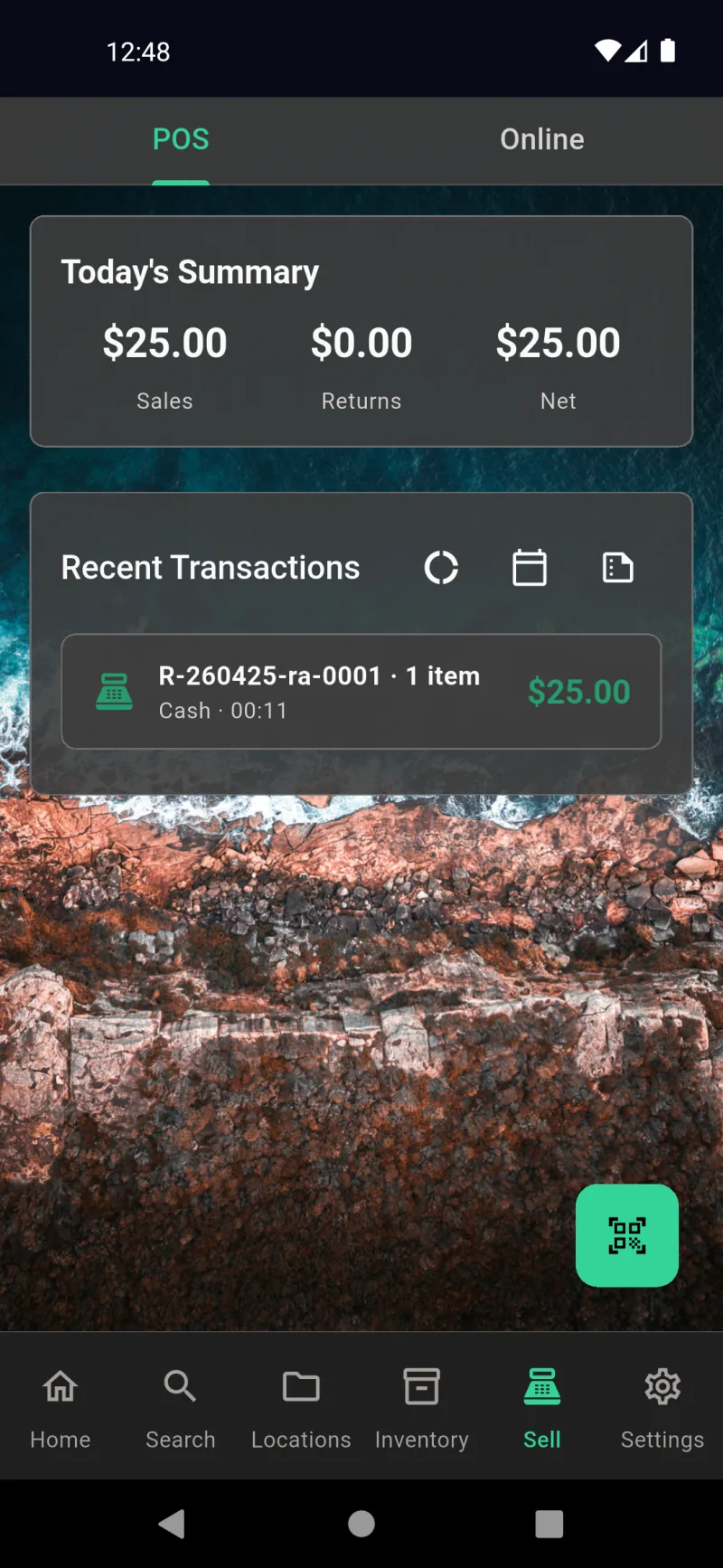
Kembali ke tab Jual, penjualan yang baru selesai telah terangkum dalam Ringkasan Hari Ini — total Penjualan, Pengembalian, dan Bersih ditambah baris baru di Transaksi Terbaru yang menampilkan nomor tanda terima, metode pembayaran, waktu, dan jumlah. Ketuk baris mana pun untuk membuka kembali tanda terima, mengembalikan dana suatu item, atau mengirimnya kembali. Ikon di sebelah Transaksi Terbaru berfungsi untuk menyinkronkan, memfilter berdasarkan tanggal, dan mengekspor hasil penjualan hari itu.
POS Square
Ringkasan Hari Ini Sekilas
Tab Jual terbuka di POS secara default, dengan Ringkasan Hari Ini tepat di bagian atas — penjualan, pengembalian, dan nilai bersih untuk hari ini. Di bawahnya, Transaksi Terkini mencantumkan setiap penjualan yang telah Anda proses, dengan nomor tanda terima, metode pembayaran, jumlah item baris, dan total. Tombol QR hijau di sudut bawah adalah titik masuk pemindaian. Beralih ke tab Online di bagian atas saat Anda ingin mengelola daftar pasar sebagai gantinya.
Pindai untuk Menjual
Mengetuk tombol QR langsung membuka pemindai langsung. Tombol toggle Penjualan / Retur di bagian atas menentukan apakah setiap pemindaian ditambahkan ke penjualan atau memulai pengembalian dana. Panel keranjang berada di bagian bawah — kosong untuk saat ini, meminta Anda memindai sesuatu untuk mengisinya. Seret gagang ke atas kapan saja untuk melihat apa yang telah Anda tambahkan. Pemindai membaca UPC, EAN, Code 128, Code 39, dan label QR buatan Anda sendiri, sehingga berfungsi baik untuk produk manufaktur maupun barang yang Anda beri label sendiri.
Konfirmasi Harga dan Kuantitas
Saat pemindai mengenali sebuah barang, modal ini muncul dengan harga satuan yang telah Anda simpan untuk barang tersebut (harga POS, atau nilai perkiraan sebagai cadangan). Sesuaikan Kuantitas dengan tombol stepper — stok yang tersedia ditampilkan di samping label sehingga Anda tidak bisa menjual melebihi stok. Edit harga satuan jika Anda memberikan diskon mendadak. Subtotal diperbarui secara langsung. Ketuk Tambah ke Keranjang dan modal kembali ke pemindai sehingga Anda dapat terus menambahkan barang.
Keranjang Sesi Terisi
Setelah menambahkan barang, keranjang muncul di bagian atas tab POS dengan subtotal berjalan. Setiap baris menampilkan nama barang, kuantitas, harga satuan, dan total baris. Ketuk x untuk menghapus baris, atau terus pindai untuk menambahkan lebih banyak. Ringkasan Hari Ini dan Transaksi Terbaru tetap terlihat di bawah sehingga Anda dapat melihat total harian yang berjalan saat penjualan sedang berlangsung. Tombol hijau besar Bayar memulai proses pembayaran saat pelanggan siap.
Pindai dan Tinjau Secara Bersamaan
Kembali di dalam pemindai, seret panel keranjang ke atas untuk memperluasnya tanpa meninggalkan kamera. Anda dapat melihat setiap barang beserta totalnya, dan dapat terus memindai saat panel terbuka. Memindai ulang barang dengan harga per satuan akan menambah kuantitas secara otomatis tanpa membuka kembali modal — berguna saat pelanggan membawa dua barang yang sama ke kasir. Barang berbasis berat akan membuka kembali modal sehingga Anda dapat memasukkan berat yang baru.
Pilih Metode Pembayaran
Ketuk Bayar dan Checkout menampilkan keranjang sekali lagi sebelum pembayaran diproses. Pilih metode pembayaran: Card Reader mengirimkan total ke pembaca Square Anda untuk pembayaran tap atau chip, Kartu Manual membuka lembar entri manual Square untuk pesanan melalui telepon, dan Tunai membawa Anda ke dialog penghitungan kembalian. Pembayaran kartu memerlukan akun Square yang terhubung — atur di Pengaturan → Penjualan → Pembayaran Square. Ketuk Bayar untuk mengonfirmasi, atau Batal untuk kembali ke keranjang.
Tunai dengan Kalkulator Kembalian
Penjualan tunai membuka dialog ini sehingga Anda dapat memasukkan jumlah yang diberikan pelanggan. Kembalian yang harus diberikan dihitung secara langsung saat Anda mengetik — tidak perlu berhitung di kasir. Tombol Selesaikan Penjualan tetap tidak aktif hingga jumlah yang diterima mencukupi total. Ketuk tombol tersebut dan penjualan dicatat beserta jumlah tunai, kembalian, dan cap waktu. Keranjang dikosongkan, inventaris berkurang, dan layar struk mengambil alih.
Struk Terima Kasih
Setelah pembayaran selesai, struk untuk pelanggan memenuhi layar — teks besar, tanda centang besar, dan nomor struk unik yang dapat Anda rujuk nanti. Struk mencantumkan setiap barang beserta totalnya, serta jumlah tunai yang dibayarkan dan kembalian yang diberikan bila relevan. Serahkan ponsel kepada pelanggan untuk ditinjau. Nomor struk sama dengan yang tersimpan di Transaksi Terbaru, tercetak pada salinan email, dan disertakan dalam ringkasan harian Anda. Ketuk Selesai saat pelanggan sudah selesai dan Anda siap untuk penjualan berikutnya.
Struk dalam Bahasa Apa Pun
Pemilih bahasa di bagian atas struk diperuntukkan bagi pelanggan, bukan untuk Anda. Ketuk, pilih bahasa mereka, dan seluruh struk dirender ulang — Total tetap Total, Paid menjadi Pagado, Change menjadi Cambio. Berguna untuk kota wisata, kawasan multibahasa, atau di mana pun pembeli Anda berbicara dalam bahasa yang berbeda dari toko Anda. Aplikasi penjual tetap dalam bahasa Anda; hanya layar yang menghadap pelanggan yang berubah.
Kirim Tanda Terima Email dalam Bahasa Mereka
Ketuk ubin bahasa dan tanda terima dirender ulang dalam bahasa pembeli — Spanyol, Prancis, Jepang, atau apa pun. Total tetap dalam mata uang bisnis Anda, tetapi setiap label (Total, Pagado, Cambio) langsung berganti. Pilihan mereka juga berlanjut ke langkah berikutnya, sehingga isi email muncul dalam bahasa yang sama dengan tanda terima di layar. Tidak ada yang berubah tentang penjualan — nomor tanda terima, barang, dan metode pembayaran tetap sama. Ini murni ada agar pelanggan dapat membaca apa yang baru saja mereka bayar. Saat mereka mengetuk Listo (Selesai), aplikasi yang menghadap penjual secara otomatis kembali ke bahasa Anda.
Detail Tanda Terima Kapan Saja
Setiap transaksi masuk ke riwayat tanda terima dengan halaman detail tersendiri. Anda dapat membukanya nanti dari Transaksi Terkini di tab POS, atau dari daftar per hari. Ini menampilkan nomor tanda terima, stempel waktu, metode pembayaran, total, dan setiap item baris persis seperti saat dijual. Gunakan untuk mencari penjualan yang ditanyakan pelanggan, memverifikasi ekspor saat pajak, atau membatalkan kesalahan. Nomor tanda terima adalah nomor yang sama yang dicetak pada salinan pelanggan dan tanda terima email — cari dengan string tersebut dan Anda akan selalu menemukan penjualan yang tepat.
Tenaga Penjual & Operator
Temukan Tenaga Penjual di Pengaturan
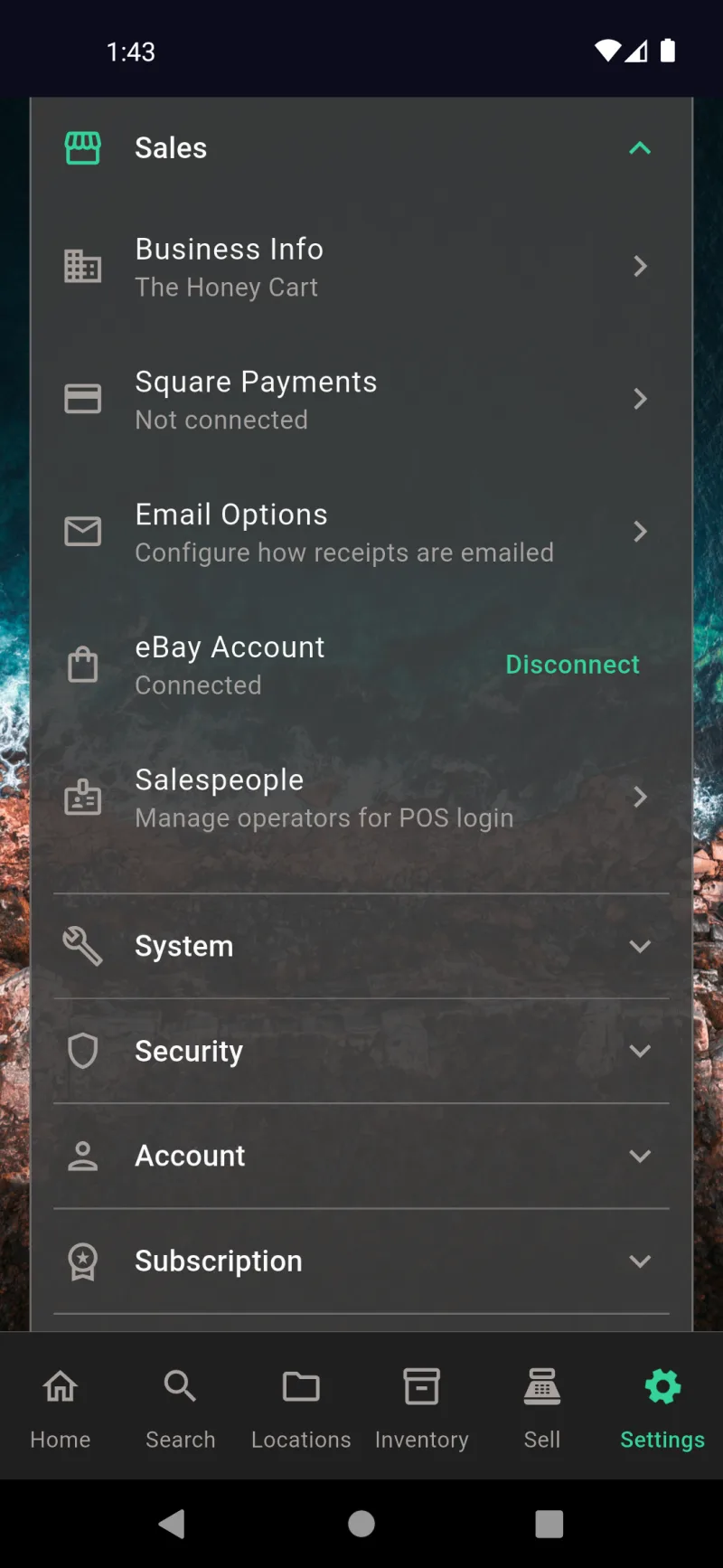
Manajemen operator ada di bawah Pengaturan → Penjualan → Tenaga Penjual, bersama Informasi Bisnis, Pembayaran Square, Opsi Email, dan akun eBay Anda. Subjudul Kelola operator untuk login POS adalah petunjuknya — di sinilah Anda menyiapkan orang-orang yang akan mencatat penjualan di perangkat bersama. Ketuk baris untuk membuka daftar tenaga penjual. Seluruh bagian Penjualan hanya untuk admin, sehingga operator tidak bisa melihatnya sama sekali.
Belum Ada Tenaga Penjual
Pada pengaturan baru, daftar kosong — Belum ada tenaga penjual dengan petunjuk bahwa menambahkan orang akan mengaktifkan layar login operator saat aplikasi diluncurkan. Sampai Anda menambahkan seseorang, aplikasi melewati gerbang operator sepenuhnya dan langsung masuk sebagai Admin. Ketuk Tambah Tenaga Penjual (atau + di bilah aplikasi) untuk membuat profil pertama Anda.
Formulir Tambah Tenaga Penjual
Formulir Tambah Tenaga Penjual membutuhkan nama, PIN opsional, dan blok Izin dengan tombol Akses Inventaris, Akses Laporan, dan Atur Kedaluwarsa. Peringatan kuning Tidak ada PIN yang ditetapkan — siapa pun dapat menggunakan profil ini berarti Anda mempercayai siapa pun yang memilih ubin untuk jujur tentang siapa dirinya. PIN terdiri dari 0–6 digit dan disimpan sebagai hash SHA-256, tidak pernah dalam teks biasa. Izin dinonaktifkan secara default sehingga operator baru hanya bisa mencatat penjualan dan tidak lebih.
Nama dan PIN
webDocsTeamSlide4Body
Lokasi Jual Default
Di bagian bawah formulir, Lokasi jual default membuka pemilih Telusuri lokasi penyimpanan — pindai stiker QR di rak atau telusuri hierarki Anda secara manual. Menetapkan default berarti operator melewati prompt lokasi saat login dan POS mengambil inventaris dari sana secara otomatis. Biarkan sebagai Tanpa default — tanyakan setiap penjualan jika operator bekerja di acara pop-up, pasar, atau beberapa rak dan perlu memilih setiap kali.
Izin dan Kedaluwarsa
Aktifkan Akses Inventaris agar Sammy dapat menyesuaikan jumlah stok, dan Akses Laporan agar dia dapat melihat Ringkasan Hari Ini dan menjalankan laporan. Atur Kedaluwarsa memungkinkan Anda mencabut izin ini secara otomatis pada tanggal tertentu — berguna untuk asisten sementara atau karyawan musiman. Izin bertumpuk: setiap operator dapat menjual, dan tombol-tombol ini menambahkan akses inventaris dan pelaporan di atasnya. Ketuk tanda centang di bilah aplikasi untuk menyimpan.
Daftar Tenaga Penjual
Kembali di daftar Tenaga Penjual, Sammy kini muncul dengan lencana PIN ditetapkan berwarna hijau dan tag Inventaris, Laporan miliknya. Menu tiga titik di sebelah kanan memungkinkan Anda mengedit profil atau menghapusnya. Penghapusan bersifat lunak — penjualan historis tetap dikaitkan dengan operator, tetapi mereka tidak lagi muncul di layar login. Tambahkan tenaga penjual sebanyak yang Anda butuhkan; masing-masing muncul sebagai ubin saat aplikasi diluncurkan.
Siapa yang Menjual?
Setelah Anda memiliki setidaknya satu tenaga penjual, aplikasi akan boot ke pemilih Siapa yang menjual? alih-alih langsung masuk. Admin selalu berada di atas dengan ikon perisai, dan setiap operator mendapat ubin di bawah — ikon kunci berarti PIN diperlukan, anak panah berarti akan langsung login. Layar ini juga dapat diakses dari spanduk Masuk sebagai… di Pengaturan ketika Anda ingin beralih operator di tengah shift.
Entri PIN Operator
Ketuk operator dengan PIN dan Anda akan mendapatkan keypad 4 titik. Enam digit yang salah menampilkan PIN Salah dan titik-titik direset — tidak ada penguncian akun, tetapi perbandingan hash berarti database yang dicuri tidak akan memberikan PIN yang dapat digunakan oleh penyerang. Operator tanpa PIN yang dikonfigurasi melewati langkah ini dan langsung masuk, yang baik-baik saja untuk toko solo atau terpercaya tetapi tidak untuk booth pasar yang sibuk.
Kata Sandi Enkripsi Admin
Jika enkripsi aktif, beralih kembali ke admin memerlukan kata sandi enkripsi. Buka kunci biometrik juga berfungsi di sini ketika Anda telah mengaktifkannya di Settings → Security → Encryption & Security. Pengamanan ini yang mencegah operator mengintip pengaturan admin — mereka dapat memilih tile Admin, tetapi tanpa kata sandi mereka tidak dapat masuk. Jika enkripsi tidak diaktifkan, Admin masuk langsung tanpa permintaan kata sandi.
Di Mana Anda Berjualan?
Setelah masuk, Anda ditanya Di mana Anda berjualan hari ini? — ketik nama tempat seperti \Portland Saturday Market\" sehingga setiap struk dan transaksi POS dalam sesi ini diberi tag lokasi tersebut. Tempat yang baru-baru ini digunakan muncul di bawah kolom sehingga Anda dapat mengetuknya dan melanjutkan. Ketuk Skip jika Anda berjualan dari toko biasa Anda dan tidak perlu label. Lokasi hanya berlaku untuk sesi saat ini."
Masuk Sebagai Admin
Setelah Admin masuk, halaman utama Settings menampilkan spanduk Signed in as Admin dengan petunjuk Ketuk untuk beralih operator atau keluar. Semua bagian — General, Features, Sales, System, Security, Account, Subscription, Support & About — terlihat. Admin dapat melihat seluruh aplikasi dan mengubah apa pun, termasuk daftar tenaga penjual, integrasi pembayaran, dan pengaturan keamanan.
Pengaturan Penjualan Admin
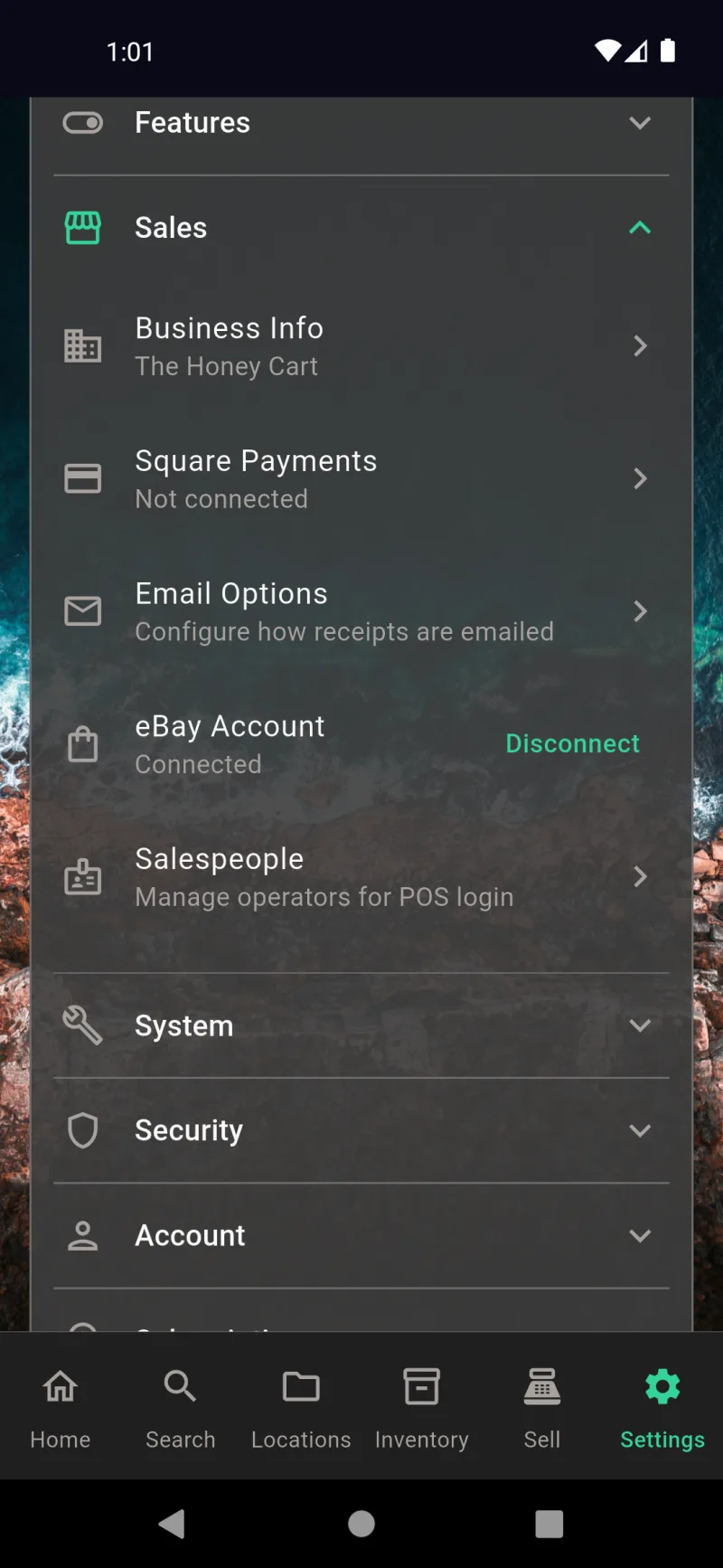
Dari halaman utama Settings admin, memperluas bagian Sales menampilkan entri tenaga penjual bersama Business Info, Square Payments, Email Options, dan eBay Account. Ini adalah satu-satunya tempat daftar operator berada — operator sendiri tidak dapat melihat bagian ini, sehingga daftar tim tetap hanya untuk admin berdasarkan desain. Ketuk Salespeople — Manage operators for POS login untuk menambah, mengedit, atau menghapus orang.
Tampilan Pengaturan Operator
Masuk sebagai Sammy dan Settings terlihat sangat berbeda — hanya General dan Support & About yang terlihat, dengan spanduk Signed in as Sammy di bagian atas. Sales, Security, Account, Subscription, dan System semuanya tidak ada. Operator dapat menyesuaikan preferensi tampilan dan menghubungi dukungan, tetapi mereka tidak dapat menyentuh integrasi pembayaran, enkripsi, daftar operator, atau apa pun yang dapat mengungkap data admin.
Navigasi Bawah Operator
Navigasi bawah Sammy dipangkas menjadi Search, Inventory, Sell, dan Settings. Home dan Locations disembunyikan karena profilnya hanya memiliki akses Inventory dan Reports — tidak ada izin aplikasi penuh. Navigasi menyesuaikan per operator: operator tanpa izin inventaris pun akan kehilangan Inventory. Mereka mendapatkan tepat fitur yang mereka butuhkan untuk memproses transaksi penjualan, tidak lebih.
Jual & Listing Marketplace
Hubungkan Akun eBay Anda
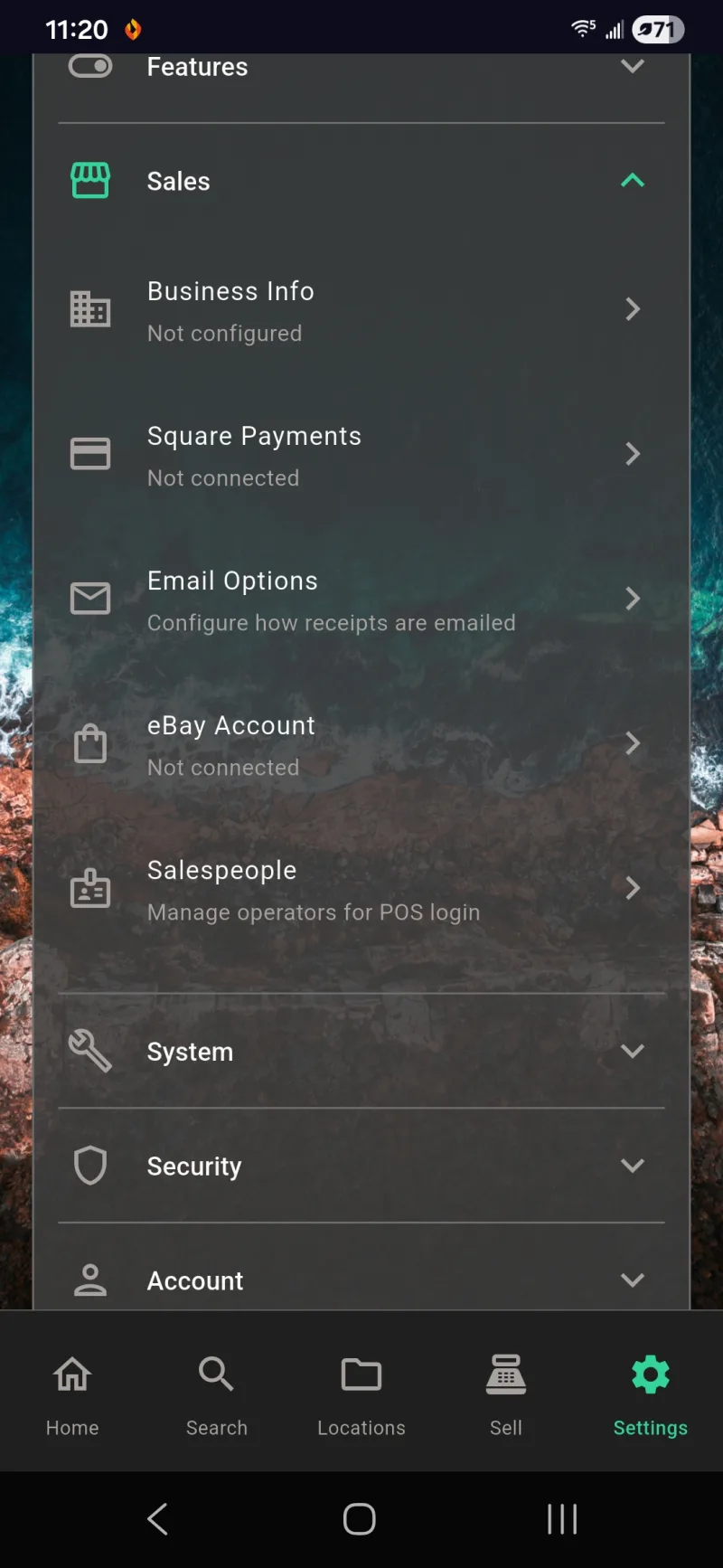
Hubungkan akun eBay Anda sebelum memasang listing apa pun secara online. Buka Settings → Sales → eBay Account — ketika menampilkan Not connected, ketuk untuk memulai alur OAuth. eBay menangani proses masuk di halamannya sendiri, lalu memberikan token ke aplikasi sehingga Where The Bleep dapat menerbitkan, mengedit, dan mengakhiri listing atas nama Anda. Bagian Sales yang sama adalah tempat Anda mengatur Square Payments, Email Options, dan Salespeople untuk POS di dalam toko.
Akun eBay Terhubung
Setelah OAuth selesai, baris yang sama beralih ke Connected dengan tautan Disconnect. Token diperbarui secara otomatis di latar belakang, sehingga Anda biasanya hanya melakukan ini sekali per perangkat. Jika Anda pernah mencabut akses dari sisi eBay, cukup ketuk eBay Account lagi untuk menghubungkan kembali — kebijakan bisnis tersimpan dan draft listing Anda tetap ada.
Tampilan Online Tab Sell
Tab Sell memiliki dua tampilan: POS untuk pembayaran langsung dan Online untuk listing marketplace. CTA List an item for sale berwarna kuning di bagian atas memulai alur listing. Di bawahnya, tiga sub-tab — Active, Draft, dan History — memisahkan listing langsung dari pekerjaan yang sedang berlangsung dan dari item yang telah Anda jual atau akhiri. Daftar Active kosong dengan petunjuk yang ramah adalah keadaan awal untuk akun yang baru dibuat.
Pilih Item Inventaris
Mengetuk List an item for sale membuka pemilih item yang mencari inventaris Anda yang ada. Ketik beberapa huruf dan item yang cocok muncul dengan thumbnail dan deskripsinya — di sini, mengetik spea menampilkan Speaker System Guide. Listing selalu dimulai dari item inventaris nyata sehingga foto, dimensi, kondisi, dan deskripsi yang dihasilkan AI terbawa ke dalam listing secara otomatis. Gunakan tanda panah ke atas untuk mengimpor item dari pemindaian barcode, atau menu untuk beralih antar filter.
Pilih Marketplace
Pilih tempat untuk memasang listing. Public Flyer menghasilkan lembar berkode QR yang dapat dicetak dengan informasi kontak Anda — cocok untuk papan komunitas. eBay, Facebook Marketplace, Nextdoor, Mercari, dan OfferUp semuanya muncul sebagai target, dengan batas panjang judul per-marketplace yang dicatat di subtitle. Hanya eBay yang mendukung penerbitan API langsung saat ini — yang lain membuka draft yang telah diisi sebelumnya untuk Anda tempelkan ke aplikasi atau situs web mereka.
Online atau PDF di eBay
Pilih eBay dan sebuah lembar akan menanyakan How would you like to list on eBay? Pilih Online untuk menerbitkan langsung melalui API eBay — listing Anda akan aktif saat Anda mengetuk List on eBay di layar berikutnya. Pilih PDF untuk melewati API sepenuhnya dan menghasilkan lembar listing yang dapat dicetak yang dapat Anda bagikan atau serahkan ke pembeli. Kedua jalur menggunakan formulir ulasan yang sama, sehingga Anda dapat mengubah pikiran nanti.
Formulir Review Details
Review Details adalah formulir listing universal. Tetapkan Asking price, tulis atau dikte Seller notes, dan pilih kebijakan bisnis Shipping, Return, dan Payment Anda — Where The Bleep hadir dengan default yang masuk akal seperti WTB Standard Shipping dan WTB 30-Day Returns, tetapi Anda dapat memilih kebijakan yang telah Anda konfigurasikan di eBay. Listing Format beralih antara Auction dan harga tetap; pilih Auction di sini untuk melihat kolom khusus bidding.
Kuantitas dan Kode Pos Pengiriman
Gulir untuk Quantity (gunakan ini ketika catatan inventaris mewakili beberapa unit identik) dan ZIP / Postal Code tempat item dikirim — eBay menggunakan ZIP Anda untuk memperkirakan biaya pengiriman bagi pembeli dan untuk memfilter listing Anda ke hasil lokal. Ikon mikrofon di setiap kolom teks adalah input suara. Aktifkan/nonaktifkan input suara dan pembantu AI-write di bawah Settings → Features.
Pengaturan Lelang dan Buat Listingan
Lelang menambahkan tiga kolom lagi. Penawaran Awal adalah harga pembukaan lelang. Harga Cadangan adalah batas bawah privat Anda — eBay tidak akan menjual di bawah harga itu meskipun penawaran terhenti (biarkan kosong jika tidak ada cadangan). Durasi Lelang secara default adalah 10 Hari tetapi dapat berlangsung dari 1 hingga 10. Ketuk Buat Listingan dan AI akan mengisi judul, deskripsi, dan kategori yang disesuaikan dengan marketplace dari data barang sehingga Anda tidak perlu mulai dari formulir kosong.
Peringatan Akan Tayang di eBay
Tinjau Listingan adalah tahap khusus eBay. Spanduk kuning Akan Tayang di eBay adalah peringatan terakhir sebelum listingan nyata dipublikasikan — setelah Anda mempublikasikan, pembeli dapat langsung membeli dan Anda harus membatalkan dari Seller Hub jika berubah pikiran. Kolom yang wajib diisi ditandai dengan tanda bintang merah. Judul, Harga yang Disarankan, dan Deskripsi telah diisi otomatis dari item inventaris Anda, dan Kondisi defaultnya adalah Bekas - Sangat Baik. Kategori masih kosong karena eBay mengharuskan Anda memilih yang tepat sebelum mempublikasikan.
Pilih Kategori eBay
Ketuk Kategori untuk membuka pemilih kategori eBay dan pilih di mana listingan akan ditempatkan — di sini disetel ke Buku (Buku & Majalah). Memilih kategori yang tepat menentukan kolom eBay tambahan yang akan muncul di bawah (listingan buku meminta ISBN, elektronik meminta nomor model, dll.). Dropdown Kondisi beralih dari Bekas - Sangat Baik yang umum menjadi Sangat Baik karena itulah label yang disetujui eBay untuk kategori yang dipilih. Kedua kolom wajib diisi sebelum eBay menerima listingan.
Deskripsi dan Kolom eBay
Gulir ke bawah untuk mengonfirmasi Deskripsi panjang, pilih Ukuran Gambar untuk tampilan foto dalam template listingan eBay, dan isi blok Kolom eBay. Merek, UPC / EAN / ISBN, dan Berat Paket semuanya ada di sini. Jika Anda tidak memiliki barcode, ketik None di kolom UPC — eBay menerima itu untuk item tanpa barcode. Aktifkan atau nonaktifkan deskripsi yang dihasilkan AI di Pengaturan → Fitur → Pengaturan Prompt AI jika Anda lebih suka tidak menulis isi deskripsi sendiri.
Daftarkan di eBay atau Simpan Draf
Di bagian bawah Anda mengatur Berat Paket dan Satuan Berat (lb atau kg) — eBay menggunakan ini untuk menghitung ongkos kirim saat checkout. Tombol hijau Daftarkan di eBay mempublikasikan secara langsung. Simpan sebagai Draf menyimpan listingan secara lokal sehingga Anda dapat kembali lagi nanti, mengeditnya, dan mempublikasikan dari tab Jual saat siap. Draf tidak pernah menyentuh eBay sampai Anda mengetuk Edit & Publikasikan.
Mempublikasikan ke eBay
Setelah Anda mengetuk Daftarkan di eBay, tombol beralih ke spinner Mempublikasikan ke eBay… sementara aplikasi mengunggah foto, mengirim data listingan, dan menunggu konfirmasi dari eBay. Jika eBay menolak sesuatu — kolom yang hilang, kategori yang memerlukan lebih banyak atribut, judul yang terlalu panjang — formulir akan menggulir kembali ke kolom yang gagal dengan kesalahan merah sehingga Anda dapat memperbaikinya tanpa mengetik ulang bagian lainnya.
Coba Lagi Setelah Memperbaiki Kolom
Setelah Anda memperbaiki kolom eBay yang hilang, ketuk Daftarkan di eBay lagi dan status Mempublikasikan ke eBay… akan muncul kembali. API eBay bisa cukup ketat soal merek, berat, dan atribut khusus kategori, sehingga wajar jika harus mempublikasikan dua kali pada listingan pertama kategori baru. Item berikutnya dalam kategori yang sama akan mengingat pilihan tersebut.
Berhasil Terdaftar di eBay
Berhasil — tanda centang hijau dan judul Terdaftar di eBay! mengonfirmasi bahwa listingan sudah tayang. Peringatan tidak kritis dari eBay (seperti catatan sistem tentang penahanan pembayaran tertunda untuk penjual baru) ditampilkan di kotak Peringatan kuning agar Anda tahu apa yang diharapkan. Lihat di eBay membuka listingan yang tayang, Kelola di Seller Hub membuka alat penjual eBay, Buat Lembar Listingan menghasilkan PDF yang dapat dicetak, dan Batalkan Listingan mengakhirinya di eBay.
Selesai dan Kembali ke Tab Jual
Gulir melewati tombol tindakan ke tombol hijau Selesai dan Anda kembali ke tab Jual. Item kini berada di bagian Aktif pada tampilan Online dengan tag eBay dan harga tayang. Where The Bleep juga menandai catatan inventaris sebagai Terdaftar sehingga item yang sama tidak akan muncul secara tidak sengaja di keranjang POS dalam toko Anda selama dijual secara online.
Listingan Tayang di Aplikasi eBay
Di aplikasi mobile eBay, listingan terlihat seperti yang lainnya — Harga Beli Sekarang $12,00, Sisa waktu 9h 23j, dan penghitung langsung untuk Penawaran, Penawar, Pengamat, dan Tayangan. Dari sini Anda dapat Revisi listingan, Akhiri item, atau Jual item serupa langsung di dalam eBay. Where The Bleep tetap tersinkronisasi — ketika lelang berakhir atau terjual, item inventaris beralih dari Terdaftar menjadi Terjual.
Listing Aktif Seller Hub
Di desktop, listing Anda muncul di bawah Listings → Active di Seller Hub eBay. Judul, SKU, harga saat ini, dan harga Buy It Now semuanya sesuai dengan apa yang diajukan Where The Bleep, dan SKU-nya berupa UUID sehingga aplikasi dapat mencocokkan listing kembali ke catatan inventaris asli pada sinkronisasi berikutnya. Gunakan Edit, Sell similar, atau menu Actions langsung dari Seller Hub untuk hal apa pun yang ingin Anda ubah di alat eBay.
Kelola dari Mana Saja
Tampilan Seller Hub yang sama di Chrome mobile juga menampilkan listing yang tersinkronisasi — format Auction, harga saat ini $5,00, Buy It Now $12,00. Baik Anda mengelola dari aplikasi eBay, Seller Hub di desktop, atau Where The Bleep sendiri, Anda melihat listing langsung yang sama. Pilih tampilan mana pun yang ada di hadapan Anda.
Pesanan Menunggu Pengiriman
Ketika pembeli melakukan pembelian, pesanan muncul di bawah Orders → Awaiting shipment di Seller Hub. Anda akan melihat nama pengguna pembeli, kode ZIP mereka, SKU yang menghubungkan kembali ke item inventaris Anda, dan tindakan cepat untuk Shipping, Print coupon, dan Message buyer. eBay menangani sisi pembayaran; Where The Bleep menangani sisi inventaris dan secara diam-diam menandai item sebagai Sold pada sinkronisasi berikutnya.
Listing Aktif Tab Online
Kembali di Where The Bleep, tab Sell → Online → Active sekarang menampilkan Speaker System Guide sebagai listing eBay langsung seharga $12,00 dengan logo eBay di barisnya. Ketuk listing aktif mana pun untuk melihat harga langsung, sisa waktu, dan tindakan pengelolaan yang sama yang akan Anda temukan di Seller Hub. Tab Draft menyimpan apa pun yang telah Anda simpan tetapi belum diterbitkan, dan History melacak listing yang telah berakhir atau terjual.
Draft Listing dan Tandai sebagai Listed
Draft mendapatkan layar detail mereka sendiri dengan foto, lencana Draft Listing berwarna kuning, dan chip untuk setiap marketplace yang telah Anda buat drafnya (di sini, beberapa draft eBay). Tombol Edit & Publish berwarna oranye membuka kembali formulir Review Listing sehingga Anda dapat menyelesaikan dan mengirimkannya. Mark as Listed digunakan ketika Anda sebenarnya menerbitkan di luar aplikasi — misalnya melalui alur Public Flyer atau dengan menyerahkan PDF ke pembeli — sehingga item inventaris tetap beralih ke status Listed.
Struk
Hubungkan Square & Email
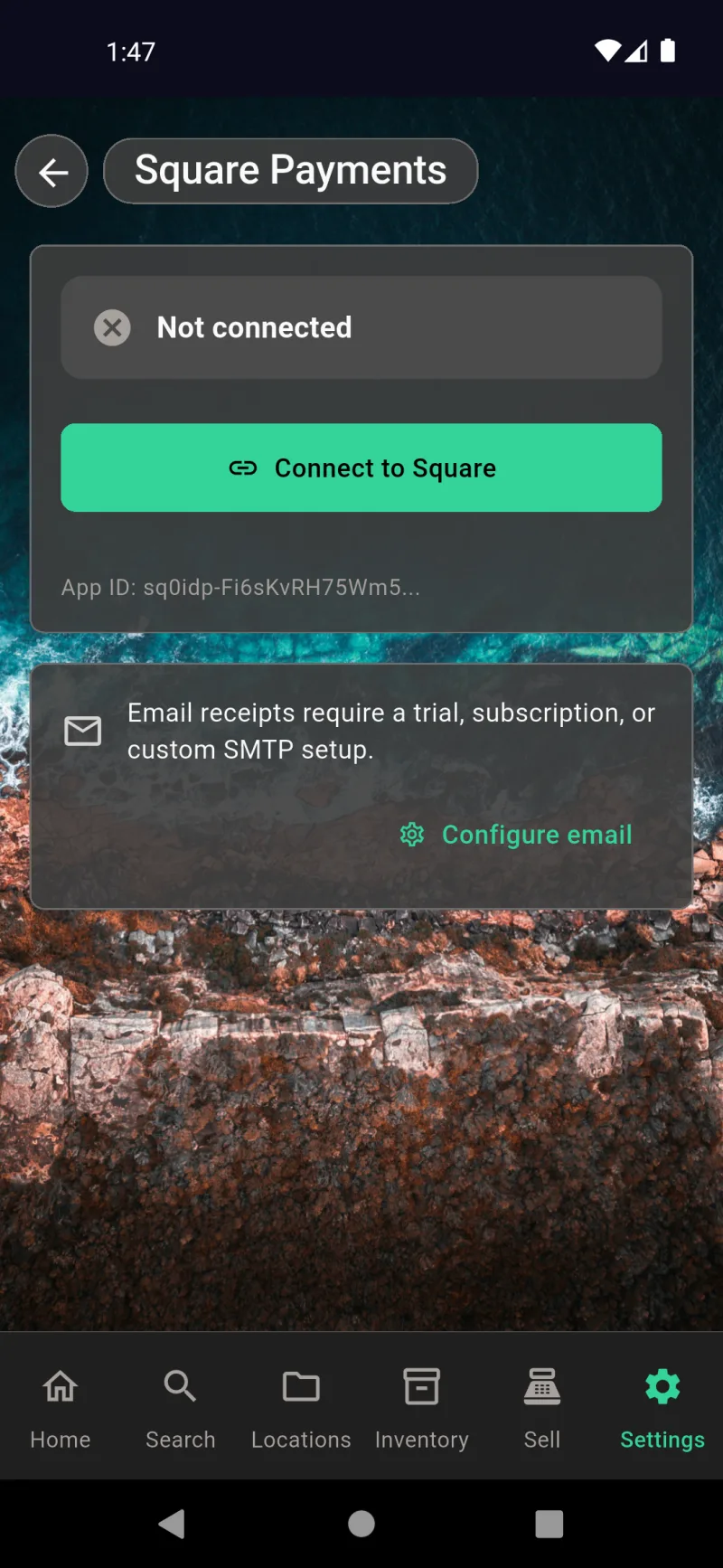
Buka layar Square Payments di Settings → Sales → Square Payments untuk menghubungkan pembaca kartu dan menampilkan tanda terima email. Ketuk Connect to Square untuk menjalankan alur OAuth dan memilih lokasi — setelah terhubung, App ID ditampilkan sebagai referensi dukungan. Panel surat di bawah ini adalah jembatan untuk pengiriman tanda terima: tanda terima email memerlukan langganan aktif (agar layanan surat bawaan Where The Bleep dapat mengirim atas nama Anda) atau server SMTP Anda sendiri. Ketuk Configure email untuk langsung menuju layar Email Options.
Opsi Email
Opsi Email menentukan siapa yang mengirimkan tanda terima. Pilih Layanan surat Where The Bleep untuk mengirim dari receipts@wherethebleep.app — ini adalah cara termudah dan hanya memerlukan uji coba atau langganan aktif. Pilih SMTP Kustom untuk mengirim dari domain Anda sendiri dengan mengisi host, port, TLS, nama pengguna, kata sandi, dan alamat pengirim; Anda dapat menjalankan Uji Koneksi dan Kirim email uji langsung dari formulir. Spanduk langganan aktif di bagian bawah mengonfirmasi bahwa jalur surat WTB telah terbuka.
Apa yang Diterima Pelanggan
Inilah yang sebenarnya diterima pelanggan Anda — email transaksional yang bersih dari Where The Bleep <receipts@wherethebleep.app> (atau alamat pengirim Anda sendiri pada Custom SMTP) dengan nomor tanda terima, item baris, jumlah, dan subtotal. Isi email dirender di sisi server dalam bahasa yang dipilih pembeli pada layar terima kasih yang menghadap pelanggan, dengan fallback ke bahasa aplikasi Anda jika mereka tidak memilih. Baris footer mengingatkan penerima bahwa tanda terima dikirim atas permintaan mereka, jika mereka tidak mengenali pengirimnya.
Enkripsi & Keamanan
webDocsEncryptionSlide1Title
Enkripsi dan keamanan akun terdapat di tiga tab Pengaturan. Tab Penjualan menangani kredensial sisi bisnis — Square Payments, eBay, dan email. Kunci enkripsi, pembukaan kunci biometrik, autentikasi dua faktor, dan pemeriksaan sertifikat berada satu tab di bawahnya di bagian Keamanan. Identitas masuk, kata sandi, dan penghapusan akun Anda berada di bagian Akun. Slide pertama ini adalah peta Anda — setiap layar di bagian ini berada di balik salah satu dari tiga header bagian tersebut, dan Anda biasanya hanya mengunjunginya saat menyiapkan aplikasi atau mengganti sesuatu di kemudian hari.
Pengaturan → Keamanan
Bagian Keamanan di bawah Pengaturan memiliki tiga kontrol utama untuk melindungi data Anda. Enkripsi & Keamanan membuka kontrol utama untuk vault terenkripsi ujung-ke-ujung, biometrik, dan frasa pemulihan Anda. Autentikasi Dua Faktor memasangkan aplikasi autentikator untuk faktor login tambahan. Pemantauan Sertifikat memantau sertifikat TLS pada setiap API yang digunakan aplikasi Anda dan menandai perubahan yang tidak terduga. Setiap baris adalah tautan langsung ke layar yang terfokus — buka yang benar-benar ingin Anda konfigurasi.
Pengaturan → Akun
Bagian Akun adalah identitas masuk Anda, bukan pengaturan enkripsi Anda. Kata Sandi mengubah kata sandi yang membuka kunci vault. Ingat Saya menunjukkan apakah buka kunci otomatis aktif dan berapa hari — ketuk Lupakan untuk mencabutnya di perangkat ini. Keluar menampilkan email sinkronisasi cloud Anda saat ini dan menghentikan sinkronisasi tanpa menghapus data lokal. Hapus Akun di bagian bawah (berwarna merah) adalah penghapusan permanen yang tidak dapat dibatalkan.
Square Payments
Square Payments di bawah Pengaturan → Penjualan → Square Payments adalah salah satu integrasi yang paling sensitif terhadap keamanan. Alur OAuth membuka situs Square, mengotorisasi aplikasi, dan menyimpan token akses yang dihasilkan di vault terenkripsi Anda — tidak ada yang disimpan dalam teks biasa. App ID di bawah tombol tidak bersifat rahasia dan hanya mengidentifikasi integrasi. Kartu pengingat menjelaskan bahwa pengiriman tanda terima melalui email memerlukan uji coba berbayar, langganan, atau server SMTP Anda sendiri.
Ekspor Cadangan Terenkripsi
Cadangan lokal dari Pengaturan → Sistem → Ekspor cadangan dienkripsi dengan kata sandi yang Anda pilih di sini. Cadangan berisi seluruh database dan gambar Anda, tersegel sehingga tidak ada seorang pun — bahkan Where The Bleep sekalipun — yang dapat membuka file tanpa kata sandi ini. Pilih kata sandi yang kuat dan simpan di tempat yang aman. Tidak ada penggantian admin atau pengaturan ulang kata sandi untuk file cadangan; jika Anda melupakannya, cadangan tidak dapat dipulihkan.
Pulihkan Cadangan
Pemulihan membalikkan proses ekspor. Pilih file cadangan dan masukkan kata sandi yang sama yang Anda gunakan saat membuatnya, dan aplikasi akan mendekripsinya serta menggantikan data saat ini di perangkat ini. Inilah cara Anda bermigrasi ke ponsel baru atau mengembalikan kondisi sebelumnya setelah impor yang bermasalah. Kata-kata tersebut disengaja — pemulihan bersifat destruktif pada perangkat yang menjalankannya, jadi lakukan pada instalasi baru atau setelah mengekspor kondisi Anda saat ini terlebih dahulu.
Enkripsi & Keamanan
Pengaturan → Keamanan → Enkripsi & Keamanan adalah papan kontrol utama untuk vault zero-knowledge Anda. Spanduk biru-hijau di bagian atas mengonfirmasi bahwa enkripsi aktif — setiap item, foto, dan kolom yang disinkronkan ke cloud tersegel sebelum meninggalkan perangkat. Lihat Frasa Pemulihan menampilkan cadangan BIP39 24 kata Anda; cetak atau tuliskan dan simpan di tempat yang aman agar Anda dapat memulihkan vault jika lupa kata sandi. Zona Bahaya berwarna merah di bagian bawah berisi alur Hapus Akun yang tidak dapat dibatalkan.
Autentikasi Dua Faktor
Autentikasi dua faktor menambahkan lapisan kedua di atas kata sandi Anda — kode 6 digit dari aplikasi autentikator yang berubah setiap 30 detik. Dari Pengaturan → Keamanan → Autentikasi Dua Faktor, ketuk Siapkan Aplikasi Autentikator, pindai kode QR dengan Google Authenticator, Authy, 1Password, atau Microsoft Authenticator, dan masukkan kode pertama untuk mengonfirmasi. Setelah aktif, masuk di perangkat baru memerlukan kata sandi dan kode terbaru dari aplikasi — sehingga bahkan kata sandi yang bocor pun tidak cukup.
Pemantauan Sertifikat
Pemantauan Sertifikat (di bawah Pengaturan → Keamanan → Pemantauan Sertifikat) merekam sidik jari sertifikat TLS setiap endpoint API saat pertama kali aplikasi terhubung, kemudian memeriksa ulang secara terjadwal dan memperingatkan Anda jika berubah secara tak terduga — sinyal klasik serangan man-in-the-middle. Ketuk Jalankan Semua Pemeriksaan untuk memperbarui sesuai permintaan. Setiap kartu menampilkan penerbit, masa berlaku, sidik jari, dan tanggal sertifikat pertama dan terakhir terlihat untuk endpoint seperti Supabase dan penyedia AI Anda.
Ganti Kata Sandi
Ganti kata sandi enkripsi Anda kapan saja dari Pengaturan → Akun → Kata Sandi. Kata sandi baru harus minimal 12 karakter. Aktifkan Keluarkan perangkat lain jika Anda mengganti kata sandi karena menduga adanya kebocoran — setiap perangkat yang dipasangkan lainnya akan perlu masuk kembali dengan kata sandi baru sebelum dapat melakukan sinkronisasi. Tombol di bagian bawah mengarahkan ke entri frasa pemulihan jika Anda kehilangan kata sandi saat ini dan perlu mem-bypass-nya dengan cadangan 24 kata Anda.
Keluar dari Sinkronisasi Cloud
Keluar hanya menghentikan sinkronisasi cloud — item lokal, foto, dan lokasi Anda tetap ada di perangkat persis seperti semula, sehingga Anda dapat terus bekerja secara offline. Anda dapat masuk kembali nanti dengan email dan kata sandi yang sama dan vault terenkripsi Anda akan terhubung kembali ke cloud. Gunakan ini jika Anda menyerahkan ponsel sementara waktu atau ingin berhenti mendorong perubahan ke perangkat yang dipasangkan lain tanpa menghapus apa pun.
Hapus Akun
Penghapusan akun adalah opsi paling ekstrem dan terdapat di Pengaturan → Akun → Hapus Akun. Langkah pertama memverifikasi kata sandi enkripsi Anda agar pencuri dengan ponsel tidak terkunci tidak dapat memicunya. Langkah 2 mengharuskan Anda mengetik frasa konfirmasi sebelum penghapusan dijalankan. Penghapusan menghancurkan setiap item, foto, dokumen, salinan cloud, dan kunci enkripsi yang terkait dengan akun — secara permanen, tanpa pemulihan oleh admin. Kiat berwarna teal di bagian bawah mengingatkan Anda bahwa file cadangan lokal masih dapat dipulihkan setelah penghapusan jika Anda menyimpannya terlebih dahulu.
Sinkronisasi Cloud
Pantau Sinkronisasi Secara Langsung
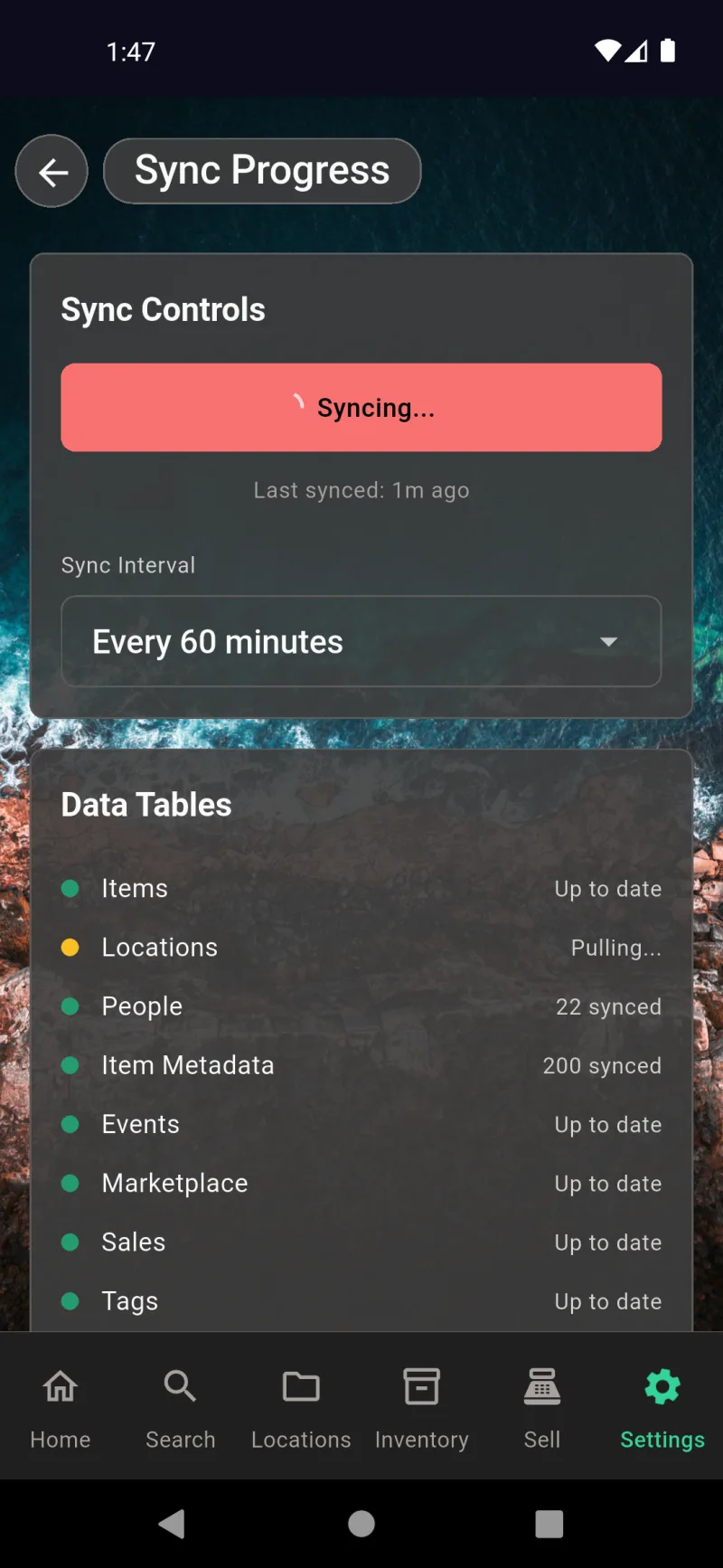
Buka Pengaturan → Sistem → Progres Sinkronisasi untuk melihat tepat apa yang sedang dilakukan ponsel Anda saat ini. Tombol besar Menyinkronkan… juga berfungsi sebagai tombol henti — ketuk lagi untuk menghentikan proses yang sedang berjalan. Di bawahnya, Interval Sinkronisasi memungkinkan Anda menukar daya baterai dengan kebaruan data, dari setiap beberapa menit hingga hanya manual. Daftar Tabel Data menampilkan status setiap tabel dengan titik berwarna — hijau untuk yang sudah terkini, kuning saat menarik atau mendorong, ditambah hitungan per-tabel sehingga Anda tahu seberapa banyak yang bergerak pada sinkronisasi terakhir.
Perangkat dan Akun
Gulir ke bawah dan Anda akan menemukan pintasan Log Sinkronisasi, daftar Perangkat Terhubung, dan kartu akun. Setiap perangkat menampilkan platform, versi aplikasi, dan apakah itu perangkat yang Anda pegang (Perangkat ini), baru-baru ini aktif, atau terakhir terlihat beberapa hari lalu. Ketuk menu tiga titik untuk mengganti nama ponsel atau mengeluarkannya dari jarak jauh. Kartu bawah mengonfirmasi email mana yang Anda gunakan untuk masuk dan memberi Anda tombol Keluar — ini menghentikan sinkronisasi di perangkat ini tetapi menjaga data lokal Anda tetap utuh.
Log Sinkronisasi dan Konflik
Ketuk Log Sinkronisasi untuk membuka garis waktu lengkap dari setiap push, pull, dan konflik. Setiap entri memiliki cap waktu dan ditandai dengan tabel yang disentuhnya — entri seperti pullLocations fetched 66 rows atau Pushed 519, pulled 104, 0 conflicts memberi tahu Anda dengan tepat apa yang berubah dan apakah ada yang gagal. Ikon tempat sampah di bagian atas menghapus riwayat setelah Anda melihat apa yang Anda butuhkan. Ini adalah layar yang perlu Anda bagikan ke dukungan jika sinkronisasi tampak macet atau jika angka antara perangkat tidak cocok.
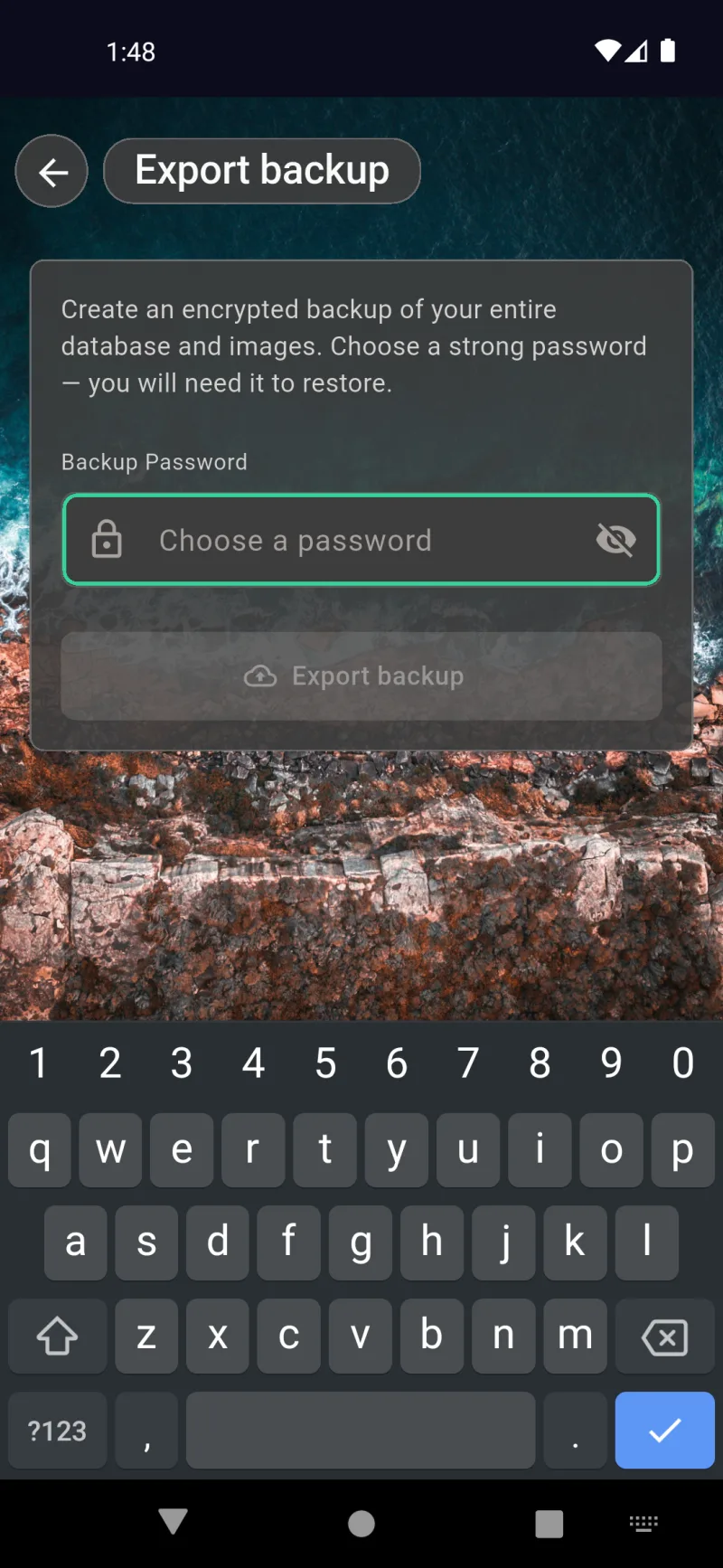
Cadangan & Pemulihan
Cadangan Lokal Terenkripsi
Buka melalui Pengaturan → Sistem → Ekspor cadangan. Aplikasi membuat satu arsip .bak yang berisi seluruh database SQLite Anda beserta setiap gambar item dan lokasi, lalu mengenkripsinya dengan kata sandi yang Anda pilih. Pilih kata sandi yang kuat — tidak ada jalur pemulihan jika Anda melupakannya, karena kata sandi adalah satu-satunya kunci. Setelah Anda mengetuk Ekspor cadangan, dialog simpan sistem memungkinkan Anda meletakkan file di mana saja yang dapat dijangkau perangkat Anda: penyimpanan lokal, kartu SD, Google Drive, iCloud, atau transfer USB. Simpan setidaknya satu salinan di luar perangkat.
Pulihkan dari File Cadangan
Dari Pengaturan → Sistem → Pulihkan cadangan, pilih file .bak yang Anda ekspor dan masukkan kata sandi yang digunakan saat itu. Pemulihan bersifat destruktif — ini menimpa database dan folder gambar Anda saat ini dengan konten arsip, sehingga item, penjualan, atau foto yang ditambahkan sejak cadangan tersebut akan hilang. Ketika pemulihan selesai, aplikasi menutup dirinya sendiri agar dapat dibuka kembali dengan data yang baru. Alur ini juga merupakan cara Anda memigrasikan semua data dari ponsel lama ke ponsel baru.
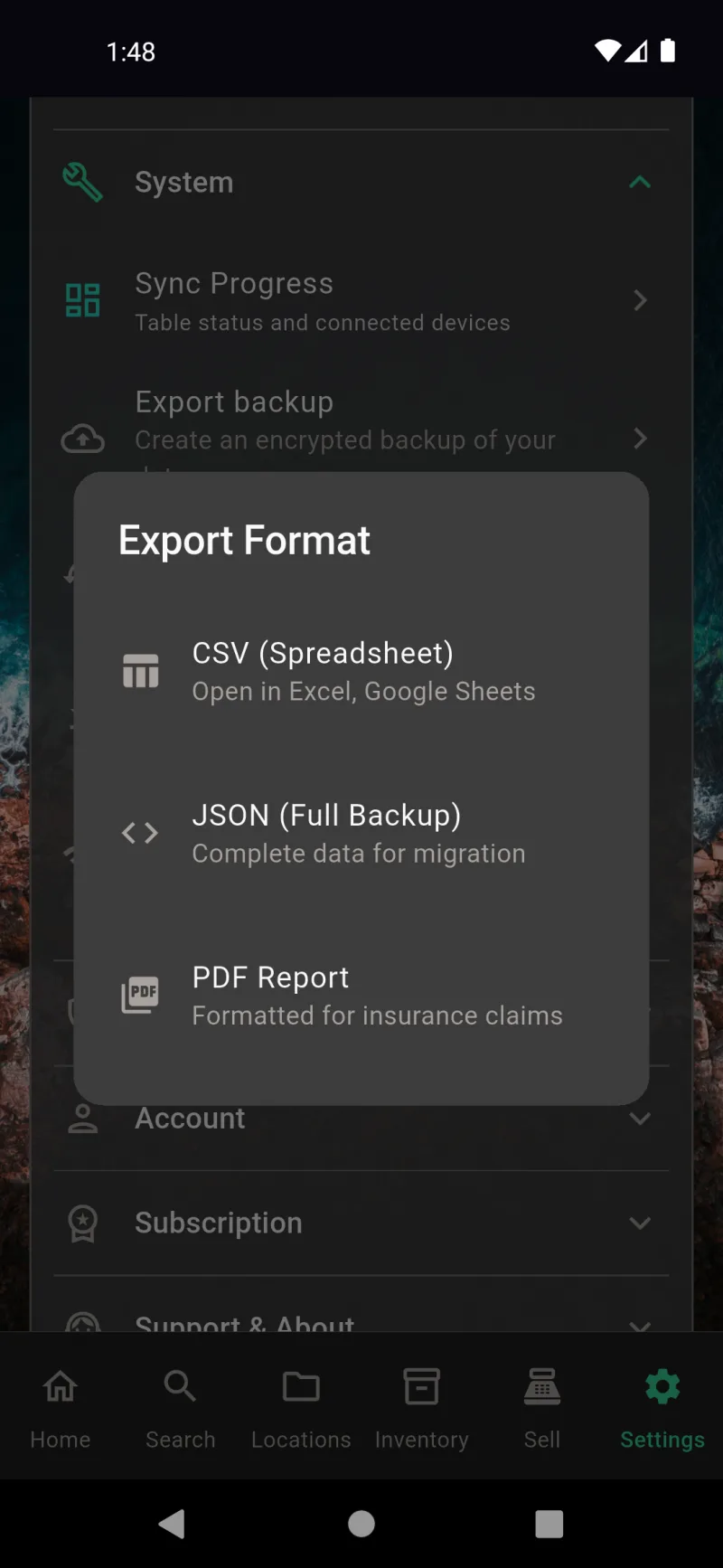
Ekspor Data & Laporan
Pilih Format Ekspor
Ketuk Pengaturan → Sistem → Ekspor Data Saya dan dialog ini menanyakan bagaimana Anda ingin data Anda dibentuk saat keluar. CSV (Spreadsheet) menggabungkan item, lokasi, orang, kategori, tag, listing marketplace, dan penjualan ke dalam file terpisah yang dapat Anda buka di Excel atau Google Sheets — praktis untuk analisis ad-hoc atau impor satu kali di tempat lain. JSON (Cadangan Lengkap) menulis dataset lengkap dalam arsip terstruktur — pilihan tepat jika Anda bermigrasi ke perangkat baru atau menginginkan snapshot yang ramah pengembang. Laporan PDF merender dokumen berformat dengan foto, nilai, dan deskripsi, dirancang untuk langsung diberikan ke penilai asuransi setelah terjadi kerugian. Jika enkripsi aktif, Anda akan diminta kata sandi terlebih dahulu, dan Anda dapat memilih untuk menggabungkan gambar item dan dokumen ke dalam arsip di layar berikutnya.
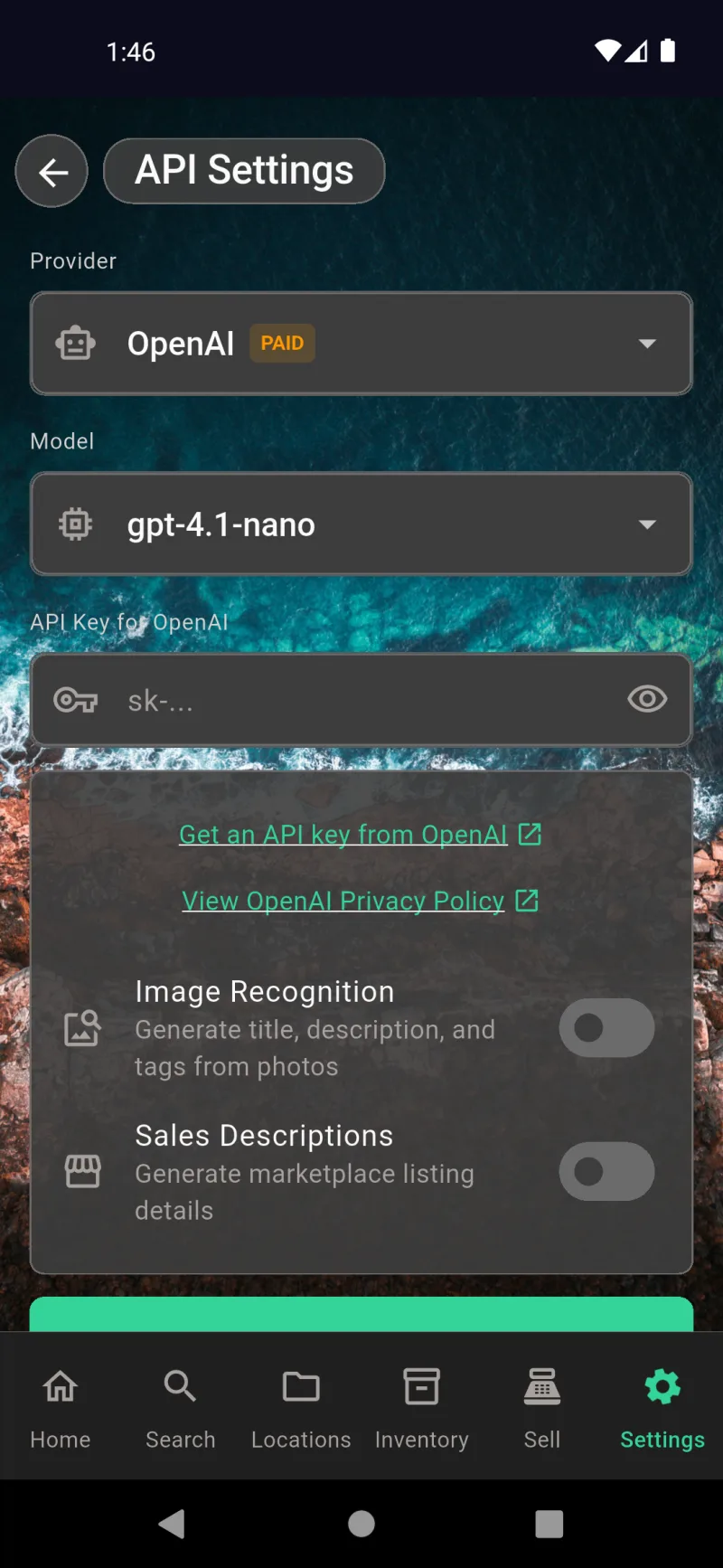
Deskripsi Berbasis AI
webDocsAiDescriptionsSlide1Title
Pilih Penyedia Anda, pilih Model, dan tempel Kunci API Anda — ikon mata menyembunyikan atau menampilkan apa yang Anda ketik. Tag BERBAYAR menandai penyedia yang menagih Anda, sementara opsi gratis memiliki lencana hijau. Ketuk Dapatkan kunci API dari OpenAI untuk membuka halaman pendaftaran di browser Anda, atau Lihat Kebijakan Privasi OpenAI untuk melihat apa yang dilakukan setiap penyedia dengan data Anda. Aktifkan Pengenalan Gambar agar AI secara otomatis mengisi nama, deskripsi, dan tag dari foto item, dan Deskripsi Penjualan untuk membuat draf listing marketplace. Keduanya nonaktif secara default hingga Anda menyimpan kunci. Temukan ini di Pengaturan → Fitur → Pengaturan API AI.
Sesuaikan Cara AI Mendeskripsikan Item
Dropdown Preset prompt memberi Anda pilihan Ringkas, Detail, atau Kustom — beralih di antara ketiganya atau tulis instruksi Anda sendiri di kotak Instruksi prompt. Prompt Ringkas default meminta AI untuk fokus pada objek utama di tengah foto dan mendeskripsikan apa BENDA tersebut, bukan apa yang sedang dilakukannya, sehingga nama yang dihasilkan tetap singkat dan berguna. Gunakan ikon mikrofon untuk mendiktekan prompt kustom yang lebih panjang. Ketuk Simpan prompt untuk menerapkan perubahan Anda pada setiap proses pengenalan gambar berikutnya. Temukan ini di Pengaturan → Fitur → Pengaturan Prompt AI.
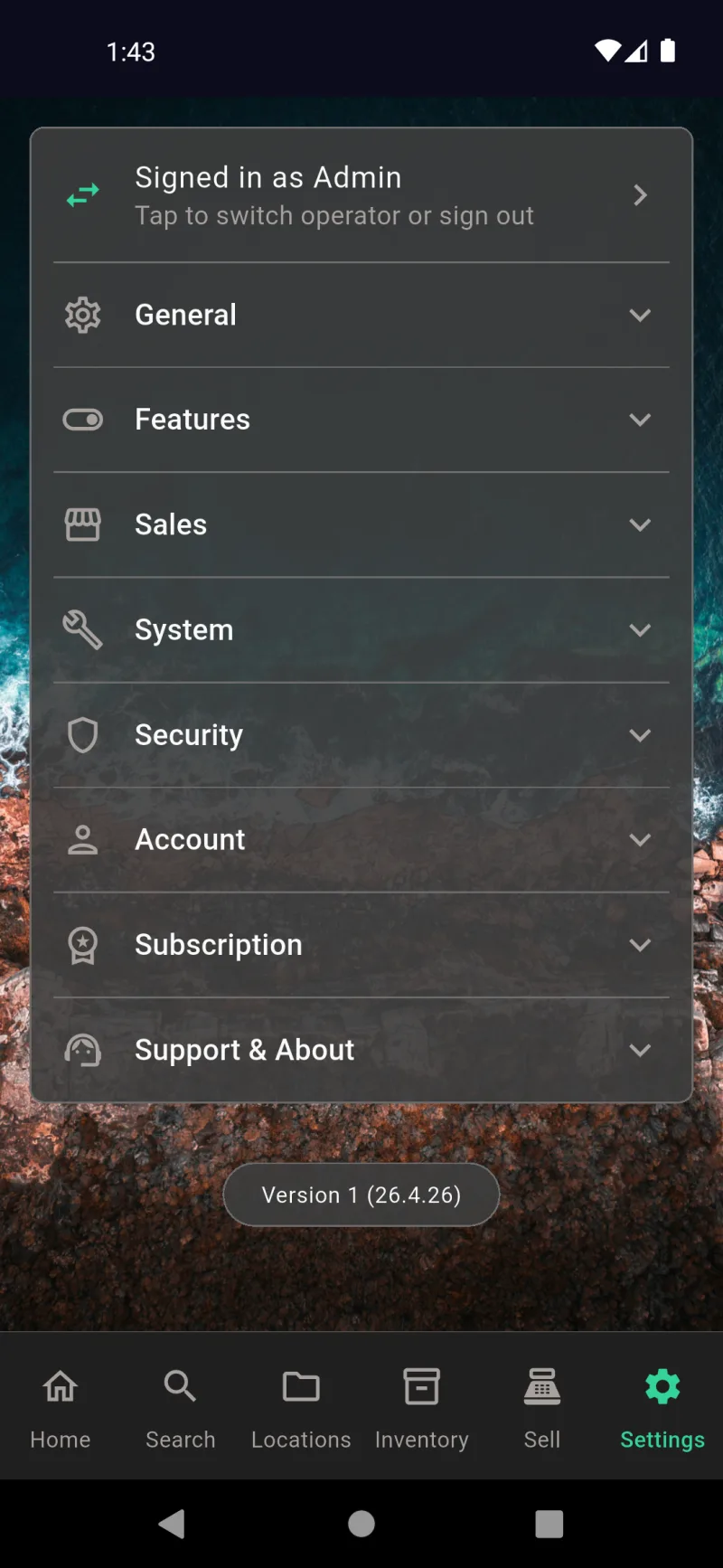
Pengaturan
Beranda Pengaturan
Pengaturan adalah panel kontrol Anda — setiap preferensi, integrasi, dan tindakan akun tersimpan di salah satu dari delapan bagian yang dapat dilipat ini. Spanduk di bagian atas menunjukkan apakah Anda masuk sebagai Admin atau sebagai operator, dan mengetuknya memungkinkan Anda beralih profil atau keluar. Nomor versi di bagian bawah adalah yang akan Anda sebutkan saat melaporkan bug ke tim dukungan.
Bagian Umum
Umum adalah bagian kosmetik dan preferensi pribadi. Kelola daftar Orang Anda (penerima pinjaman), ikuti mode terang/gelap ponsel Anda, kunci ke orientasi potret, ubah Latar Belakang dan Gambar Maskot, geser Opasitas panel untuk membuat kartu lebih atau kurang transparan, sesuaikan Suara, dan pilih Bahasa. Tidak ada yang di sini memengaruhi data Anda — hanya tampilan dan nuansa aplikasi.
Bagian Fitur
Fitur adalah tempat Anda mengaktifkan dan menonaktifkan seluruh subsistem. Nonaktifkan Inventaris jika Anda hanya menggunakan aplikasi untuk pelacakan penyimpanan pribadi, sembunyikan tab Penjualan jika Anda tidak menjual apa pun, atau matikan Penjualan Online jika marketplace bukan bidang Anda — bilah navigasi diperbarui secara instan. Di bawah tombol pengalih terdapat tautan ke Tampilan Kategori, Opsi Cetak, dan dua layar konfigurasi AI.
Bagian Penjualan
Penjualan menampung integrasi yang membuat perdagangan berjalan — Info Bisnis untuk nama dan alamat yang tercetak di tanda terima, Square Payments untuk pemrosesan kartu, Opsi Email untuk pengiriman tanda terima, Akun eBay untuk daftar marketplace, dan Tenaga Penjual untuk mengelola login operator. Bagian ini hanya muncul saat Penjualan diaktifkan di Fitur.
Bagian Sistem
Sistem adalah bagian data dan infrastruktur. Progres Sinkronisasi menunjukkan apa yang sedang disinkronkan dan perangkat mana yang terhubung. Ekspor cadangan dan Pulihkan cadangan menangani snapshot basis data lengkap yang terenkripsi. Ekspor Data Saya menghasilkan CSV, JSON, atau PDF untuk analisis atau asuransi. Konektivitas mendiagnosis masalah jaringan dengan melakukan ping ke setiap layanan hulu.
Bagian Keamanan
Keamanan mencakup sisi kriptografi. Enkripsi & Keamanan mengelola kunci enkripsi end-to-end dan frasa pemulihan Anda. Autentikasi Dua Faktor menambahkan kode aplikasi autentikator di atas kata sandi Anda. Pemantauan Sertifikat mengawasi sertifikat TLS di titik akhir API yang digunakan aplikasi, sehingga serangan man-in-the-middle tidak dapat lolos tanpa terdeteksi.
Bagian Akun
Akun adalah bagian per pengguna. Kata Sandi merotasi kata sandi enkripsi Anda. Ingat Saya menunjukkan apakah buka kunci otomatis biometrik aktif dan berapa hari tersisa — ketuk Lupakan untuk menghapusnya. Keluar memutuskan koneksi dari sinkronisasi cloud tanpa menghapus data lokal, dan Hapus Akun secara permanen menghancurkan semua yang terkait dengan akun.
Bagian Langganan
Subscription menampilkan status paket Anda saat ini — hitung mundur Uji Coba Gratis, langganan aktif, atau sudah kedaluwarsa — dan tombol Lihat Paket yang mengarahkan ke layar peningkatan. Selama masa uji coba, di sinilah Anda dapat memantau hari-hari yang tersisa. Setelah berlangganan, bagian ini menjadi dasbor penagihan Anda.
Support & About
Support & About adalah bagian bantuan dan hukum. Support membuka formulir kontak untuk pertanyaan atau laporan bug. Privacy Policy, Terms of Service, dan End User License Agreement membuka dokumen yang sesuai di browser Anda — berguna untuk kepatuhan, audit, atau saat Anda ingin mengetahui apa yang telah Anda setujui.
Orang
Daftar Orang adalah daftar penerima yang sama seperti yang Anda lihat di dasbor utama, dapat diakses di sini melalui Pengaturan → Umum → Orang. Ketuk kontak mana pun untuk mengedit nomor telepon, email, alamat, hubungan, atau catatan mereka. Tombol plus hijau membuat kontak baru, dan kotak pencarian di bagian atas memfilter saat Anda mengetik — berguna ketika daftar peminjam Anda melebihi satu layar.
Latar Belakang
Latar Belakang memungkinkan Anda mengganti foto atau gradien yang ditampilkan di belakang setiap layar. Mode Terang dan Mode Gelap memiliki pengaturan masing-masing agar aplikasi tetap mudah dibaca di kedua tema. Pilih dari wallpaper bawaan atau ketuk Pilih Gambar untuk menggunakan gambar dari galeri kamera Anda. Dikombinasikan dengan slider opasitas panel, inilah cara membuat aplikasi terasa seperti milik Anda sendiri.
Gambar Maskot
Maskot adalah karakter kecil yang muncul di berbagai bagian aplikasi — dan Anda dapat menggantinya berdasarkan waktu dalam sehari. Atur gambar berbeda untuk Pagi, Siang, Sore, dan Malam, atau ketuk Reset untuk mengembalikan tampilan default. Ukuran yang disarankan adalah 120×120 piksel, tetapi aplikasi akan otomatis mengubah ukuran gambar apa pun yang Anda unggah. Gambar persegi terlihat paling baik.
Nada Suara
Layar Suara memungkinkan Anda memilih audio yang diputar untuk setiap kejadian dalam aplikasi — pindai berhasil, barang ditambahkan, penjualan selesai, kesalahan pindai. Setiap kategori memiliki daftar nada tersendiri (Classic Bleep, Gentle Chime, Quick Chirp, Warm Pulse, Retro Blip, Soft Echo, Double Tap). Ketuk suara mana pun untuk pratinjau. Matikan tombol utama Aktifkan Suara saat Anda membutuhkan keheningan.
Kategori Suara
Dalam keadaan terlipat, layar Suara menampilkan empat kategori kejadian yang dapat Anda sesuaikan. Masing-masing dapat diperluas ke daftar nada tersendiri, sehingga bunyi yang mengonfirmasi pemindaian barcode dapat berbeda dari nada yang menandai penjualan selesai. Gabungkan dan sesuaikan hingga umpan balik audio sesuai dengan cara Anda menggunakan aplikasi.
Bahasa
Bahasa mengganti default sistem dengan lokal tertentu. Aplikasi ini hadir dengan terjemahan untuk lebih dari selusin bahasa termasuk Arab, Mandarin (Sederhana), Belanda, Inggris, Prancis, Jerman, Hindi, Indonesia, dan Italia. Pilih Default Sistem untuk mengikuti pengaturan bahasa ponsel Anda. Perubahan langsung berlaku — tidak perlu memulai ulang.
Tampilan Kategori
Tampilan Kategori mengontrol kolom mana yang muncul di layar detail barang untuk setiap kategori. Buku, Pakaian, Kolektibel, Elektronik, Furnitur, Olahraga, Alat, dan Lainnya masing-masing memiliki preset tersendiri, ditambah fallback Default untuk barang yang belum dikategorikan. Ketuk kategori untuk menambahkan, menyembunyikan, atau mengurutkan ulang kolom — nonaktifkan Penulis untuk Furnitur, tampilkan ISBN untuk Buku, dan sebagainya.
Opsi Cetak
Opsi Cetak mengatur default untuk label QR: ukuran kertas (1×2-5/8 atau 2×4), tata letak vertikal vs horizontal, skala font untuk nama tujuan dan kode ID, visibilitas breadcrumb, dan margin atas untuk penyesuaian halus penyelarasan lembar. Default ini berlaku untuk setiap lembar label yang Anda cetak hingga Anda mengubahnya, jadi luangkan waktu sejenak di sini sekali dan lewati penyesuaian per-cetakan di kemudian hari.
Pengaturan AI API
Pengaturan AI API adalah tempat Anda memasukkan kunci API Anda sendiri untuk OpenAI, Anthropic, Google, atau penyedia lain yang didukung. Pilih penyedia, pilih model (gpt-4.1-nano adalah default murah yang sangat baik), tempelkan kunci Anda, dan aktifkan Pengenalan Gambar untuk mengisi otomatis barang dari foto serta Deskripsi Penjualan untuk membuat salinan listingan. Tautan tersebut langsung mengarah ke halaman kunci dan kebijakan privasi penyedia.
Pengaturan Prompt AI
Pengaturan Prompt AI memungkinkan Anda menyesuaikan instruksi yang diikuti AI saat mendeskripsikan barang Anda. Pilih preset (Ringkas, Terperinci, Marketplace) atau tulis sendiri — contoh di sini membuat deskripsi berfokus pada objek dan menghindari narasi. Ikon mikrofon pada kolom prompt bahkan memungkinkan Anda mendiktekan instruksi. Ketuk Simpan prompt dan setiap deskripsi AI berikutnya akan mengikuti gaya Anda.
Informasi Bisnis
Informasi Bisnis menyimpan nama toko, alamat, telepon, email, NPWP, dan kode pos yang dicetak pada struk dan laporan PDF. Hanya Nama Bisnis dan Kode Pos yang wajib diisi — sisanya opsional tetapi akan muncul pada dokumen yang menghadap pelanggan jika diisi. Kolom Kode Pos juga digunakan oleh eBay dan marketplace lainnya untuk perhitungan ongkos kirim pada daftar produk Anda.
Square Payments
Square Payments adalah jembatan antara keranjang belanja dalam aplikasi dan pembaca kartu Square. Ketuk Hubungkan ke Square untuk masuk ke akun Square Anda melalui OAuth — setelah terhubung, opsi Pembaca Kartu dan Kartu Manual akan aktif saat checkout. Pengingat di bagian bawah penting: pengiriman struk melalui email memerlukan langganan aktif atau pengaturan SMTP khusus yang dikonfigurasi di bawah Opsi Email.
Opsi Email
Opsi Email memilih server email yang mengirim struk kepada pelanggan. Layanan email default Where The Bleep mengirim dari receipts@wherethebleep.app dan memerlukan uji coba aktif atau langganan. SMTP Khusus memungkinkan Anda menghubungkan server sendiri (Gmail, SendGrid, host email bisnis Anda) dan melewati persyaratan langganan sepenuhnya.
Tenaga Penjual
Tenaga Penjual mengelola profil operator yang muncul di layar login POS. Status kosong di sini adalah tampilan yang Anda lihat sebelum menambahkan siapa pun — setelah Anda mengetuk Tambah Tenaga Penjual untuk membuat setidaknya satu operator, aplikasi akan mulai meminta profil dan PIN setiap kali dibuka dalam mode penjualan. Setiap operator mendapatkan izin independen dan jejak audit.
Progres Sinkronisasi
Progres Sinkronisasi adalah papan status langsung untuk sinkronisasi cloud. Panel Kontrol Sinkronisasi menampilkan status saat ini, waktu sinkronisasi terakhir, dan menu tarik-turun untuk mengubah seberapa sering aplikasi mendorong/menarik data. Di bawahnya, setiap tabel data melaporkan status individualnya — Terkini, Sedang Menarik, atau jumlah baris yang disinkronkan. Jika ada yang macet, inilah tempat pertama untuk diperiksa.
Perangkat Terhubung
Gulir ke bawah pada Progres Sinkronisasi dan Anda akan melihat kartu Perangkat Terhubung yang mencantumkan setiap ponsel, tablet, dan desktop yang masuk ke akun Anda, dengan lencana yang menandai perangkat saat ini. Ketuk menu di samping perangkat lain untuk keluar dari jarak jauh. Bagian bawah menampilkan akun sinkronisasi Anda dan tombol Keluar yang memutus koneksi perangkat ini dari cloud sembari menjaga data lokal Anda tetap utuh.
Log Sinkronisasi Cloud
Log Sinkronisasi Cloud adalah catatan diagnostik di balik setiap sinkronisasi. Setiap entri menampilkan operasi, stempel waktu, dan status singkat — jumlah tarik/dorong, total baris terenkripsi, resolusi konflik. Sebagian besar waktu Anda tidak perlu melihat ini, tetapi ketika sinkronisasi bermasalah, log inilah yang akan Anda kirimkan ke dukungan. Ikon tempat sampah membersihkan entri lama.
Ekspor Cadangan
Ekspor cadangan membuat snapshot seluruh database Anda yang terenkripsi dan dilindungi kata sandi — item, lokasi, orang, foto, semuanya. Pilih kata sandi yang kuat (Anda akan membutuhkannya untuk memulihkan), ketuk Ekspor cadangan, dan aplikasi menyimpan satu file yang dapat Anda simpan di cloud storage, email ke diri sendiri, atau pindahkan ke perangkat lain. Tanpa kata sandi, tidak ada yang dapat membacanya. Termasuk Anda.
Pulihkan Cadangan
Pulihkan cadangan membaca salah satu file yang diekspor tersebut kembali ke dalam aplikasi. Masukkan kata sandi yang digunakan saat ekspor, pilih file, dan proses pemulihan akan menggantikan semua data Anda saat ini dengan snapshot tersebut. Gunakan ini saat bermigrasi ke ponsel baru, memulihkan dari perangkat yang dihapus, atau membatalkan kesalahan. Tidak ada penggabungan — ini adalah penggantian penuh.
Ekspor Data Saya
Ekspor Data Saya membuka pemilih format ini. CSV memberi Anda spreadsheet yang dapat dibuka di Excel atau Google Sheets — berguna untuk audit inventaris atau laporan satu kali. Cadangan Penuh JSON adalah dump data lengkap untuk migrasi atau analisis mendalam. Laporan PDF menghasilkan dokumen terformat yang cocok untuk klaim asuransi. Ketiganya tidak terenkripsi, jadi tangani file-file tersebut dengan hati-hati.
Konektivitas
Konektivitas menjalankan diagnostik langsung pada layanan yang diandalkan aplikasi — koneksi internet Anda, backend Supabase, dan Layanan Sinkronisasi — ditambah snapshot status langganan Anda. Ketuk Jalankan Semua Pemeriksaan untuk menguji ulang semuanya sekaligus, atau ketuk ikon refresh per baris untuk memeriksa ulang satu endpoint. Ketika ada yang terasa tidak beres, layar ini memberi tahu Anda apakah masalahnya bersumber dari lokal atau dari hulu.
Enkripsi & Keamanan
Enkripsi & Keamanan adalah basis utama untuk enkripsi ujung ke ujung. Spanduk hijau mengonfirmasi bahwa data Anda terlindungi. Lihat Frasa Pemulihan menampilkan cadangan 24 kata yang dapat memulihkan akun Anda jika Anda lupa kata sandi — cetak, simpan secara offline, perlakukan seperti uang tunai. Zona Bahaya di bagian bawah menautkan ke penghapusan akun secara permanen.
Autentikasi Dua Faktor
Autentikasi Dua Faktor menambahkan faktor login kedua di atas kata sandi Anda. Ketuk Siapkan Aplikasi Autentikator untuk memindai kode QR dengan Google Authenticator, Authy, 1Password, atau aplikasi TOTP apa pun — mulai saat itu Anda akan memerlukan kode enam digit dari aplikasi tersebut untuk masuk. Sangat disarankan jika Anda menyinkronkan ke cloud.
Pemantauan Sertifikat
Pemantauan Sertifikat mengawasi sertifikat TLS di setiap titik akhir API yang digunakan aplikasi (Supabase, OpenAI, dll). Fitur ini mencatat penerbit, tanggal kedaluwarsa, sidik jari, serta tanggal pertama/terakhir terlihat, dan menandai setiap perubahan yang tidak terduga — yang persis seperti yang akan terlihat saat serangan man-in-the-middle. Ketuk Jalankan Semua Pemeriksaan untuk memperbarui, atau ikon perbarui per titik akhir untuk satu titik saja.
Ganti Kata Sandi
Ganti Kata Sandi merotasi kata sandi enkripsi Anda. Masukkan kata sandi saat ini, pilih yang baru (12+ karakter), konfirmasi, dan secara opsional aktifkan Keluar dari perangkat lain jika Anda menduga kata sandi lama telah dikompromikan — ini memaksa setiap perangkat lain yang sedang masuk untuk melakukan autentikasi ulang dengan kata sandi baru. Lupa kata sandi saat ini? Tautan di bagian bawah memulai pemulihan melalui frasa 24 kata Anda.
Keluar
Mengetuk Keluar di bagian Akun memunculkan konfirmasi ini. Keluar akan memutuskan perangkat dari sinkronisasi cloud, tetapi data lokal Anda tetap ada — item, lokasi, foto, semuanya. Anda dapat masuk kembali kapan saja dengan email dan kata sandi yang sama untuk melanjutkan sinkronisasi. Ini bukan tindakan yang merusak; ini hanyalah jeda.
Hapus Akun
Hapus Akun adalah opsi paling ekstrem — secara permanen menghancurkan setiap item, foto, catatan sinkronisasi, dan kunci enkripsi yang terkait dengan akun Anda. Layar ini memandu Anda melalui verifikasi langkah demi langkah yang dimulai dengan kata sandi enkripsi Anda. Tips berwarna teal di bagian bawah adalah jaring pengaman Anda: jika Anda memiliki file cadangan lokal yang tersimpan, Anda dapat memulihkannya setelah penghapusan. Jika tidak, tindakan ini tidak dapat dibatalkan.
Tingkatkan ke Pro
Tingkatkan ke Pro adalah penawaran langganan — Sinkronisasi Cloud, Enkripsi End-to-End, Akses Multi-Perangkat, dan Cadangan Cloud Otomatis adalah empat fitur utama. Spanduk hitung mundur di bagian atas menunjukkan berapa hari uji coba yang tersisa. Tabel paket lengkap (tier 5/10/20 perangkat, harga bulanan dan tahunan) tersedia lebih jauh di layar yang sama.
Dukungan
Dukungan memberi Anda dua cara untuk menghubungi tim: ketuk kartu kontak untuk membuka aplikasi email yang sudah dialamatkan ke support@wherethebleep.app, atau isi formulir dalam aplikasi dengan nama, subjek (Pertanyaan Umum, Laporan Bug, Permintaan Fitur, dll.), dan pesan. Email akun Anda sudah terisi otomatis. Kedua cara ini masuk ke kotak masuk yang sama, jadi gunakan mana saja yang lebih mudah.
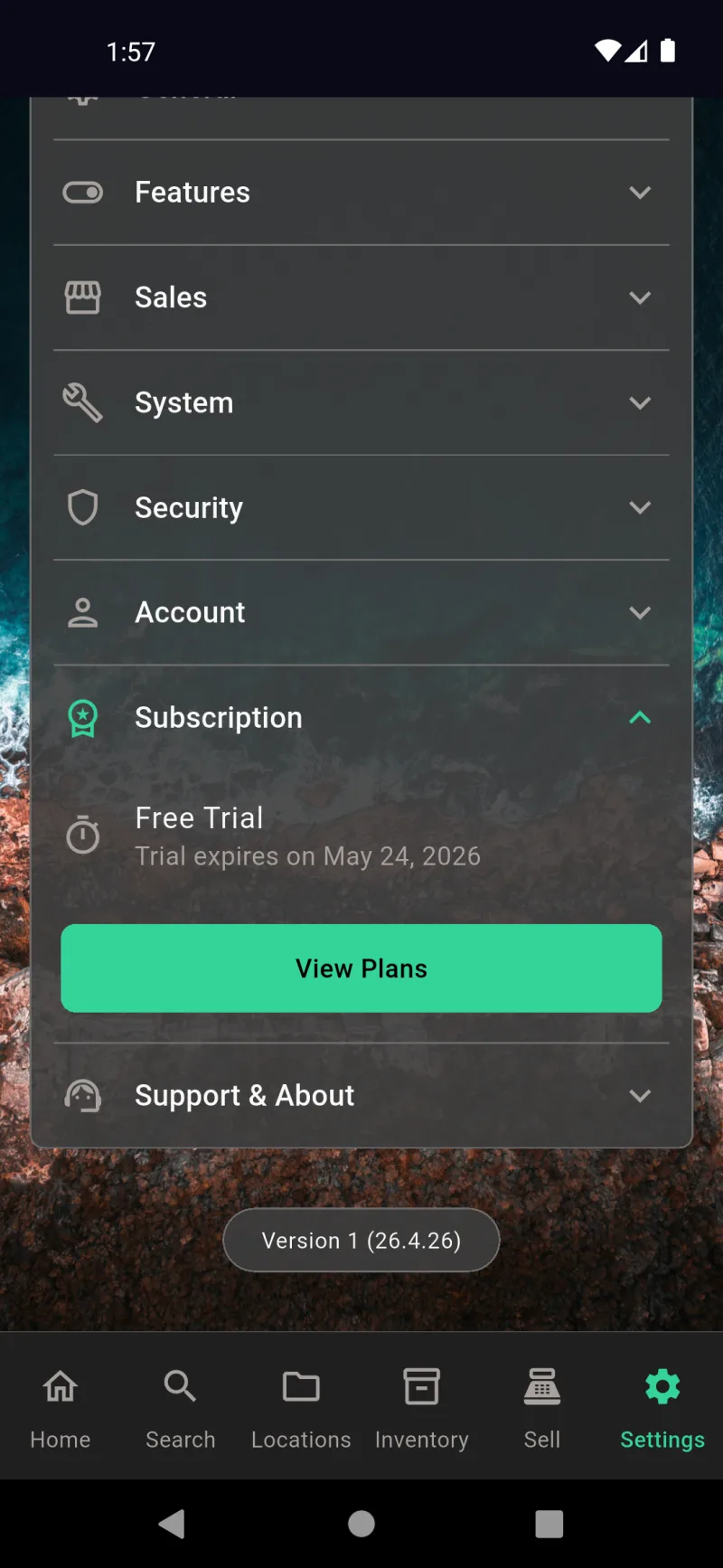
Langganan
Status Langganan
Buka Settings → Subscription untuk melihat status Anda. Instalasi baru dimulai dengan uji coba gratis 30 hari untuk semua fitur sinkronisasi — panel menampilkan tanggal kedaluwarsa yang tepat sehingga tidak ada kejutan. Ketuk Lihat Paket untuk membuka layar peningkatan kapan saja, baik Anda masih dalam masa uji coba, sudah berlangganan, maupun langganan Anda telah berakhir. Semua fitur lain di aplikasi berfungsi tanpa langganan; paket berbayar hanya membuka fitur Cloud Sync.
Manfaat Pro
Upgrade to Pro terbuka dengan hero Cloud Sync dan spanduk hitung mundur uji coba Anda — "28 hari tersisa dalam uji coba gratis Anda. Berlangganan untuk terus menyinkronkan." Di bawahnya, empat manfaat menjelaskan secara tepat apa yang Anda dapatkan: Cloud Sync di berbagai perangkat, End-to-End Encryption sebelum data Anda meninggalkan ponsel, Multi-Device Access dari ponsel, tablet, atau desktop, dan Automatic Cloud Backup. Penawaran ini jujur — ini adalah fitur khusus sinkronisasi, bukan paywall untuk bagian lain aplikasi.
Penawaran yang Sama, Perangkat Apa Pun
Pada perangkat mana pun setelah masa uji coba berakhir, layar peningkatan yang sama dimuat tanpa spanduk hitung mundur — hanya hero Cloud Sync dan empat manfaat. Karena paket terhubung ke akun Anda (bukan perangkat), pembelian di satu ponsel membuka sinkronisasi di setiap perangkat yang dipasangkan. Gulir ke bawah untuk melihat harga berdasarkan tingkatan perangkat.
Pilih Paket Anda
Tiga tingkatan, dipilih berdasarkan jumlah perangkat yang perlu Anda sinkronkan. 5 Perangkat seharga $39,99/tahun ($3,33/bln) ditandai sebagai Nilai Terbaik dan dipilih secara otomatis — ada juga opsi bulanan $3,99 di tingkatan yang sama. 10 Perangkat seharga $74,99/tahun dan 20 Perangkat seharga $149,99/tahun mencakup rumah tangga yang lebih besar atau bisnis kecil. Paket tahunan menampilkan harga bulanan yang setara sehingga Anda dapat membandingkan dengan opsi bulanan tanpa perlu menghitung sendiri.
Lanjutkan, Pulihkan, Kelola
Continue mengarahkan Anda ke lembar pembayaran platform Anda — Apple atau Google menangani pembayaran, dan langganan Anda terhubung ke akun toko tersebut. Restore Purchases mengembalikan langganan yang sudah ada di perangkat baru atau setelah instalasi ulang. Ketentuan kecil menjelaskan perpanjangan otomatis (batalkan setidaknya 24 jam sebelum periode berakhir) dan tautan langsung ke pengaturan perangkat Anda untuk mengelola atau membatalkan. Tautan Privacy Policy, Terms of Service, dan EULA melengkapi layar.